

При работе с таблицами в программе Word часто возникает необходимость соединить или разорвать таблицу. Если перед вами Возникала подобная задача, то эта статья должна вам помочь.
Здесь вы сможете узнать, как разорвать таблицу в Word 2003, 2007, 2010, 2013 и 2016, а также как соединить таблицу обратно.
Разрыв таблицы в Word 2007, 2010, 2013 и 2016
Если вы пользуетесь текстовым редактором Word 2007, 2010, 2013 или 2016, то для того чтобы разорвать таблицу на две части, вам необходимо установить курсор на той строке таблицы, которая должна стать первой строкой нижней таблицы.

После того как курсор установлен на нужную строку, перейдите на вкладку «Макет» и нажмите там на кнопку «Разделить таблицу» (в некоторых версиях Word эта кнопка будет называться «Разбить таблицу»).

В результате вы разорвете имеющуюся у вас таблицу на две части. При этом первой строкой новой таблицы станет та строка, на которую вы установили курсор перед разрывом.

необходимо отметить, что таблицу можно разорвать не только с помощью кнопки «Разделить таблицу» на вкладке «Макет». Это также можно сделать при помощи комбинации клавиш CTRL-SHIFT-ENTER. Делается это аналогичным способом. Сначала устанавливаете курсор на ту строку, которая должна стать первой строкой второй таблицы, а потом одновременно нажмите кнопки CTRL, SHIFT и ENTER.

В результате получается точно такой же разрыв, как и в предыдущем случае.
Разрыв таблицы в Word 2003
Если вы пользуетесь текстовым редактором Word 2003, то в вашем случае разрыв таблицы делается немного по-другому, поскольку у Word 2003 совершенно другой интерфейс. Для того чтобы разорвать таблицу в Word 2003 необходимо открыть меню «Таблица» и выбрать пункт «Разбить таблицу».

В Word 2003 должна работать комбинация клавиш CTRL-SHIFT-ENTER, о которой мы писали выше.
Как соединить разорванную таблицу
Если вам понадобится соединить разорванную ранее таблицу, то это можно сделать двумя способами. Первый способ заключается в удалении всех символов, которые находятся между таблицами. Для этого лучше всего сначала включить отображение непечатаемых символов. Это делается при помощи кнопки на вкладке «Главная».

После этого необходимо установить курсор между таблицами и удалить все символы, которые между ними находятся. Для удаления символов используйте кнопки Backspace и Delete на клавиатуре. После того, как все символы между таблицами будут удалены, таблицы соединятся автоматически.

Второй способ соединения разорванной таблицы заключается в использовании команд «Вырезать» и «Вставить». В этом случае необходимо выделить всю вторую таблицу и вырезать ее с помощью комбинации клавиш Ctrl-X.

Дальше необходимо установить курсор непосредственно после первой таблицы и вставить ранее вырезанную таблицу с помощью Ctrl-V.

Если все было сделано правильно, то разорванная таблица будет снова соединена.

А текст, который находился между двумя таблицами, сместится немного вниз.
Как удалить рамки и границы таблиц WORD 2016
как убрать границы таблицы в ворде 2003
Как разорвать таблицу в Word: 3 способа
Всем привет на портале WiFiGiD.RU. Сегодня мы поговорим про разрыв таблиц в Ворде. Очень важная штука, когда вы работаете с большим количеством данных. И иногда эти данные нужно как-то разбивать по смыслу, создавая отдельные таблички. Мы рассмотрим 3 варианта.
Я рекомендую ознакомиться со всеми способами, чтобы вы о них знали и смогли применять в тех или иных ситуациях.
Способ 1: Через панель инструментов
Давайте посмотрим, как разорвать таблицу в Word. Для этого можно воспользоваться стандартной панелью. Обращаю ваше внимание, что версии Ворда могут отличаться некоторыми названиями и расположениями пунктов. Ориентируйтесь на логику и расположение инструментов и пунктов меню.
- Выделите с помощью зажатой левой кнопки мыши ту строчку, которая будет первой во второй табличке.
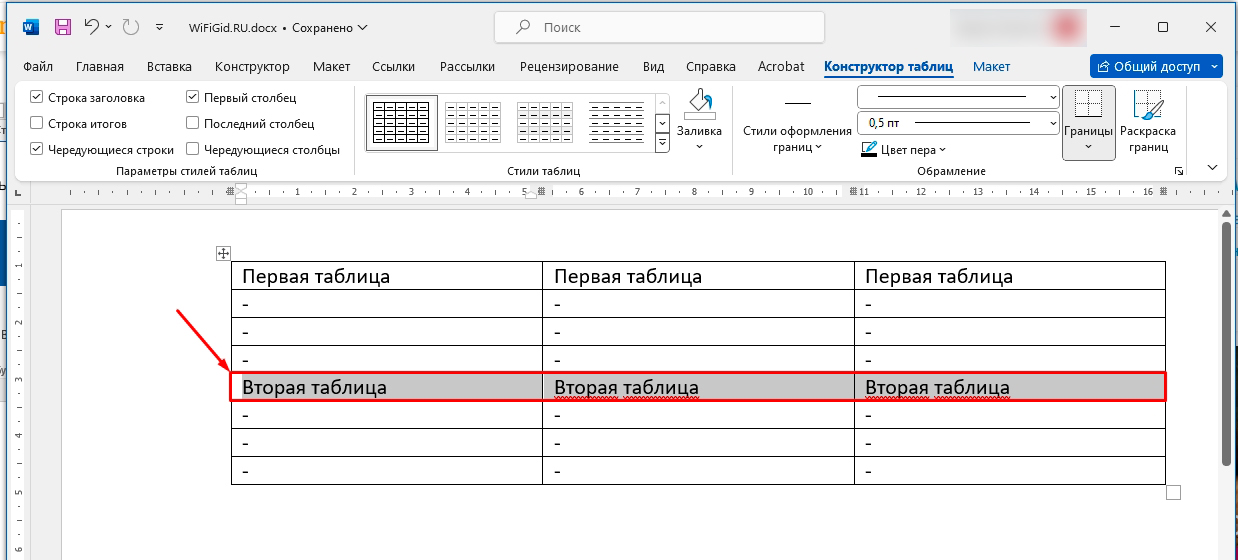
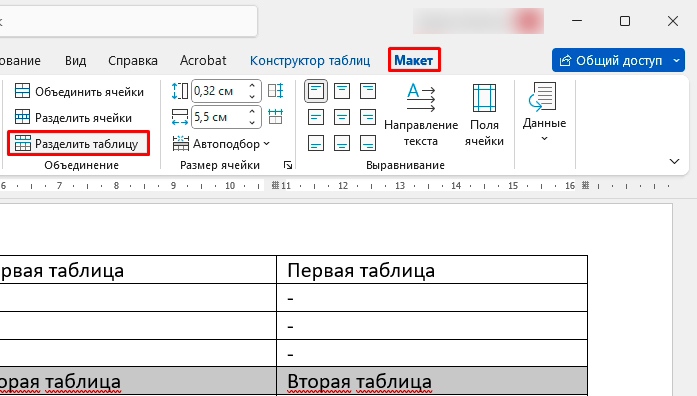
- Справа появится дополнительная вкладка «Макет». В более старых версиях она может называться по-другому – «Работа с таблицами».
- Найдите раздел «Объединение» и нажмите по кнопке «Разделить таблицу».
- Теперь у нас есть две таблички, и вы можете работать с ними по раздельности. Например, в одной из них можно создать дополнительные строки или столбцы.

Обычно данного варианта достаточно для 99% задач. Но я вам настоятельно рекомендую ознакомиться с остальными способами.
Способ 2: Горячие клавиши
Второй вариант разбить таблицу пополам на две части – это использовать быстрые или горячие клавиши на клавиатуре. Выделяем строчку (будущей новой таблицы), как мы это делали в прошлой главе.
Теперь одновременно зажимаем горячие клавиши:
Ctrl + Enter
На всякий случай опишу более подробно – сначала зажимаем первую клавишу «Ctrl» и, не отпуская. уже кликаем по «Enter». После этого кнопки можно уже отпустить и радоваться результату.
Способ 3: Разрыв страницы
Как правило, этот вариант не используется, но в некоторых случаях он может вам помочь. Смысл в том, что мы между строчками вставляем жесткий разрыв страницы – это такой специальный скрытый символ. Чтобы более подробно понять, что это – я советую дополнительно ознакомиться с этим уроком (переходим по ссылке).
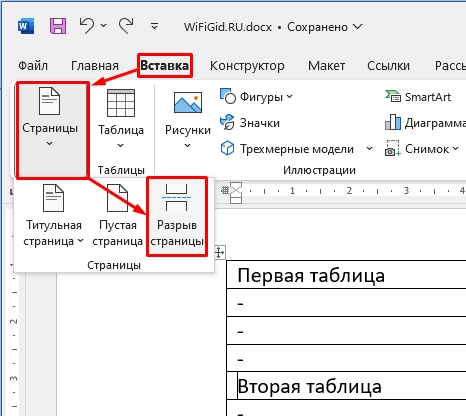
- Поставьте курсор в начале той строки, которая будет началом новой таблички.
- Перейдите во вкладку «Вставка».
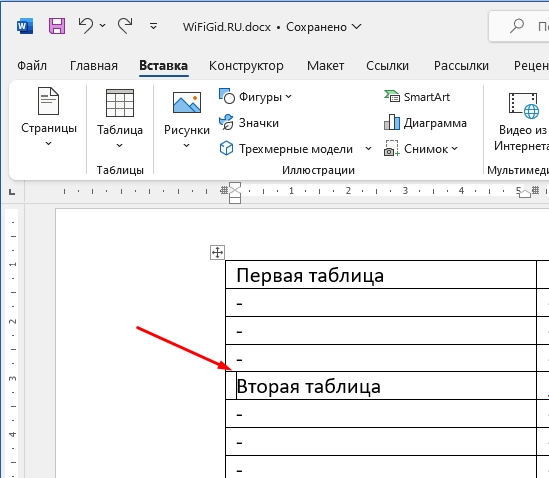
- Найдите слева кнопку «Страницы», раскройте дополнительное меню и нажмите по пункту «Разрыв страницы».
Важно – вы должны конкретно понимать, когда можно вставлять разрыв, а когда нельзя. Если вы не понимаете, для чего вам это нужно, то лучше используйте первый способ. На этом наша статья подошла к концу. Если у вас еще есть вопросы – пишите в комментариях.



