
В текстовых документах очень часто используются нумерованные списки с разными оформлением (видом нумерации). С их помощью можно например, выделить основные моменты текста. Создать нумерованный список достаточно просто, думаю это умеют делать все пользователи. Трудности могут возникнуть только с создание многоуровневых списков а так же с изменение формата номера и то не у всех.
А так же с выравниванием текста списков. Чаще всего нумерованный список состоит из нескольких слов. Но бывают случаи когда текста намного больше и он не помещается в одну строку и при переносе на новую строку он начинается с таким же отступом. В некоторых случаях необходимо сделать так чтобы перенесенный текст начинался с самого начала строки. Сделать это достаточно просто, но только если знать некоторые нюансы.
Как сделать текст нумерованного списка по ширине страницы Word
И так, допустим есть какой либо нумерованный список. По умолчанию весь его текст будет начинаться с одинаковым отступом от правого края страницы да же в случае переноса на новую строку. Как на скриншоте пункты 1 и 2. В принципе это нормально но только в случае если каждый пункт умещается на одно строку. Если же в пункте текста достаточно много, то лучше сделать так чтобы новая строка начиналась с начала строки, как в пункте 3 на скриншоте.
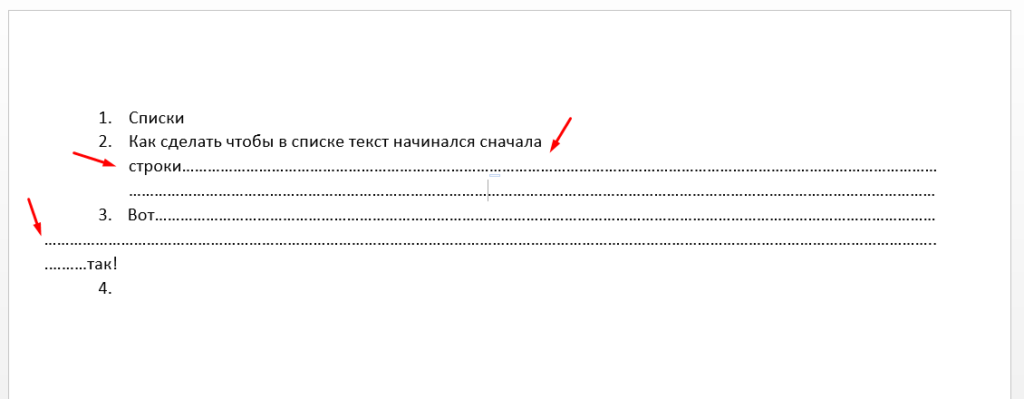
Сделать это достаточно просто, но как я говорил есть одни нюанс. И так, для начала устанавливаем курсор в начала пункт.
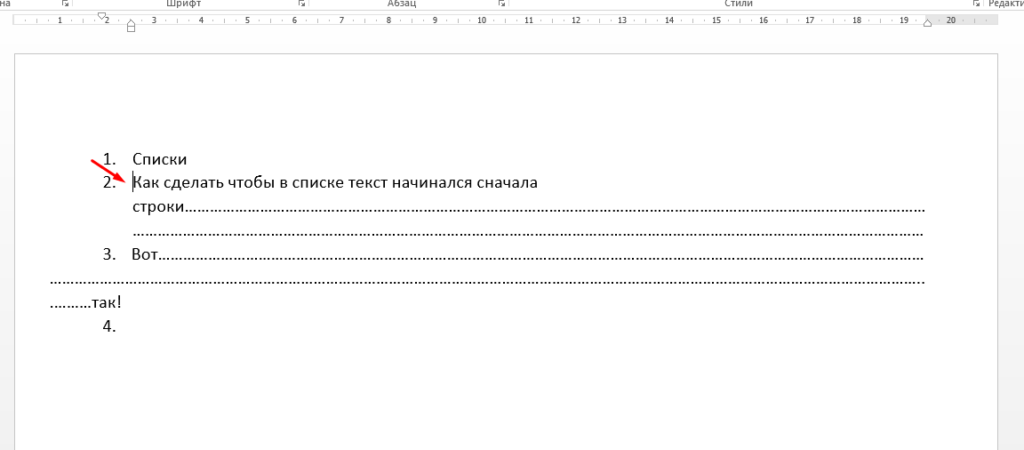
Далее на линейке захватываем верхний треугольник, называется он «Выступ» .
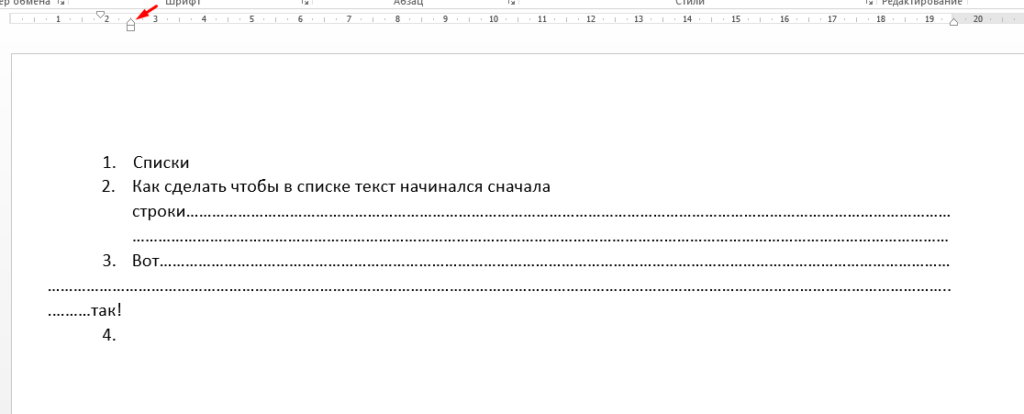
И передвигаем его.
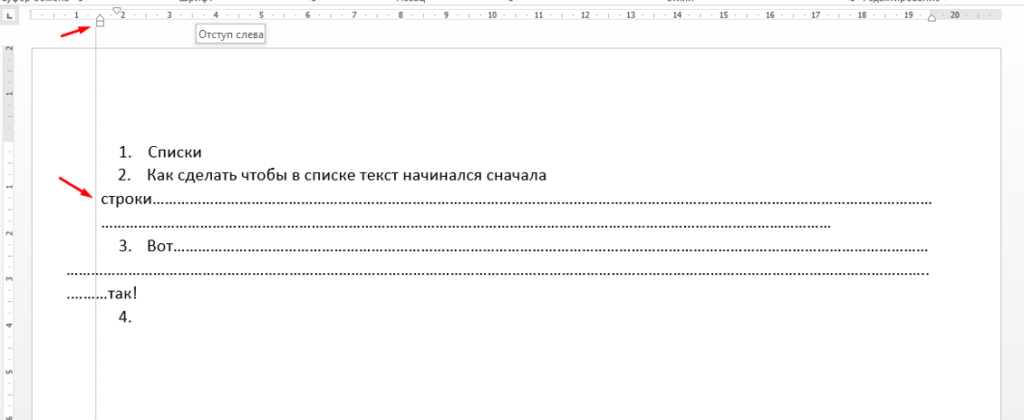
Если захватить нижний квадратик который называется «Отступ слева»то двигаться будет весь текст вместе с номером.
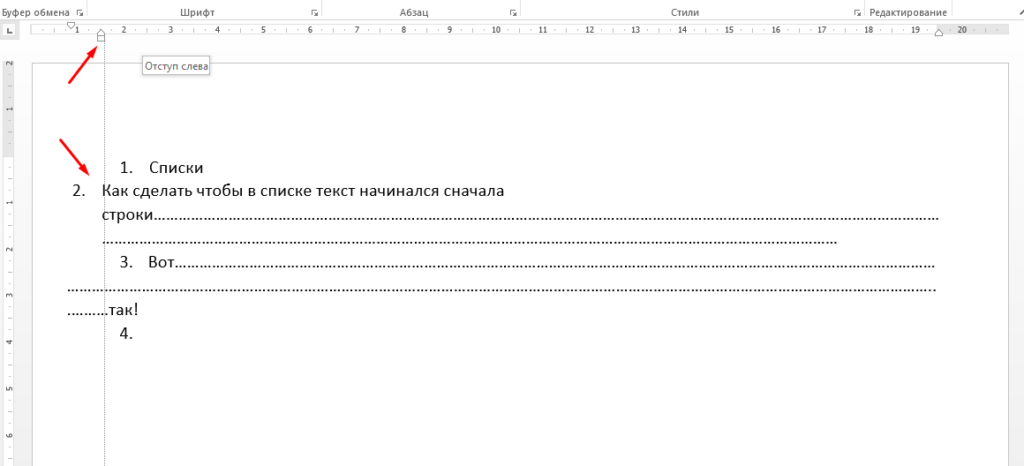
Для того чтобы увидеть названия этих элементов, достаточно навести на них курсор и немного подождать. Если необходимо перенести текст нескольких пунктов то для этого их нужно просто выделить, и таким же образом сдвинуть текст.
Оформление текста. Списки
Можно изменить параметры созданного ранее списка или настроить эти параметры при создании списка.
- Выделите абзацы, оформленные или оформляемые в виде списка.
- Щелкните по стрелке кнопки Нумерация группы Абзац вкладки Главная (см. рис. 2) и выберите команду Определить новый формат номера.
- В диалоговом окне Определение нового формата номера (рис. 8.4) установите необходимые параметры.
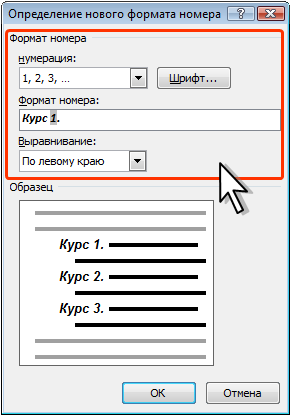
Рис. 8.4. Настройка параметров списка
Изменение порядка нумерации
Для имеющегося списка можно изменить начальный номер, с которого начинается список. Можно также оформить текущий список как продолжение предыдущего списка в документе.
- Выделите абзацы, оформленные в виде списка.
- Щелкните по стрелке кнопки Нумерация группы Абзац вкладки Главная (см. рис. 8.2) и выберите команду Задать начальное значение.
- В диалоговом окне Задание начального значения (рис. 8.5) установите необходимые параметры.
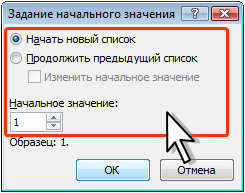
Рис. 8.5. Изменение начального номера списка
Для выбора начального номера, а также присоединения нумерации текущего списка к предыдущему, можно щелкнуть правой кнопкой мыши по первому абзацу в списке и в контекстном меню выбрать нужную команду (рис. 8.6).
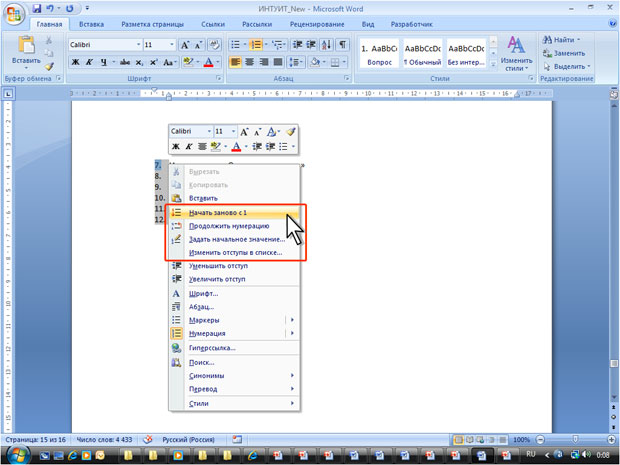
увеличить изображениеРис. 8.6. Изменение порядка нумерации списка
Настройка отступов в списке
Каждый вариант оформления нумерованного списка имеет свои параметры отступов оформляемых абзацев, а также устанавливает собственные позиции табуляции, отделяющие нумерацию от текста нумеруемых абзацев. При этом размеры отступов, установленные ранее при оформлении абзацев, могут быть изменены.
Отступы в списках можно устанавливать так же, как и в обычных абзацах, но удобнее воспользоваться специальной настройкой.
- Щелкните правой кнопкой мыши по любому абзацу в списке и в контекстном меню выберите команду Изменить отступы в списке (см. рис. 8.6).
- В диалоговом окне Изменение отступов в списке (рис. 8.7) установите необходимые параметры.
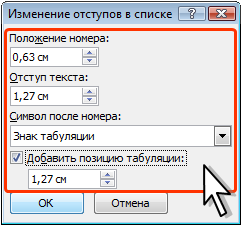
Рис. 8.7. Изменение отступов в списке
Удаление нумерации
Нумерация удаляется одинаково, независимо от способа установки и вида установленной нумерации.
- Выделите абзацы, для которых необходимо удалить нумерацию.
- Нажмите кнопку Нумерация группы Абзац вкладки Главная или щелкните по стрелке этой кнопки и выберите режим нет (см. рис. 8.2).



