
В текстовом редакторе MS Word довольно часто приходится работать не только с текстом, но и с различными другими объектами: фигуры, надписи, таблицы. Но бывает так, что после того, как Вы нарисовали несколько объектов, их нужно немного сдвинуть или переместить на другой лист.
Начинать перемещать по одному долго, тем более, если их много и необходимо сохранить расстояние между ними. В данном случае, лучше воспользоваться группировкой. Тогда все нарисованные отдельные фигуры, станут одним рисунком, и их получится легко переместить, увеличить или уменьшить.
Если Вам нужно сделать схему в Ворде, можете прочесть подробную статью на данную тему, перейдя по ссылке.

В данной статье мы и рассмотрим, как можно сгруппировать несколько фигур в Ворде. По такому принципу, можно объединять схемы, блок-схемы или надписи. Показывать я буду в Ворде 2010, но воспользоваться данными советами можно, если у Вас установлен Word 2007, 2013 или 2016.
Обратите внимание, что в статье группируем все, что добавлено в документ через «Вставка» – «Фигуры» . Это линии, стрелки, прямоугольники, круги и прочее. Для того чтобы добавить к этим ним еще и текст, нужно напечатать его в прямоугольнике, который создается с помощью «Надписи» . Или же это может быть текст, написанный с помощью WordArt.
Как объединить рисунки в Ворде, а не вставленные в документ прямоугольники, круги, стрелки, тогда прочтите статью, перейдя по ссылке.

Начинаем с выделения всех объектов, которые хотим объединить. Для этого выделите любую фигуру, затем нажмите и удерживайте клавишу «Ctrl» . Подведите курсор к другой, и когда он примет вид стрелочки с плюсом, кликните по ней.
Для выделения текста в блоке «Надпись» , курсор нужно наводить не на сам текст, а на рамку. При этом курсор меняет вид с палочки на стрелку. После того, как он станет стрелочкой, кликайте по надписи, чтобы добавить ее к другим выделенным объектам.
Когда закончите все выделять, отпустите «Ctrl» .

Затем перейдите на вкладку «Средства рисования» – «Формат» и в группе «Упорядочить» нажмите на кнопку «Группировать» .
Или кликните по любой выделенной фигуре правой кнопкой мыши, и в контекстном меню выберите пункт «Группировать» .

После этого, все выделенные элементы сгруппируются, и при нажатии на любой из них, появится вот такая общая рамка.
Наведя на нее курсор, можно переместить все сразу в любое другое место документа, увеличить, растянуть или уменьшить.

Более того, если хотите изменить какую-нибудь фигуру, то разгруппировку делать не обязательно. Кликните по объекту, чтобы появилась общая рамка. Затем кликните по самому квадрату, прямоугольнику, звездочке или другому. После этого, вокруг нее появится рамка с маркерами, и можно изменять ее на свое усмотрение.

Надеюсь, все получилось и после группировки в Ворде все сделанное в документе с помощью фигур, например, это может быть схема со стрелками, легко можно перемещать, и не бояться, что линия или прямоугольник сдвинется не туда, куда нужно.
Как в Word сгруппировать и разгруппировать добавленные в документ фигуры
Работая с документами Microsoft Word , вы можете вставлять в текст изображения, графики, смарт-объекты и типовые фигуры, которых в базе текстового редактора имеется несколько десятков. Вставляя фигуры в документ, пользователи обычно тут же приводят их в надлежащий вид, то есть масштабируют, располагают в определенной последовательности, изменяют цвет заливки и так далее.
По умолчанию все вставленные в документы фигуры существуют как-бы сами по себе, что не очень правильно, если речь идет о схемах — группах, состоящих из нескольких логически взаимосвязанных элементов.

Чтобы упростить редактирование таких схем в будущем, хорошо использовать встроенную в Word функцию группировки графических объектов. Сгруппировав фигуры, вы тем самым делаете их как бы одним целым, что существенно упрощает их перемещение и редактирование в будущем. Предположим, что вы создали в Word некую схему из фигур и хотите объединить ее элементы в блок. Делается это элементарно.
Удерживая нажатой клавишу Ctrl , выделите все объединяемые объекты кликом по каждому из них,
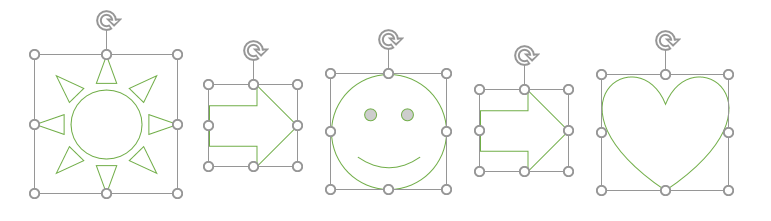
переключитесь на ленте инструментов на вкладку «Макет» и выберите опцию «Сгруппировать».
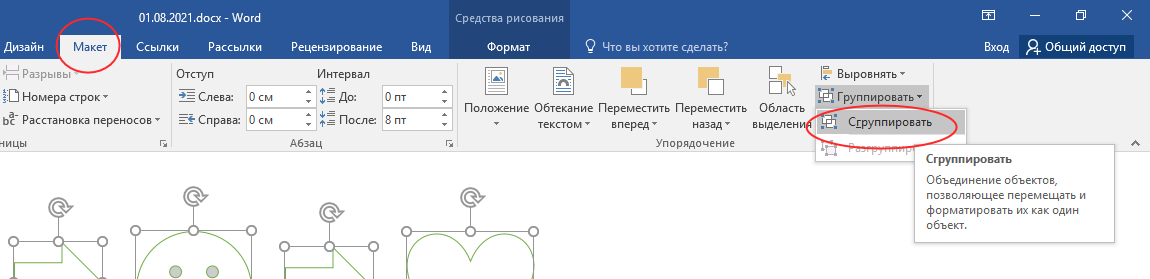
Как только вы это сделаете, у всех выделенных объектов появится общая граница,
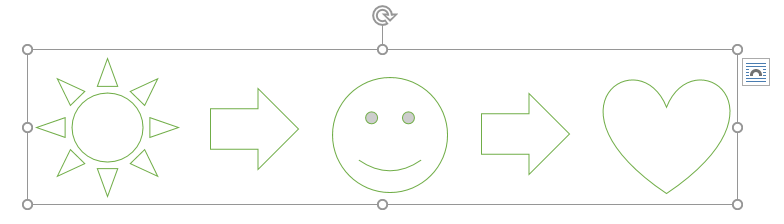
становящаяся видимой при клике по любому из них, — признак того, что заключенные в нее элементы стали одним целым.
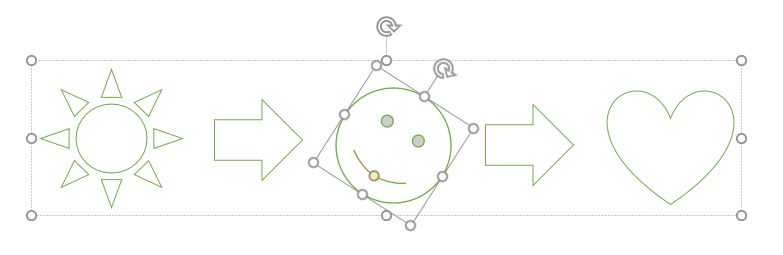
Отныне при масштабировании, повороте и других действиях изменения станут применяться ко всем объектам сразу, впрочем, группирование фигур в Word вовсе не означает, что вы больше не сможете изменять их параметры по-отдельности. Первый клик по любому объекту группы выделяет всю группу, второй клик по объекту в группе выделяет этот самый объект, к которому можно будет применять все доступные настройки форматирования.
Аналогичным образом производится разгруппирование объединенных объектов, только порядок действий обратный.
Выделив группу кликом по любой из составляющей ее частей, переключитесь на вкладку «Макет» и выберите на ленте инструментов опцию Группировать -> Разгруппировать.



