
Текстовый редактор Word имеет встроенные инструменты для вставки в документ различных фигур и объектов. С их помощью можно строить несложные схемы и иллюстрации, которые будут хорошо дополнять текст. Более подробно о том, как пользоваться этими инструментами можно почитать в этой статье.
Здесь же мы расскажем о том, как сгруппировать фигуры и объекты Word. С помощью такой группировки можно объединить ряд фигур или объектов и в дальнейшем управлять ими как единым целым. Такая возможность бывает полезной в разных ситуациях, например, без группировки не обойтись в том случае, если нужно переместить нарисованную ранее схему в другое место документа. Также группировка будет полезной при изменении параметров большого количества объектов, например, при изменении цвета.
Статья будет полезной для пользователей всех современных версий Word, включая Word 2007, 2010, 2013 и 2016.
Группировка фигур и объектов в Word
Предположим у вас есть какая-то схема или набор фигур, которые вы хотите сгруппировать в один объект. Чтобы это сделать вам нужно сначала выделить мышкой все фигуры, которые входят в вашу схему. Для этого нажмите на кнопку CTRL или SHIFT на клавиатуре и не отпуская ее поочередно нажмите левой кнопкой мышки на каждую из фигур. Таким образом вы выделите все фигуры.
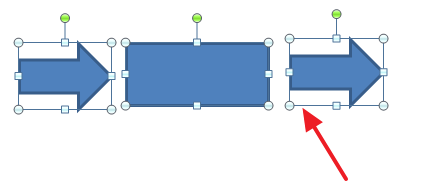
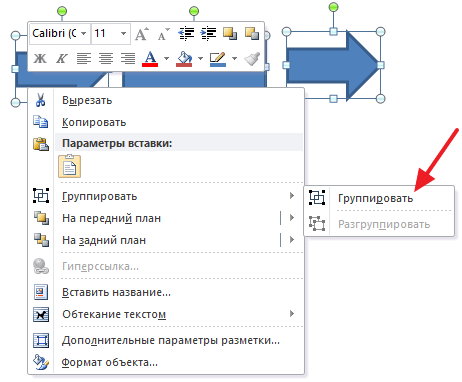
После выделения всех фигур, их можно сгруппировать. Для этого отпустите кнопку CTRL или SHIFT, которую вы удерживали, и кликните по выделенным фигурам правой кнопкой мышки. В появившемся меню выберите пункт «Группировать».
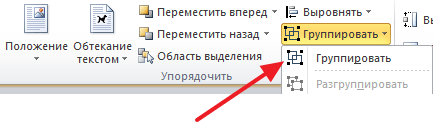
Вы можете перейти на вкладку «Формат» и нажать там на кнопку «Группировать».
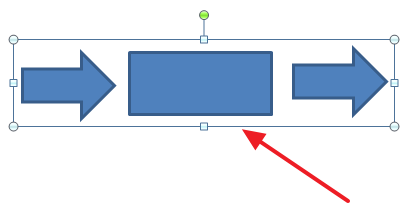
В любом случае после группировки выделенные объекты будут вести себя как единое целое и вы сможете без проблем перемещать их по документу Word.
Управление cгруппированными фигурами и объектами в Word
Вы можете редактировать отдельные фигуры в группе не разделяя их. Например, можно изменить цвет объекта, добавить контуры или тени. Для этого нужно выделить мышкой сгруппированный объект, а потом еще одним кликом выделить отдельный объект внутри группы. После параметры выделенного объекта можно изменять, не разделяя всю группу. Для управления параметрами отдельных фигур или всей группы используйте инструменты на вкладке «Формат».
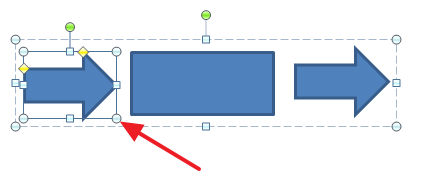
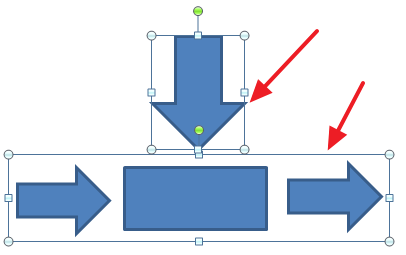
При необходимости к уже готовой группе фигур можно добавить еще одну или несколько новых фигур. Для этого просто нарисуйте нужные фигуры рядом с группой, после чего выделите новые фигуры и группу фигур и сгруппируйте их так как это описано в начале статьи.
Если вам нужно сгруппировать нарисованные фигуры и картинку (растровое изображение), то картинку нужно вставить внутрь объекта «Надпись». Иначе вы не сможете одновременно выделить мышкой и картинку, и фигуры. Делается это следующим образом, переходим на вкладку «Вставка», нажимаем на кнопку «Фигуры» и выбираем объект «Надпись».
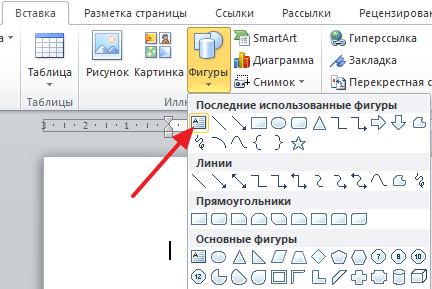
После этого рисуем с помощью мышки рамку, которая будет ограничивать объект «Надпись». В результате вы получите рамку, в которую можно вставить текст или картинку (с помощью обычного перетаскивания). В дальнейшем рамку с надписью можно будет сгруппировать с другими фигурами.
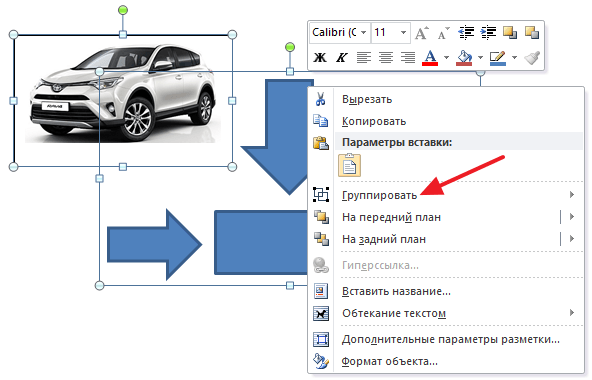
Для того чтобы отменить группирование фигур или объектов нужно кликнуть по ним правой кнопкой мышки и выбрать пункт «Разгруппировать».
- Как перевернуть страницу в Word
- Как построить график в Excel
- Как сделать альбомную страницу в Word
- Как сделать вертикальный текст в Word
- Как закрепить область в Экселе
Группировка в Word
Если вы работаете с несколькими объектами и должны перемещать их или применять к ним общее форматирование, нет необходимости каждый раз выбирать эти объекты. Вы можете использовать группировку в ворде, которая позволяет управлять этими объектами, как единым целым. Таким образом Word позволяет группировать объекты вместе, чтобы они могли обрабатываться программой как один объект.
Как сделать группировку
- Выберите все объекты, которые вы хотите сгруппировать, удерживая клавишу Shift или Ctrl , и нажав на каждый из этих объектов:
Группировка в Word – Выделение объектов для группировки
- Нажмите команду «Группировать» на вкладке « Формат », затем выберите «Сгруппировать».
Группировка в Word – Сгруппировать объекты в ворде
Или щелкните правой кнопкой мыши и в раскрывающемся меню выберите «Группировать» «Сгруппировать»:
Группировка в Word – Группировка объектов в ворде
- Выбранные объекты теперь будут сгруппированы. Для всей группы будет создана рамка с маркерами размера, чтобы вы могли одновременно перемещать или изменять размер всех объектов.
Группировка в Word – Сгруппированные объекты в ворде
Как разгруппировать объекты
Чтобы разгруппировать сгруппированные объекты, выполните одно из следующих действий:
- Выберите сгруппированный объект. На вкладке « Формат » выберите команду «Группировать» и выберите « Разгруппировать ».
Группировка в Word – Разгруппировать объекты
- Или щелкните правой кнопкой мыши по сгруппированному объекту, а затем в раскрывающемся меню выберите «Группировать» « Разгруппировать »:
Группировка в Word – Другой способ, как разгруппировать объекты в ворде
Объекты будут разгруппированы.
Группировка в Word – Разгруппированные объекты в ворде
Ну вот и все. Теперь вы знаете, как сделать группировку в ворде. Теперь вы можете перемещать, поворачивать, отражать сгруппированные объекты как одно целое. И конечно же вы можете разгруппировать или перегруппировать объекты в любое время.
- Пользователям ПК
- Офисные приложения
- MS Word
Как в Word сгруппировать объекты: фигуры, рисунки, картинки
Добро пожаловать в очередной урок курса по работе с Word от WiFiGid! Здесь мы покажем вам, как можно в Word сгруппировать фигуры, рисунки, картинки и прочие объекты. Лично я редко в Ворде прибегаю к отрисовке фигур и сложных композиций, гораздо проще это все заранее подготовить где-нибудь в Photoshop, а уже потом готовое вставить в документ. Но знаю, что есть любители и обратного.
Так вот когда у вас несколько объектов в документе, бывает удобно их сгруппировать, чтобы управлять ими как единым объектом. Самое простое и понятное применение – перетаскивать все объекты, фигуры, картинки можно будет сразу и вместе.
Рекомендую прочитать оба раздела, чтобы без проблем объединять вообще любые типы объектов, даже те, которые не выделяются в группы по умолчанию.
Как сгруппировать фигуры?

Начнем с классического варианта. Допустим, у нас есть вот такие две фигуры:

Теперь зажимаем клавишу Ctrl и щелкаем по обеим нашим фигуры, чтобы они одновременно выделились.
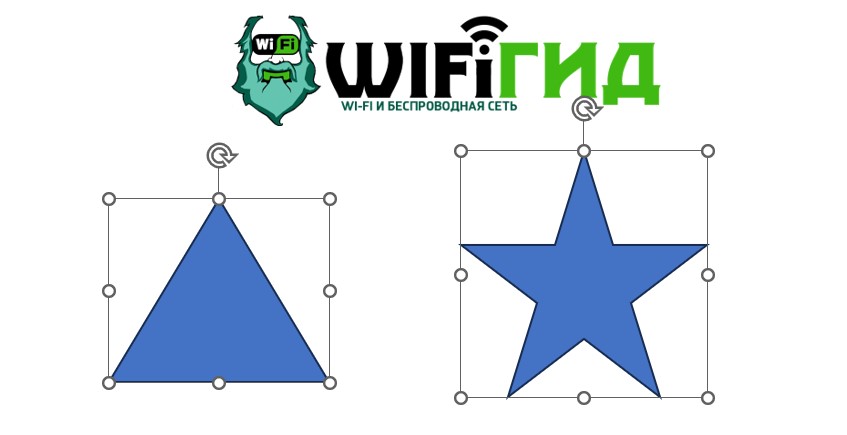
Если у вас мало фигур, уже можно их спокойно перемещать и так – при выделении их поведение очень похоже на группировку. Но здесь предлагаю сделать полную группировку. Для этого переходим на вкладку «Формат фигуры» (на старых версиях это просто «Формат»), находим группу инструментов «Упорядочить» и здесь уже видим кнопку «Группировать», которую и применяем.

Вокруг наших объектов появляется общая рамка. Теперь это все выглядит как единый объект.

Если нужно их обратно разделить: точно там же, где мы группировали, теперь будет кнопка «Разгруппировать» при выделенном объекте.
Как сгруппировать картинки или рисунки?
Абсолютно также как и в предыдущем варианте с фигурами. Просто выделяем все нужное и находим кнопку «Группировать». Только вместо вкладки «Формат фигуры» здесь нужно будет зайти в «Формат рисунка».
Здесь я предлагаю усложить задачу: попробуем объединить уже созданную группу с картинкой нашего логотипа WiFiGid. Пытаемся выделять, а картинка не выделяется в группу… Дело в том, что картинки по умолчанию вставляются в Word в положении «В тексте», а чтобы ее задействовать в наших манипуляциях, нужно просто выделить любой другой режим.
- Жмем по нашей картинке.
- Переходим на вкладку «Формат рисунка». Далее: «Положение» – и любое другое положение кроме в «Тексте» (это же можно сделать и через быстрое меню, тут кому как удобнее).
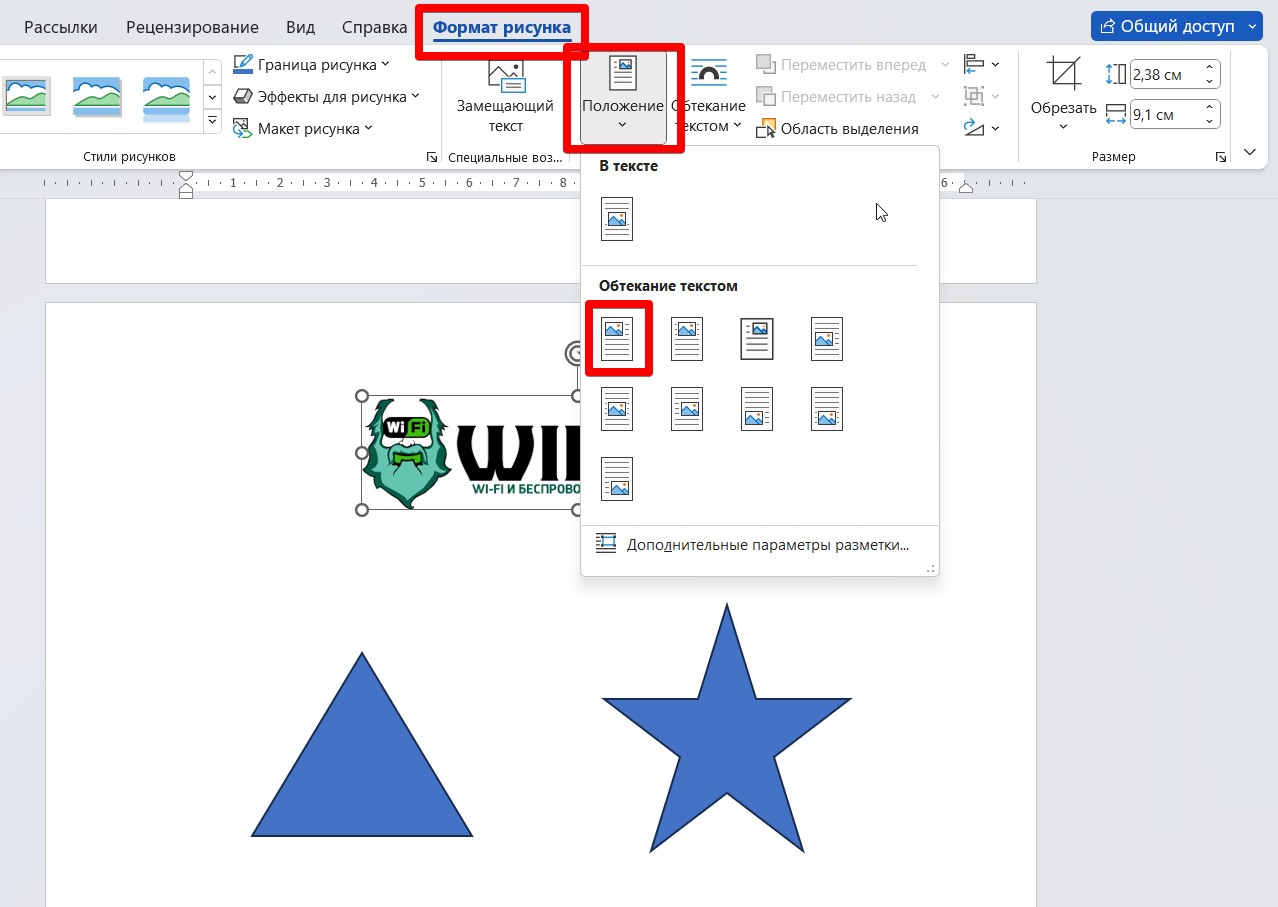
- А вот теперь картинка и группа спокойно выбираются вместе. Остается только перейти во вкладку «Формат фигуры» или «Формат рисунка» (так как у нас есть и то, и то, доступны обе вкладки), а уже там снова найти кнопку сгруппировать. И в итоге мы получаем один общий объект, который включается в себя группу из картинки и группы фигур.



