

Когда необходимо быстро создать таблицу, лучше всего использовать Microsoft Excel, так как эта программа идеально подходит для работы с таблицами. В ней легко и эффективно можно реализовать желаемое. Однако иногда требуется сохранить таблицу в документе Word. В этом обзоре мы обсудим, как переместить таблицу из Excel в Word.
Перенос таблицы из Excel в Word не составляет труда, но есть несколько нюансов. Часто таблица не помещается на странице или выходит за пределы полей.
Существует два основных метода переноса таблицы из Excel в Word:
- Простое копирование исходной (через CTRL + C) и обыкновенная вставка через CTRL + V.
- Вставка таблицы как объекта через специальную вставку.
Первый способ

Если таблица небольшая, то её легко перенести из Excel в Word простым копированием. Для этого её нужно выделить и с помощью кнопки копирования в меню или клавиш CTRL + C поместить в буфер обмена. После чего в ворде просто нажать кнопку Вставки или CTRL + V.
В это время в нижнем правом углу появляется иконка ПАРАМЕТРЫ ВСТАВКИ, которая предоставляет возможность ознакомиться с тем, каким образом можно изменять данные. Доступны следующие варианты:
- Сохранить исходный формат.
- Использовать стиль конечной таблицы.
- Вставить как рисунок.
- Сохранить только текст.
- Сохранить исходное форматирование и связать с Excel.
- Использовать стиль конечной таблицы и связать с Excel.
Если при стандартном вставлении таблица отображается неправильно, следует обратиться к предложенным способам и выбрать наиболее подходящий. При привычном копировании заметным недостатком является несоответствие вставленного материала оригиналу: интервалы, шрифты и границы могут выглядеть иначе, чем в исходном варианте.
Примеры нескольких условий в формуле «если» в excel
Если таблица в Excel не была правильно оформлена, можно улучшить её внешний вид в Word. Для этого следует воспользоваться правой кнопкой мыши, чтобы найти необходимые команды. Например, можно установить границы или изменить цвет заливки.
Второй способ

Можно перенести таблицу из Excel в Word в виде объекта. Это позволяет сохранить точное соответствие с оригиналом. Для этого нужно воспользоваться функцией Специальной вставки, которая предлагает различные варианты. Выбираем первый – Лист Microsoft Office Excel (объект). Здесь можно выбрать: просто вставить объект или создать связь с оригиналом.
В первом случае возникает возможность редактирования данных прямо в листе Excel, в то время как второй способ используется, если требуется связь между приложениями. То есть, изменения в Excel будут автоматически обновляться в Word.
Устранение проблем при переносе таблицы из эксел в ворд
Наиболее частой проблемой является перенос большой таблицы. Она может быть очень длинная или очень широкая.
Вставка длинной таблицы
Длинную таблицу удобнее вставлять как объект. Но при выборе Лист Microsoft Office Excel (объект) происходит обрезание данных. Вернее, на экране отображаются только те данные, которые вошли на одну страницу. А WORD работает только с тем, что видит. Поэтому для устранения этой неприятной ситуации необходимо воспользоваться Специальной вставкой с параметром ТЕКСТ в формате RTF.
В этом случае табличка видна вся, располагается на нескольких страницах, при этом обладает всеми возможностями: редактируется, перемещается и можно установить связь с исходным файлом.
Вставка широкой таблицы
Для вставки широкой таблицы в программе WORD нужно перенастроить ориентацию страницы с книжной на альбомную и задать минимальные поля (по 0,5 см). После этого можно воспользоваться Специальной вставкой, предварительно скопировать исходник. Если данные не вошли в ширину, то придётся манипулировать масштабом. При нажатии правой кнопкой мыши на вставленном объекте открывается контекстное меню, масштаб находится по пути: Формат объекта – Размер. Необходимо так разместить данные на листе, чтоб они входили в ширину.
О том, как перенести таблицу из Экселя в Ворд (из «Excel» в «Word» )

Переход от одного приложения Microsoft Office к другому часто является важным навыком в бизнесе. Подробное объяснение этого процесса описано ниже, чтобы Вы смогли найти здесь все, что вам нужно знать о процессе переноса таблицы из «Excel» (Эксель) в «Word» (Ворд).
Шаг 1: Подготовка вашей таблицы в «Excel» (Эксель)
Перед тем как перенести таблицу из «Excel» (Эксель) в «Word» (Ворд), важно убедиться, что вся информация в вашей таблице «Excel» (Эксель) точна и оформлена правильно.

1. Откройте ваш документ «Excel» (Эксель) и убедитесь, что все данные в вашей таблице присутствуют, правильно отформатированы и выровнены. 2. Используйте функции форматирования «Excel» (Эксель) для удобства чтения и восприятия ваших данных. Некоторые полезные функции могут включать автозаполнение, условное форматирование и создание формул для автоматического расчета значений.
Шаг 2: Копирование таблицы из «Excel» (Эксель)

Теперь, когда ваша таблица готова, вы можете скопировать ее и готовиться к вставке в документ «Word» (Ворд). 1. Выделите столбцы и строки, которые вы хотите скопировать. Если вы хотите скопировать всю таблицу, нажмите Ctrl+A в вашем документе «Excel» (Эксель), или кликните на левый верхний угол таблицы, чтоб выделить все. 2. Кликните правой кнопкой мыши на выделенную область и выберите «Скопировать». Вы также можете использовать сочетание клавиш Ctrl+C на вашей клавиатуре.
Шаг 3: Вставка таблицы в ваш документ «Word» (Ворд)
Теперь, когда ваша таблица скопирована, вы можете открыть ваш документ «Word» (Ворд) и вставить таблицу.

1. Запустите документ в программе «Word», куда планируете вставить таблицу. 2. Поместите курсор в том месте, где должна находиться таблица, кликните правой кнопкой мыши и выберите опцию «Вставить». Также доступно использование комбинации клавиш Ctrl+V. Теперь ваша таблица должна отобразиться в документе «Word»!
Шаг 4: Форматирование вашей таблицы в «Word» (Ворд)
После вставки таблицы в «Word» (Ворд), вы можете добавить дополнительное форматирование для удобства чтения и восприятия вашей таблицы.

1. Выделите таблицу и воспользуйтесь инструментами форматирования. Можно обозначить заголовочные строки или столбцы, добавить или удалить границы ячеек, изменить выравнивание текста и многое другое. 2. Обязательно просмотрите все данные в вашей таблице и убедитесь, что все правильно отображено и легко читается.
Вот и все! Теперь на осталось только сохранить ваш документ «Word» (Ворд) и поделиться им с коллегами.
Как перенести таблицу из Excel в Word без ошибок
Работать с числовыми данными, делать расчеты, составлять таблицы удобнее в Excel. По сути, сама программа – это таблица. Word для подобной работы не совсем приспособлен.
Но иногда приходится переносить таблицы из Excel в Word. Либо преобразовывать готовую таблицу. «Перебивать» данные из одного формата в другой непродуктивно, долго. Должен быть другой способ.
Как перенести таблицу из Excel в Word?
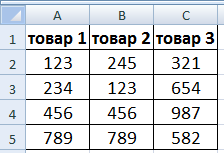
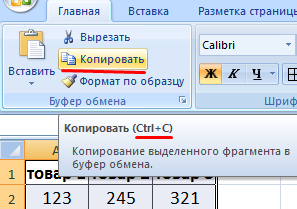
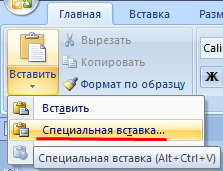
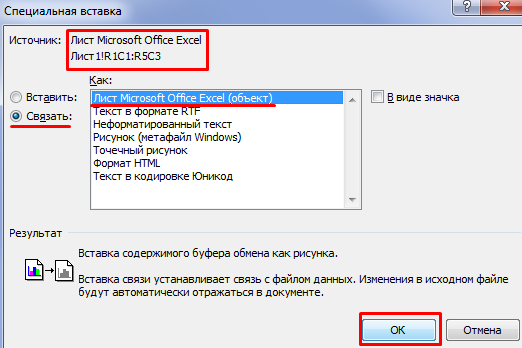
Результат нашей работы:
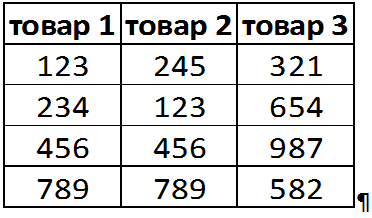
Этот способ имеет некоторые недостатки:
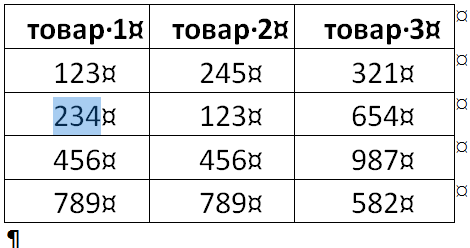
Мы можем редактировать данные, менять границы таблицы, шрифт значений, форматировать.
Существенный недостаток такого вариант вставки – таблицы с большим объемом данных выходят за пределы листа.
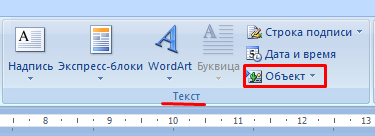
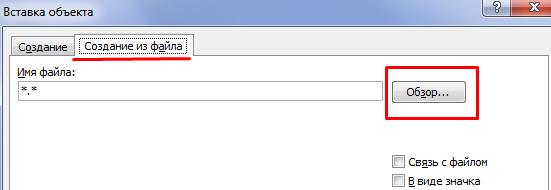
Представленная таблица является графическим элементом. Изменить содержимое ячеек невозможно.
Чтобы вставить диапазон данных без границ, следует предварительно убрать границы таблицы.
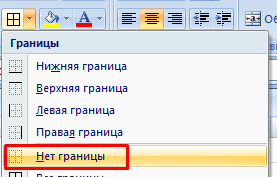
Или комбинация клавиш CTRL+SHIFT+(минус).
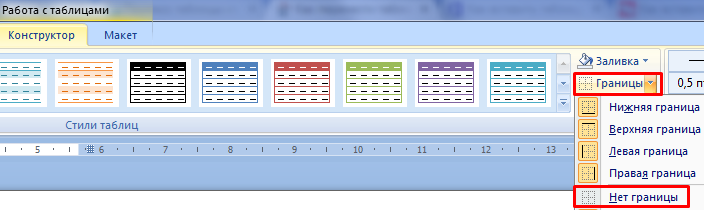
Чтобы манипулировать с границами, таблица должна быть вставлена по второму методу.
Как преобразовать таблицу из Word в Excel?
Произведем обратный перенос.
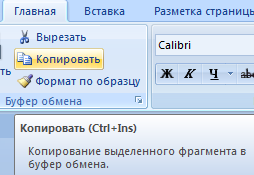
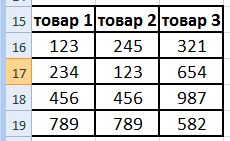
У нас «чистенькая» таблица. Поэтому вставилась она ровно и аккуратно. Если данные вносились коряво, много лишних символов (непечатаемых), то границы строк и столбцов могут сместиться. Из подобной ситуации 2 выхода:


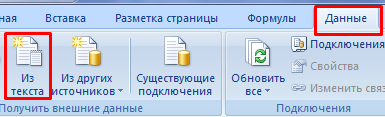
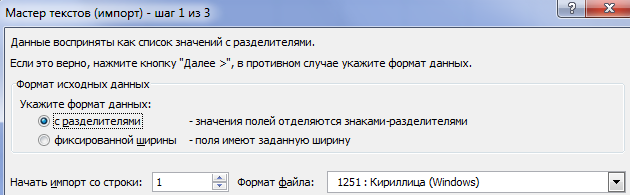
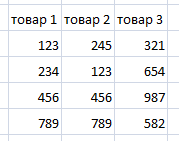
Можно редактировать данные, рисовать границы и т.д. Такой способ вставки убирает лишний символы, предупреждает смещение ячеек.



