
Широко известный табличный процессор Excel является только одной из нескольких программ, входящих в офисный пакет Microsoft Office. Все его модули находятся в тесной взаимосвязи и обладают множеством схожих функций и возможностей. Например, текстовый редактор Word также предоставляет возможность создания и редактирования таблиц. Однако иногда возникает необходимость в переносе таблиц между разными приложениями. В данной статье мы расскажем, как осуществить этот процесс.
Перенос таблицы из Эксель в Ворд
Как упоминалось ранее, приложения Excel и Word имеют значительную интеграцию. Это позволяет легко импортировать и экспортировать совместимые объекты и файлы, осуществлять обмен ими, а также использовать функции одной программы в другой. Перенос таблиц из приложения, созданного для их обработки, в программу, основное внимание в которой уделяется тексту, является одной из задач, которую можно решить различными способами. Каждый из этих методов будет рассмотрен подробно в следующих разделах.
Способ 1: Копирование и вставка
Наиболее эффективным и ясным вариантом станет простое перенесение таблицы из Эксель в Ворд.

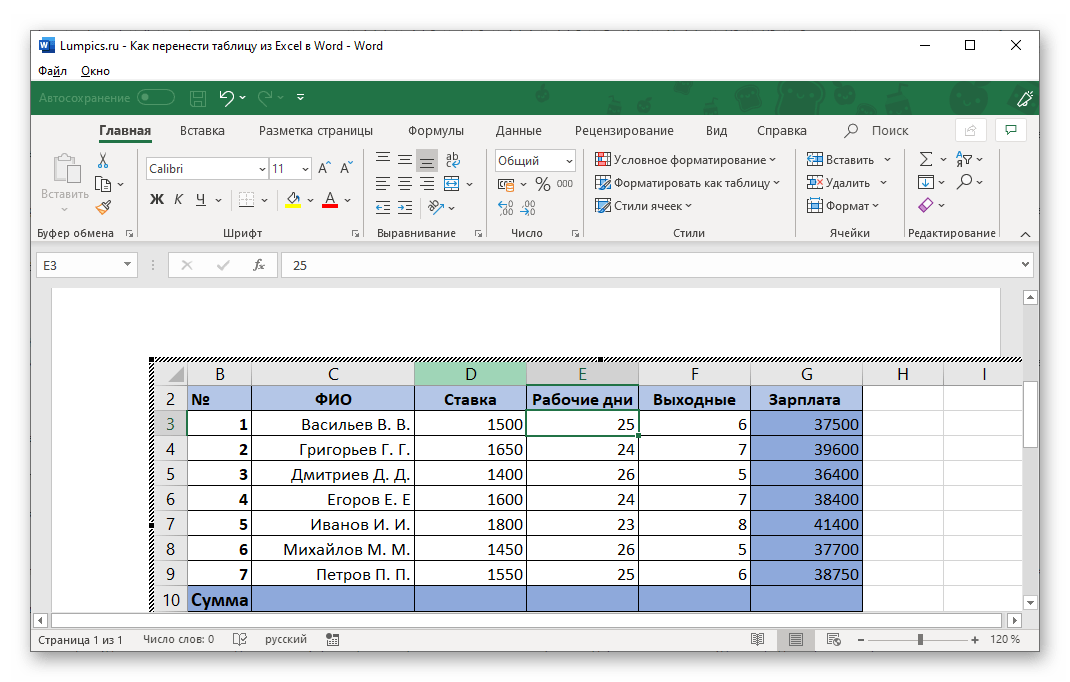
Выделите с помощью мышки таблицу, которую необходимо перенести в текстовый редактор.
Обратите внимание: Перед тем как переместить таблицу, важно установить ее размеры и проверить, чтобы она не превышала границы полей текстового документа. Если потребуется, вы можете как уменьшить, так и увеличить размер таблицы непосредственно в Excel, а также изменить настройки полей в Word и переключить ориентацию страницы с вертикальной на горизонтальную.
Подробнее: Как изменить размер таблицы в ЭксельНастройка полей в ВордеКак в Ворде сделать альбомный лист
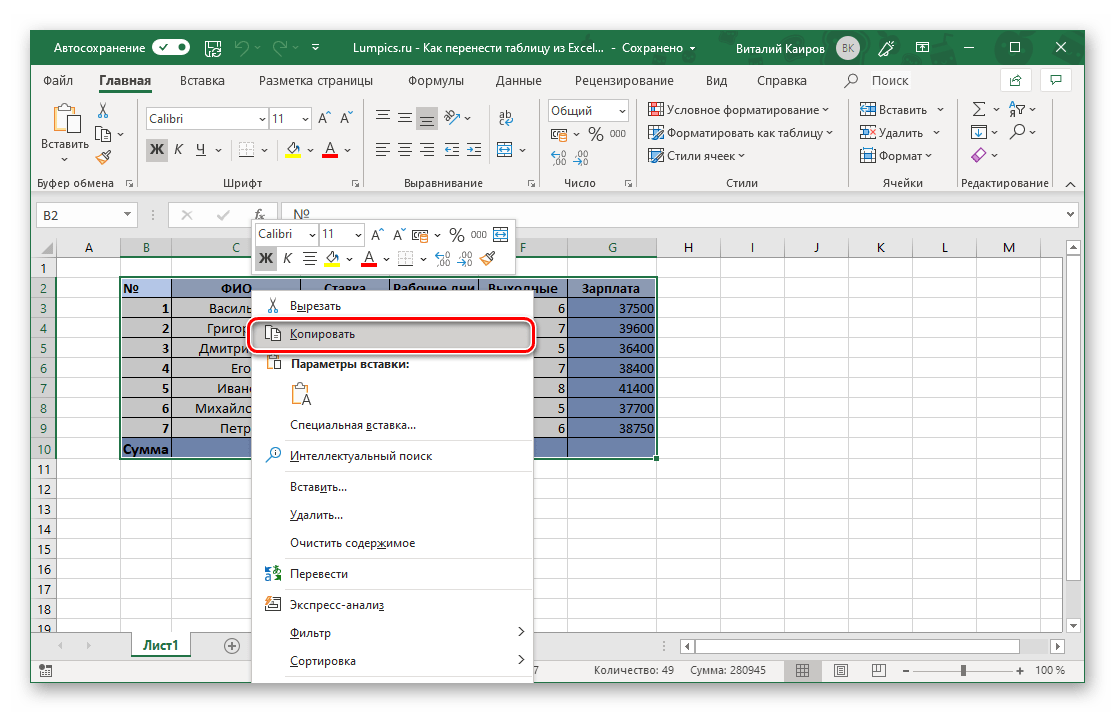
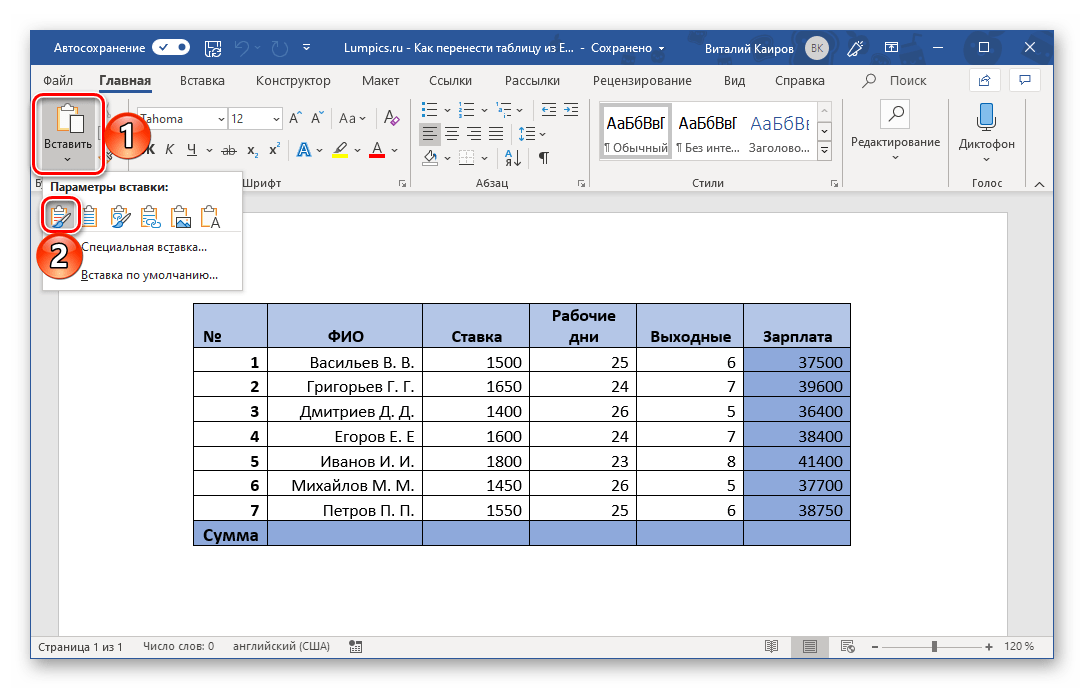 Скопированная из Эксель таблица будет вставлена в Ворд в своем изначальном виде, после чего вы сможете продолжить работать с ней – заполнять, оформлять, редактировать.
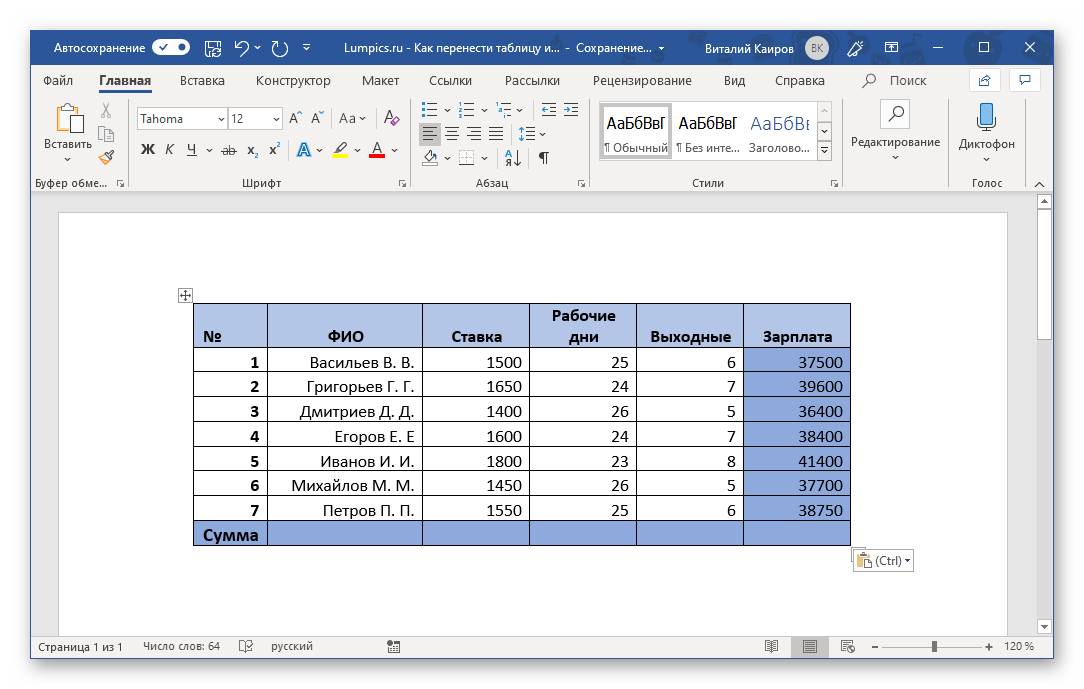
Вы, вероятно, обратили внимание, что в разделе вставки текстового редактора присутствуют и иные опции. Давайте кратко ознакомимся с каждой из них.
Способ 2: Копирование и специальная вставка
В пакетах Microsoft Office существует полезная опция «Специальная вставка», которая даёт возможность переноса таблицы как единого целого, сохраняя при этом её связь с Excel (в том числе и с конкретным исходным файлом). Такой метод частично устраняет недостатки предыдущего способа, позволяя вставлять даже крупные (широкие или высокие) таблицы в текстовые документы, однако в самом Word они могут отображаться некорректно.

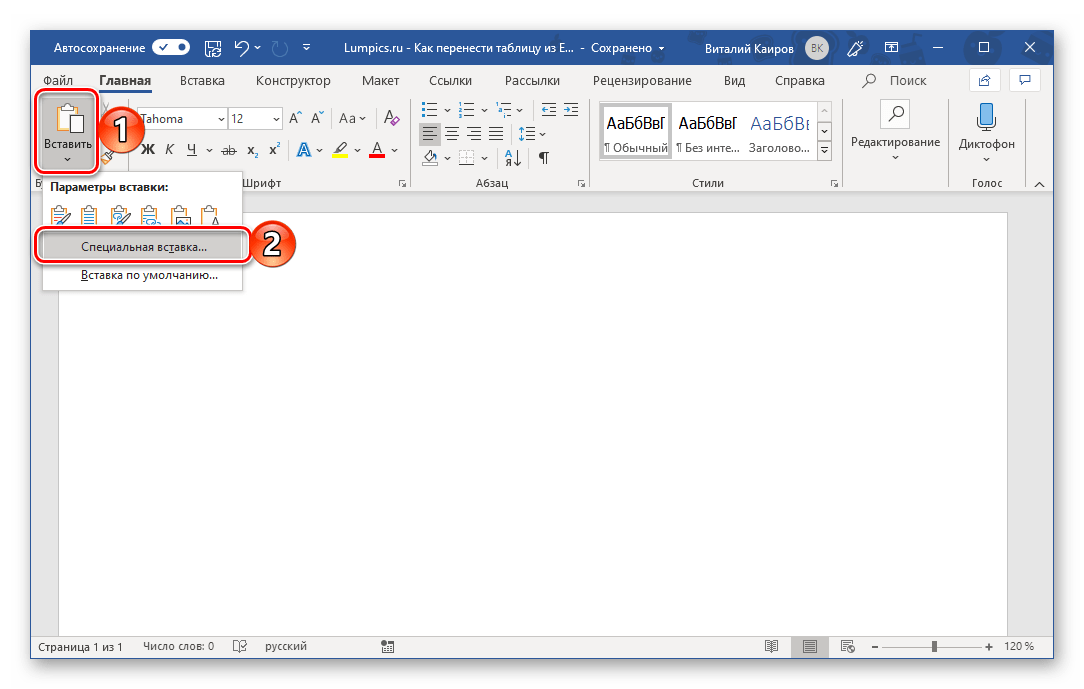
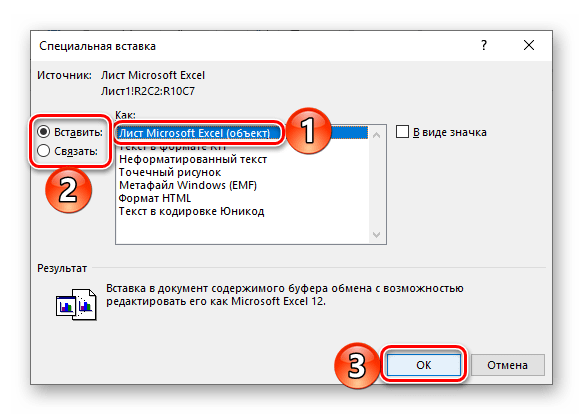
Определившись с выбором, нажмите «ОК» для подтверждения, после чего скопированный объект появится на странице документа Word. 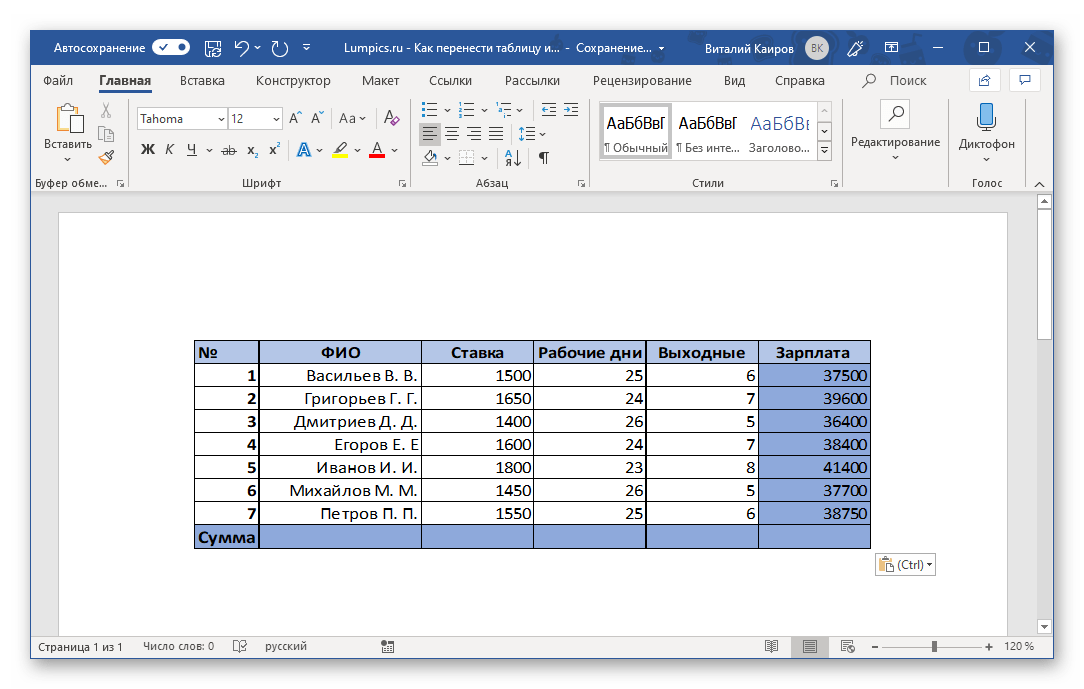 Для редактирования достаточно просто дважды нажать ЛКМ по таблице, а для выхода из этого режима – кликнуть за пределами таблицы.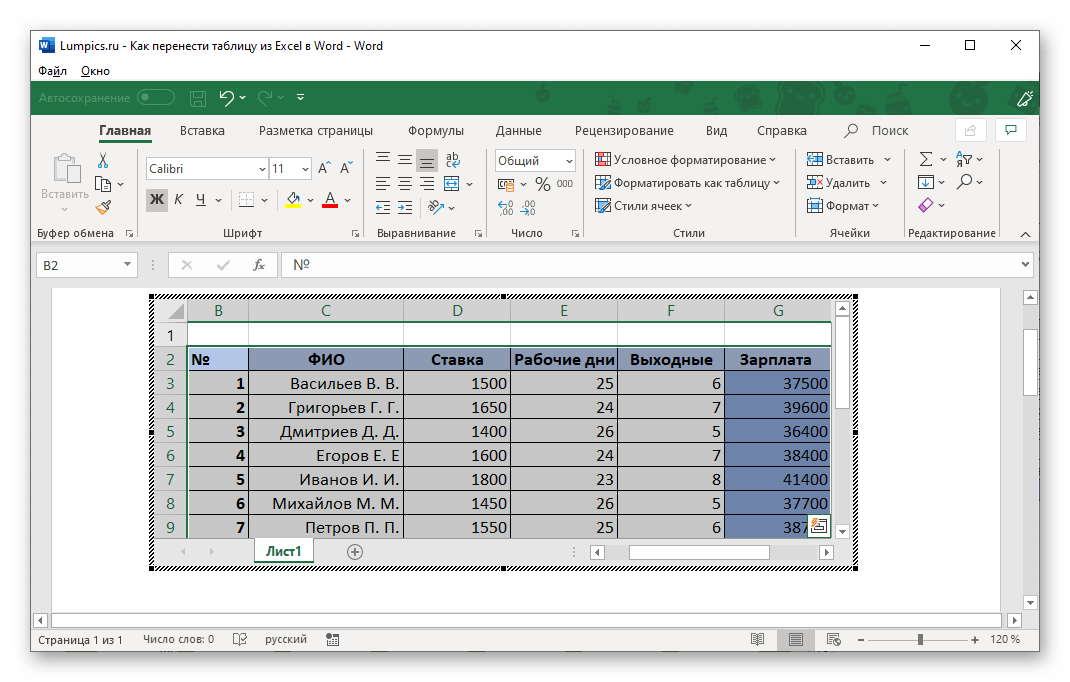
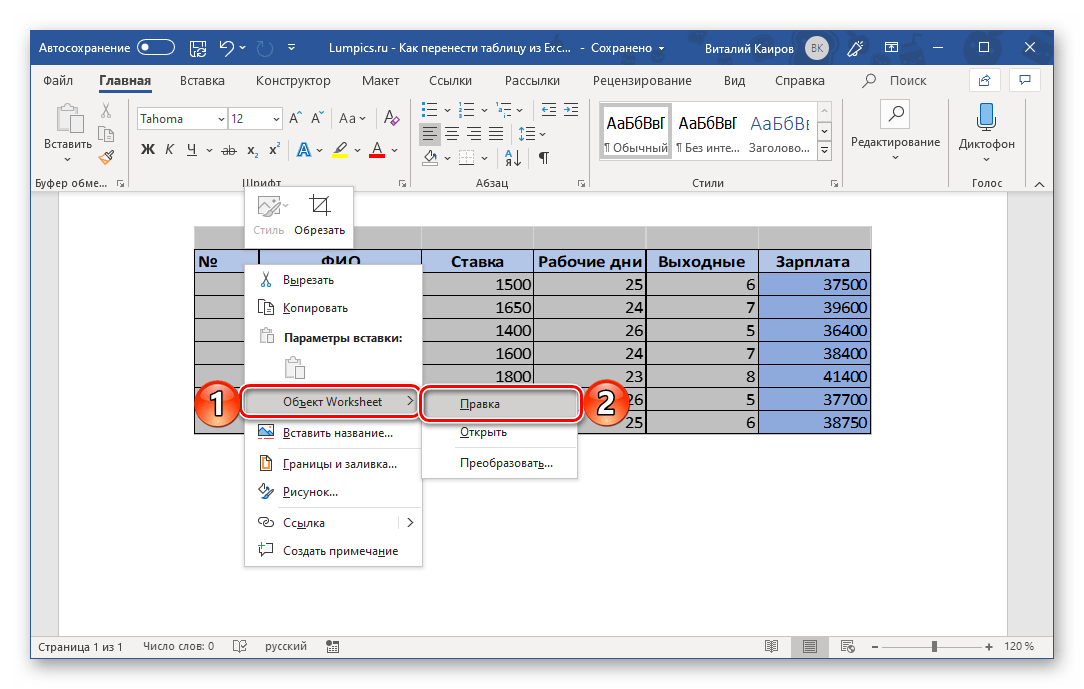
Перейти к правке можно и через контекстное меню Этот метод переноса таблиц из Эксель в Ворд по некоторым параметрам превосходит рассмотренный выше. Он позволяет использовать для работы все возможности табличного процессора, которые существенно превосходят таковые в текстовом редакторе.
Способ 3: Вставка из файла
Существует способ переноса таблиц из Excel в Word без необходимости открывать сам файл Excel. Нужно только знать местонахождение необходимого документа. Важно, чтобы в нем не было ненужных элементов.
- Установите указатель в том месте документа Ворд, в которое вы хотите поместить таблицу из Эксель, и перейдите во вкладку «Вставка».
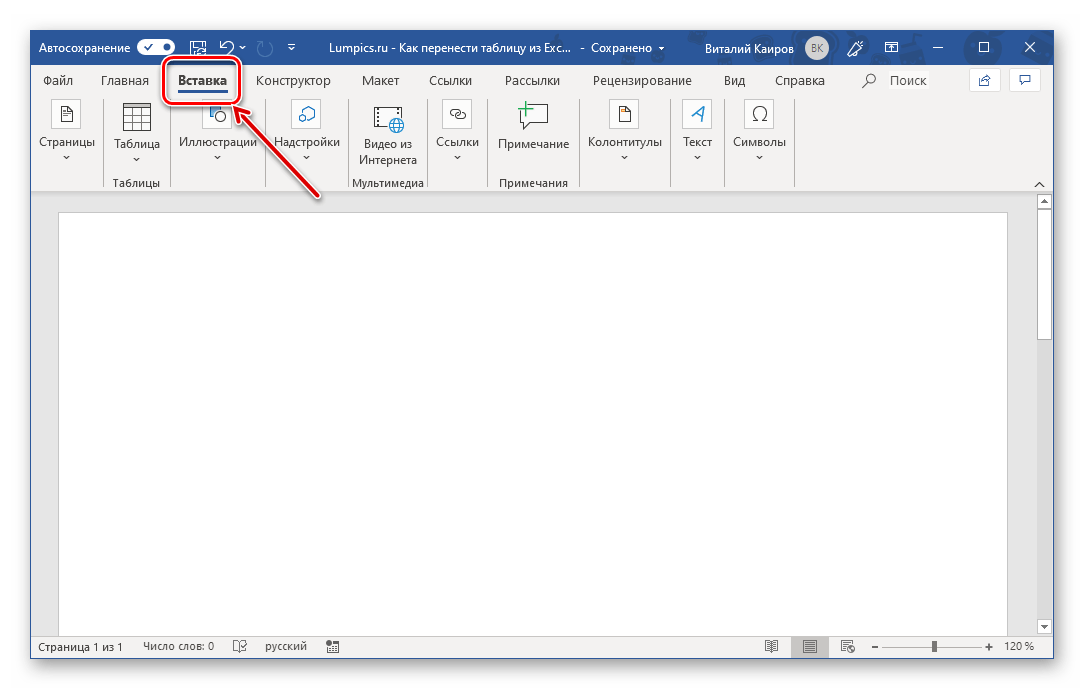
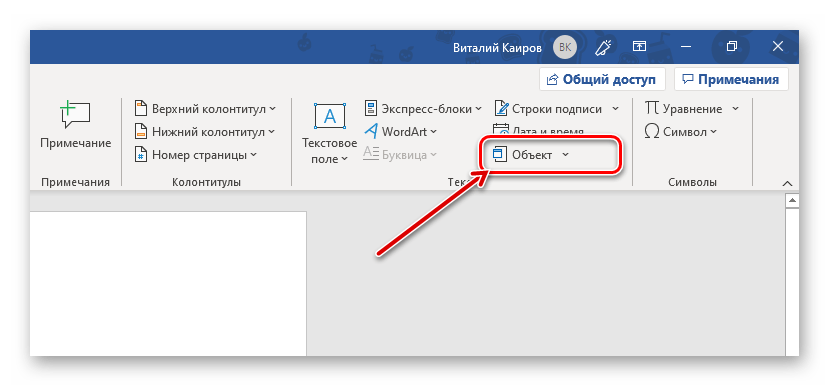
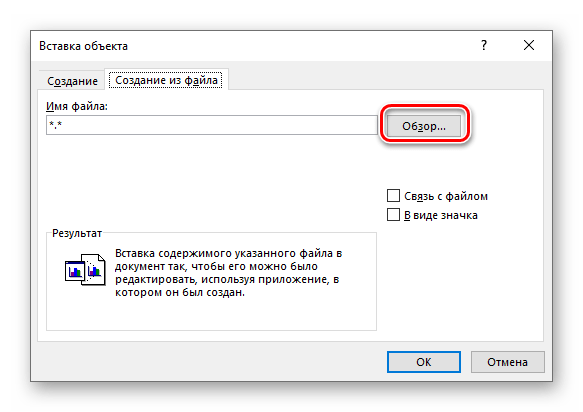 Нажмите на кнопку «Обзор» и перейдите с помощью системного «Проводника» в папку, в которой хранится файл с электронной таблицей. Выделите его и нажмите «Вставить».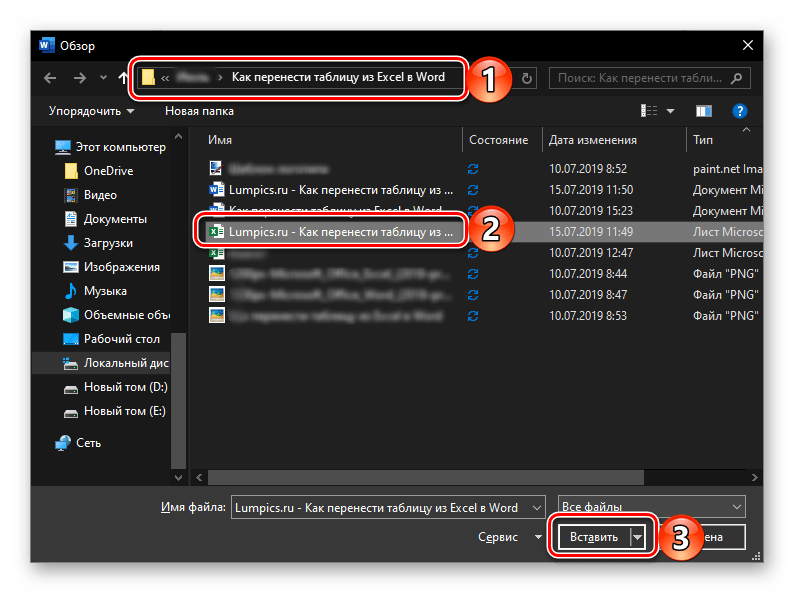
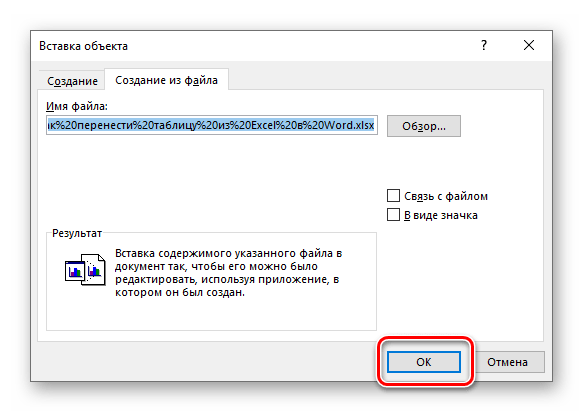
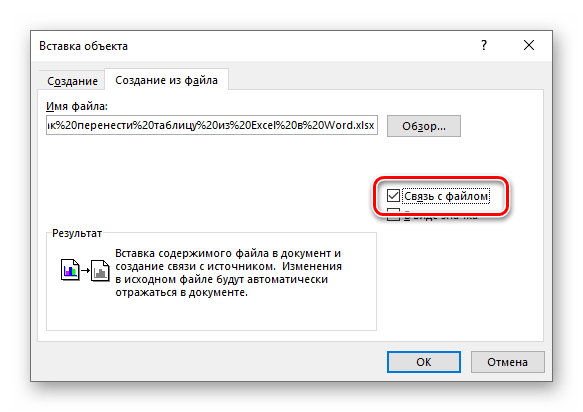

Указание: При открытии документа Microsoft Excel, который вы пытаетесь вставить в Microsoft Word, возникнет сообщение об ошибке, как показано на ниже приведенном скриншоте. В этом случае вам следует закрыть приложение и повторить описанные ранее шаги.

Как только вы определитесь с выбором и нажмете «ОК» в окне «Вставка файла», 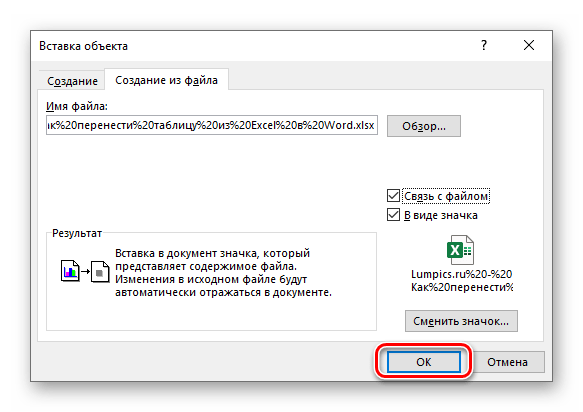 на странице документа Word появится объект или таблица Excel, или ее ярлык, в зависимости от того, какой вариант вы выбрали.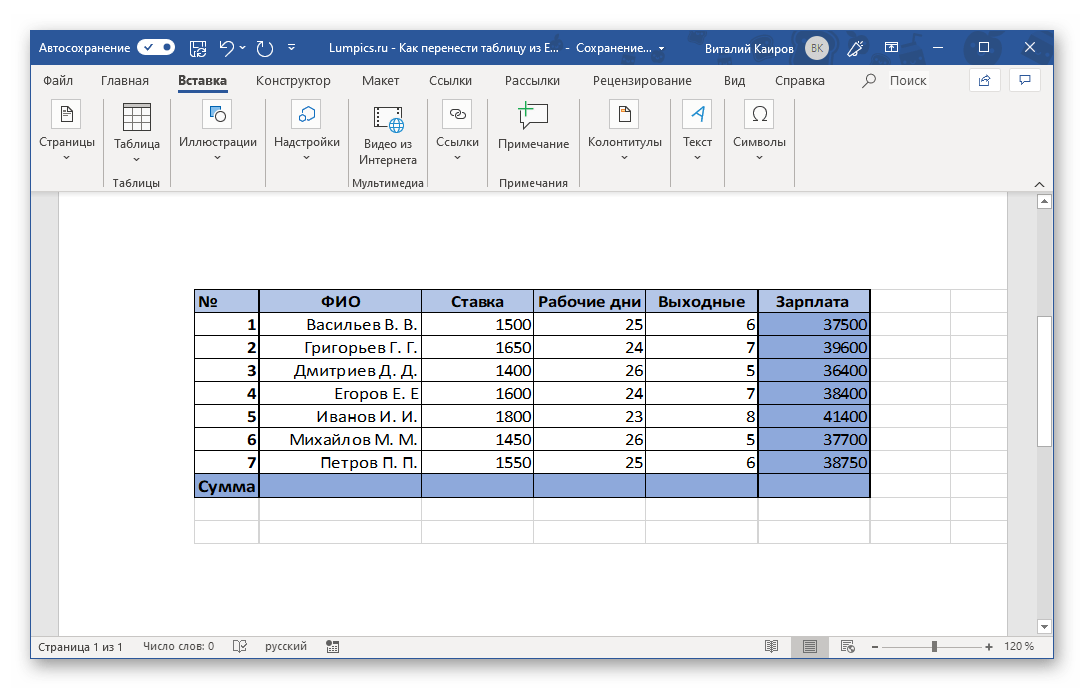
Продолжать работу с таблицей можно аналогично описанным ранее методам, кроме случаев, когда она была добавлена в виде объекта, не связанного с исходным файлом.
Способ 4: Вставка пустой таблицы
Аналогично предыдущему методу переноса объекта из файла Эксель в Ворд, можно вставить в последний не только заполненную данными, но и пустую таблицу. Делается это практически так же, непосредственно внутри текстового редактора.
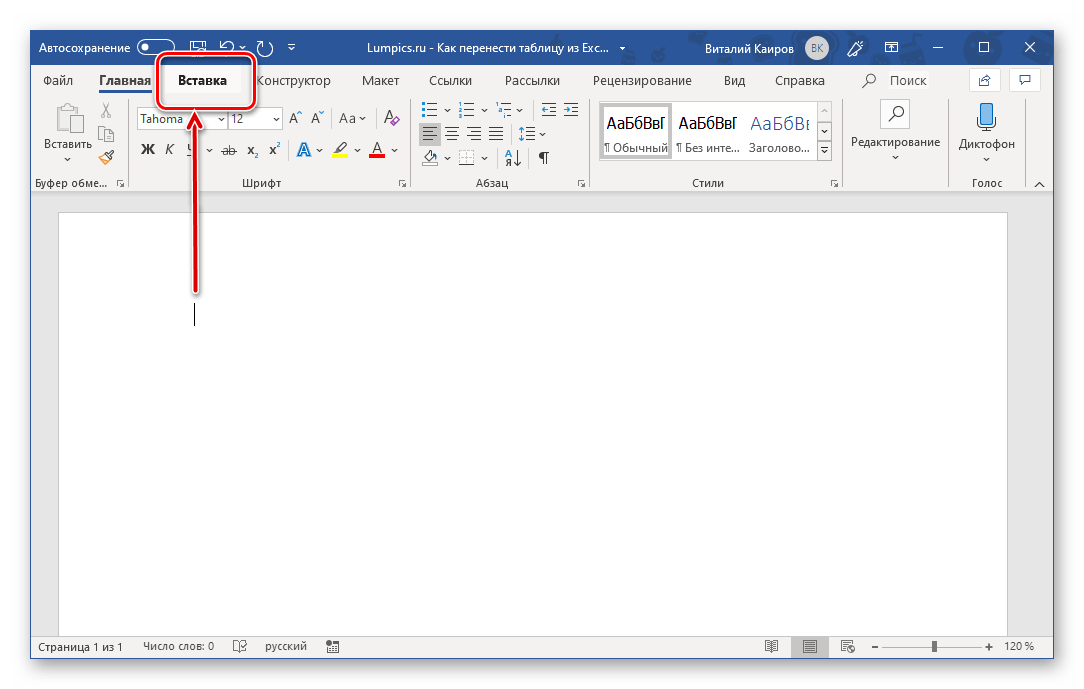

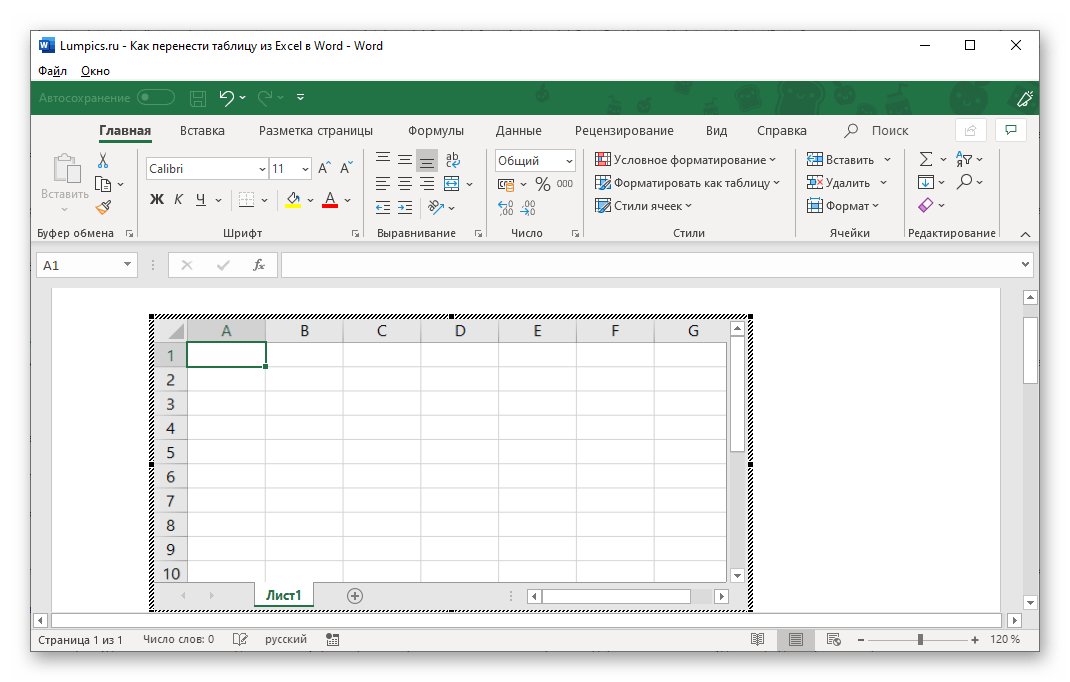
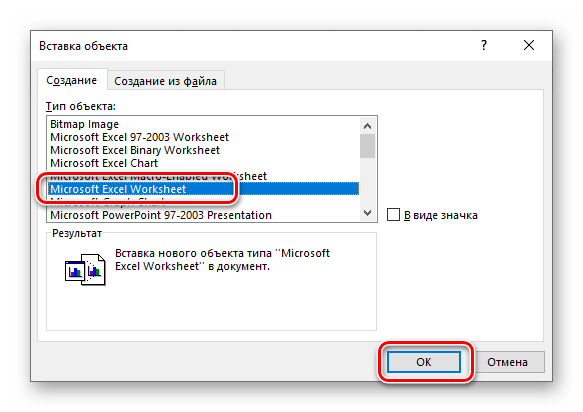 В Word будет вставлен лист Excel, в котором вы сможете создать свою таблицу с нуля, используя для этого все основные инструменты табличного процессора, которые появятся на панели инструментов текстового редактора.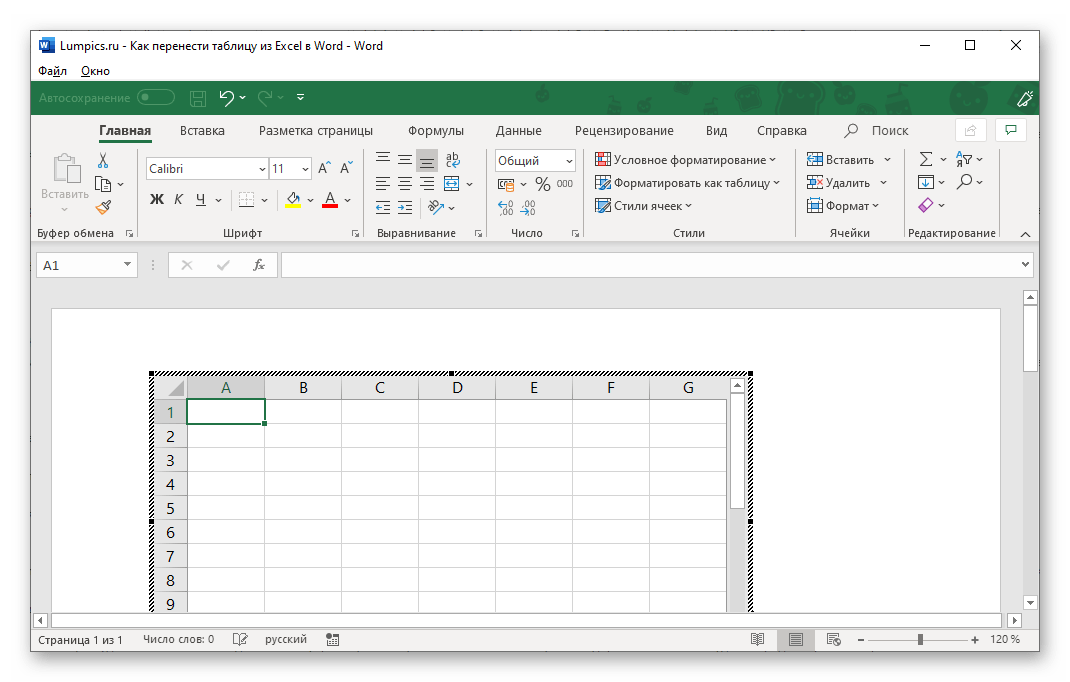
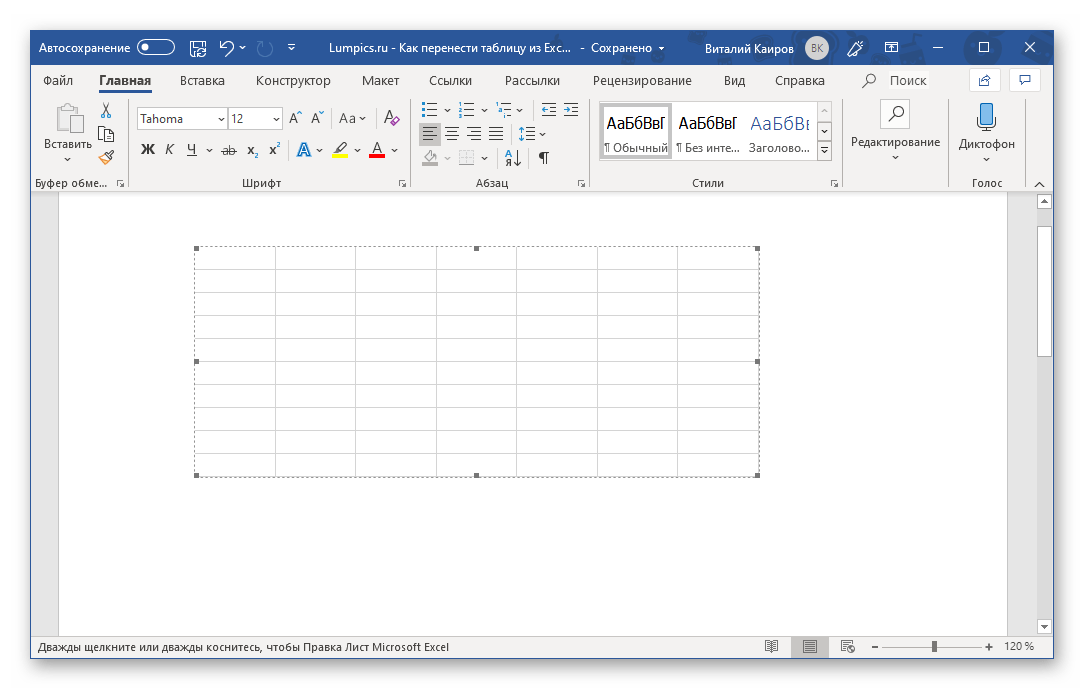
Для выхода из режима редактирования просто кликните ЛКМ за пределами вставленного элемента.
Способ 5: Самостоятельное создание
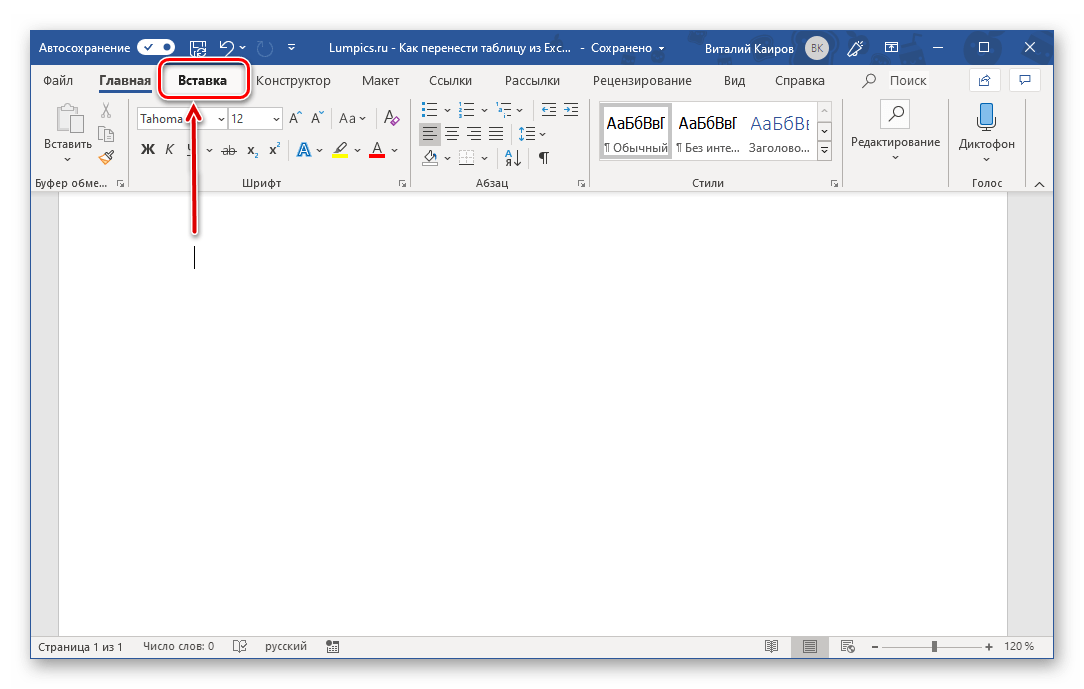
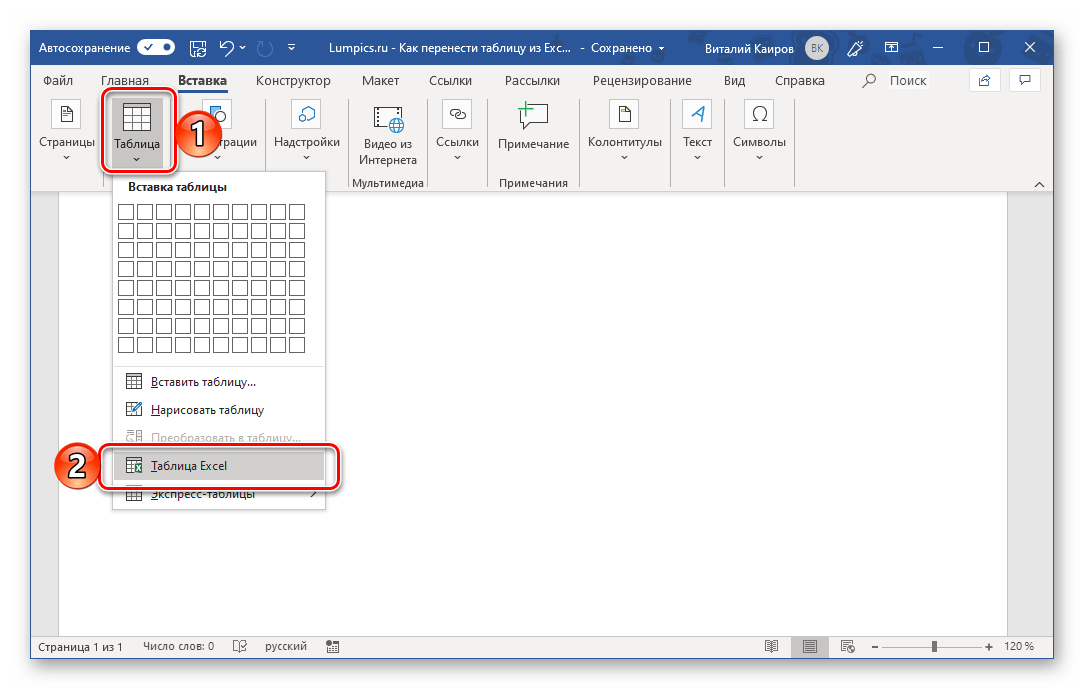

Несмотря на то что данная статья посвящена в первую очередь переносу таблиц из Эксель в Ворд, мы все же посчитали нужным рассмотреть и варианты создания их с нуля. При этом в текстовом редакторе от Майкрософт можно создавать и более простые таблицы, которые к тому же независимы от более продвинутого в данном плане собрата по офисному пакету. О том, какие еще есть альтернативные способы решения нашей сегодняшней задачи, вы можете узнать из представленной по ссылке ниже статьи. Подробнее: Как сделать таблицу в Ворде
Как копировать с эксель в ворд

Преобразование Excel в Word путем копирования и вставки
Самый прямой и простой способ — скопировать нужное содержимое листа в Excel, а затем вставить его в документ Word.
Шаг 1. Откройте нужный вам лист Excel.
Шаг 2. Выберите и скопируйте нужные данные
Выберите данные, которые вы хотите скопировать, просто щелкните правой кнопкой мыши по выделенному фрагменту, чтобы выбрать его. Копировать в появившемся контекстном меню или нажмите Ctrl + C на клавиатуре, чтобы скопировать выделенное.

Шаг 3. Вставьте данные Excel в Word.
Откройте документ Word, в который вы хотите вставить содержимое Excel, затем щелкните правой кнопкой мыши нужное место и выберите один тип вставки под Параметры вставки или нажмите Ctrl + V вставить скопированные данные.

Результат
Данные Excel теперь появятся в вашем документе Word.

Особенности:
Когда вы копируете контент из Excel в Word, у вас есть несколько доступных «Параметры вставки», каждый из которых отвечает различным потребностям форматирования и интеграции данных.
Выгоды:
Легко разделяйте листы Excel на отдельные файлы!
Устали от утомительной задачи копирования и вставки каждого листа вручную в новый файл? Kutools for ExcelАвтора Разделить книгу Утилита превращает этот громоздкий процесс в легкий ветерок. Будь то Excel, TXT, CSVили PDF форматы, разделяйте большие книги на отдельные файлы всего несколькими щелчками мыши. Попробуйте прямо сейчас с помощью 30-дневной полнофункциональной бесплатной пробной версии и упростите управление своей книгой!

Преобразование Excel в Word путем вставки в качестве объекта
Если вы хотите быстро преобразовать весь лист Excel в документ Word, не открывая Excel, и связать исходные данные для автоматического обновления, вы можете вставить лист Excel как объект в Word.
Шаг 1: Откройте документ Word
Откройте документ Word, в который вы хотите вставить файл Excel.
Шаг 2. Примените функцию объекта.
В Word нажмите на значок Вставить вкладку на ленте, затем выберите объект в Текст группа.

Шаг 3. Вставьте файл Excel
В объект диалог, пожалуйста

Результат
Файл Excel теперь появится в виде объекта или значка в вашем документе Word.

Выгоды:
Функции:
Вы можете редактировать или совершать другие операции над вставленным объектом, кликнув по объекту правой кнопкой мыши и выбрав нужную вам опцию из контекстного меню.

Преобразование Excel в Word путем вставки таблицы Excel
Шаг 1. Откройте документ Word
Запустите файл Word, в который планируете добавить таблицу из Excel.
Шаг 2. Вставка таблицы
Перейдите на вкладку «Вставка» в Word и нажмите кнопку «Вставить». Таблица, и выберите Электронная таблица Excel в раскрывающемся меню.

Пустая таблица Excel будет встроена в ваш документ Word.

Шаг 3. Редактирование электронной таблицы
Дважды щелкните встроенную электронную таблицу Excel, появится лента Excel, и теперь вы можете вводить данные непосредственно в эту таблицу в Word.
Он обладает всеми функциями Excel, встроенными в ваш документ Word.

После завершения редактирования таблицы щелкните в любом месте за пределами таблицы, чтобы продолжить редактирование документа Word.
Результат

Выгоды:
Приведенные выше идеи описывают методы преобразования файла Excel в документ Word. Я верю, что эта информация сослужит вам хорошую службу. Чтобы узнать больше о революционных стратегиях Excel, которые помогут улучшить управление данными, изучите дальше здесь..



