
Как копировать формулы в Word
Работая с текстом в программе Microsoft Word, часто возникает необходимость скопировать формулу из одного места в другое. Это может понадобиться при создании отчетов, презентаций или научных работ. К счастью, в Word есть несколько способов, как это сделать быстро и удобно.
Одним из самых простых способов копирования формулы является использование комбинации клавиш Ctrl+C для копирования и Ctrl+V для вставки. Также можно воспользоваться функцией Копировать формулу и Вставить формулу, которые находятся в меню Вставка. Эти методы помогут вам легко и быстро перенести формулу из одного документа в другой, сохраняя ее форматирование и структуру.
Как скопировать формулы в Word
1. Наведите курсор на формулу, которую вы хотите скопировать.
2. Выделите формулу, кликнув левой кнопкой мыши на нее и затем нажав Ctrl + C или выбрав команду Копировать в меню.
3. Перейдите к месту в документе, куда вы хотите вставить скопированную формулу.
4. Разместите курсор в нужном месте и нажмите Ctrl + V или выберите команду Вставить в меню.
5. Формула будет вставлена в документ в точно таком же виде, как она была скопирована.
Не забывайте, что скопированные формулы могут иногда требовать некоторой доработки в зависимости от контекста, в который они вставляются. Но в целом, процесс копирования и вставки формул в Word довольно прост и удобен.
Вставка формулы в другое место документа
При работе с формулами в Word иногда вам может потребоваться вставить формулу в другое место документа. Это делается очень просто и удобно.
Для того чтобы скопировать формулу из одного места документа в другое, следует выполнить следующие шаги:
1. Выделите формулу, которую вы хотите скопировать, кликнув на неё мышью.
2. Нажмите комбинацию клавиш Ctrl + C на клавиатуре, чтобы скопировать формулу.
3. Перейдите к месту в документе, куда вы хотите вставить формулу.
4. Нажмите комбинацию клавиш Ctrl + V, чтобы вставить скопированную формулу в это место.
Таким образом, вы можете легко перемещать формулы по вашему документу, сохраняя при этом их форматирование и структуру.
Не забывайте, что Word предоставляет множество возможностей для работы с формулами, и вы можете настраивать их внешний вид и поведение с помощью различных инструментов.
Таким образом, вставка формулы в другое место документа – это простой и эффективный способ организовать ваш текст и выделить важные математические выражения.
Как скопировать формулу в Word с помощью сочетания клавиш
| Шаг | Действие |
|---|---|
| 1 | Выделите формулу, которую нужно скопировать в Word. |
| 2 | Нажмите комбинацию клавиш Ctrl + C (для копирования). |
| 3 | Откройте документ Word, куда нужно вставить формулу. |
| 4 | Нажмите комбинацию клавиш Ctrl + V (для вставки). |
С помощью этого простого сочетания клавиш вы сможете быстро скопировать и вставить формулу в документ Word, сохраняя при этом ее форматирование.
Правильное форматирование формулы в Word
При копировании формулы в Word очень важно правильно ее отформатировать, чтобы она выглядела четко и профессионально. Правильное форматирование формулы поможет сделать текст более понятным и удобочитаемым для читателя.
Первым шагом при форматировании формулы в Word является выбор правильного шрифта и размера шрифта. Обычно для формул используют шрифт Times New Roman или Arial размером 12 или 14. Это делает формулу более читаемой и аккуратной.
Далее следует выделить формулу жирным или курсивом, чтобы она отличалась от обычного текста и привлекала внимание читателя. Выделение формулы позволяет легче ее найти на странице и сделать акцент на важных математических выражениях.
Еще одним важным аспектом форматирования формулы является выравнивание. Часто формулы выравнивают по центру, чтобы они были более удобочитаемыми и привлекательными. Также можно выравнивать формулу по левому или правому краю в зависимости от предпочтений.
И наконец, не забудьте добавить пробелы и переносы строк между различными частями формулы. Это делает текст более структурированным и позволяет читателю лучше понять логику выражения.
В итоге, правильное форматирование формулы в Word сделает ваш документ более профессиональным и удобочитаемым. Следуя этим простым правилам, вы сможете создать качественный математический текст, который будет легко восприниматься вашими читателями.
Как копировать формулы в Word
Для копирования формул из разных источников в документ Word следуйте этим простым шагам:
1. Выделите формулу, которую хотите скопировать, в источнике (например, в программе Microsoft Excel или MathType).
2. Нажмите правой кнопкой мыши на выделенной формуле и выберите опцию Копировать (или используйте комбинацию клавиш Ctrl + C).
3. Откройте документ Word, в который хотите вставить скопированную формулу.
4. Перейдите на страницу, где хотите разместить формулу, и нажмите правой кнопкой мыши. Выберите опцию Вставить (или используйте комбинацию клавиш Ctrl + V).
Теперь скопированная формула будет вставлена в документ Word. Вы также можете отредактировать формулу, выбрав ее и используя инструменты формул в Word, если необходимо.
Теперь у вас есть простой способ копировать формулы из различных источников в документ Word без использования стилей и тегов HTML.
Проверьте правильность скопированных формул
После того, как вы скопировали формулы в документ Word, важно убедиться в их правильности. Вот несколько шагов, которые помогут вам проверить скопированные формулы:
- Проверьте математическую правильность: Прежде всего, убедитесь, что скопированные формулы содержат правильные математические выражения и операции.
- Проверьте форматирование: Посмотрите, сохранилось ли форматирование формул после копирования. Убедитесь, что индексы, дроби, знаки и другие элементы формул отображаются корректно.
- Проверьте связанные данные: Если формулы зависят от данных из других ячеек или документов, убедитесь, что эти данные были правильно скопированы и вставлены.
- Проверьте специальные символы: Если в формулах использовались специальные символы или шрифты, удостоверьтесь, что они отображаются корректно.
После проведения всех вышеперечисленных проверок вы можете быть уверены в правильности скопированных формул. Помните, что внимательность при копировании и проверке формул поможет избежать ошибок и допущений.
Как вставить формулу в Word
Вставка формул в ворде необходима при написании любой курсовой или дипломной работы, поэтому является одной из наиболее важных функций в Word. Конечно вы можете вставить математическую формулу в ворде вручную. Но для того, чтобы она выглядела профессионально, необходимо использовать встроенную функцию Word. В этой статье мы по шагам рассмотрим, как вставить формулу в ворде.
- Установите указатель мыши в документе, где вы хотите вставить формулу.

Как вставить формулу в Word – Курсор на месте, где необходимо вставить формулу в ворде
- На вкладке «Вставить» в группе « Символы » выберите «Уравнение».

Как вставить формулу в Word – Вставка формулы в ворде
- На месте курсора появится поле для вставки формулы в ворде:

Как вставить формулу в Word – Поле для ввода формулы
- А на ленте появится вкладка « Конструктор » в режиме «Работы с уравнениями»:

Как вставить формулу в Word – Инструменты для вставки формулы в ворде
- На вкладке « Конструктор » содержатся десятки шаблонов формул. Внутри каждой кнопки доступно несколько инструментов. Просто нажмите кнопку, чтобы увидеть содержащиеся. Например, чтобы вставить формулу суммы в ворде, выберите инструмент « Крупный оператор » и соответствующий вид формулы суммы:

Как вставить формулу в Word – Вставить формулу суммы
А если вам, например, необходимо вставить в ворде формулу с дробью, то выберите соответственно кнопку «Дробь»:

Как вставить формулу в Word – Вставить формулу с дробью
Вот такими инструментами мы создаем формулу в ворде. А если вам понадобится добавить определенный символ в формулу, вы их можете найти в группе « Символы ».
В нашем примере, мы создали следующую математическую формулу в ворде:

Как вставить формулу в Word – Формула в ворде
В конце следует отметить, что существует два вида представления формул в ворде: Профессиональный и Линейный :

Как вставить формулу в Word – Профессиональное и линейное представление формулы в ворде
По умолчанию используется профессиональный вид, но если вам понадобится линейный, просто выберите формулу в ворде, которую вы хотите изменить, и щелкните соответствующий инструмент на вкладке « Конструктор » в режиме «Работы с уравнениями» в группе « Сервис »:

Как вставить формулу в Word – Линейный вид формулы в ворде
Вот и все! Теперь вы знаете, как вставить формулу в ворде. В следующей статье мы рассмотрим, как вставить формулу в таблицу в ворде.
- Пользователям ПК
- Офисные приложения
- MS Word
3 способа вставки текста в Word без форматирования
Часто нам нужно что-то скопировать с веб-страниц или других программ. По умолчанию Word вставляет тексты в исходном формате. Однако иногда вам может понадобиться отбросить все элементы форматирования и нетекстовые элементы, такие как изображения или гиперссылки, чтобы текст приобрел характеристики стиля абзаца, в который он вставлен. Чтобы удалить форматирование из текста, вы должны обратиться к следующим 3 способам в этой статье.
Способ 1: используйте опцию «Сохранить только текст»
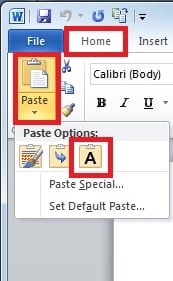
- Нажмите «Ctrl + C», чтобы скопировать нужный вам стилизованный контент с веб-страниц.
- Перейдите в документ Word. На «Главной» странице нажмите стрелку раскрывающегося списка «Вставить» и выберите кнопку «Сохранить только текст». Таким образом, мы отбросим все форматирование текста в Word.
Способ 2: вставить как неформатированный текст Unicode
В этом разделе мы предоставим альтернативный метод удаления форматирования из текста.
- Нажмите «Ctrl + C», чтобы скопировать отформатированные тексты с веб-сайтов.
- Перейдите к документу Word. В меню «Главная» щелкните стрелку раскрывающегося списка «Вставить», а затем выберите «Специальная вставка».
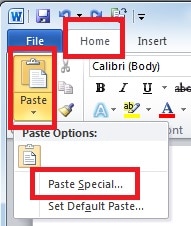
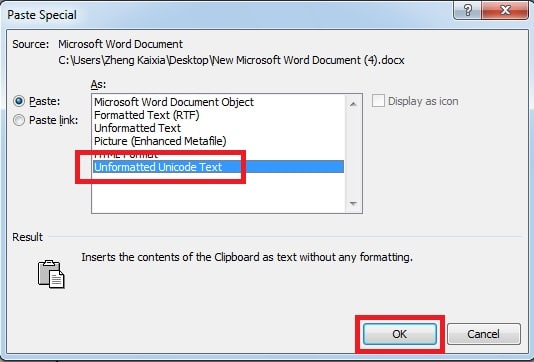
- В следующем всплывающем окне выберите «Неформатированный текст Unicode» и нажмите «ОК».
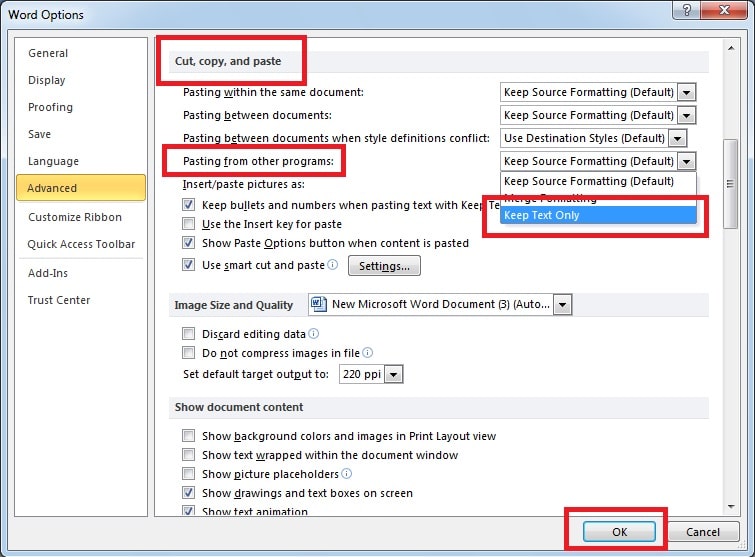
Способ 3: всегда вставлять без форматирования, изменяя параметры по умолчанию
Если вам нужно часто копировать тексты с веб-страниц, конечно, вы можете щелкать эту опцию каждый раз, когда вставляете тексты в Word. Однако это хлопотно и требует много времени. Вместо этого вы можете настроить Word для установки собственной вставки по умолчанию, чтобы Word автоматически использовал этот параметр вставки. Таким образом, вам не нужно указывать, какой параметр вставки использовать каждый раз, когда вы вставляете текст. Просто используя «Ctrl + C» и «Ctrl + V», вы также можете вставлять неформатированный текст с веб-сайтов.
- На странице «Главная» щелкните стрелку раскрывающегося списка «Вставить» и выберите «Установить вставку по умолчанию».
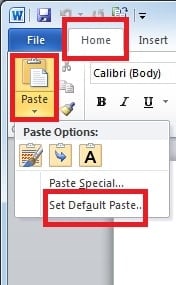
- Появится диалоговое окно, теперь прокрутите вниз, чтобы найти «Вырезать, скопировать и вставить». В выпадающем списке «Вставка из других программ» выбираем «Сохранить только текст» и нажимаем «ОК».
Остерегайтесь искажений слов
Слово является одним из мost широко используемый инструмент из-за его различных применений. Однако жаль, что текстовые файлы уязвимы для искажений и повреждений. Но не волнуйтесь, есть решения для этого. Рекомендуется знать о сторонних решениях для ремонтное слово, которые лучше подходят для быстрого восстановления Word с более высокой скоростью восстановления.



