
Копирую таблицу, как на скриншоте:
При вставке получается текст:
Помогает перезагрузка компьютера но не на долго, потом снова так же.
Попробуйте выделить всё, сочетанием клавиш ctrl+a, или через клик по синему значку, со стрелочками, в левом верхнем углу таблицы, а затем, кликнув по выделению правой кнопкой мыши, выберете в открывшемся меню “копировать”.
Читайте также: Настройка и использование мессенджера Viber в среде Windows
В новом документе, клик правой кнопкой мыши, по пустому пространству, и выбрать “вставить”.
Вся таблица, вместе с содержимым, копируется в новый документ.
По крайней мере так происходит в Ворд 2007, на моём ноутбуке.
Видите-ли, судя по скриншоту, у вас выделен только текст в таблице, но не сама таблица.
Так как у меня, при выделении, в правой стороне таблицы, заступ выделения, за неё, занимает две строки, а не одну.
И там, где в таблице одна строка символов букв или цифр, но размер ячейки больше, чем одна строка, образуется загиб выделения, вовне, с правой стороны таблицы.
И ещё, посмотрите какие надстройки, в Оффисе, у вас установлены.
Отключите их и проверьте, корректность копирования таблиц.
Кстати, некорректную работу Оффисе могут вызывать пробные версии программ, у которых закончился пробный период, но они не были удалены с компьютера.
И кстати, проверьте, не установили ли вы преобразование таблиц в текст.
Преобразование текста в таблицу
- Вставьте знаки разделителей (Знаки разделителей. Знаки, выбираемые в качестве разделителей фрагментов текста при его преобразовании в таблицу или в качестве разделителей отдельных строк или столбцов, которые должны быть созданы при преобразовании текста в таблицу.) , такие как запятая или знак табуляции , в местах, где текст должен быть разбит по столбцам. Используя знак абзаца, укажите, где должны начинаться новые строки.
Например, в списке с двумя словами в строке, вставьте запятые или знаки табуляции после первых слов, чтобы создать таблицу с двумя столбцами.
- Выделите текст, который требуется преобразовать.
- На вкладке Вставкав группеТаблицывыберите пунктТаблица, а затем выберите командуПреобразовать в таблицу.
- В диалоговом окне Преобразовать в таблицув областиРазделительукажите знак разделителя, использованный в тексте.
- В поле Число колонокпроверьте количество столбцов.
Если количество столбцов отличается от ожидаемого, возможно, пропущен знак разделителя в одной или нескольких строках текста.
- Укажите остальные необходимые параметры.
Преобразование таблицы в текст
- Выберите строки таблицы, которые требуется преобразовать в абзацы.
- В группе Средства таблицыщелкните вкладкуМакет, а затем в группеДанныевыберите командуПреобразовать в текст.
- В области Разделительукажите знак разделителя (Знаки разделителей. Знаки, выбираемые в качестве разделителей фрагментов текста при его преобразовании в таблицу или в качестве разделителей отдельных строк или столбцов, которые должны быть созданы при преобразовании текста в таблицу.) , которым будут отмечены в тексте границы столбцов.
Копируем таблицу со всем содержимым в Microsoft Word

Читайте также: Знак номер на клавиатуре андроид — где найти и как набрать
Одной из многочисленных возможностей текстового редактора MS Word является большой набор инструментов и функций для создания и изменения таблиц. На нашем сайте вы можете найти несколько статей на эту тему, а в данной мы рассмотрим еще одну.
Создав таблицу и вписав в нее необходимые данные, вполне возможно, что по ходу работы с текстовым документом у вас возникнет необходимость эту самую таблицу скопировать или переместить в другое место документа, а то и вовсе в другой файл или программу. К слову, о том, как копировать таблицы из MS Word, а затем вставлять их в другие программы, мы уже писали.




Как скопировать таблицу в Ворде на другой лист без изменений
Как скопировать таблицу в Ворде на другой лист без изменений, советы.

Вероятно вы хотите узнать как стабильно зарабатывать в Интернете от 500 рублей в день? Скачайте мою бесплатную книгу =>> «Как гарантированно зарабатывать от 500 рублей в день»
Я не раз уже писал, что Ворд — это одна из моих любимых программ. Многочисленные возможности, большой набор инструментов, функциональность, симпатичный дизайн, удобный интерфейс — всё мне нравится. Кажется, что лучше ничего придумать невозможно.
Я написал на своём блоге достаточно много статей, посвящённых программе Word. И сегодня продолжу серию уроков. Мы разберём интересную задачку, когда требуется перенести таблицу, вместе со всем её содержимым, на другой лист.
При этом, чтобы ничего не поменялось и не пропало. То есть, сделать перенос таблицы в другое место, без всяких изменений содержания. По моему, очень интересная тема.
Как скопировать таблицу в Ворде — Техника и интернет
Каждый из вас работал или работает в программе Microsoft Office Word. На портале есть даже рубрика, посвященная данной теме, называется «Как в ворде«, то есть, как сделать что-либо в ворде.
Одна из таких инструкций называлась, как сделать таблицу в ворде. Так вот, сегодняшний выпуск будет похожим, а именно, я расскажу, как скопировать таблицу в Ворде.
Копирование таблицы бывает необходимо при переносе таблицы из одного документа в другой.
Ниже представлена подробная инструкция.
Как скопировать таблицу в Ворде
Чтобы скопировать таблицу в ворде много знаний не требуется, поскольку к таблицам применяются аналогичные требования копирования, как и к тексту.
Итак, что вам необходимо сделать:
1 способ.
Просто напросто выделите все ячейки таблицы, посредством зажатия левой кнопки мыши и ее движения по направлению в нижнюю правую сторону (это про то, как выделять таблицу).
После чего зажмите комбинацию клавиш «Ctrl+c», то есть, одновременно нажмите кнопку «ctrl» и букву «с». Произойдет копирование выделенного фрагмента, в нашем случае, это таблица. Далее вы вставляете таблицу в том место, куда требуется её вставить. Вставка производится, путем зажатия другой комбинации «Ctrl + v», то есть, вместо буквы «с», теперь следует зажимать ‘v».
Читайте также: Расширение и формат кодека HEVC для ОС Windows 10, как установить и чем открыть
2 способ.
Практически идентичный способ копирования таблицы в Word описывается в инструкции ниже.
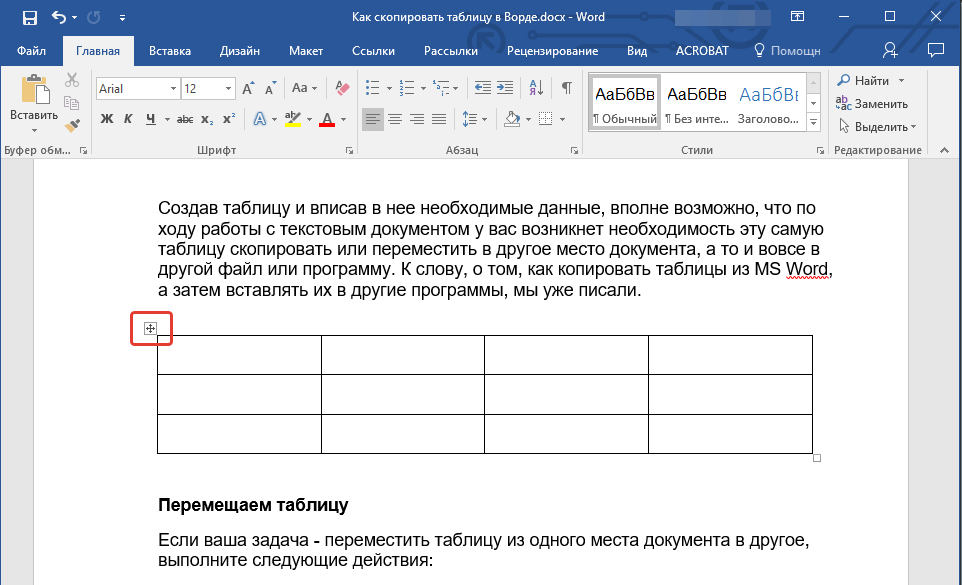
Наведите курсор мыши на таблицу. В левом верхнем углу таблицы появится значок плюса со стрелочками в разные стороны. Кликнув по данному значку, вы сможете выделить всю таблицу.
То есть, от первого способа отличий нет, кроме того, что процесс выделения всех ячеек упростился до одного клика.
Далее аналогичные действия копирования, описанные выше. Помимо комбинаций клавиш копирования и вставки можно воспользоваться исключительно мышью.
Нажав на плюс со стрелочками, то есть, когда объект копирования будет выделен, кликните на правую кнопки мыши, не уводя курсор с области выделения и в контекстном окне нажмите на «Копировать».
Для вставки используйте правую кнопку мыши и кликайте по кнопке «Вставить».
Было бы неправильным не отметить тот факт, что такие элементы как «Копирование», «Вставка», «Вырезать» доступны не только в контекстном списке правой кнопки мыши или в комбинациях клавиш (ctrl+c- копировать; ctrl+v-вставить; ctrl+x-вырезать), но и во вкладке «Главная», блок «Буфер Обмена».
Вставлять скопированную таблицу можно не только в этот же документ, но и во вновь созданные доки, в том числе и в программе Excel.
Я пишу данную статью в специальном редакторе WordPress и вполне спокойно могу вставить таблицу сюда, то есть, разместить на сайте скопированную таблицу из ворда совсем не трудно.
Важно! Думаю, среди читающих не все достаточно искусно владеют программой Word. Так вот, после выделения таблицы и нажатия кнопки «Удалить», сама таблица, ее границы, ячейки, они не удаляются. А вот содержимое ячеек, то есть буквы, цифры и другие символы — они удаляются. Чтобы избавиться от таблицы, необходимо выделить ее и нажать на правую кнопку мыши, затем кликнуть «Вырезать».
Интересные записи:
- Как удалить пустую страницу в ворде
- Как сделать рамку в ворде
- Как вставить текст в картинку в ворд
- Чем открыть docx файл
- Как нарисовать линию в ворде
- Как сделать диаграмму в ворде
- Как сделать содержание в ворде
- Как в ворде сделать перенос слов
- Как сделать сноску в ворде
- Как сделать нумерацию страниц в Ворде
- Как в ворде сделать разрыв страниц
- Как редактировать текст в ворде
- Как в Ворде сделать отступ
- Как поставить степень в Ворде
- Как поставить ударение в Ворде
Как скопировать таблицу в Ворде на другой лист без изменений
Скопировать и переместить таблицу в Word можно двумя способами, я опишу оба.
Копирование
Первый способ предполагает именно копирование таблицы и последующей вставки её на новое место. Если вы просто скопируете и вставите, то исходная таблица останется на прежнем месте и у вас станет две таблицы вместо одной. А если вы нажмёне на «вырезать», то таблица скопируется в буфер обмена и пропадёт со страницы.
А при выполнении команды — вставить, она появится на новом месте. Итак, давайте рассмотрим подробную инструкцию в картинках.
- Откройте в программе Ворд необходимый документ.

- Подведите указатель мышки к таблице, до появления значка перемещения таблицы. Как видно на скриншоте, появился крестик, который можно ухватить мышкой и перемещать таблицу.

- Сделайте клик по маркеру перемещения, чтобы выделить таблицу. Правой мышкой — копировать. Можно использовать клавиши Ctrl+C для копирования или Ctrl+Х — вырезать.

- Шмякните мышкой по тому месту, куда нужно вставить таблицу и зажмите клавиши Ctrl+V. Кроме того, вставить можно через щелчок правой кнопкой или зайдя на вкладку — вставить. В любом случае, таблица установится на нужную страничку. Если она немножко не на месте, то потянув за маркер перемещения можно таблицу поднять или опустить ниже. То есть, вы можете передвигать таблицу в любом направлении.
Копирование таблицы с одного документа в другой
Существует два способа, которыми можно воспользоваться при копировании таблицы в документах Ворд и последующего переноса без изменений.
Первый подразумеваем прямое копирование с последующей вставкой в новый документ. В случае простого копирования и вставки, вместе одной, появится две идентичные таблицы. Если использовать функцию вырезки, то она будет отправлена в буфер обмена, но при этом исчезнет с экрана.
Как только будет задана команда вставки, таблица снова появится в нужно месте для пользователя.
Второй способ предполагает перемещение при помощи маркера. Достаточно только потянуть за значок и перенести ее на другую страницу. Это даже более быстрый метод, чем первый. Таблица будет перетянута без изменения структуры или содержимого.
Изменение внешнего вида таблицы
Разбирая предыдущий пример, можно отметить сложную структуру скопированной таблицы. Поскольку кроме обычного текста присутствуют дополнительные обозначения, цифры. Визуально отсутствуют любые разделители. Однако большинство таблиц оформляются намного проще и после копирования с ними можно продолжать работать в ворде.
Выравнивание размеров
Чтобы привести таблицу в нормальный вид, первоначально требуется скорректировать ее размеры.

Кликаем на правый верхний угол для отображения рабочей области, а затем вытягиваем маркер внизу справа.
Читайте также: Как сохранить фото из Инстаграма: 6 способов скачивания изображений на компьютер и в телефон
Кроме того, всегда можно переместить таблицу в любое место документа, если возникла такая необходимость.

Снова кликаем по значку со стрелочками внутри квадрата. Он всегда располагается слева. Нужно потянуть в актуальном направлении.
4 способа быстро добавить несколько строк или столбцов в существующую таблицу Word
Время от времени мы обнаруживали, что для существующей таблицы необходимы дополнительные строки или столбцы. Конечно, есть несколько способов реализовать это. И мы предлагаем вам 4 быстрых способа сделать это.
Способ 1: добавьте несколько строк с помощью клавиши «Tab»
- Во-первых, поместите курсор за конец последней строки таблицы.
- Затем нажмите клавишу «Tab», чтобы получить столько строк, сколько вам нужно.
Способ 2: добавить несколько строк или столбцов с помощью контекстного меню
- Сначала выберите количество строк или столбцов.
- Далее щелкните правой кнопкой мыши и выберите «Вставить».
- Затем выберите нужную команду, как вам нужно. Количество строк или столбцов такое же, как и у строк или столбцов, выбранных вами в самом начале.



Кроме того, есть также ярлыки для вставки столбцов. Нажмите «Alt», «J», «L» и «L», чтобы вставить столбцы слева от выделения. И нажмите «Alt», «J», «L» и «R», чтобы вставить столбцы справа от выделения.
Метод 3. Добавление нескольких строк с помощью опции «Вставить таблицу»
- Для начала нажмите «Макет» и проверьте ширину столбца в группе «Размер ячейки». И поместите курсор прямо в начало строки под последней строкой таблицы.

- Во-вторых, щелкните вкладку «Вставить».
- Затем щелкните значок «Таблица».
- Затем в раскрывающемся меню выберите «Вставить таблицу».

- В диалоговом окне «Вставить таблицу» введите количество столбцов и строк. Помните, что количество столбцов такое же, как и в существующей таблице.
- Затем введите ширину столбца, полученную на шаге 1.
- Нажмите «ОК».


Вы обнаружите, что 2 таблицы автоматически сливаются в одну.
Способ 4: добавить несколько строк или столбцов с помощью макроса

- Сначала выберите строку, затем нажмите «Alt + F11», чтобы вызвать редактор VBA.
- Нажмите «Обычный», затем «Вставить».
- Далее выбираем «Модуль».
- Дважды щелкните новый модуль, чтобы открыть область редактирования.
- Затем вставьте следующие коды:
re>Sub AddRowsAbove() Dim nNumber As Long If Selection.Information(wdWithInTable) = True Then nNumber = InputBox("Введите количество строк, которые вы хотите добавить:", "Добавить строки к выбору") Selection.InsertRowsAbove NumRows:=nNumber End If End Sub
- Нажмите «Выполнить».

- В поле ввода введите необходимое количество строк и нажмите «ОК».

Теперь над первой строкой в таблице будет 2 пустых строки. И если вы хотите добавить строки ниже выбранной, просто измените «InsertRowsAbove» на «InsertRowsbelow».
Кроме того, вот макрос для добавления столбцов:
re>Sub AddColumnsToLeft() Dim nNumber As Long If Selection.Information(wdWithInTable) = True Then Selection.InsertColumns End If End Sub
Сначала вы должны выбрать несколько столбцов, а затем запустить макрос, как описано выше. Затем вы можете получить новые столбцы. Приведенный выше макрос добавляет столбцы слева от выделения. Чтобы добавить столбцы к правильному выбору, вам нужно заменить «InsertColumns» на «InseertColumnsRight».
Позаботьтесь о файлах Word
В Word могут возникать ошибки или ошибки, приводящие к сбою программного обеспечения. Чаще всего впустую тратится не только наше время, но и бесценные данные. Когда дело дойдет до этого, вам обязательно понадобится инструмент для восстановить документ.



