
Работа на CMS.edu
Создание ссылок на документы (прикрепленные файлы)
Опубликовано: 13.12.2011, 00:00 Просмотров: 9980
Вы имеете право размещать документы , сделанные в OpenOffice (*.odt), но еще далеко не все пользователи установили у себя СПО, редко использует Линукс , и далеко не факт , что эти документы будут нормально прочитаны .
Сохранить вордовский документ в формате pdf можно в MOffice 2007 и 2010. Я сам ими всегда пользуюсь . Такая возможность есть и в OpenOffice . Есть бесплатные маленькие программки для преобразования документов в pdf . Их легко найти в Интернете .
Если у вас несколько (3 и более ) файлов , которые вы хотите прикрепить к сайту , рациональней поступить так.
Перейдите в административную панель сайта ( раздел " Файлы "). Создайте папку , в которой будут храниться документы . Войдите в неё. Выберите ЗАГРУЗИТЬ . Появится окошко " Загрузить файл " с кнопкой " Выберите файл ". Нажмите на эту кнопку . Найдите на своей машине нужный файл и щёлкните по нему . Его имя появится в окошке " Загрузить файл ". Нажмите на кнопку " Загрузить " этого окна .
Загрузите таким образом все нужные файлы .
Создайте html-страницу ( файл ), на которой будут располагаться ссылки на прикреплённые документы . Откройте её в визуальном редакторе .
Пишем на странице :
Публичный отчёт 2012 год
Таким образом поступите со всеми предварительно закачанными файлами , которые должны открываться по ссылкам .
Если вы планируете прикрепить лишь 1-2 файла , можно поступить немного иначе ( хотя смысл операций один и тот же ).
Файл предварительно не закачивается на сайт ( хотя папку для него всё равно надо подготовить ).
Создайте html-страницу ( файл ), на которой будут располагаться ссылки на прикреплённые документы . Откройте её в визуальном редакторе .
Пишем на странице :
Публичный отчёт 2012 год
Закрашиваем ( выделяем ) мышкой эту надпись и нажимаем на значок в середине 2-го ряда — глобус со звеном цепи ( подсказка " Вставить / редактировать ссылку "). В открывшемся окне выбираем " Просмотреть на сервере ". Ищем ( открываем ) нужную папку , куда будем загружать файл с компьютера . Выбираем вверху " Загрузить ". Появится окошко " Загрузить файл " с кнопкой " Выберите файл ". Нажимаем на эту кнопку . Находим на своей машине нужный файл и щёлкаем по нему ( выбираем ). Его имя появится в окошке " Загрузить файл ". Нажимаем на кнопку " Загрузить " этого окна . выбираем загруженный файл . Путь пропишется в строке URL окна " Ссылка ". Убедитесь , что в строке " Протокол " стоит . На вкладке "Цель" можно выбрать "Новое окно", если хотите, чтобы содержимое ссылки открылось в новом окне. Можно в этой вкладке ничего не трогать. Нажимаем ОК. Надпись "Публичный отчёт 2012 год" превратилась в ссылку (стала синего цвета и подчёркнутой).
Освоив настройку ссылок на файлы , потом научитесь создавать ссылки на страницы своего или стороннего сайта . Но об этом в следующий раз!
Ниже дана информация со страницы помощи сайта CMS-edu .
Управление гиперссылками

Вставить / редактировать ссылку — преобразует выделенный текст в гиперссылку .
После того , как вы щелкните по данной кнопке , появится окошко редактирования ссылки ( см . рисунок ).

Рисунок 3.25. Редактирование ссылки
В окне редактирования ссылки вы увидите 3 вкладки :
- Информация ссылки — основные параметры ссылки .
- Цель — в этой вкладке указывается место открытия ссылки .
- Расширенный — в этой вкладке можно указать дополнительные настройки ссылки .
Перед началом создания ссылки нужно понимать какая ссылка Вам нужна . Условно ссылки можно разделить на несколько видов :
- Внутренняя ссылка — это ссылки на страницы вашего сайта .
- Внешняя ссылка — ссылки на страницы в сети .
- Якорь — ссылки внутри текущей страницы ( например возвращение в начало страницы )
- Email — ссылка на адрес электронной почты , открывающая почтовый клиент .
- Ссылка на файл — ссылки на документы Microsoft Office, архивы .
Как скопировать ссылку на файл ворд
В некоторых случаях у вас есть длинный документ с несколькими гиперссылками, и вам нужно только скопировать сразу все гиперссылки из этого документа, а затем вставить их в другой. Есть ли способ быстро скопировать их все сразу вместо того, чтобы копировать их по одному?
Скопируйте все гиперссылки с помощью VBA
Извлеките все адреса гиперссылок с помощью VBA
Скопируйте все гиперссылки или только адреса в буфер обмена с помощью Kutools for Word
Скопируйте все гиперссылки с помощью VBA
1. Откройте документ Word, гиперссылки которого вы хотите скопировать, и нажмите Alt + F11 для открытия Окно приложения на основе Microsoft Visual.
2. Нажмите Вставить > Модули, и скопируйте следующий VBA в Window.
VBA: скопируйте все гиперссылки
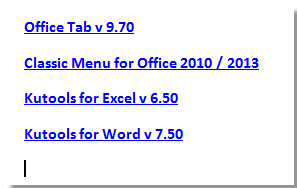
Sub HyperlinksExtract() 'Updateby20140214 Dim oLink As Hyperlink Dim docCurrent As Document 'current document Dim docNew As Document 'new document Dim rngStory As StoryRanges Set docCurrent = ActiveDocument Set docNew = Documents.Add For Each oLink In docCurrent.Hyperlinks oLink.Range.Copy docNew.Activate Selection.Paste Selection.TypeParagraph Next Set docNew = Nothing Set docCurrent = Nothing End Sub 3. Нажмите Run кнопку, чтобы запустить код VBA. Затем все гиперссылки копируются в новый документ. Вы можете сохранить новый документ позже.
Вы можете увидеть результат следующим образом.
 |
 |
Примечание: Этот VBA может работать только тогда, когда все гиперссылки связаны с текстом. Если есть изображения с гиперссылками, этот код VBA не может работать.
Извлеките все адреса гиперссылок с помощью VBA
1. Откройте документ Word, в котором вы хотите извлечь гиперссылки, и нажмите Alt + F11 для открытия Окно приложения на основе Microsoft Visual.
2. Нажмите Вставить > Модули, и скопируйте следующий VBA в Window.
VBA: извлечь все адреса гиперссылок
Function GetAllHyperlinks() 'Updateby20140214 Dim docCurrent As Document Dim docNew As Document Dim oLink As Hyperlink Dim rng As Range Application.ScreenUpdating = False Set docCurrent = ActiveDocument Set docNew = Documents.Add For Each oLink In docCurrent.Hyperlinks Set rng = docNew.Range rng.Collapse rng.InsertParagraph rng.InsertAfter (oLink.Address) Next docNew.Activate Application.ScreenUpdating = True Application.ScreenRefresh End Function 3. Нажмите Run кнопку, чтобы запустить код VBA. Затем все адреса гиперссылок извлекаются в новый документ, вы можете сохранить его позже.
|
 |
Примечание: Адреса гиперссылок извлечения находятся не в исходном порядке.
Скопируйте все гиперссылки или только адреса в буфер обмена с помощью Kutools for Word
Если вы хотите легко и быстро скопировать все гиперссылки или только адреса в буфер обмена из документа Word, Копировать гиперссылку полезности Kutools for Word могу оказать вам эту услугу.
Kutools for Word, оснащен ИИ , предлагает более 100 удобных функций для упрощения ваших задач.
После установки Kutools for Word, сделайте, как показано ниже:

1. Нажмите Кутулс Плюс > Копировать гиперссылку.

2. В появившемся диалоговом окне «Копировать все гиперссылки в буфер обмена» выберите один вариант, который вам нужен.
Теперь выберите одно место, где вы хотите разместить гиперссылки, нажмите Ctrl + V для их вставки.
| Скопируйте и вставьте гиперссылки |
 |
| Скопируйте и вставьте адреса гиперссылок |
 |
Демо: скопируйте все гиперссылки в документ Word
Откройте для себя Кутулс / Кутулс Плюс вкладка в этом видео из Kutools for Word. Наслаждайтесь более чем 100 функциями и бесплатными утилитами искусственного интеллекта на постоянной основе. Скачать сейчас!
Так же, как просмотр нескольких веб-страниц в Chrome, Safari и Edge, вкладка Office позволяет открывать и управлять несколькими документами Word или книгами Excel в одном окне Word или Excel. Переключаться между документами и книгами теперь можно просто, щелкнув их вкладки!
Статьи по теме:
- Вставить, удалить и перечислить все гиперссылки текущего документа в Word
- Вставить несколько гиперссылок на документ в Word
- Удалить все гиперссылки в Word
Лучшие инструменты для офисной работы
Kutools for Word — Повысьте свой опыт работы со словом с помощью Over 100 Замечательные особенности!
Легкая очистка: Убрать Дополнительные места / Разрывы разделов / Текстовые поля / Гиперссылки / Дополнительные инструменты для снятия см. Удалить группа.
➕ Креативные вставки: Вставлять Разделители тысяч / Флажки / радио кнопки / QR код / Штрих-код / Несколько изображений / Узнайте больше в Вставить группа.

Хотите попробовать эти функции? Загрузите Kutools for Word прямо сейчас!
Бесплатная загрузка Купить Узнайте больше о Kutools для Word
Лучшие инструменты для офисной работы
Kutools for Word — 100+ инструментов для Word
- Kutools AI Особенности: Создать, Перезапись, Суммировать, Переведите Документы / Получите быстрые ответы / Польский документ (сохранить формат)
- Владение документами: Разделить страницы / Объединить документы / Пакетное преобразование в PDF
- ✏ Редактирование содержания: Пакетный поиск и замена / Изменить размер всех изображений
- Легкая очистка: Удалить лишние пробелы / Удалить разрывы разделов
- ➕ Креативные вставки: Вставить разделители тысяч / Вставьте флажки / Создание QR-кодов



