
Как в Microsoft Word вставить только текст без форматирования из любой другой программы
Мало кто задумывается о том что во время копирования какого либо текста происходит так же копирование его шрифта, размера, отступов, ссылок и т.д в общем его форматирования. Это очень заметно когда скопированный текст например, из интернета вставляется в текстовый редактор в тот же Word.
Если использовать обычную вставку то после этого придется настраивать его форматирование вручную и подгонять под остальной текст. Конечно на это тратиться не очень много времени, но гораздо удобней вставлять сразу только текст к которому применяться настройки шрифта которые установлены в ворде. Делается это достаточно просто, с помощью специальной вставки. Можно так же изменить настройки самого Word для того чтобы из других программ всегда вставлялся только текст.
Для вставки текста без форматирования можно воспользоваться сочетанием клавиш «Shift+Ctrl+V«, данная комбинация работает в разных приложение но к сожалению в Microsoft Word нет.
Вставка текста без форматирования
Для того чтобы в ворд вставить скопированный текст без форматирования необходимо открыть «Параметры вставки».
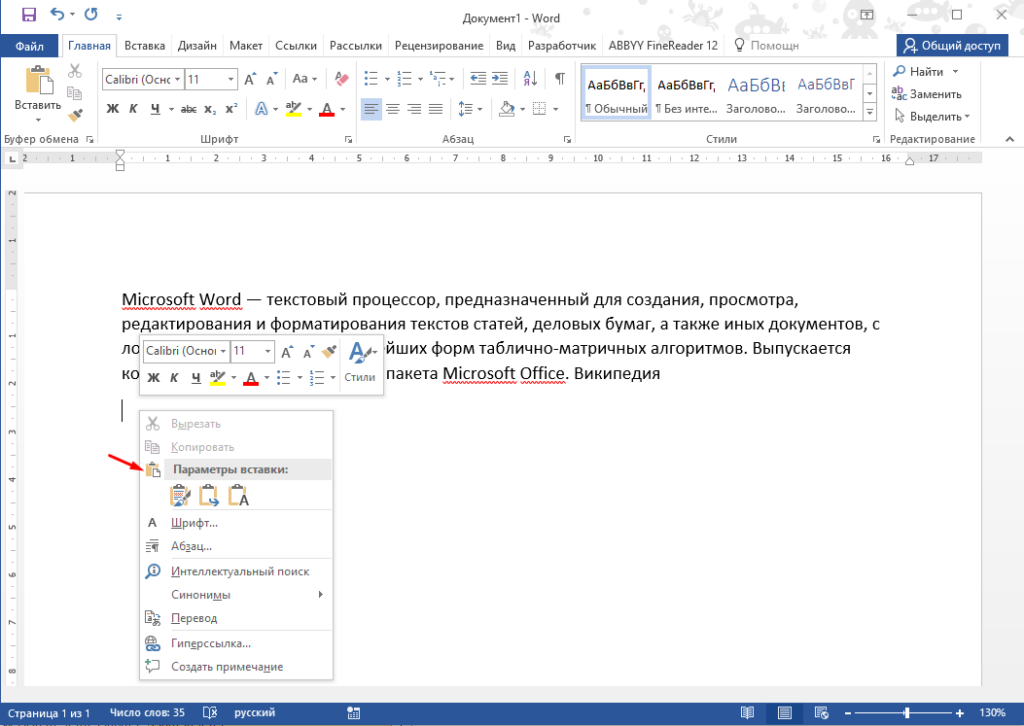
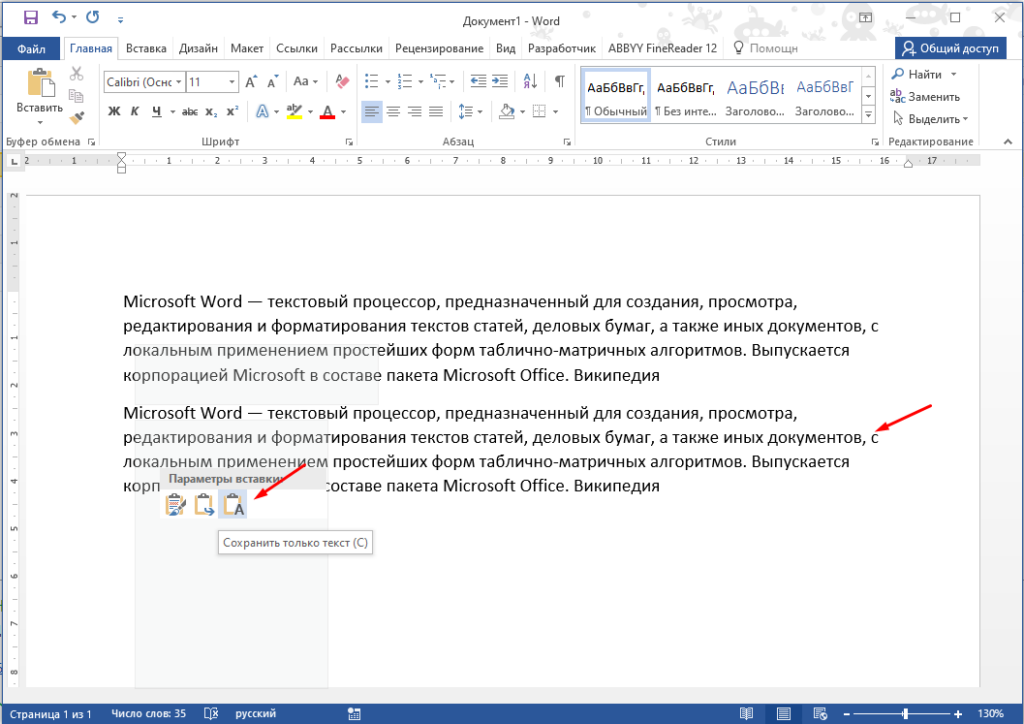
И выбрать пункт «Сохранить только текст», после этого в документ вставиться только текст с тем шрифтом который был установлен в Word по умолчанию.
Можно изменить настройки Word так чтобы даже при обычном копировании с помощью клавиш «Ctrl+V» скопированный не важно откуда текст вставлялся без форматирования и к нему применялись настройки шрифта, размера, отступов и т.д установленные в Word.
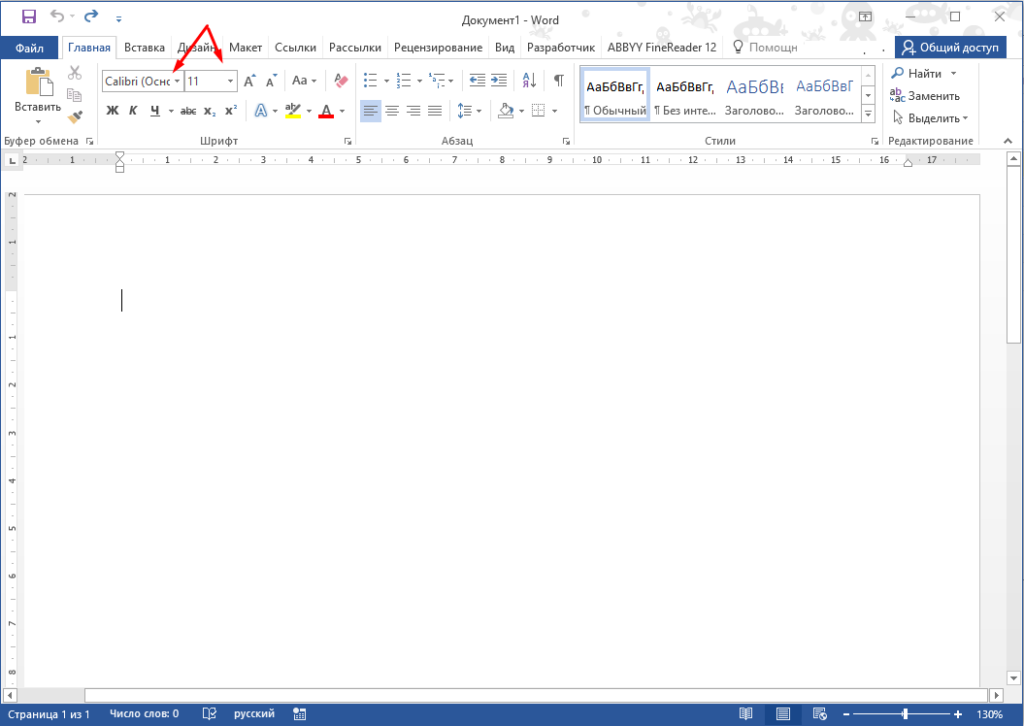
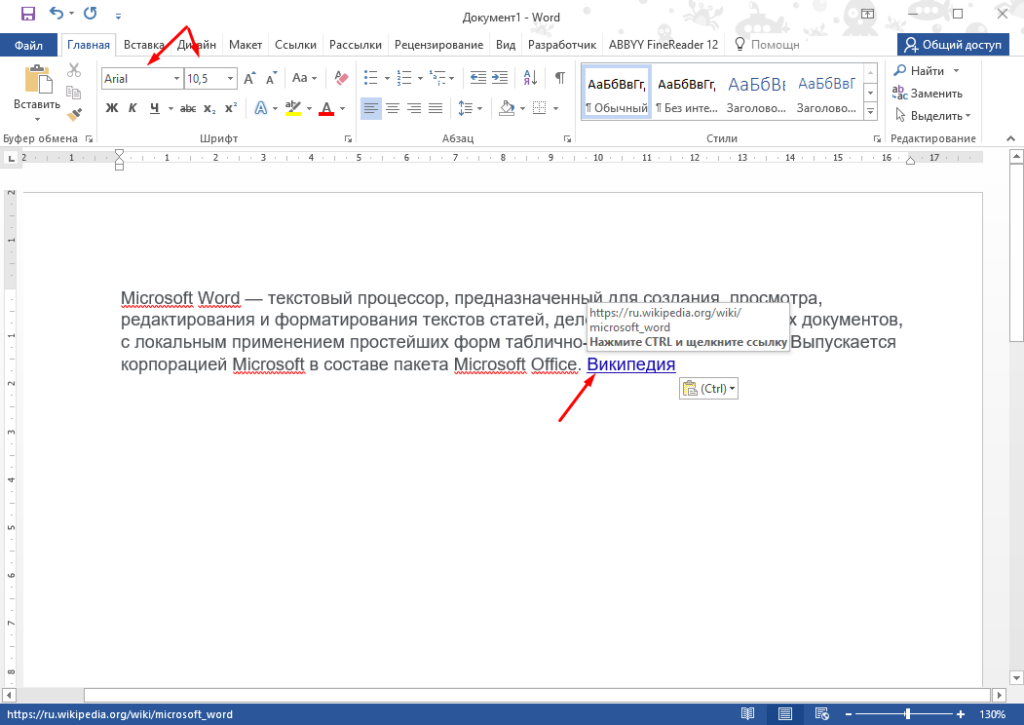
Для начала посмотрим как будет выглядеть скопированный и вставленный обычным способом текст из интернета в Word. Видно что после вставки поменялся шрифт, размер, цвет и даже ссылка с копировалась в документ.
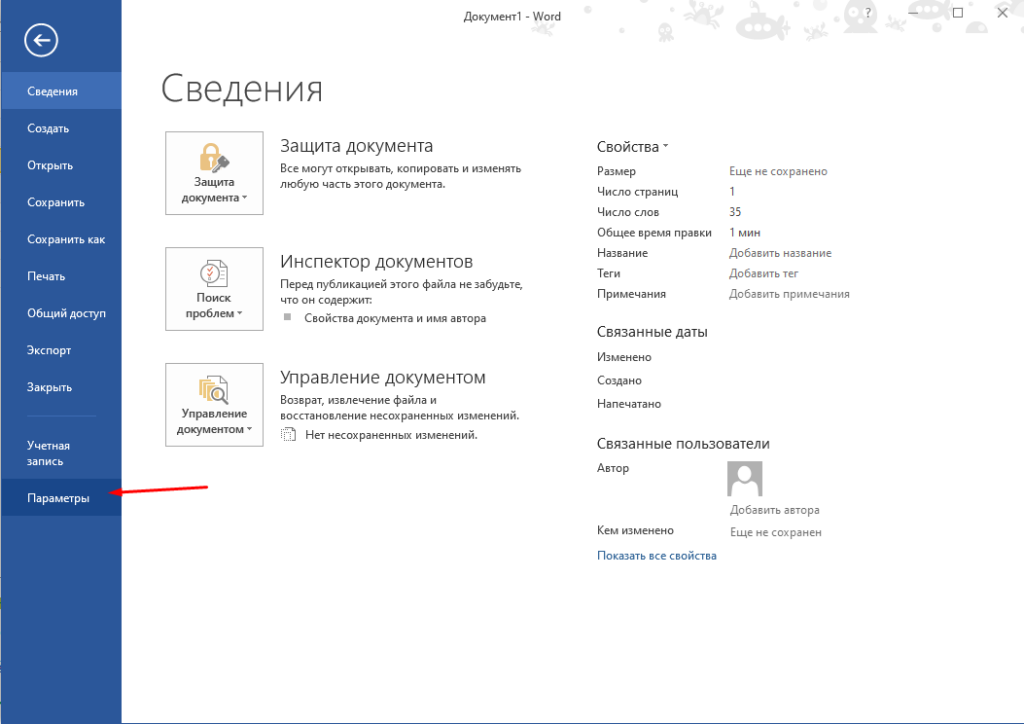
Для того чтобы всегда вставлялся только текст, нужно зайти в «Файл» выбрать пункт «Параметры».
В открывшемся окне выбираем раздел «Дополнительно» далее находим подраздел «Вырезание, копирование и вставка» и в пункте «Вставка из других программ» выбираем «Сохранять только текст».
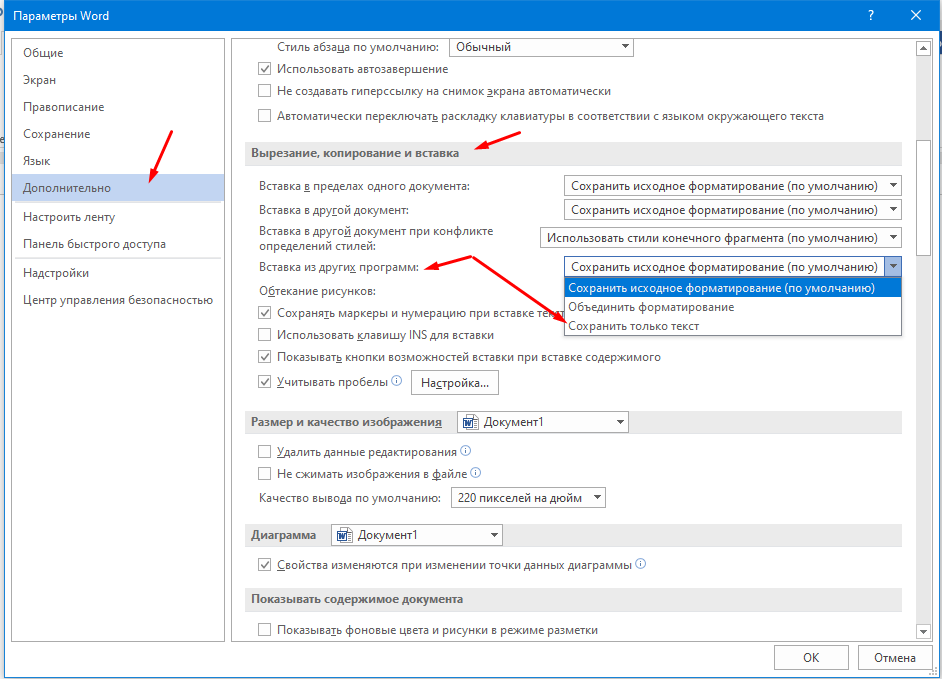
Теперь всегда в документ будет вставляться только текст даже если вы используете «Ctrl+V«.
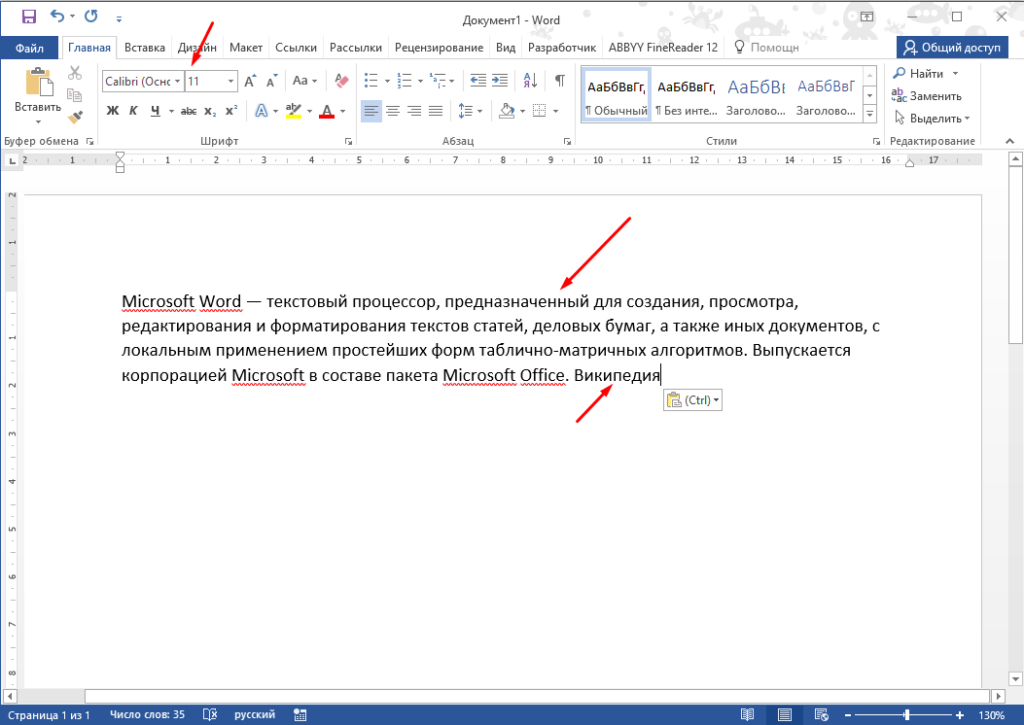
Вот таким образом можно вставить в Microsoft Office Word текст без форматирования, на самом деле это очень удобно, а главное упрощает и ускоряет работу.
Как всегда вставлять обычный текст без форматирования в Microsoft Word

Word
Microsoft Word, вероятно, лучший инструмент для писателей. Однако некоторым людям нужны разные варианты, чтобы делать разные вещи. Например, вы часто вставляете текст из других программ, таких как браузер, например, Google Chrome или Mozilla Firefox. Когда вы вставляете текст, имеющий формат, отличный от формата Microsoft Word по умолчанию, он сохраняет формат исходной программы. Если вы хотите вставить его как Только текст без форматирования, вот что вам нужно сделать.
Предположим, вам нужно вставить текст из Google Chrome в Microsoft Word. Текст в Google Chrome имеет формат BOLD и ITALIC. Однако вам не нужно такое форматирование в Microsoft Word. Вы можете вставить текст в Word и использовать Параметры вставки , чтобы удалить формат и сохранить текст по умолчанию, установленный в Microsoft Word.
Он отлично работает, когда вам нужно сделать это один или два раза. Однако, если вы часто вставляете текст из другой программы и не хотите сохранять форматирование, вы можете установить Сохранить только текст в качестве настройки по умолчанию.
Вставить обычный текст только без форматирования в Word
Чтобы сделать это настройкой по умолчанию , откройте Microsoft Word и перейдите в Файл > Параметры .

Затем перейдите на вкладку Дополнительно и немного прокрутите вниз, пока не появится параметр Вырезать, скопировать и вставить . Существует четыре варианта:
- Вставка в одном документе
- Вставка между документами
- Вставка между документами при конфликте определения стиля
- Вставка из других программ
У всех них есть три варианта, и они следующие:
- Сохранить исходное форматирование (по умолчанию)
- Форматирование слиянием
- Сохранить текст только
Поскольку вы хотите удалить форматирование по умолчанию, вам нужно установить третий параметр – Сохранить только текст .

Надеюсь, что это простое изменение будет полезно для вас. Этот прием работает безупречно и в Microsoft Word 2016.
В этом посте показано, как копировать и вставлять как обычный текст в браузерах Chrome, Firefox.
Оцените статью
Отменить ответ
Виктор 24.03.2022 в 11:11
Перепробовал все возможные способы, в итоге нашёл наиболее, на мой взгляд, элегантное решение. Пишу на основе Word 2016, но скорее всего к другим версиям тоже подойдёт: Заходим в Файл – Параметры – Настроить ленту – Сочетания клавиш – Настройка. В категориях проматываем почти в самый низ и кликаем на “Все команды”.
В командах проматываем до PasteDestinationFormatting (Вставка с использованием конечного форматирования), в “новом сочетании клавиш” назначаем Ctrl+V, нажимаем “Назначить”. Затем в командах проматываем до EditPaste (Вставка содержимого буфера обмена в месте расположения курсора) (изначальная настройка для Ctrl+V) и в “новом сочетании клавиш” назначаем Ctrl+Shift+V, нажимаем “Назначить”.
Теперь пояснения: Почему я выбрал именно PasteDestinationFormatting? Потому что это как раз таки, на мой взгляд, решает все проблемы, так как вставляемый текст приобретает именно ваше форматирование, которое Вы делали в своём документе Word.
В подавляющем большинстве случаев пользователям именно это и нужно, поэтому назначение умолчальных клавиш Ctrl+V для данной команды видится мне наиболее логичным и удобным. В то же время, чтобы оставить для себя возможность использования стандартной вставки с выбором форматирования (что используется гораздо реже), я переназначил для EditPaste сочетание Ctrl+Shift+V (тоже более-менее удобное и знакомое пользователям сочетание, которое обычно используется в браузерах).
И вот уже на EditPaste будут распространяться ваши настройки в “Параметры – Дополнительно – Вырезание, копирование и вставка”. Дело в том, что я изначально пытался решить свой вопрос при помощи этих, на первый взгляд, логичных настроек (проставив везде “Сохранить только текст”), но Microsoft как обычно лёгких путей не ищет. Это вообще не срабатывало при копировании с сайтов – всё равно копировался шрифт и фон сайта. После долгих поисков в Интернете и перебора различных вариантов в итоге пришёл к вышеописанному способу, до которого дошёл сам, так как такого решения в Интернете не было. Если Вас не устраивает вариант PasteDestinationFormatting, то вместо него можете использовать PasteTextOnly (Вставка только текста), назначив Ctrl+V (или любое удобное Вам сочетание).
Как в Word 2013 копировать и вставлять текст с иборьбыми
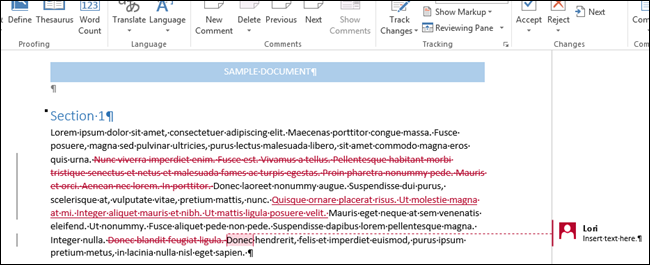
Инструмент «Иборьбы» в Word нужен для отслеживания изменений, сделанных в документе. Он особенно полезен при совместной работе над документом с другими пользователями. Иногда необходимо скопировать текст в другой документ, сохранив историю исправлений. Эта задача кажется простой, но на деле она сложнее, чем просто скопировать и вставить текст.
Сперва выделите текст с изменениями.
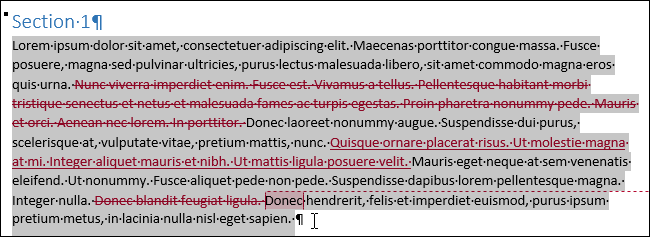
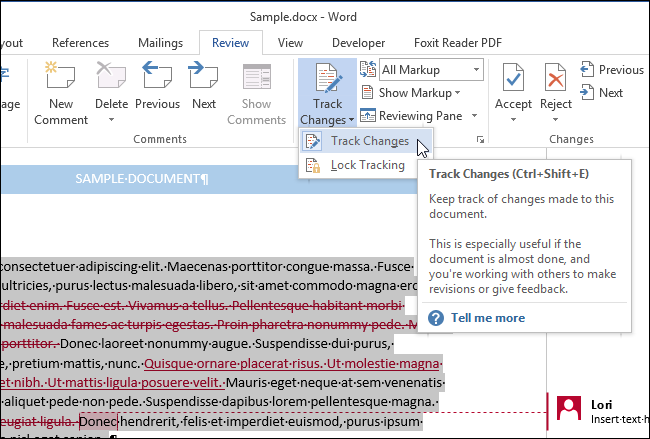
Первый секрет копирования исправлений вместе с текстом: нужно обязательно отключить опцию Track Changes (Иборьбы). Для этого откройте вкладку Review (Рецензирование). Если в разделе Tracking (Запись исправлений) кнопка Track Changes (Иборьбы) подсвечена синим, это значит, что опция включена. Нажмите нижнюю часть этой кнопки и выберите из выпадающего меню пункт Track Changes (Иборьбы). Теперь, когда опция отключена, у кнопки нет подсветки.
Примечание: Если не отключить функцию Track Changes (Иборьбы), Word решит, что Вы хотите скопировать текст в таком виде, как если бы все изменения были приняты, и иборьбы применятся.
Нажмите Ctrl+C, чтобы скопировать текст. Создайте новый документ, в него мы вставим скопированный текст.
Примечание: Текст можно вставить в любой существующий документ Word.
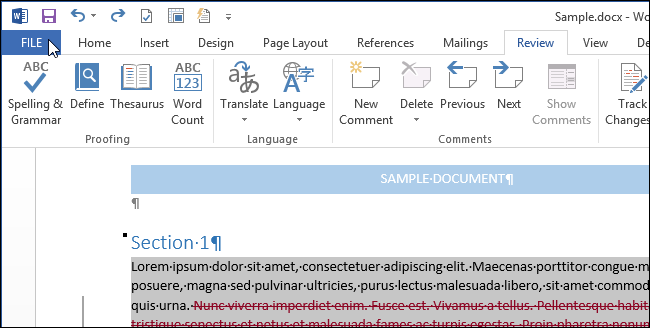
Откройте вкладку File (Файл).
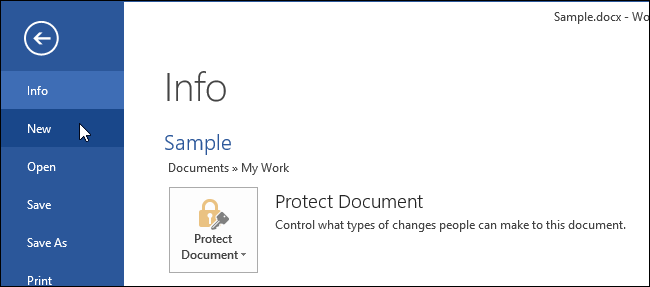
В левой части окна нажмите New (Создать).
В разделе New (Создать) кликните по Blank document (Новый документ).

Второй секрет успешного сохранения исправлений в скопированном тексте: отключите опцию Track Changes (Иборьбы) в том документе, куда собираетесь вставить скопированный текст. Затем нажмите Ctrl+V, и скопированный текст вставится вместе с иборьбыми.
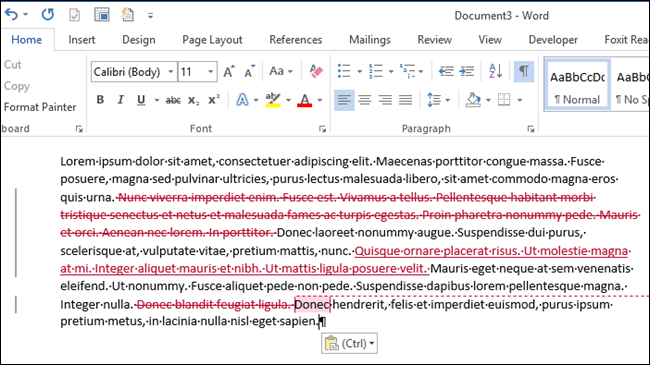
Для копирования текста можно воспользоваться инструментом «Копилка», что особенно удобно, если Вы копируете несколько несмежных блоков текста и/или изображения.



