
Как добавить пункт «Сохранить как» в меню «Файл» на любой версии macOS


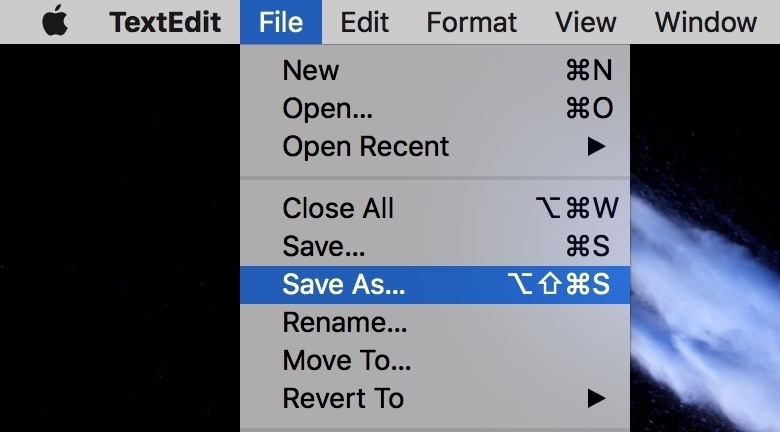
Несколько лет назад компания Apple начала скрывать функцию «Сохранить как» в меню «Файл» на macOS. Возможно, это было сделано для упрощения работы с системой для пользователей, не имеющих опыта. Однако более опытные пользователи по-прежнему нуждаются в этой функции.
Подписывайтесь на iGuides в Telegram, чтобы первыми получать все новости — t.me/iguides
В данной статье мы предложим вам легкий способ вернуть шорткат на его первоначальное место. Всего лишь несколько простых шагов — и всё готово!
Как добавить «Сохранить как» в меню «Файл»
Шаг 1: Зайдите в системные настройки и откройте раздел «Клавиатура»;
Шаг 2: Перейдите на вкладку «Горячие клавиши» и выберите пункт «Горячие клавиши для приложений»; Шаг 3: Кликните по кнопке «+». Убедитесь, что в разделе «Программы» выбрано «Все программы»; Шаг 4: В поле «Название меню» укажите «Сохранить как…». Не забудьте добавить три точки — это обязательно;
Шаг 5: Введите в поле «Горячая клавиша» следующую комбинацию: Shift + Option + Command + S. Нажмите «Добавить».
Готово! С этого момента кнопка «Сохранить как» будет всегда доступна по умолчанию в меню «Файл» во всех приложениях на вашем Mac.
Подписывайтесь на канал iG в Telegram — t.me/iguides_ru
Новый iPhone и множество других товаров доступны у наших партнеров из Big Geek. Используйте промокод iGuides для получения скидки
Как сохранять документы Pages в формате Word (docx) на Mac, iPhone, iPad или Windows
Как сохранять файлы Pages в формате Word (doc, docx) на Mac
1. Открываем приложение Pages и загружаем нужный документ, который нужно сохранить в формате Word.
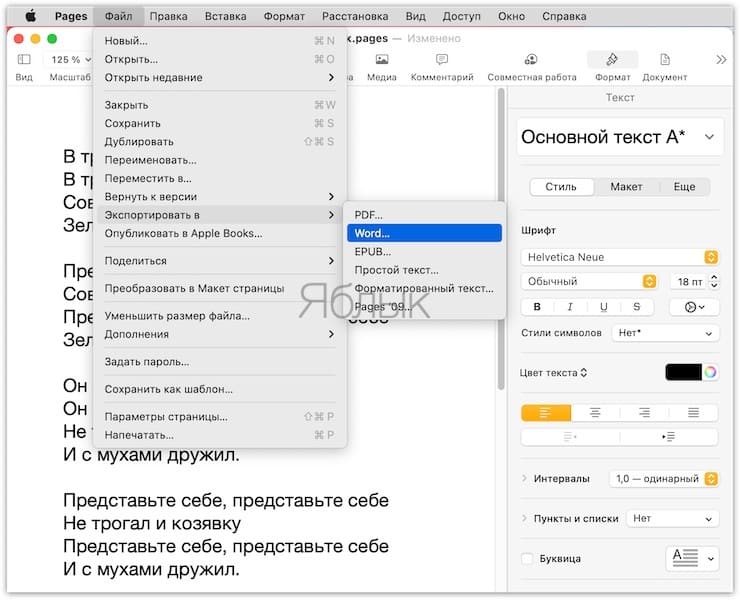
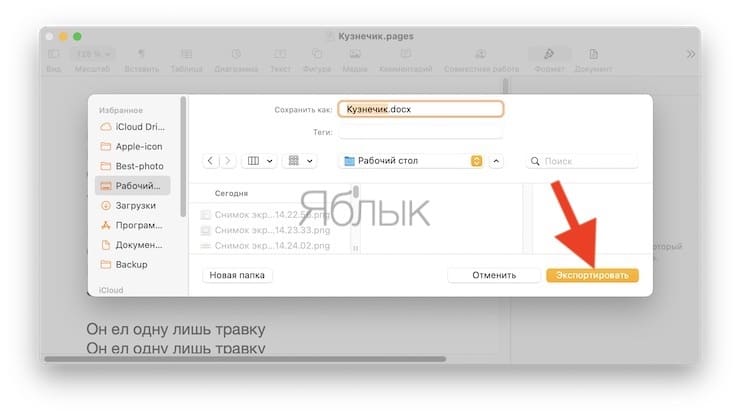
2. Кликаем по меню «Файл» на верхней панели, затем выбираем «Экспортировать в», а в открывшемся подменю ищем тот самый «Word».
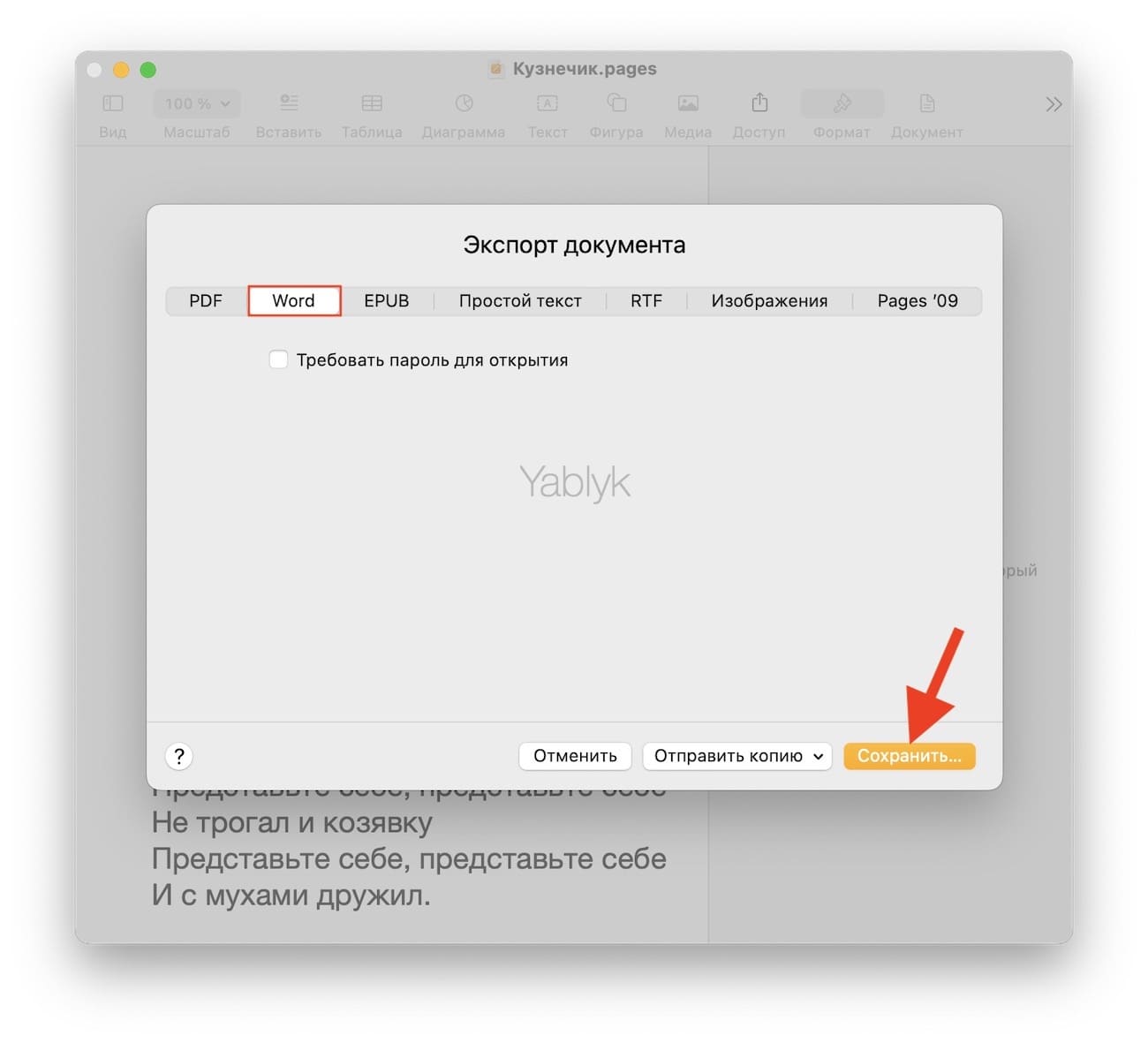
3. Pages откроет еще одно окошко. Нажмите «Сохраниить».
4. Финальный шаг – осталось придумать, как будет называться новый файл, набрать искомую комбинацию и нажать кнопку «Экспортировать».
Как сохранять файлы Pages в формате Word (docx) на iPhone или iPad
1. Запустите приложение Pages на iPhone или iPad (ссылка на скачивание)
2. Откройте документ и нажмите на кнопку с тремя точками в правом верхнем углу.
3. Выберите раздел «Экспорт».
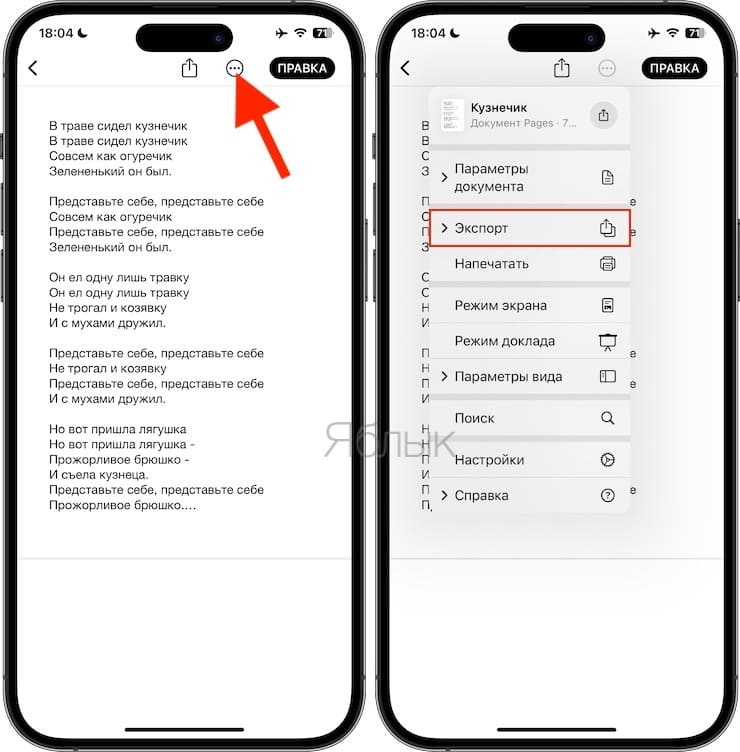
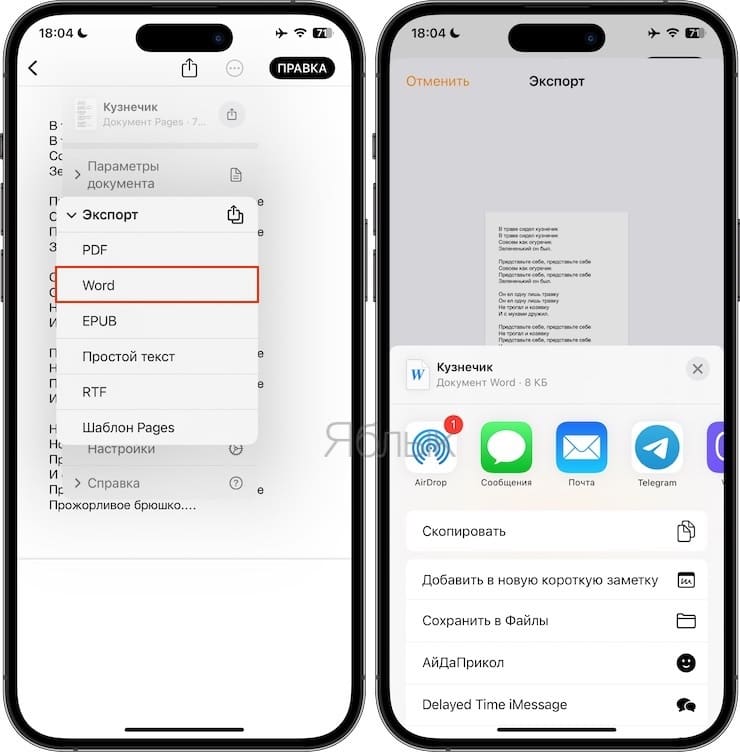
4. На появившемся экране выберите формат Word (или другой, если необходимо).
5. Откроется меню «Поделиться», в котором необходимо выбрать способ передачи полученного файла.
Как сохранять файлы Pages в формате Word (docx) на Windows
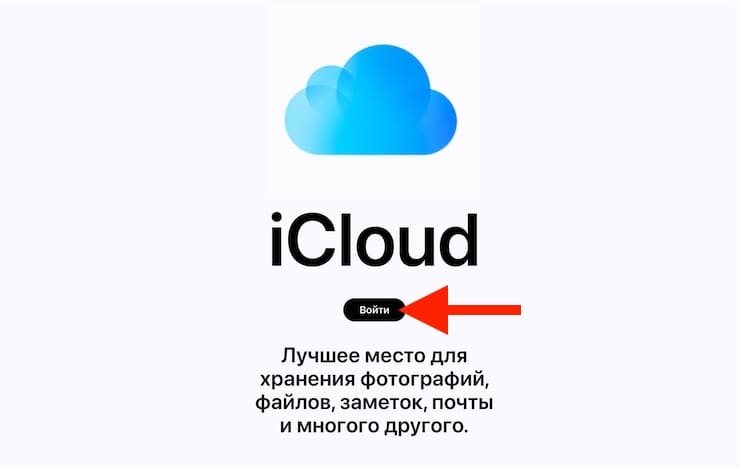
1. Откройте любой браузер и перейдите на сайт icloud.com.
2. Укажите информацию о вашей учетной записи Apple ID.
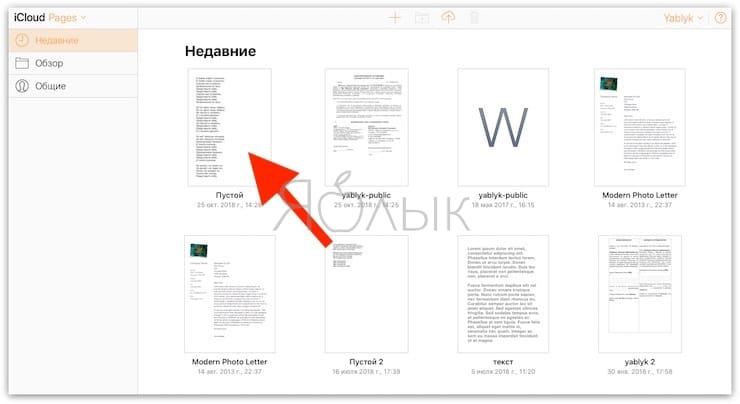
3. Откройте web-приложение «Pages».

4. Выберите документ.
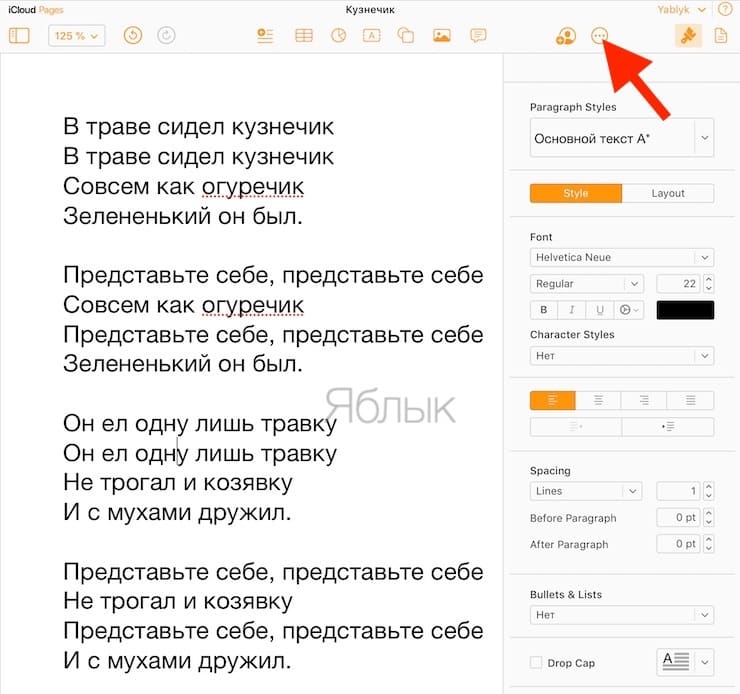
5. Перейдите в параметры документа (значок с тремя точками).
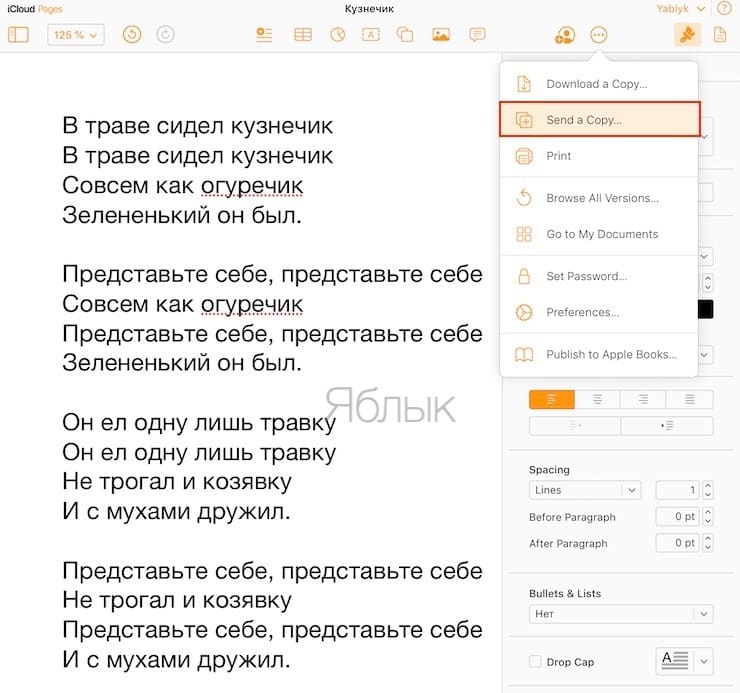
6. В выпадающем меню выберите «Send a Copy».
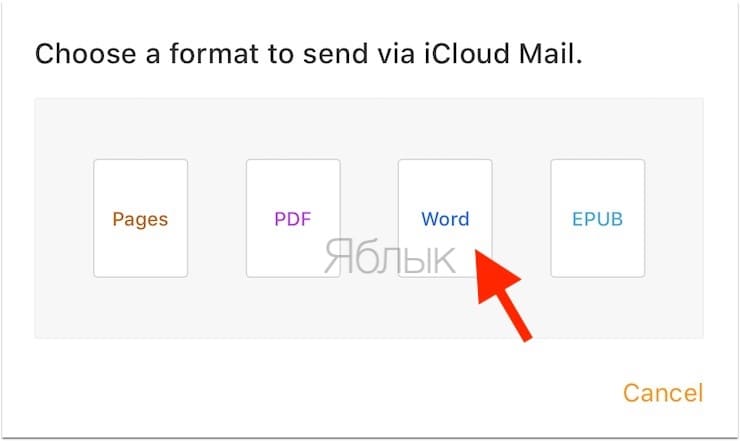
7. Выберите необходимый формат. В нашем случае «Word».
8. Начнется конвертация файла. После ее окончания, нажмите кнопку «Email».
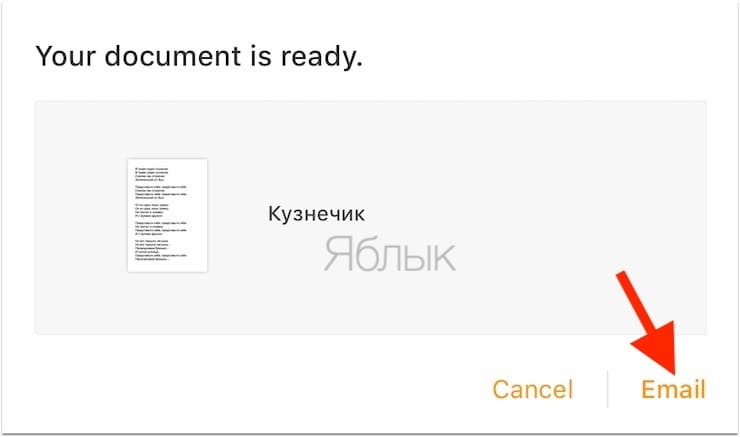
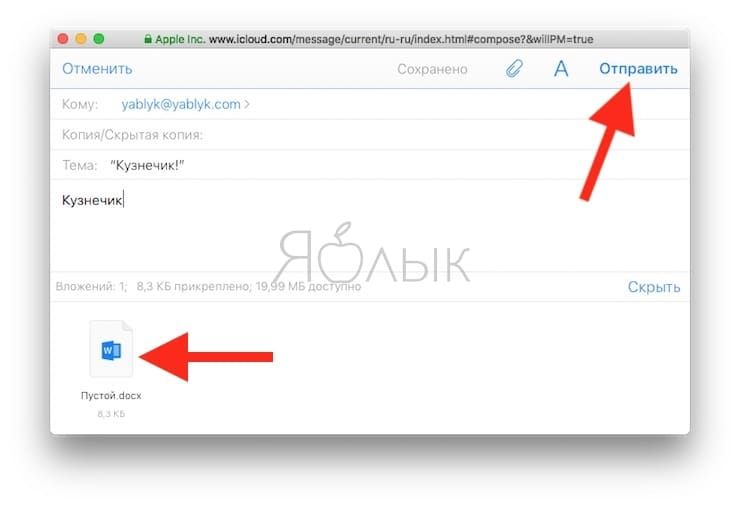
9. Откроется форма нового письма с прикрепленным файлом в формате Word. Укажите адрес в поле «Кому» и нажмите кнопку «Отправить».
О неприятном – злоупотребление специфическими символами в Pages, вроде тех же значков Emoji и прочего красивого, но «тяжеловесного» редактирования, существенно усложняет процедуру экспорта. Обмениваться с коллегами на ПК под управлением Windows лучше простыми, стандартизированными документами, благо, деловой стиль как раз и подразумевает использование таких.
Читайте “Яблык” в Telegram и смотрите в YouTube.
Как конвертировать документы из iWork в формат Microsoft Office

Добавить в закладки
В экосистеме Apple существует отличный офисный пакет для создания таблиц, документов и презентаций. Работать с файлами можно на любом Mac или iOS-устройстве.
Проблемы начинаются, когда созданный файл нужно передать пользователю на Windows или Android.
? Спасибо re:Store за полезную информацию. ?
К счастью, есть простой и быстрый способ конвертации документов.
Как конвертировать документы на Mac
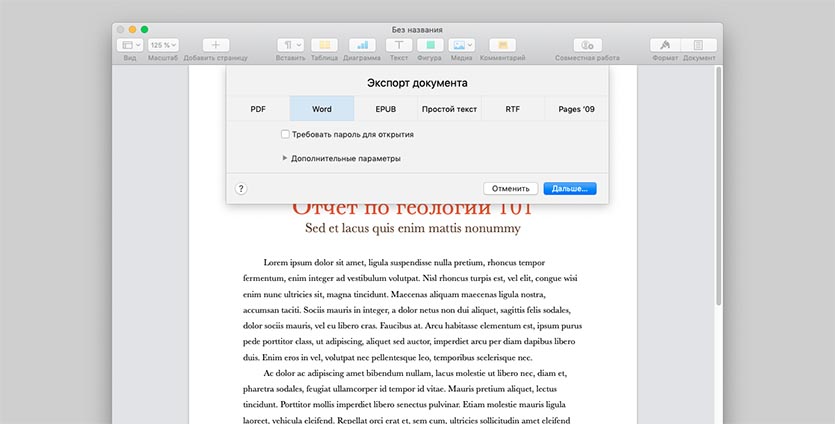
Для того, чтобы перевести документ в совместимый с Microsoft Office формат, нужно экспортировать его следующим образом:
1. Открываем документ в соответствующем приложении.
2. В строке меню выбираем Файл – Экспортировтаь в – Word/Excel/Power Point…
3. В дополнительных настройках выбираем подходящий вариант сохранения.
4. В открывшемся меню выбираем папку, в которую следует сохранить файл.
Как конвертировать документы на iPhone
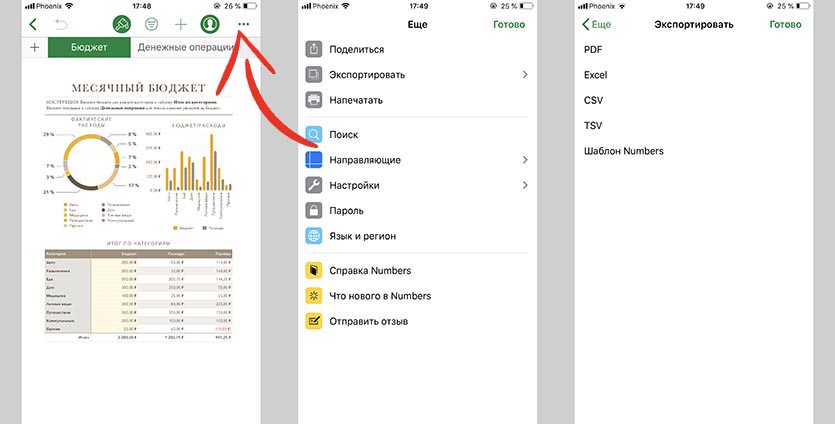
Чтобы преобразовать документ на iOS, вам необходимо выполнить следующие шаги:
1. Открываем документ в соответствующем приложении на iPhone.
2. Нажимаем на меню с тремя точками.
3. Выбираем пункт Экспортировать.
4. Сохраняем в совместимый с Microsoft Office формат.
Файл можно оставить на устройстве в приложении Файлы или сразу же переслать адресату.



