
Отступы обычно используются в документах Word для улучшения читаемости и структуры. Однако могут возникнуть случаи, когда вам потребуется удалить все отступы, чтобы создать более единообразный вид или переформатировать документ.
В этом уроке мы покажем вам, как удалить все отступы в документе Word, что поможет вам упростить процесс форматирования.
- Удалите все отступы с помощью макета (макет страницы)
- Удалите все отступы с помощью функции абзаца
- Удалите все отступы с помощью VBA
- Удалите все вмятины с помощью удобного инструмента
Рекомендуемые инструменты повышения производительности для Word
Kutools for Word: Интеграция ИИ , более 100 расширенных функций экономят 50 % времени обработки документов. Бесплатная загрузка
Office Tab: вводит вкладки, подобные браузеру, в Word (и других инструментах Office), упрощая навигацию по нескольким документам. Бесплатная загрузка
Удалите все отступы с помощью макета (макет страницы)
Вы можете быстро удалить все отступы из выбранных абзацев или всего документа, изменив параметры макета страницы в Word.
Примечание: Этот метод не может удалить отступы первой строки, созданные пробелами или символами табуляции. Для этого рассмотрите возможность использования VBA or удобный инструмент.
- Выберите абзацы, из которых вы хотите удалить отступы. Если вы хотите удалить все отступы из всего документа, нажмите Ctrl + выбрать все.
- В Пункт группы под Планировка вкладке, выполните следующие действия:
- В левый поле, введите 0 и нажмите Enter .
- В Правильно поле, введите 0 и нажмите Enter .
Теперь все отступы (кроме отступов первой строки, образованных пробелами или символами табуляции) удалены.
Удивительный инструмент для удаления всех отступов из документа Word одним щелчком мыши!
Для Удалить все отступы особенность Kutools for Word, вы можете легко удалить все виды отступов из всего документа Word или из определенного фрагмента одним щелчком мыши, включая отступы первой строки, образованные пробелами или символами табуляции, которые невозможно удалить с помощью макета в Word.
Загрузите Kutools для Word прямо сейчас!
Kutools for Word: мощная надстройка содержит более 100 инструментов и может повысить эффективность ежедневной работы Word на 80%! Получи это сейчас!
Удалить все отступы с помощью функции «Абзац»
Обычно мы можем удалить все левые отступы в Word, используя Пункт характерная черта. А вот подробное описание для быстрого удаления всех левых отступов
Примечание: Этот метод не может удалить отступы первой строки, образованные пробелами или символами табуляции. VBA и удобный инструмент можно их удалить.
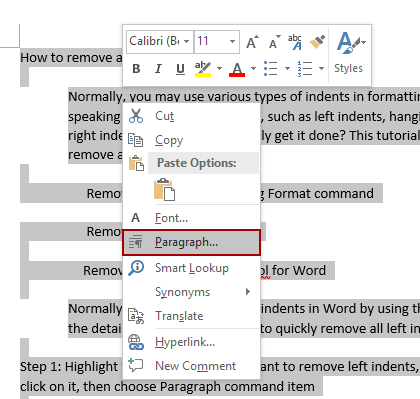
1. Выберите абзацы, в которых нужно удалить отступы, щелкните правой кнопкой мыши и выберите Пункт из контекстного меню. Смотрите скриншот:

2. В диалоговом окне «Абзац» введите 0 в оба левый и Правильно коробки, выберите (Нет) из Особый раскрывающийся список и щелкните значок OK кнопка. Смотрите скриншот:
Теперь все отступы (кроме отступов первой строки, образованные пробелами или символами табуляции) удаляются сразу.
Вкладка Office: предоставляет интерфейсы с вкладками в Word, Excel, PowerPoint.
Улучшите свой рабочий процесс прямо сейчас. Узнайте больше о вкладке «Офис» Бесплатная загрузка
Удалите все отступы с помощью VBA
Если вы хорошо разбираетесь в макросах, вам также доступен код VBA, позволяющий легко удалить все отступы в выделенном фрагменте или во всем документе Word.
1. Выделите абзацы или весь документ, из которого вы удалите все отступы.
2, нажмите Alt + F11 вместе, чтобы открыть окно VBA, щелкните Вставить > Модули чтобы создать новое окно модуля, а затем вставьте в окно приведенный ниже код:
VBA: удалить все отступы из выделения или всего документа в Word
re>Sub remove_indents() With Selection.ParagraphFormat .CharacterUnitLeftIndent = 0 .CharacterUnitRightIndent = 0 .CharacterUnitFirstLineIndent = 0 .LeftIndent = CentimetersToPoints(0) .RightIndent = CentimetersToPoints(0) .FirstLineIndent = CentimetersToPoints(0) End With End Sub Sub remove_all_the_first_line_indent_spaces() Dim i As Paragraph, n As Long Application.ScreenUpdating = False 'close screen and refresh For Each i In ActiveDocument.Paragraphs 'cycling in the pragraphs of the active document For n = 1 To i.Range.Characters.Count If i.Range.Characters(1).Text = " " Or i.Range.Characters(1).Text = " " Or i.Range.Characters(1).Text = Chr(9) Then i.Range.Characters(1).Delete Else: Exit For End If Next n Next Application.ScreenUpdating = True 'restore screen and refresh End Sub Sub remove_all_indents() remove_indents remove_all_the_first_line_indent_spaces End Sub
3. Нажмите Run кнопку или нажмите F5 ключ для применения кода VBA.
Удалите все отступы с помощью Kutools for Word
Чтобы удалить все отступы, функция форматирования не может удалить отступы первой строки, которые используют символы пробела или табуляции для отступа, в то время как VBA слишком сложен. Теперь рекомендую вам наиболее удобный способ — использовать Kutools for Word. С помощью Kutools for Word. Всего одним щелчком можно удалить все отступы
Kutools for Word: мощная надстройка содержит более 100 инструментов и может повысить эффективность ежедневной работы Word на 80%! Получи это сейчас!
Просто нажмите Кутоолs> Отступы > Удалить все отступы, и все виды отступов сразу удаляются со всего документа. Если вам нужно удалить все отступы из определенного выделения, сначала выберите содержимое, а затем нажмите Кутоолs> Отступы > Удалить все отступы.
Kutools for Word’s Удалить отступы Функция также поддерживает удаление всех отступов пробелов / табуляции, удаление всех отступов первой строки, удаление всех левых отступов, удаление всех правых отступов одним щелчком мыши.
Лучшие инструменты для офисной работы
Kutools for Word — Повысьте свой опыт работы со словом с помощью Over 100 Замечательные особенности!
Легкая очистка: Убрать Дополнительные места / Разрывы разделов / Текстовые поля / Гиперссылки / Дополнительные инструменты для снятия см. Удалить группа.
➕ Креативные вставки: Вставлять Разделители тысяч / Флажки / радио кнопки / QR код / Штрих-код / Несколько изображений / Узнайте больше в Вставить группа.
. Точный выбор: Точно определить Конкретные страницы / таблицы / Формы / Заголовок абзацев / Улучшите навигацию с помощью больше Выберите функции.

Хотите попробовать эти функции? Загрузите Kutools for Word прямо сейчас!
Бесплатная загрузка Купить Узнайте больше о Kutools для Word
Лучшие инструменты для офисной работы
Как сделать отступ в Ворд: инструкция, советы и рекомендации


Microsoft Word
В программе Word широкие возможности для форматирования текста, которые помогут вам создать профессионально оформленные документы. Один из важных элементов форматирования текста — это отступы. Они позволяют создавать разное выравнивание и структуру текста.Существует несколько способов добавления отступов в Word, рассмотрим их подробнее
Абзац по умолчанию
Последовательность шагов:

- Откройте программу Ворд и создайте новый документ.
- Начните писать свой текст. Сразу по умолчанию каждая новая строчка будет автоматически создавать отступы.
- Чтобы изменить величину отступа, выделяйте необходимый вам абзац либо весь текст, щелкайте правой мышью и выбирайте «Абзац» непосредственно в контекстном меню.
- В открываемой вкладке «Абзац» выбирайте «Отступы«.
- В разделе «Специальные» можно установить нужный вам размер отступа непосредственно в поле «Отступ слева«. Возможно, вам понадобится экспериментировать с цифрами, чтобы достичь желаемого результата.
- Подтвердите изменения, нажимайте «ОК«. Отступы для выбранного абзаца либо всего текста будут установлены.
Отступ при помощи табуляции
Последовательность шагов:

- Вернитесь к вашему документу в Ворд.
- Выделяйте необходимый абзац либо весь текст, на который вы желаете установить отступ при помощи табуляции.
- Нажмите клавишу «Tab» непосредственно на клавиатуре. Каждый раз, когда вы нажимаете эту клавишу, будет добавляться отступ величиной по умолчанию. Можно устанавливать собственное значение отступа, если нажимать «Tab» и затем настраивать отступ во вкладке «Абзац«, как это описано в предыдущей инструкции.
- Если желаете удалить отступ, выделяйте абзац либо текст и нажимайте «Shift» + «Tab«.
Параметры «Абзаца»
Последовательность шагов:

- Откройте программу Ворд и выбирайте документ, в котором желаете настроить отступы.
- Выделяйте строку либо абзац, к которым требуется применять отступы. Необходимо нажать и удерживать левую кнопку мыши для выделения нужной части текста.
- Нажимайте правой мышью по выделенному тексту и в открывшемся контекстном меню выбирайте «Параметры абзаца«.
- В открываемом окне «Параметры абзаца» переходите на вкладку «Отступы«. Тут вы увидите различные параметры, чтобы настроить отступы.
- Чтобы настроить отступы слева непосредственно вводите необходимые значения в поле «См» или переместите ползунок на линейке. Например, если вам требуется отступ 2 см, просто введите эти значения в поле «См» или переместите ползунок до отметки 2 см на линейке.
- Проверьте изменения на превью в окне «Параметры абзаца«. Для применения отступов нажимайте «ОК«.
Отступ с помощью линейки
Последовательность шагов:

- Выделите строку либо абзац, к которым требуется применять отступы.
- Нажимайте правой мышью по выделенному тексту и в открывшемся контекстном меню непосредственно выбирайте «Отступы«.
- В разделе «Специальные» укажите необходимые значения для отступа слева. Например, если вам требуется отступ 2 см, выбирайте значение «2 см» из выпадающего списка.
- Проверьте изменения на превью непосредственно в окне «Отступы«. Для применения отступов нажимайте «ОК«.
Создание собственного стиля отступов
Последовательность шагов:

- Переходите на вкладку «Главная» и выберите необходимый текст, к которому требуется применять стиль отступов.
- Нажимайте «Стили» и выбирайте «Сохранить выбранный текст как новый стиль«. В открываемом окне дайте имя своему стилю, например, «Мой стиль отступов«.
- Нажимайте «ОК» и ваш собственный стиль отступов будет применен для выделенного текста.
Как сдвинуть весь абзац вправо или влево
Последовательность шагов:

- Открывайте документ в Ворд.
- Выделяйте абзац, который вы желаете сдвигать.
- Нажимайте правой мышью по выбранному абзацу.
- В контекстном меню выбирайте «Форматирование абзаца«.
- В открываемом окне выбирайте непосредственно «Отступы«.
- В разделе «Слева» увидите значения отступа, как число с указанием «см» или «pt«.
- Если вам нужно сдвинуть абзац вправо, увеличьте это значение, добавив нужное количество сантиметров или пикселей.
- Если вам нужно сдвинуть абзац влево, уменьшите значение отступа, удалив ненужные сантиметры или пиксели.
- Нажимайте «ОК» для сохранения изменений.
Как убрать отступ
Последовательность шагов:

- Открывайте документ в Ворд.
- Выделяйте непосредственно абзац с отступом, который вы желаете убрать.
- Нажимайте правой мышью по выбранному абзацу.
- В контекстном меню выбирайте «Форматирование абзаца«.
- В открываемом окне выбирайте «Отступы«.
- Устанавливайте значения отступа «Слева» и «Справа» на ноль.
- Нажимайте «ОК» для сохранения изменений.
Надеемся, эта инструкция помогла вам настроить отступы в Ворд. Будьте внимательны при выборе необходимых значений отступа, чтобы достичь желаемого результата.



