

Создание и работа с файлами Word
Чтобы быстро создать вордовский документ с нуля, достаточно нажать правую кнопку мыши на Рабочем столе или в любом свободном месте в Проводнике. В появившемся контекстном меню необходимо выбрать пункт “Создать”, а затем “Документ Microsoft Word”. Теперь вы можете задать имя недавно созданному пустому файлу и сразу приступить к работе в редакторе.
Если вы хотите создать новый документ непосредственно в приложении, перейдите в верхнее меню и выберите “Файл” — “Создать”. У вас откроется окно с готовыми шаблонами Word. Наведя курсор на нужный вариант, вы сможете увидеть подсказку. Дважды щелкнув левой кнопкой мыши (ЛКМ), выберите подходящий шаблон для нового документа.
В разделе “Последние” вы получите возможность открывать недавно использованные файлы. Вы можете разместить интернет-версию документа в папке OneDrive на своем компьютере для последующей синхронизации с облачным хранилищем. Кроме того, имеется возможность сразу загрузить файл в облако Microsoft с помощью функции “Добавление места”. Для выполнения этой процедуры необходима учетная запись Microsoft.

Активировав вкладку “Печать”, вы получите доступ к настройкам печати документа. Данное меню можно быстро вызвать из самого документа при помощи “горячих клавиш” Ctrl+P.
Если требуется организовать доступ к документу в облачном сервисе, отправить его по электронной почте, опубликовать на блоге или преобразовать в онлайн-презентацию, воспользуйтесь опцией “Общий доступ”.
Функция “Экспорт” предлагает возможность конвертировать файл в формат PDF/XPS и изменить тип файла на другой. Эта процедура похожа на функцию “Сохранить как” с выбором различных расширений, но обеспечивает более точное преобразование из одного приложения в другое.
Вкладка “Параметры” предоставляет доступ к более сложным настройкам, которые могут быть применены во всех документах приложения Word, либо только в существующем. Поэтому менять некоторые из них следует с определенной осторожностью. Здесь вы можете настроить язык по умолчанию, проверку правописания, режим автосохранения и многое другое.
Существенная возможность для пользователей, представленная в разделе “Параметры”, — это настройка команд и значков интерфейса “Лента”. Вы можете добавлять необходимые функции в меню быстрого доступа и убирать лишние, чтобы сделать работу с документами в MS Word более быстрой и удобной.
Создание собственного шаблона документа
Представим, что у вас имеется корпоративный бланк или вы планируете провести массовую рассылку типового письма. Для того чтобы не дублировать документ каждый раз, достаточно разработать индивидуальный Шаблон.
- >Создайте документ-шаблон для дальнейшего использования в виде исходника.
- Войдите в меню “Файл”, выберете “Сохранить как” или “Экспорт”. Затем кликнете два раза ЛКМ по кнопке “Шаблон (*dotx)”, либо выберете тип файла с таким же расширением. Сохраните документ в удобном месте.
Теперь при каждом открытии файла *dotx у вас будет доступен стандартный шаблон с названием “Документ”, обозначенным порядковым номером 1 / 2 / 3 и т.д., который можно модифицировать по вашему усмотрению. После внесения изменений, сохраните документ под новым именем с привычным префиксом *docx.
Набор текста, форматирование и редактирование
Печатание текста в редакторе не вызывает сложностей. Прежде всего для удобства работы выбираем масштаб отображения страниц. Для этого в правом нижнем углу экрана передвигаем ползунок между знаками “-” и “+”.
Изначально параметры текста, размер и стиль шрифта устанавливаются разработчиком. Пользователь легко может изменить их несколькими способами — через верхнее меню, либо с помощью правой кнопки мыши при работе с выделенными фрагментами текста. Создание своего шаблона документа сохранит личные настройки. В Windows 10 меню настроек форматирования появляется автоматически при выделении текста.
Здесь выбираем варианты начертания и стиля текста:
Вкладка “Дополнительные” расширяет возможности работы со шрифтами. Чтобы откатить изменения к начальным, достаточно нажать кнопку “По умолчанию” либо “Очистить все форматирование”.
В верхнем меню есть кнопка “Формат по образцу”, которая позволяет быстро переносить стили текста внутри документа и между разными файлами:
Например, я хочу в данном документе применить стиль Заголовка первого уровня к Заголовку 2. Для этого я ставлю курсор на “Основы работы с Microsoft Word”, нажимаю на “кисточку” в верхнем меню, она становится активной, далее выделяю предложение “Создание и работа с файлами Ворд”. Все настройки форматирования первого фрагмента текста автоматически применяются ко второму.
Параметры страницы и форматирование абзацев
Выполняем предварительные настройки параметров станицы:
Настройки могут быть применены ко всему документу, либо к выбранному фрагменту. Во втором случае выделенный текст отобразится на отдельной странице.
Настроить размер полей можно при помощи мышки. Для этого поймайте на боковой или верхней “Линейке” край поля и передвиньте его на нужное расстояние.
Настройка абзацев
В Microsoft Word возможно установить уникальные параметры для отдельных абзацев или изменить отступы по всему документу:
- выделите отдельный фрагмент;
- на “Линейке” при помощи мышки перемещайте указатели правого и левого отступа;
- так же меняйте “Отступ первой строки” для создания “красной строки”;
- в верхнем Меню откройте вкладку “Макет” и настройте отступы;
- откройте меню “Абзац”, установите нужные параметры.
Чтобы изменить “Отступ первой строки” и “Выступ” для всего текста в файле, выделите его при помощи клавиш Ctrl+A. Быстро применить настройки одного абзаца к другому можно при помощи уже знакомой кнопки “Формат по образцу”.
Также быстро изменить отступ на фиксированный интервал можно кнопками Основного меню “Уменьшить отступ” и “Увеличить отступ”.
Выравнивание текста
В редакторе Word существует четыре варианта горизонтального выравнивания всего текста, либо отдельных абзацев: по левому и правому краю, по центру и ширине. Для этого используйте кнопки Верхнего меню или окно “Абзац”.
Регулирование межстрочного интервала
Выделите весь текст или фрагмент. Воспользуйтесь кнопкой Интерфейсного меню или расширенными настройками в окне “Абзац”, выбрав вариант преднастроек или пользовательский.
Использование инструмента “Вставка”
Для работы с объектами, не относящимися к текстовому контенту, в редакторе Microsoft Word присутствует функционал вставки. Получите к нему доступ, открыв соответствующую вкладку в Интерфейсном меню.
Здесь доступно создание и импорт различных объектов. Рассмотрим некоторые из них подробнее.
В меню “Вставка” предусмотрено большое количество вставки сторонних объектов и интеграции с внешними приложениями, импорт из интернета и с локального компьютера. По сути, его функционал требует написания отдельной методички. Остановимся на трех наиболее популярных и востребованных объектах, используемых в Microsoft Word.
Таблица
Чтобы добавить таблицу, разверните соответствующее подменю и выберите количество строк и колонок. Произойдет автоматический переход в меню “Конструктор” с расширенными возможностями настройки таблицы.
Несколько полезных советов, как упростить работу с таблицами в Ворд.
Фигуры
Еще один известный инструмент для создания и редактирования встроенных объектов в Ворде, который применяется для дополнительного оформления документа.
- Откройте “Фигуры” в меню “Вставки”. В коллекции выберите подходящий объект.
- Внедрите фигуру и в открывшемся подменю “Формат” отредактируйте параметры объекта. Добавьте дополнительные фигуры, взяв их из готовых шаблонов.
- Дополнительное меню редактирования объекта вызывается правой кнопкой мышки.
Работать с фигурами достаточно просто. Они легко меняют размер, перемещаются по страницам. Их можно совмещать с текстом, поворачивать, менять цветовую палитру и линии.
Колонтитулы
Бывает, что в документах необходимо создать статичный контент, повторяющийся на всех страницах. Это могут быть реквизиты, логотип, иная информация или объект. Для этого воспользуйтесь инструментом создания и редактирования колонтитулов.
Для быстрого входа в колонтитул достаточно два раза щелкнуть мышкой внизу страницы. Редактирование в колонтитулах выполняется так же, как и в обычном тексте Ворд.
Создание оглавления
Для быстрой навигации по многостраничному документу используйте “Содержание”. Прежде всего в документе необходимо создать заголовки различного уровня. С этой целью проще всего воспользоваться выбором стилей в Верхнем меню интерфейса.
Использование макросов
Инструментарий макросов в Microsoft Word используется для упрощения работы с индивидуальными настройками часто повторяющихся действий. Это функционал внутреннего программирования логики решения задач, которая не предусмотрена в стандартном наборе управления приложением. Для создания алгоритма используется вкладка “Макросы” в контекстном меню “Вид”.
Форматирование текста в Microsoft Word




Форматирование текста в Microsoft Word — это процесс внешнего оформления текста с целью сделать его красивым и удобным для чтения, посредством коррекции характеристик шрифта, цветового оформления и других параметров.
Программа Microsoft Word является текстовым редактором, который предназначен для формирования, просмотра и коррекции документации в текстовом формате, с возможностью использования некоторых форматов табличных и матричных структурных построений. Это приложение является продукцией компании Microsoft и входит в состав набора программ Microsoft Office.
Первый вариант был написан для компьютеров IBM PC, которые работали под операционной системой DOS, в начале восьмидесятых годов двадцатого века. Затем появились исполнения этой программы и для Microsoft Windows. В настоящее время используется версия Microsoft Office Word 2019 для Windows и macOS. Эта программа считается на сегодняшний день самым известным и широко используемым текстовым редактором.
Форматирование документов различных вариантов Word изменяется, но не столь значительно. Однако следует отметить, что форматирование, используемое в последних вариантах программы, не всегда отображается в устаревших версиях. Но предусмотрена возможность сохранить документ с частичной утратой форматирования и с последующим открытием в устаревшей версии Word.
Форматирование текста в Microsoft Word
Сначала необходимо определить подходящий шрифт и стиль отображения текстовой информации. Этот выбор производится в разделе шрифтов на панели управления. Ниже представлен пример:

Рисунок 1. Форматирование текста в Microsoft Word. Автор24 — интернет-биржа студенческих работ
После выбора необходимого шрифта для основной части текста (не касаясь заголовков и подзаголовков), необходимо проанализировать весь текст. Вероятно, отдельные части текста требуется выделить курсивом или другим особенным типом шрифта, где-то добавить подчёркивание и так далее.
Изменённый вариант документа в Word, может иметь, к примеру, такой вид:

Рисунок 2. Форматирование текста в Microsoft Word. Автор24 — интернет-биржа студенческих работ
«Форматирование текста в Microsoft Word»
Помощь специалиста в области труда
Решение вопросов с использованием ИИ за 2 минуты
Найди решение своей задачи среди 1 000 000 ответов
Доступные инструменты для коррекции параметров шрифта:

Рисунок 3. Инструменты для коррекции параметров шрифта. Автор24 — интернет-биржа студенческих работ
Выделение заголовка
Заголовки, как правило, должны отделяться от основного текста. Выполнить эту процедуру возможно при помощи встроенных стилей Word. Ниже приведён пример с использованием группы стили:

Рисунок 4. Выделение заголовка. Автор24 — интернет-биржа студенческих работ
При использовании актуальной версии MS Word, дополнительные стили для оформления документа располагаются на вкладке «Дизайн» в секции «Форматирование текста». Ниже можно увидеть вкладку «Дизайн»:

Рисунок 5. Дизайн. Автор24 — интернет-биржа студенческих работ
Выравнивание текста
По умолчанию текст в документе выравнивается по левому краю. Однако, если это необходимо, вы можете изменить выравнивание всего текста или отдельно выделенного фрагмента так, как вам это необходимо, выбрав один из подходящих вариантов:
Задание интервалов
По умолчанию дистанция между строками в MS Word устанавливается 1,15 см, но этот интервал возможно корректировать как в большую, так и в меньшую стороны путём выбора из предлагаемых вариантов, но кроме этого возможно задавать вручную необходимую величину интервала. Кроме задания интервалов между строчками, имеется возможность, также, менять интервал между абзацами. При этом интервал можно задавать как до абзаца, так и после него. Есть, также, возможность установить интервал из предложенного набора вариантов или установить необходимый вручную. Но необходимо помнить, что когда заголовки или подзаголовки, имеющиеся в тексте, оформлялись при посредстве выбранного встроенного стиля, то интервалы выбранной величины между ними и последующими абзацами формируются в автоматическом режиме, зависящем от назначенного стилевого оформления.
Формирование списков
Если в документе должны быть какие-либо списки, то их нумерацию и маркировку возможно автоматизировать. В Microsoft Word для этого имеется специальный инструментальный набор. Он, аналогично инструментам задания интервалов, находится в группе «Абзац», во вкладке «Главная». Эта операция выполняется следующим образом:
Необходимо отметить, что есть возможность посмотреть все возможные стили оформления списков, если нажать на стрелку справа от знака. В подавляющем большинстве случаев, описанных выше операций по форматированию текстовых документов, вполне хватает для конструирования документации на достаточно высоком уровне.
Форматирование текста в документе Microsoft Word
Мы уже неоднократно писали об инструментах для работы с текстом в MS Word, о тонкостях его оформления, изменения и редактирования. О каждой из этих функций мы рассказывали в отдельных статьях, вот только для того, чтобы сделать текст более привлекательным, удобным для чтения, понадобится большинство из них, причем, выполненных в правильном порядке.
Именно о том, как правильно выполнить форматирование текста в документе Microsoft Word и пойдет речь в данной статье.
Выбор шрифта и типа написания текста
О том, как изменять шрифты в Ворде мы уже писали. Вероятнее всего, вы изначально набирали текст в понравившемся шрифте, выбрав подходящий размер. Более подробно о том, как работать со шрифтами, вы можете узнать в нашей статье.

Выбрав подходящий шрифт для основного текста (заголовки и подзаголовки пока что не торопитесь изменять), пройдитесь по всему тексту. Возможно, некоторые есть фрагменты нужно выделить курсивом или полужирным шрифтом, что-то нужно подчеркнуть. Вот пример того, как может выглядеть статья на нашем сайте.
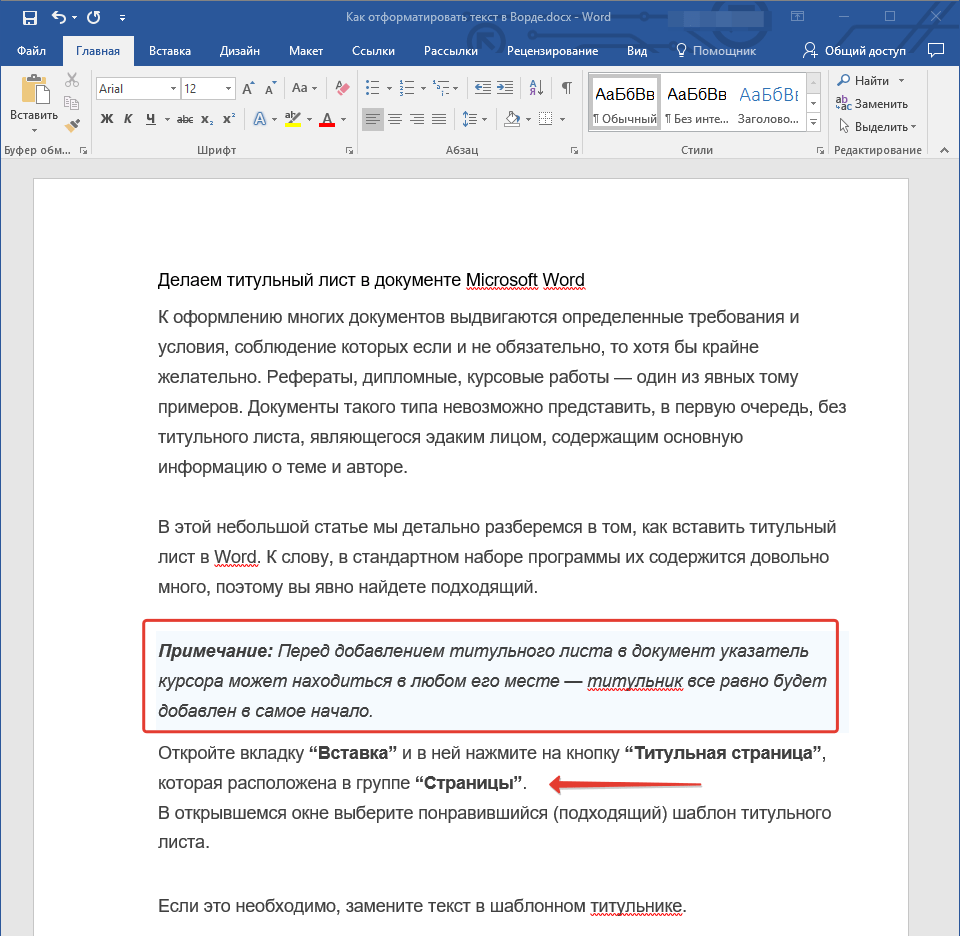
Выделение заголовка
С высокой степенью уверенности в 99,9% у статьи, которую вы собираетесь оформить, имеется заголовок, и вполне возможно, что в ней также присутствуют подзаголовки. Их обязательно нужно выделить из основного текста. Это можно выполнить с использованием встроенных стилей Word, а более подробно о том, как применять эти инструменты, вы можете узнать из нашей статьи.
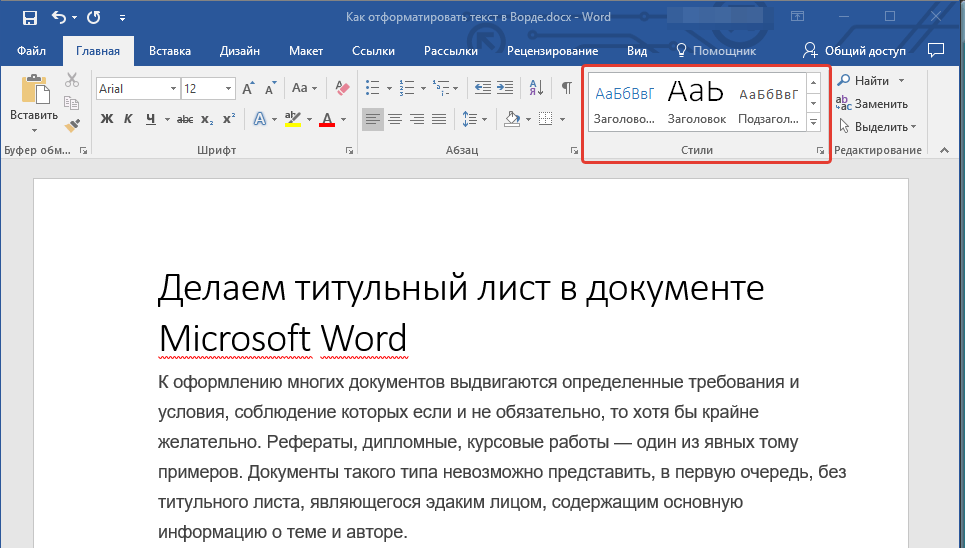
Если вы используете последнюю версию MS Word, дополнительные стили для оформления документа вы можете найти во вкладке “Дизайн” в группе с говорящим названием “Форматирование текста”.
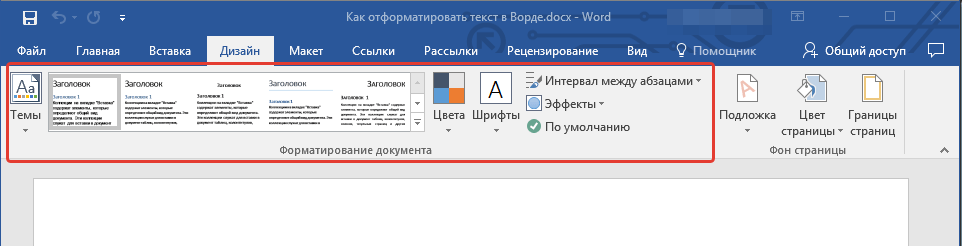
Выравнивание текста
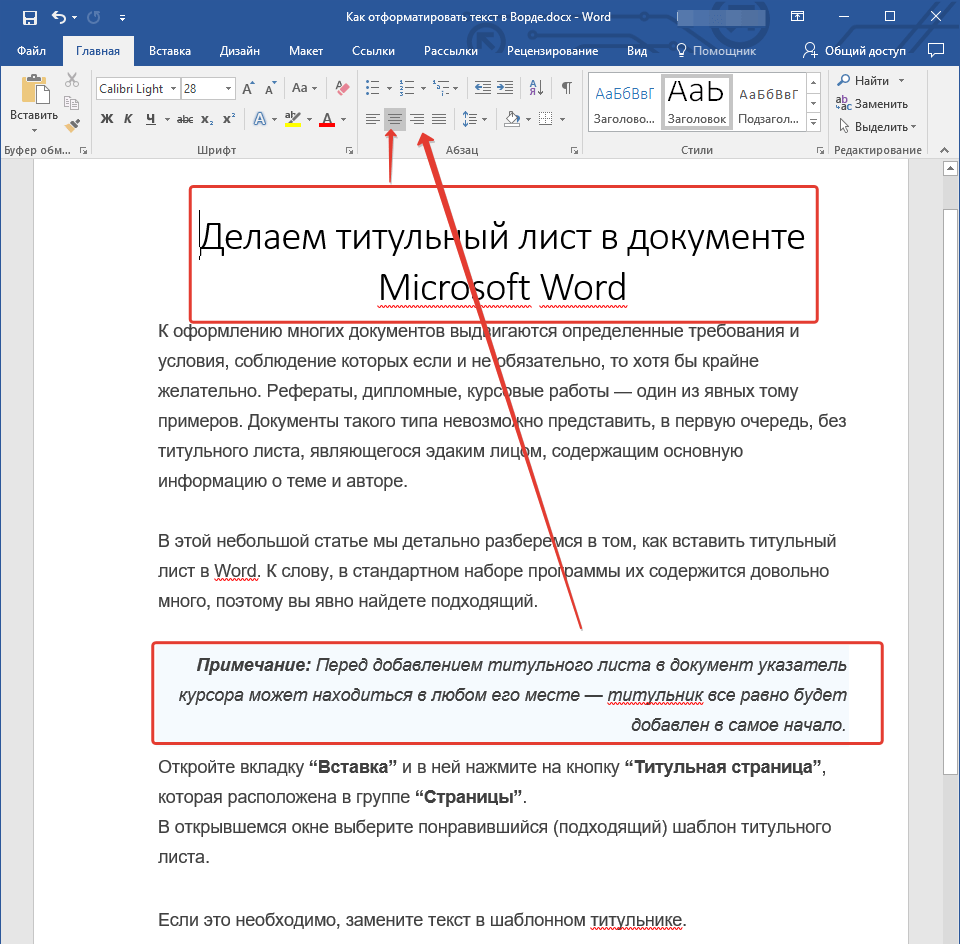
По умолчанию текст в документе выравнивается по левому краю. Однако, если это необходимо, вы можете изменить выравнивание всего текста или отдельно выделенного фрагмента так, как вам это необходимо, выбрав один из подходящих вариантов:
Инструкция, представленная на нашем сайте, поможет вам правильно расположить текст на страницах документа. Выделенные красным прямоугольником фрагменты текста на скриншоте и связанные с ними стрелки показывают, какой стиль выравнивания выбран для данных частей документа. Остальное содержимое файла выровнено по стандарту, то есть, по левому краю.
Изменение интервалов
Расстояние между строчками в MS Word по умолчанию составляет 1,15, однако, его всегда можно изменить на большее или меньшее (шаблонное), а Вручную задать любое подходящее значение. Более подробную инструкцию касательно того, как работать с интервалами, изменять и настраивать их вы найдете в нашей статье.

Помимо интервала между строками, в Word также можно изменить и расстояние между абзацами, причем, как до них, так и после. Опять-таки, вы можете выбрать шаблонное значение, которое вас устраивает, или задать собственное вручную.
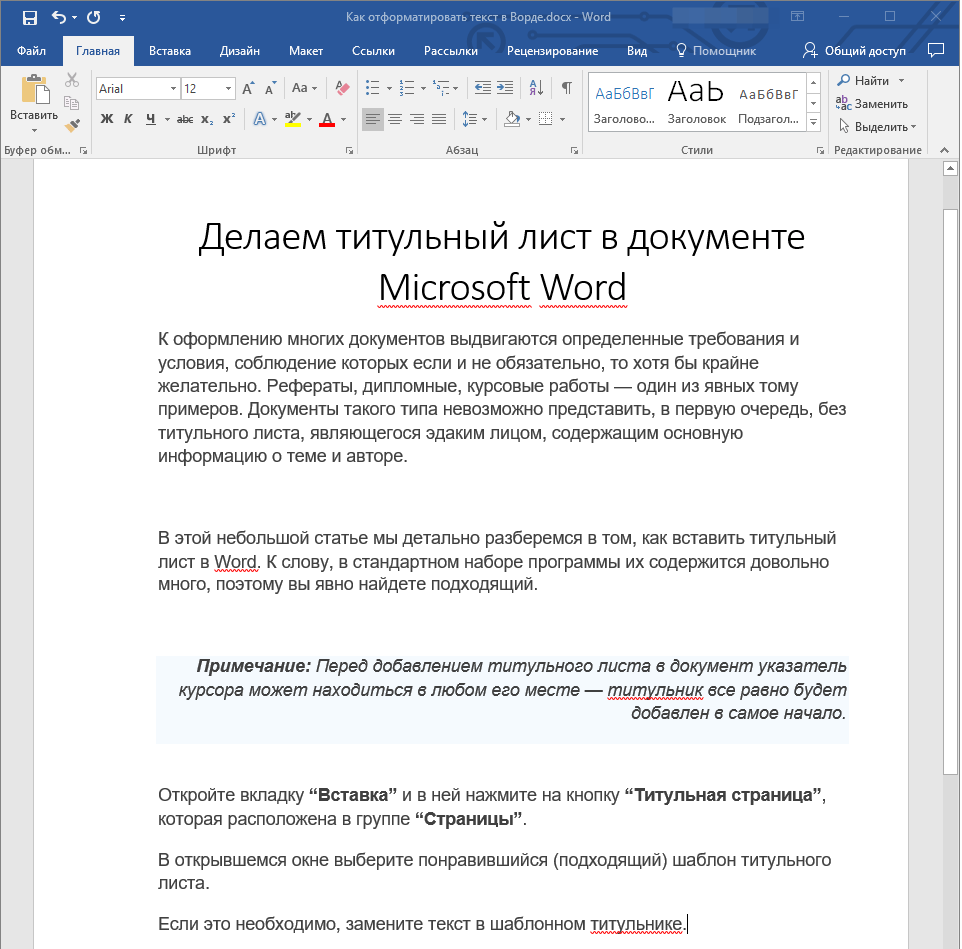
Обратите внимание: В случае, если заголовки и подзаголовки вашего текстового документа оформлены с использованием одного из предустановленных стилей, расстояние фиксированной величины между ними и следующими абзацами устанавливается автоматически и зависит от выбранного оформления стиля.
Добавление маркированных и нумерованных списков
Если в вашем документе содержатся списки, незачем нумеровать или уж тем более маркировать их вручную. В Microsoft Word для этих целей предусмотрены специальных инструменты. Они, как и средства для работы с интервалами, расположены в группе “Абзац”, вкладка “Главная”.

- Выделите фрагмент текста, который необходимо преобразовать в маркированный или нумерованный список.

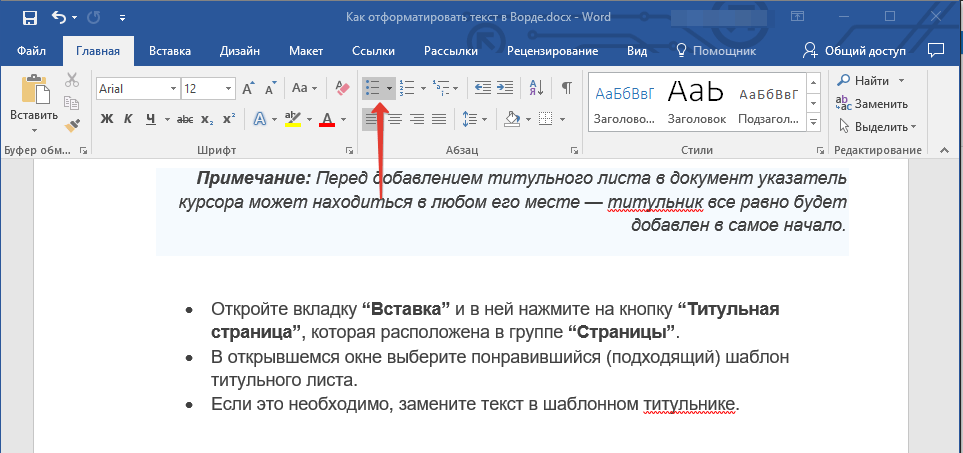
- Нажмите одну из кнопок (“Маркеры” или “Нумерация”) на панели управления в группе “Абзац”.
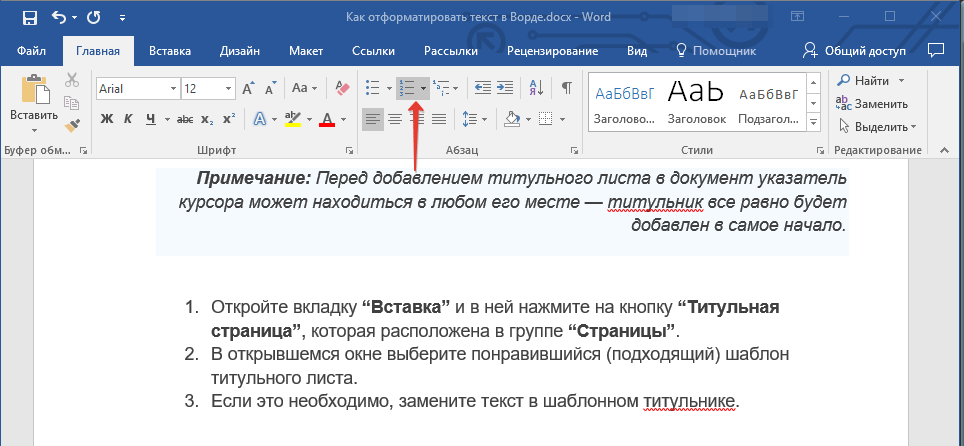
- Выделенный фрагмент текста преобразуется в красивый маркированный или нумерованный список, в зависимости от того, какой из инструментов вы выбрали.
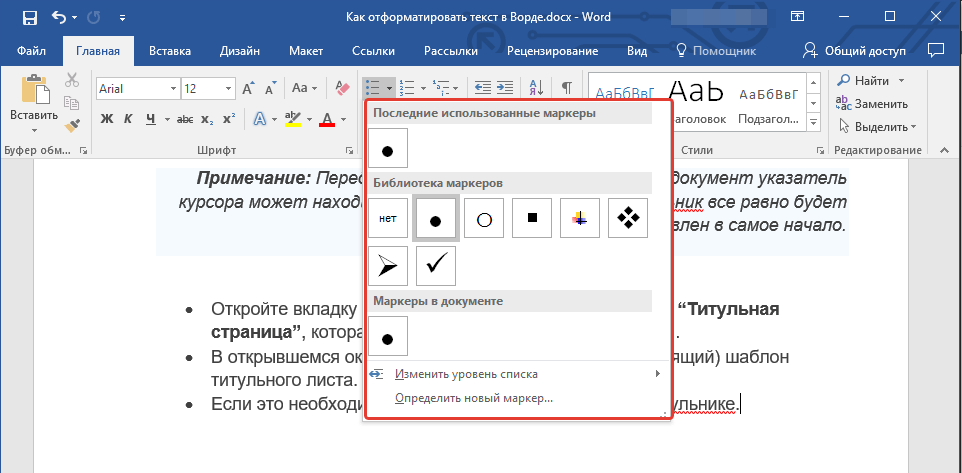
Открыв меню, которое управляет списками (для этого необходимо кликнуть на маленькую стрелку справа от иконки), вам станут доступны различные стили оформления списков.
Дополнительные операции
В большинстве случаев того, что мы уже описали в данной статье и остальном материале по теме форматирования текста более, чем достаточно для оформления документов на должном уровне. Если же вам этого будет мало, либо же вы просто пожелаете внести какие-то дополнительные изменения, коррективы и т. д. в документ, с большой вероятность, вам будут очень полезны следующие статьи:
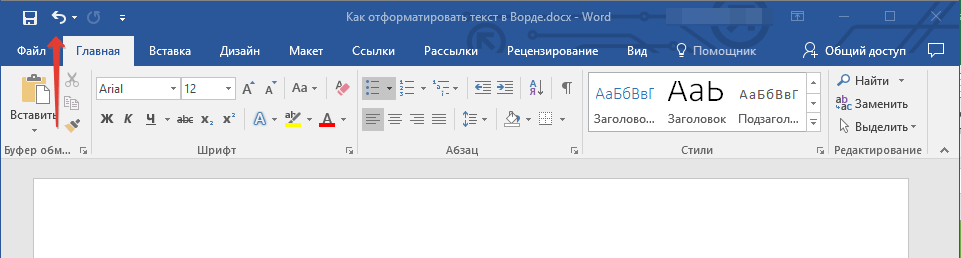
В случае, если в процессе создания документа вы сделали ошибку при форматировании, не переживайте — ее можно вернуть назад. Для этого нажмите на кнопку со стрелкой, которая изгибается влево, рядом с опцией “Сохранить”. Кроме того, для отмены любого действия в Ворде, будь то изменение текста или любая другая манипуляция, вы можете воспользоваться комбинацией клавиш “CTRL+Z”.
На этом мы смело можем закончить. Теперь вы точно знаете, как отформатировать текст в Ворде, сделав его не просто привлекательным, а хорошо читабельным, оформленным в соответствии с выдвигаемыми требованиями.



