
Вставка дробей в графическом виде в Microsoft Word обычно применяется при создании формул и добавлении математических текстов. Существует несколько методов для выполнения этой задачи. Процесс добавления дробей остается одинаковым для всех версий Word, включая 2003, 2007, 2010, 2013, лишь с малозначительными различиями в оформлении интерфейса.
Установки дроби со слешем
Наиболее распространённый способ – применение слеша (косой черты – «/»). Этот метод в основном применяется в текстах.
При вводе часто встречаемых дробей срабатывает автозамена; к примеру, в случае написания дробей 1/2, 1/4, 3/4 и т.д., при нажатии пробела они преобразуются в ½, ¼, ¾. Однако менее часто встречаемые дроби, такие как 1/5, 8/3, 5/2, не подвергаются автоматическому замещению.
Для их вставки в текст можно применить специальные символы:
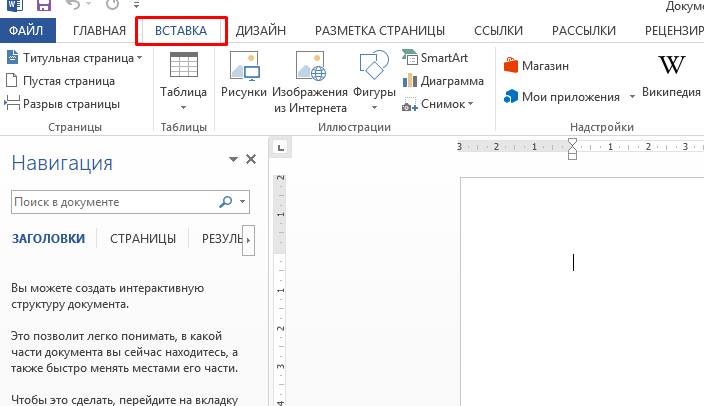


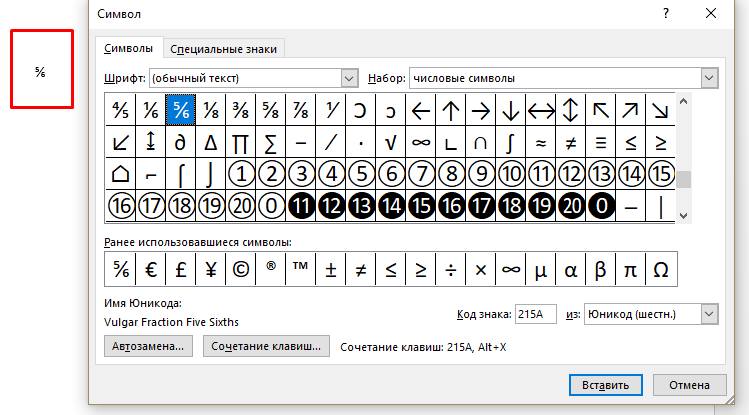
К сожалению, в Ворде можно создать лишь ограниченное количество дробей таким образом.
Существует альтернативный метод, который позволяет записать любую дробь с помощью косой черты. Для этого потребуется:
- написать два числа через слеш, например 54/11;

- выделить первое число и кликнуть в главном меню на надстрочный символ;

- затем выделить второе число и кликнуть на подстрочный символ;

- таким образом можно записать любое дробное число.
Используя горизонтальный разделитель
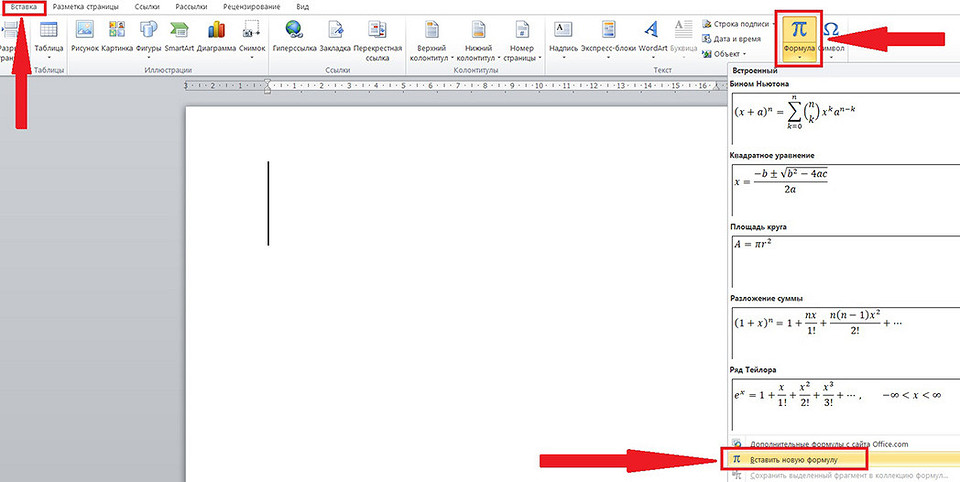
Для установки горизонтального разделителя используют панель формул:


Создание формул в MS Word
Таким же образом можно оформить формулу с делением.
Написать вручную
Можно использовать встроенную панель для ввода математических выражений, чтобы задать дробное число. Для этого нужно:
- Запустить поиск Windows (рассмотрим на примере Windows 10) и ввести в строку «панель математического ввода». Полностью вводить не обязательно, достаточно начать писать название.

- Запускаем приложение.

- Тут можно вводить различные формулы вручную, очень удобно если используется ноутбук, поскольку писать формулу на тачпаде легче, чем мышкой. Пишем, то, что нужно перенести в Word.

- Теперь ставим курсор в нужно место документа и нажимаем на кнопку «Вставить».
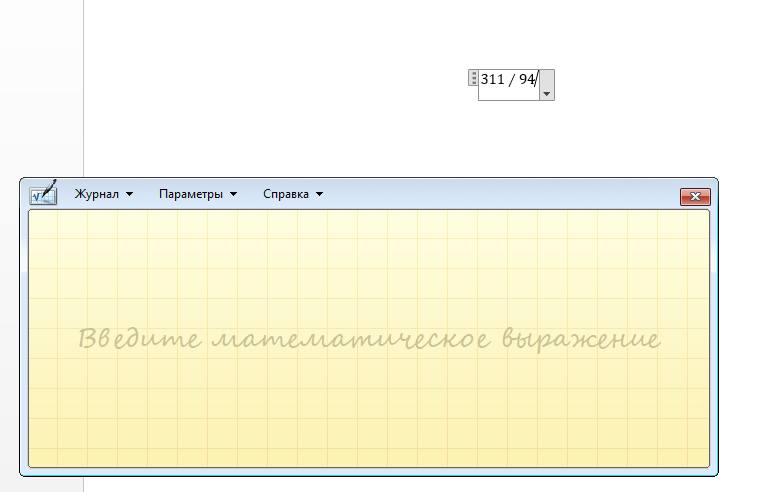
Таким образом можно написать любую формулу, не используя инструменты Ворда.
Вставка дроби в любом месте
Обычно добавление дроби происходит там, где стоит курсор, и перемещать ее по документу можно только, как обычный текст. Чтобы произвести вставку в любом месте документа используют функцию «Текстовое поле», начиная с Word 2013 (в более старых версиях называлась «Надпись»).
Для использования такого метода следует:


Если требуется убрать черную рамку вокруг введенных значений, нужно активировать вставленный элемент, нажать на выделении левой кнопкой мыши и кликнуть на формат фигуры.
Как провести горизонтальную или вертикальную линию в Ворде

В разделе «Линии» выбрать – «Нет линий», после чего рамка исчезнет.
Как сделать дробь в ворде: простые способы
Word ― для текста. Но иногда работа с буквами и словами выходит за рамки привычного и требует написания дроби. Рассказываем про 4 способа, как это сделать.
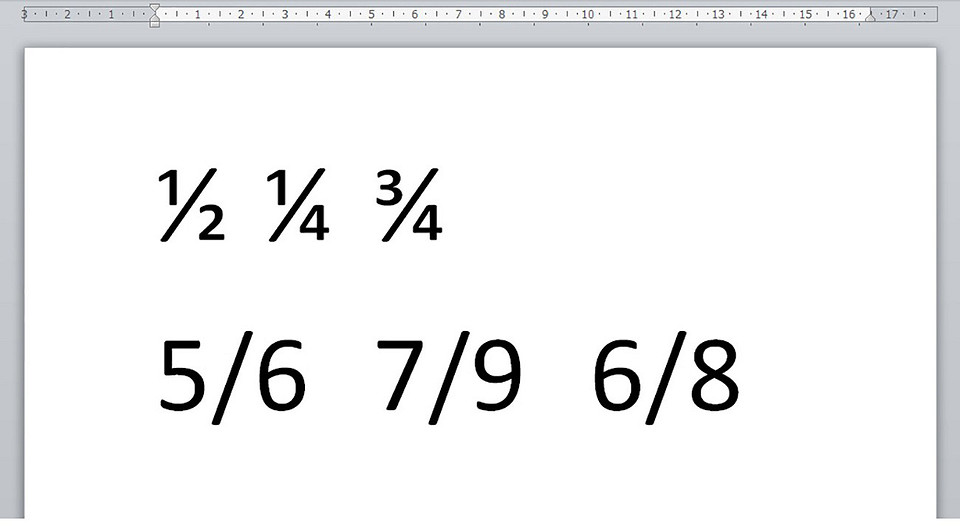
Дроби 1/4, 1/2 и 3/4 в документе Wird автоматически меняются на написанные «правильно»: числитель вверху, а знаменатель внизу. А вот с 1/3, 5/6, 7/9 и им подобным ничего не происходит. Придать им нужный вид можно только вручную.
Как поставить дробь в ворде через автозамену
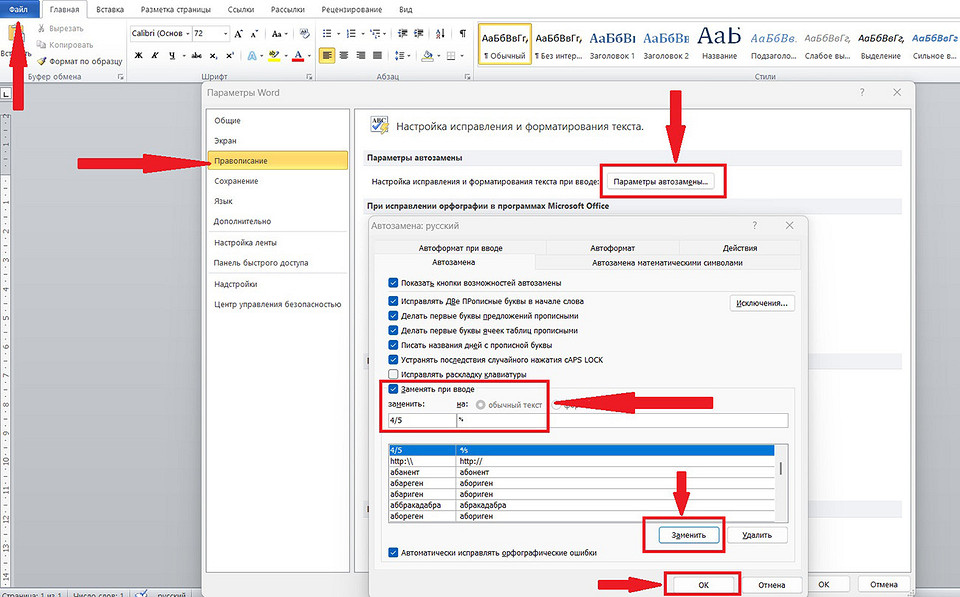
Microsoft Word поддерживает функцию автоматической замены. Чтобы настроить ее, выполните следующие шаги:
Подобные процедуры следует выполнить для каждой дроби индивидуально. По меньшей мере это касается тех, которые вы используете наиболее часто.
Как написать дробь в ворде через вставку символа
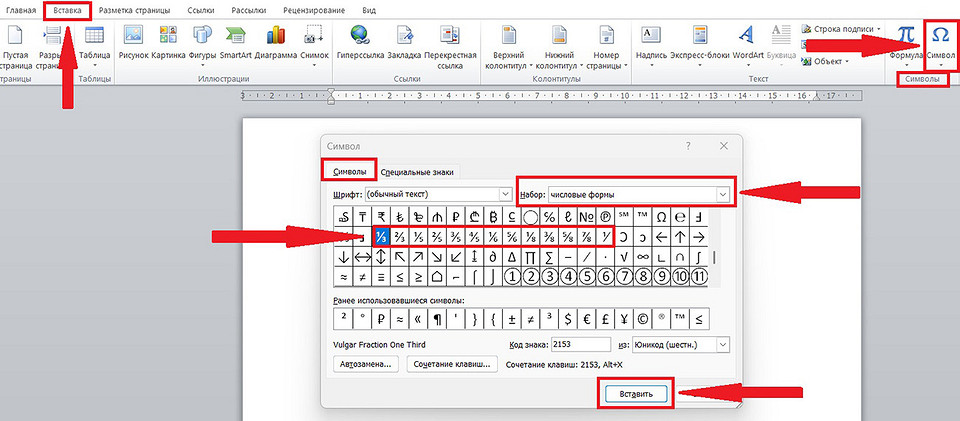
С помощью этого способа вы получите дробь со слешем:
Набор дробей в «Символах» очень ограниченный. Если вы не нашли нужную, воспользуйтесь другим способом.
Как в ворде написать дробь горизонтально
Печатать дробь с горизонтальным разделителем будем через вставку формулы. Здесь работает следующая инструкция:
1. Во вкладке «Вставка» выбираем «Символы» «Формулы». 2. Выбираем «Вставить новую формулу».
3. Переходим в конструктор и нажимает на «Дробь». 4. В меню находим раздел «Простая Дробь». 5. В нем выбираем тип дроби ― через горизонтальную линию.
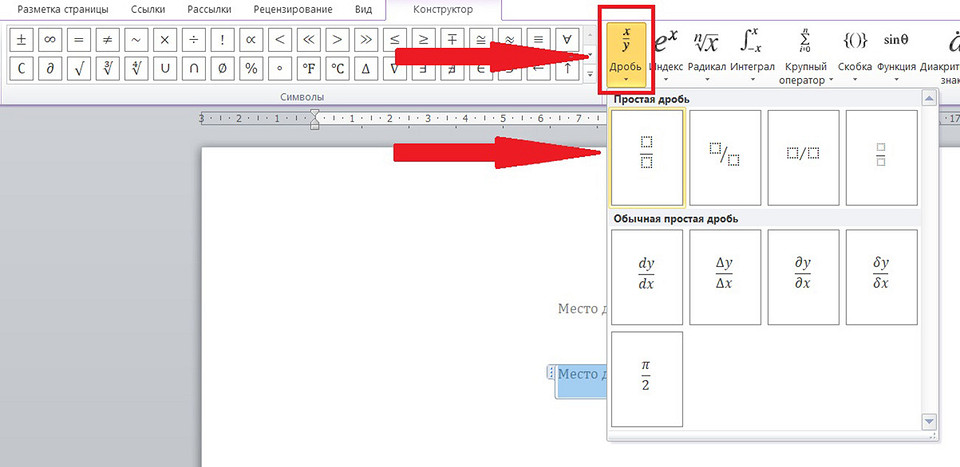
6. Внешний вид макета уравнения изменится, и в пустые графы останется вписать числа. 7. Финальный шаг ― кликнуть по пустой области документа, чтобы выйти из режима формул и уравнений.
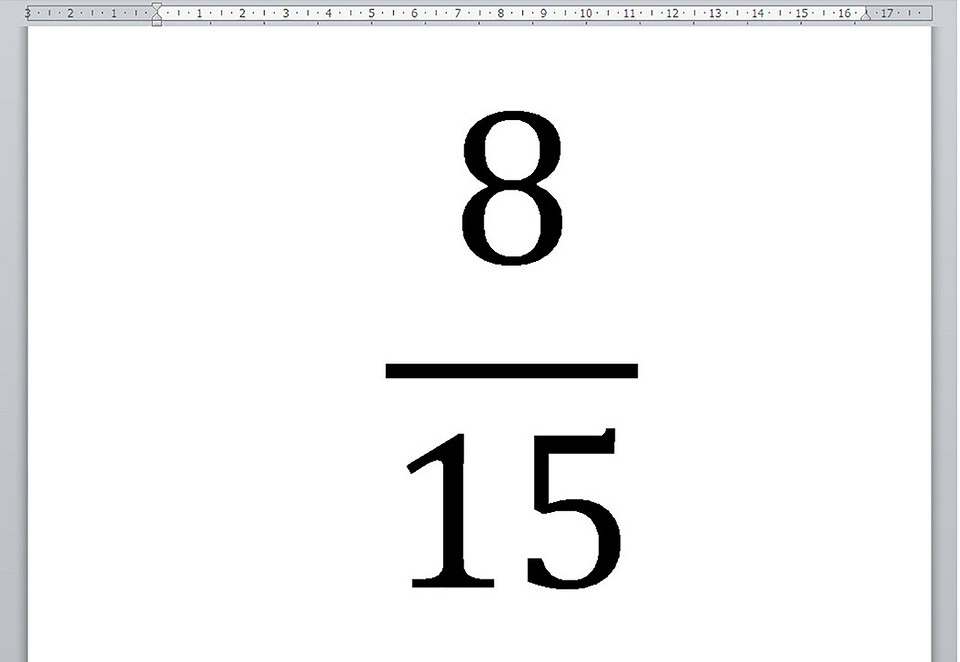
У этого способа есть нюанс. Мы писали дробь через формулу. В Word формул представляет отдельный объект. Для него недоступны некоторые варианты редактирования и форматирования. Как минимум вы не сможете поменять шрифт.
Как напечатать дробь в ворде с горизонтальной линией: способ 2
В этом случае будем использовать колы полей с ключами. На первый взгляд способ может показаться сложным. Но когда вы разберетесь, то будете использовать чаще других.
1. Поставьте курсор в то место документа, где должна быть дробь. 2. Нажмите сочетание Ctrl+F9. Если на вашем компьютере или ноутбуке F выполняет мультимедийные функции, дополнительно нажмите Fn ― Ctrl+F9+Fn. На листе появятся скобки. Внутри них будет мигать курсор.
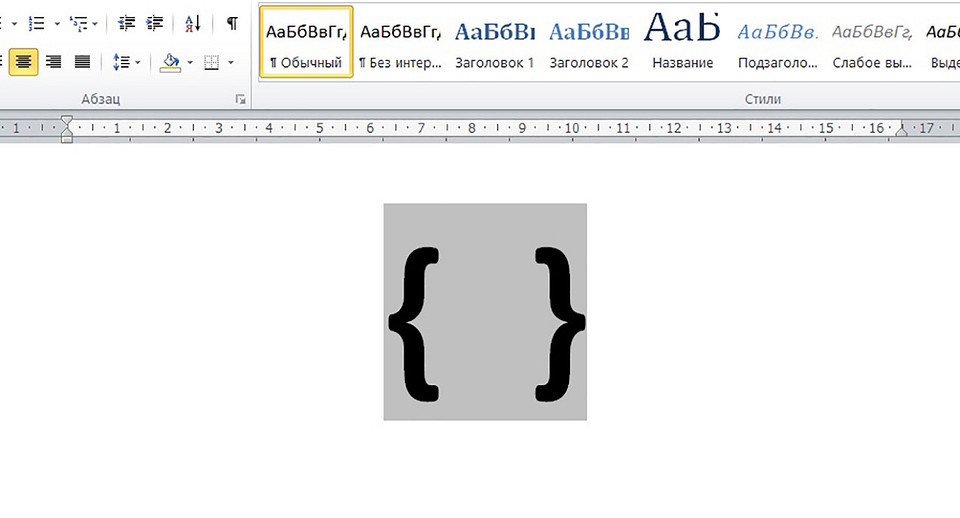
3. В пределах скобок введите код EQ F(a;b):
- EQ ― создаст поля ввода формулы;
- F ― создаст дробь с горизонтальной линией и выровняет цифры;
- a и b ― это числитель и знаменатель, который вам нужно задать.
Пример: вам нужна дробь 6/21. Код для нее будет выглядеть так:
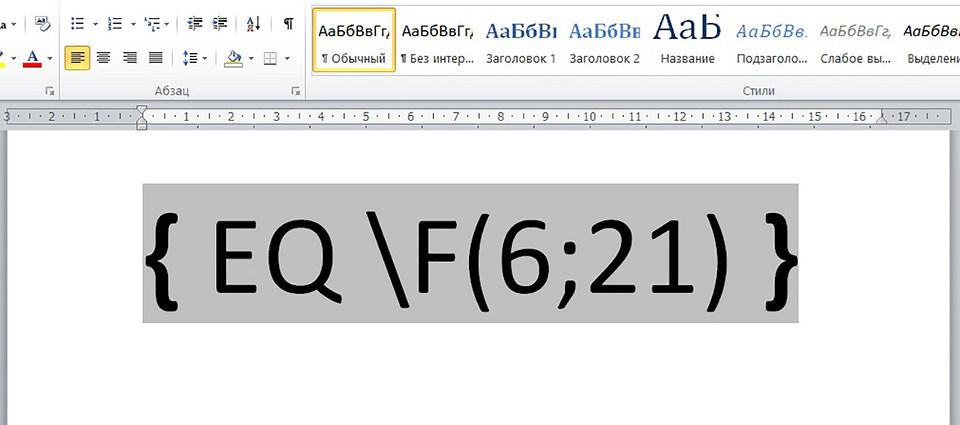
4. Не убирайте курсор из этой области и нажмите F9 или Fn+F9. Код превратиться в дробь.
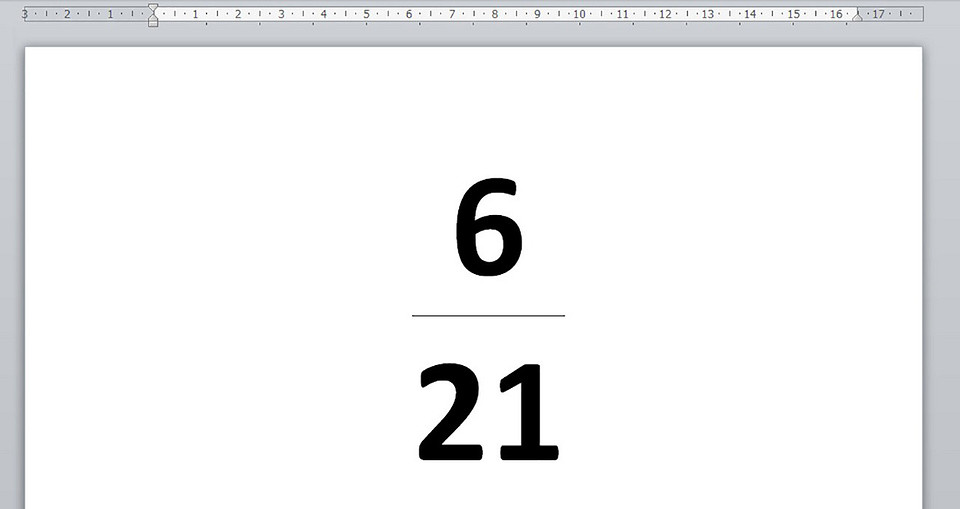
Дробь выглядит довольно эстетично и, самое главное, ее можно форматировать ― менять шрифт.
Пользуйтесь нашими инструкциями, чтобы быстро написать дробь в Word.
Как написать дробь в Ворде
Microsoft Word — многофункциональный текстовый редактор, с помощью которого вы сможете создавать документы, содержащие не только буквенную информацию, но и различные числа и формулы. В данной статье мы рассмотрим несколько вариантов добавления дроби в Ворде.
Способ №1: через вкладку «Символы»
Для того, чтобы вставить в документ Word самые распространенные значения нецелых чисел, можно воспользоваться пунктом «Вставка» — «Символ».
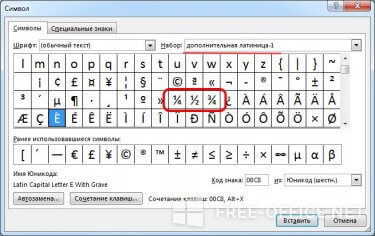
Здесь необходимо перейти в набор «дополнительная латиница-1» или «денежные единицы» и в списке выбрать необходимую вам дробь.
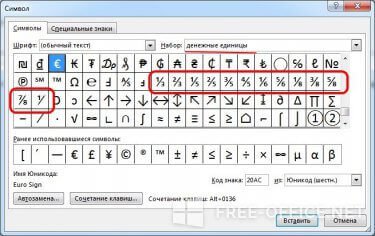
Этот вариант подойдет лишь тем, кто не нуждается в сложных, нестандартных нецелых числах, так как выбранный символ невозможно отредактировать в Word. Если вам нужны дроби с другими, редактируемыми значениями — воспользуйтесь способом №2.
Способ №2: с помощью формулы
В том же разделе Word — «Вставка» выберите пункт «Формула».
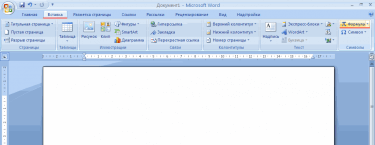
Вы увидите «Конструктор» и множество формул, таких как интегралы, квадратные корни и другие. Вам нужно выбрать дробь, нажав на нее, после чего в открывшемся списке выбрать нужный вариант.
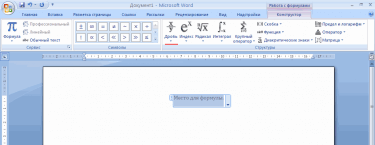
В выбранном месте на листе появится форма и поля для ввода значений дроби. Здесь вписываем необходимые цифры и — готово!
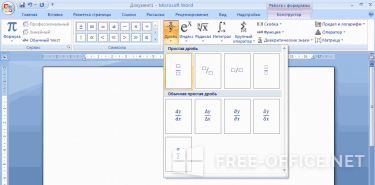
Стоит отметить, что описанный выше алгоритм добавления дроби является одинаковым во всех выпусках программы Word, а расположение необходимых пунктов меню меняется в зависимости от интерфейса приложения, однако названия у них те же.
Видеоинструкция
Ответы на другие вопросы:



