
В современном мире многие учащиеся предпочитают создавать свои конспекты на компьютере, используя программу Microsoft Word. Эта программа предоставляет множество инструментов для оформления и может значительно облегчить процесс написания и редактирования конспектов.
Одним из основных компонентов эстетического оформления конспекта является правильный выбор шрифтов и их размеров. Идеальным решением станет использование шрифтов с ясными и четкими символами, например, Arial или Times New Roman. Размер шрифта следует определять исходя из ваших предпочтений и удобства чтения, чаще всего это диапазон от 12 до 14 пунктов. Главное, чтобы текст был легко воспринимаемым и не вызывал сложностей в процессе чтения.
Для разделения информации на логические блоки можно использовать заголовки разных уровней. Заголовки с помощью тега strong помогут выделить основные идеи и ключевые понятия. Вы можете использовать курсив для выделения важной информации или работы с определениями. Различные шрифты, жирность и наклонность могут использоваться для создания визуальных акцентов и организации информации в конспекте.
Основы создания конспекта в Word
1. Применяйте заголовки для структурирования содержания. Заголовки помогут упорядочить ваш конспект, обеспечивая быстрый доступ к необходимой информации. Используйте различные стили заголовков, чтобы изменить их размер и шрифт.
2. Формируйте списки для выделения пунктов или идей. Это дает возможность легче отслеживать логическую последовательность информации и делает конспект более организованным.
3. Используйте таблицы для организации информации. Таблицы позволяют представить сложные данные в удобном формате и облегчить их просмотр. Вставляйте таблицы в свой конспект, чтобы сделать его более понятным.
4. Применяйте форматирование для акцентирования важной информации. Выделяйте ключевые слова или фразы с помощью жирного шрифта, курсива или подчеркивания. Так акцентированная информация поможет вам запомнить и восстановить значимые моменты из вашего конспекта.
5. Упрощайте текст. Не стремитесь записывать каждую деталь в своем конспекте. Сосредоточьтесь на основной информации и ключевых идеях, чтобы ваш конспект был кратким и удобным для чтения.
6. Используйте цвета и изображения с умом. Цвета и изображения могут сделать ваш конспект более привлекательным, но будьте осторожны, чтобы не отвлекать внимание от основного содержания.
Следуя этим основным принципам, вы сможете создать эстетичный и понятный конспект в Microsoft Word. Удачи в организации ваших идей и материалов!
Выбор подходящего шаблона конспекта
При создании эстетичного и удобного конспекта в Word важно выбрать подходящий шаблон, который поможет выделить главные идеи и структурировать информацию. Существует множество готовых шаблонов конспектов, которые можно найти в программе Word или скачать из Интернета. Вот несколько советов, которые помогут вам выбрать подходящий шаблон:
1. Определите свои потребности: перед выбором шаблона определитесь, какую информацию вы хотите включить в конспект, какую структуру вы хотите создать и какие элементы дизайна хотели бы видеть. Например, если вы хотите включить много графиков или диаграмм, выберите шаблон с отведенным местом для них.
2. Уделяйте внимание читабельности: выбирайте шаблоны, которые имеют четкий шрифт, хорошую размерность текста и достаточное пространство между строками. Это поможет сделать ваш конспект более удобным для чтения и понимания.
3. Учитывайте свои предпочтения по цвету: шаблоны конспектов могут иметь различные цветовые схемы. Выберите цвета, которые вас вдохновляют и помогут вам сохранить интерес к материалу на протяжении всего конспекта.
4. Сверяйте шаблон с темой: убедитесь, что выбранный шаблон соответствует теме конспекта и поможет подчеркнуть главные идеи. Например, если вы создаете конспект по литературе, выберите шаблон, который имеет элементы, связанные с книгами или письменностью.
5. Не бойтесь экспериментировать: если не нашли идеальный шаблон, поиграйте с различными комбинациями шрифтов, цветов и оформления, пока не достигнете желаемого результата. Помните, что шаблон — это только отправная точка, и вы всегда можете внести свои изменения, чтобы сделать конспект уникальным и соответствующим вашим потребностям.
Выбрав подходящий шаблон, вы создадите эстетичный и удобный конспект в программе Word, который поможет вам легко ориентироваться в информации и получать больше удовольствия от изучения темы.
Оформление заголовков и подзаголовков
При создании эстетичного конспекта в Word, важно уделить внимание оформлению заголовков и подзаголовков. Заголовки и подзаголовки помогают организовать информацию и создать структуру конспекта.
Для красивого оформления заголовков и подзаголовков стоит применять таблицы. Начинайте каждый заголовок с новой строки, применяя шрифт большего размера и полужирное начертание. Подзаголовки можно выделять чуть больше, чем основной текст, но не так явно, как заголовки.
Также стоит уделить внимание выбору цвета и шрифта для заголовков и подзаголовков. Цвет должен быть контрастным основному тексту и приятным для глаз. Шрифт должен быть четким и легко читаемым.
Не забывайте использовать также абзацные отступы перед заголовками и подзаголовками, чтобы создать визуальный отступ от основного текста.
Кроме того, рекомендуется использовать нумерацию заголовков и подзаголовков, чтобы еще больше упорядочить информацию в конспекте.
Важно Выделить ключевые слова и фразы в заголовках и подзаголовках, чтобы они привлекали внимание и помогали ориентироваться в информации.
Пример оформления заголовков:
Подзаголовок 1.1: Основные понятия
Подзаголовок 1.2: История развития
Подзаголовок 2.1: Анализ проблемы
Подзаголовок 2.2: Поиск решений
Использование списков для структурирования информации
Списки позволяют структурировать информацию, выделять ключевые моменты и упорядочивать данные. Существует два основных типа списков – маркированные и нумерованные.
Маркированные списки
Нумерованные списки
Применение списков способствует структурированию данных, делая текст более удобным для восприятия и организованным. Важно грамотно подбирать вид списка в зависимости от информации, которую вы стремитесь донести.
В конечном итоге, создание эстетичного конспекта в Word требует не только грамотного оформления, но и умения логически структурировать информацию. Использование маркированных и нумерованных списков позволяет достичь этого и сделать ваш конспект более привлекательным и информативным.
Вставка и форматирование изображений и графиков
Вставка изображений и графиков в конспект позволяет сделать его более наглядным и понятным. В Word есть несколько способов добавить изображение:
После вставки изображения вы можете отформатировать его, чтобы оно соответствовало общему стилю вашего конспекта. Для этого вы можете использовать следующие инструменты:
Помните, что изображения должны быть информативными и дополнять текст вашего конспекта. Используйте их уместно и не перегружайте документ большим количеством изображений.
Использование таблиц для упорядочивания данных
Для создания таблицы в Word необходимо выбрать вкладку "Вставка" в верхнем меню редактора. Затем следует нажать на кнопку "Таблица" и выбрать необходимое количество строк и столбцов для таблицы.
Когда таблица создана, можно начинать заполнять ячейки информацией. В каждой ячейке таблицы можно форматировать текст, добавлять изображения, ссылки и другие элементы. Для форматирования текста в ячейке можно использовать такие инструменты, как жирный, курсив, подчеркнутый текст.
Чтобы добавить строку или столбец в таблицу, необходимо выделить существующую строку или столбец и нажать правую кнопку мыши. Затем следует выбрать опцию "Вставить" и указать, куда именно нужно вставить строку или столбец.
Для удаления строк и столбцов из таблицы также следует выделить нужные строки или столбцы и выбрать опцию "Удалить" в контекстном меню.
Помимо упорядочивания данных, таблицы в Word позволяют сортировать содержимое по алфавиту или числовому значению, редактировать ширину столбцов и выравнивание текста в ячейках.
Применение таблиц для организации информации способствует формированию аккуратного и ясного отчета в Word. Таблицы помогают структурировать данные, что делает их более наглядными и удобными для восприятия.
Использование стилей для быстрого форматирования конспекта
При создании эстетичного конспекта в Word можно использовать стили, которые помогут быстро форматировать текст и сделать его более читабельным.
Внутри документа можно создать свои пользовательские стили или использовать готовые стили, предлагаемые программой. Например, можно установить стиль для заголовков разных уровней, для обычного текста, для списков и так далее.
Использование стилей позволяет сосредоточиться на самом содержимом конспекта, не тратя время на ручное форматирование текста. Взяв общий стиль для конспекта, можно быстро и последовательно применить его ко всем заголовкам, спискам и другим элементам.
Если вам необходимо изменить форматирование текста, можно легко изменить стиль и применить его ко всему абзацу или группе абзацев. Это значительно ускоряет процесс работы над конспектом и помогает сохранить единый стиль документа.
Важно помнить, что при использовании стилей не стоит злоупотреблять разными шрифтами и размерами, чтобы сохранить единый и упорядоченный вид конспекта.
Использование стилей в Word значительно облегчает и ускоряет процесс создания эстетичного конспекта, позволяя сосредоточиться на самой информации и облегчая ее восприятие благодаря единому и логичному форматированию.
Создание ссылок для дополнительной информации
При создании эстетичного конспекта в Word может возникнуть необходимость в добавлении дополнительной информации, например, ссылок на внешние источники или соответствующие статьи. Добавление ссылок позволит читателям детальнее изучить тему и получить дополнительные сведения.
Для создания ссылки в Word необходимо следовать простым шагам:
Примечание: При создании ссылок в Word рекомендуется использовать понятный и описательный текст, чтобы читатели понимали, куда они будут перенаправлены при переходе по ссылке. Также стоит помнить, что ссылки должны быть актуальными и вести на достоверные источники информации.
Работа с разделами и нумерацией страниц
Для того чтобы сформировать привлекательный конспект в Word, необходимо грамотно организовать разделы и установить нумерацию страниц. Это поможет упорядочить информацию и улучшить комфорт чтения.
Для создания разделов следует использовать функцию "Раздел" во вкладке "Разметка страницы". В ней можно задать различные параметры, такие как начало раздела на новой странице, разрыв раздела в середине страницы и другие.
После создания разделов, можно приступить к настройке нумерации страниц. Для этого следует выбрать вкладку "Вставка" и перейти в раздел "Номера страниц". Здесь можно выбрать позицию номера страницы, а также добавить верхний или нижний колонтитулы.
Чтобы добавить нумерацию страниц только в определенных разделах, нужно выбрать опцию "Формат номера страницы" и выбрать соответствующие разделы, в которых нужно добавить нумерацию.
Также можно задать свой собственный формат нумерации страниц. Для этого необходимо выбрать опцию "Формат номера страницы" и настроить параметры, такие как стиль номера, начальное значение и другие.
В результате правильной работы с разделами и нумерацией страниц, конспект будет иметь более эстетичный и структурированный вид, что сделает его удобным для чтения и понимания.
Печать и сохранение конспекта в Word
После создания эстетичного конспекта в Word вы можете распечатать его или сохранить в файл. Для печати конспекта вам понадобится принтер, который подключен к компьютеру. Прежде чем распечатывать конспект, рекомендуется просмотреть его в режиме предварительного просмотра, чтобы убедиться, что все выглядит правильно и ничего не пропущено. Если обнаружены ошибки или неточности, вы можете исправить их перед печатью.
Чтобы сохранить конспект в файл, выберите пункт "Сохранить как" в меню "Файл". В открывшемся диалоговом окне выберите формат файла Word, указав имя файла и место сохранения. Вы также можете выбрать другой формат файла, например, PDF, который позволяет сохранить документ без возможности его редактирования.
Сохранение конспекта в файле Word позволяет вам в дальнейшем открыть и редактировать его снова, если потребуется. Вы также можете делиться файлом с другими людьми, отправлять его по электронной почте или загружать в облачное хранилище для доступа из любого места и на любом устройстве.
Создание рукописного конспекта в Microsoft Word
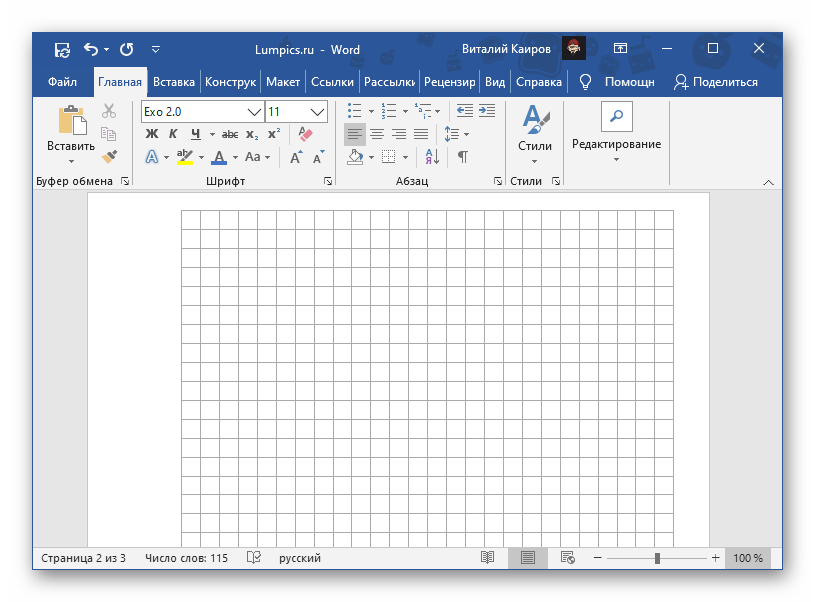
В Майкрософт Ворд можно создать сетку, полностью повторяющую по своему размеру и виду клетку на тетрадных листах. Однако для того, чтобы сделать ее одновременно пригодной и к набору текста, и к печати на принтере, необходимо прибегнуть к некоторым хитростям. О том, как создать подходящий для решения нашей задачи макет, мы ранее рассказывали в отдельной статье – ознакомьтесь с ней, выполните предложенные рекомендации, и только после этого переходите к следующему шагу.
Дополнительная информация: Способы оформления тетрадного листа в Word
Шаг 2: Добавление и оформление рукописного текста
Обратите внимание! Все следующие действия следует выполнять только при 100% масштабе страницы, иначе ячейка и другие элементы, используемые в документе Word, могут отображаться неправильно.
Обратите внимание! В качестве примера мы будем использовать шрифт Eskai из библиотеки Font4You. Вы можете выбрать любой другой шрифт, но имейте в виду, что все последующие рекомендации по размерам, интервалам, отступам и другим параметрам относятся исключительно к Eskai, в других случаях потребуется провести индивидуальную настройку.
Обратите внимание! Если вы хотите, чтобы текст в последующем конспекте размещался не в каждой строке, а через одну, для междустрочного интервала нужно установить значение 28,35 пт.
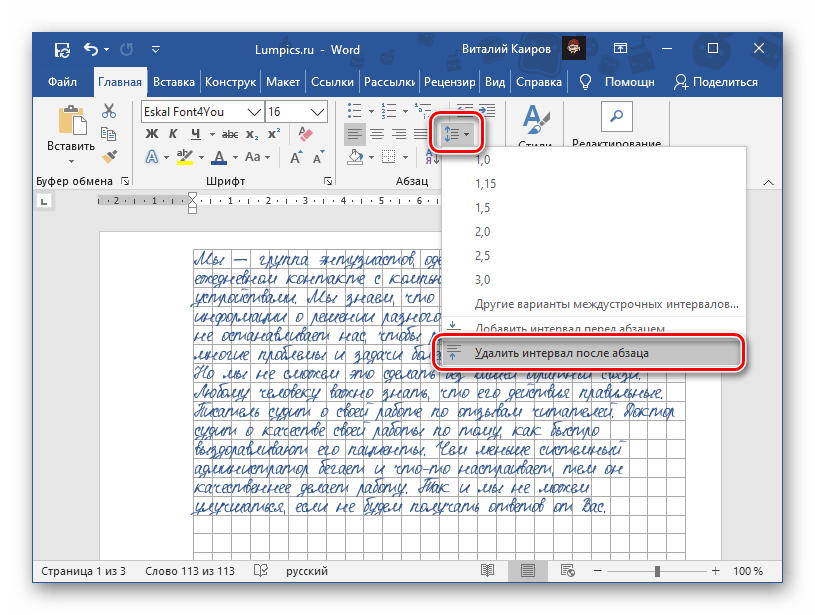
Чтобы выровнять весь «рукописный» текст по одной линии, снова выделите его, нажмите на кнопку «Интервал» и выберите пункт «Удалить интервал после абзаца».
Обратите внимание! В некоторых частях предстоящего конспекта, скорее всего, потребуется установить отступы – промежутки между абзацами. При установленных нами значениях высота одного отступа равна одной клетке, однако в некоторых случаях их может понадобиться изменить индивидуально. Узнать, как это сделать, можно из следующих рекомендаций на нашем сайте. Более подробно: Как изменить межстрочный интервал в Ворде Как удалить интервал между абзацами в документе Ворда
Шаг 3: Печать документа
Последнее, что остается сделать с электронной версией документа – распечатать ее на принтере. Но прежде необходимо активировать отображение фона страницы, которое по умолчанию не выводится на печать.
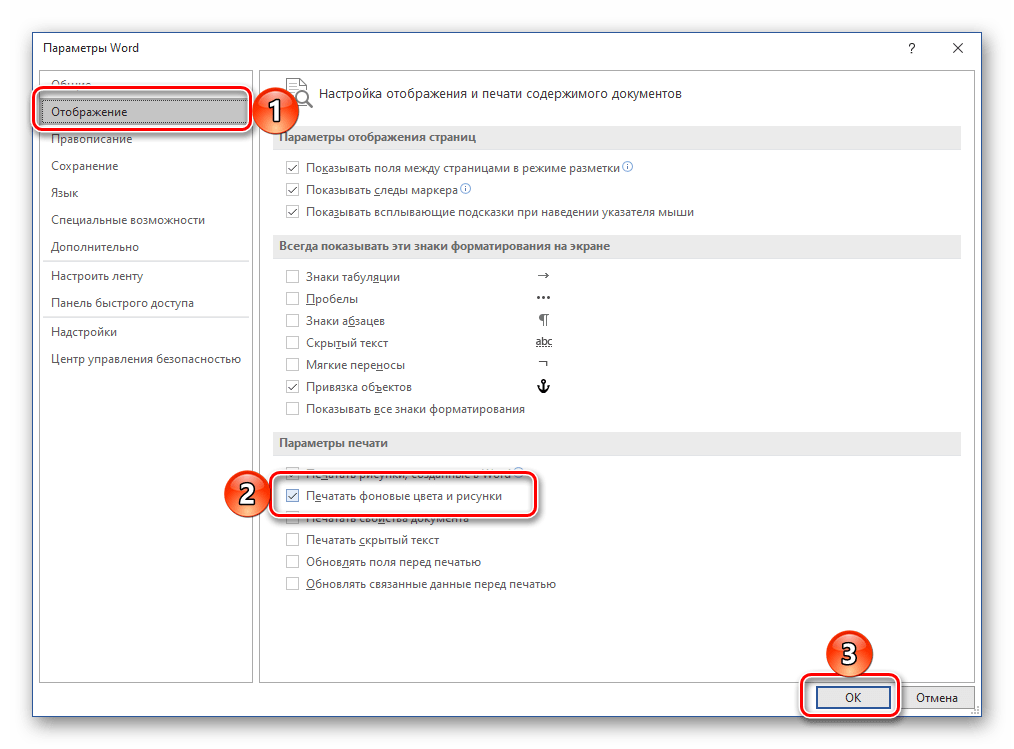
Вызовите «Параметры» текстового редактора, откройте вкладку «Отображение» и установите отметку напротив пункта «Печатать фоновые цвета и рисунки», после чего нажмите «ОК».
Далее перейдите в раздел «Печать», вместо односторонней выберите «Печать вручную на обеих сторонах» и запустите процесс.
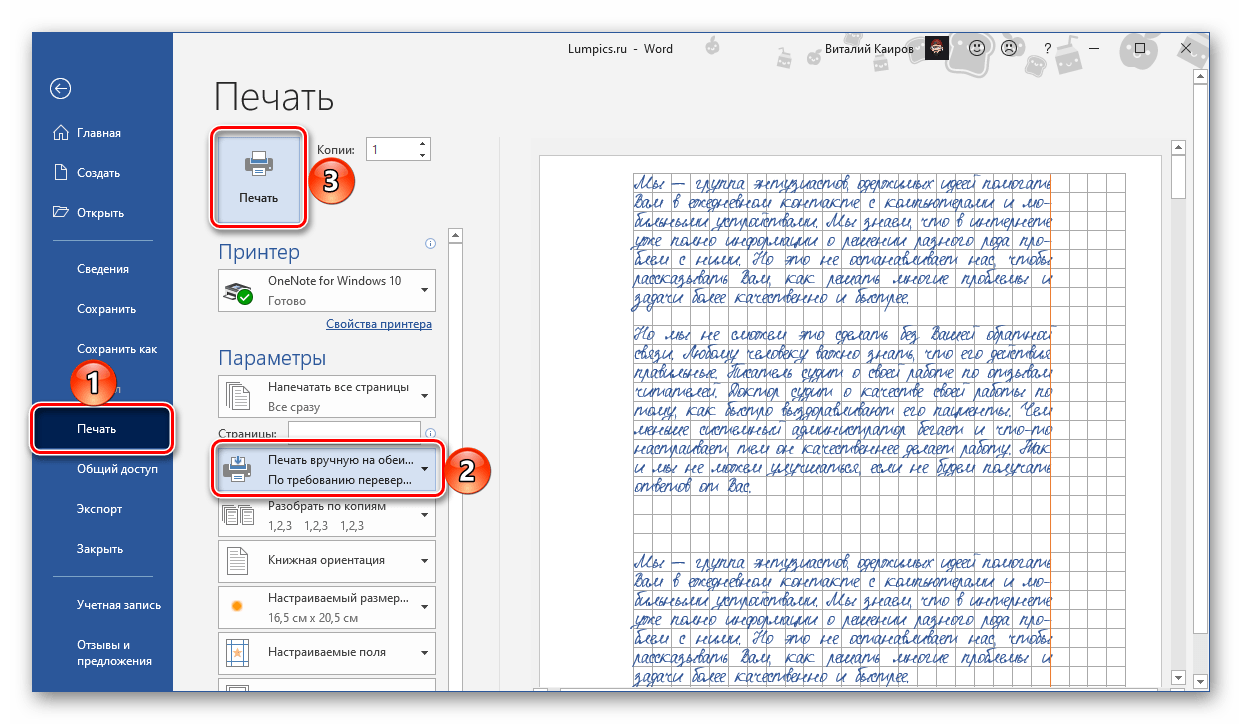
Обратите внимание! Учитывайте расположение "размеченных" зон на страницах.
Шаг 4: Создание бумажного конспекта
Соберите распечатанные листы, склеив их тонкой полоской скотча и сделав иголкой отверстия в тех местах, куда должны входить скобы. Лучше делать их в соответствии с расположением на предварительно подготовленной обложке, «позаимствованной» у настоящей тетради. В нее же и следует облачить полученный в результате конспект, вставив скобы в проделанные отверстия и согнув их. В идеале должно получиться нечто похожее на изображение ниже.
Как можно красиво оформить конспект

Чтобы хорошо усвоить учебный материал, нужно правильно вести конспект. Записывая ключевые моменты лекции, вы помогаете им откладываться в памяти. Потом это поможет при подготовке к экзамену. А чтобы тетрадь не только содержала полезную информацию, но и аккуратно выглядела, мы расскажем, как красиво оформить конспект.
Больше крутых лайфхаков от опытных студентов и преподавателей мы раскрываем в нашем телеграм-канале. Присоединяйтесь и будете в курсе эффективных решений учебных проблем.
Как оформить конспект занятия
Чтобы записи были полезными и легче запоминались, их можно вести не сплошным потоком, а по одной из эффективных методик.
Как оформить конспект: лучшие методы
Метод Корнелла. Предполагает разделение листа на две колонки. В правой (называется «Заметки»), более широкой, записывается основная информация, которую излагает преподаватель. На основе ее анализа формулируются ключевые тезисы, которые потом заносятся в левую, более узкую колонку (называется «Основные мысли»).
Метод «Вопрос-ответ-доказательство» представляет собой удобную структуру для создания конспекта. Сначала формулируется тема в форме вопроса, затем следует основная мысль — ответ на данный вопрос, после чего приводятся доказательства: пояснения, аргументы и так далее.
Ментальные карты. Это принципиально новая организация текста, которая подойдет скорее не для записи уроков или лекций, а конспектирования источников. На таких картах в центре листа располагается ключевое слово или тезис, а в разные стороны от него уходят дальнейшие мысли и объяснения.
Как правильно оформлять конспект: полезные советы
Прежде чем пробовать, как оформлять конспект лекций, купите подходящие тетради. Самой удобной будет тетрадь или блокнот большого формата со сменными блоками, которые можно располагать в разном порядке.
Можно вести записи и на листах формата А4, но если они будут не скреплены, есть риск потерять часть данных.
Пишите аккуратно и понятно, чтобы записи можно было легко разобрать. Не старайтесь писать образцово-каллиграфическим почерком: это отнимает время и вы не успеете зафиксировать информацию.
Используйте ручки с синими, черными или темно-фиолетовыми чернилами. Текст, написанный красным или зеленым цветом разобрать сложнее.
Там, где это возможно используйте сокращения: например, заменяйте слова и словосочетания аббревиатурами (пресса, телевидение, радио = СМИ).
Без лишней надобности не пишите на полях: оставляйте их для дат и обозначений.
Как красиво оформлять конспект в тетради
Кроме правил ведения конспекта, дадим несколько рекомендаций и по его оформлению.
Как оформить конспект строго, но красиво
Главное условие красивого конспекта — аккуратные и понятные записи. При этом понимать их должны именно вы, поэтому можете разработать собственную систему условных обозначений, которые помогут сэкономить время при конспектировании лекций.
Аналогичным способом работают стенографисты, которым необходимо фиксировать значительное количество данных.
В красивом конспекте нет пропущенных кусков информации: любые пробелы старайтесь заполнить сразу после пары.
Кстати! А мы поможем заполнить пробелы в знаниях и предлагаем нашим читателям скидку 10% на любой вид работы
Чтобы конспект был и полезным, и красивым, используйте разные способы выделения информации: подчеркивайте ключевые слова, рисуйте схемы и таблицы, отмечайте важные вещи маркерами.
Хорошим способом, как оригинально оформить конспект, являются стикеры. Ими можно помечать новые тематические разделы конспекта.

Как оформить заголовок конспекта
Заглавие темы — важный элемент конспекта, который облегчает поиск нужных записей. Есть 2 способа, как красиво оформить заголовок конспекта:
Как красиво оформить дату в конспекте
Чтобы даты занятий не сливались с остальным текстом, указывайте их на полях и выделяйте цветом. Так вы быстро найдете информацию с конкретного занятия.
Как красиво оформить зарисовки в конспекте
Старайтесь рисовать аккуратно, используя карандаш, а не ручку: так вы сможете поправить набросок, если что-то пошло не так. Делайте рисунки достаточно крупного масштаба, чтобы можно было отобразить все нужные детали и сделать краткие записи-пояснения.
Как красиво оформить конспект в Word (ворде)
Многие студенты используют возможности технического прогресса и берут с собой на пары не тетрадки, а ноутбуки или планшеты, где и делают записи.
Теперь, когда вы в курсе, как красиво писать конспекты, вам будет легче готовиться к зачетам и экзаменам. В подготовке также поможет студенческий сервис. Его эксперты объяснят любую непонятную тему или помогут оформить учебную работу.



