
Ниже представлены практические советы, как с помощью офисного пакета Word вставить в текст простые и сложные математические формулы.
Значок суммы на панели

Символы стандартных математических операций можно найти на вкладке Вставка, панель инструментов Символы.

К примеру знак Суммы найдете в этом всплывающем окне.

Если его не найдете, то откройте Другие символы и поищите в перечне.
Вставляем сумму, вычитание, умножение и деление
Простую формулу суммы можно записать также с использованием этой панели.

Плюс
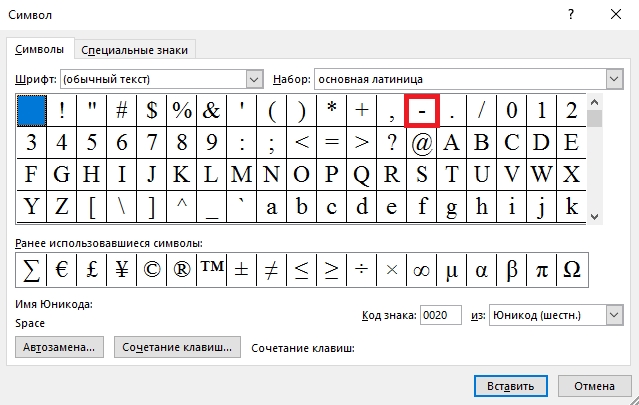
Минус
Деление сразу в трёх вариантах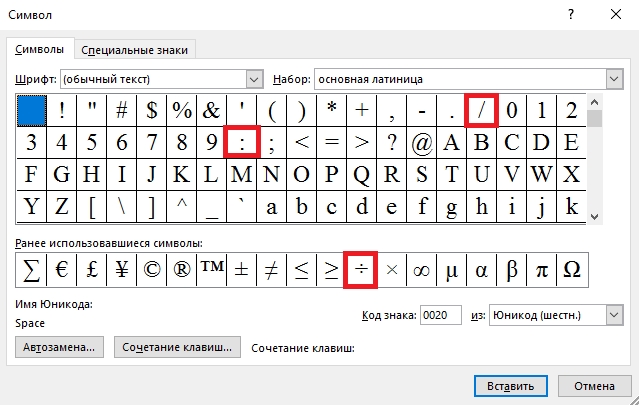 Умножить в двух вариациях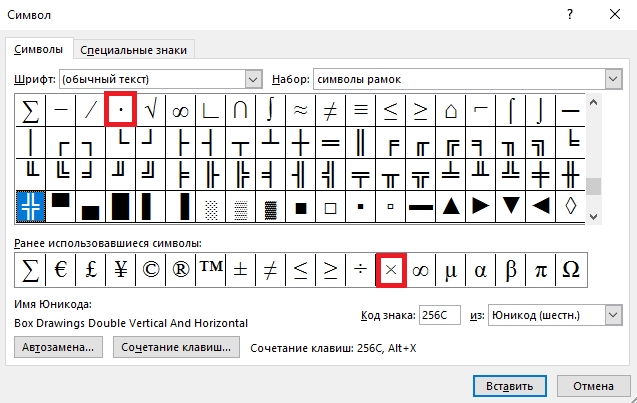
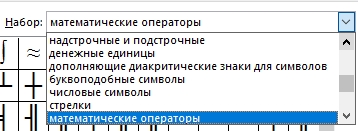
Найдете там также корень, интеграл, дифференциал и множество других полезных символов. Справа раскрывающийся список Набор открывает перечень групп символов для вставки.
При желании, можно настроить параметры автозамены и сочетание клавиш, для ускорения процесса ввода требуемых символов.
Составляем сложную формулу
Если же потребуется вставить сложную формулу, содержащую дроби, степени, индексы или что-то еще, то лучше прибегнуть к другому механизму.
В Microsoft Word специально для этого предусмотрен комплексный редактор. Этот инструмент, интегрированный в текстовый редактор, работает с уравнениями, как с текстом, а не как с изображениями, а затем, в случае необходимости любую функцию можно легко отредактировать, что довольно удобно.

Окно редактора выглядит следующим образом.
Как написать уравнение
Посмотрим, как вставить сложное уравнение в различных версиях офисного пакета Word.
Редактор формул в Word 2003
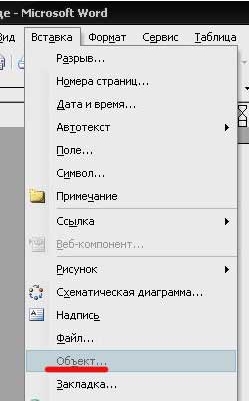
Устанавливаем курсор в требуемое, для вставки место документа и нажимаем вкладку Вставка – Объект.
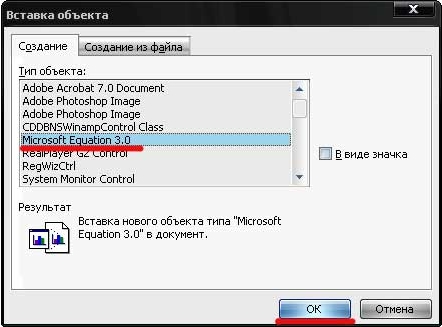
В выплывающем окне выбираем Microsoft equation 3.0 и жмем ОК.

В окне редактора можно выбрать любые требуемые знаки и символы для создания уравнения любой сложности, среди них: дроби, степени, корни, и так далее.
Что такое режим ограниченной функциональности в Word
Для выхода из режима ввода кликните на любом пустом месте вне этого окна, затем набирайте дальше свой текст.
Вставляем формулы в Word 2007, 2010, 2013

Во всех этих версиях принцип нахождения редактора подобен. На панели вверху переходим на вкладку Вставка.
Там находим Формула или Уравнение.


Применяем нужные шаблоны и создаем Формулу.

Редактор может быть не установлен. Тогда потребуется дополнительно проинсталлировать этот компонент, запустив программу установки в категории Средства выбрать «Редактор формул».
Составляем формулы
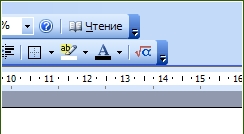
Для удобства работы с большим количеством математических значений, рекомендуем эту панель прикрепить к основной, простым перетаскивание с помощью левой кнопки мыши (Word 2003). В более старших версиях, этот значок уже располагается на панели.
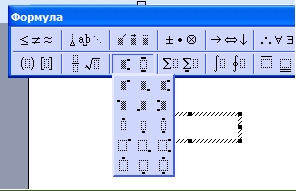
Вводим по нужному шаблону. Например, верхние и нижние индексы вводятся таким образом.
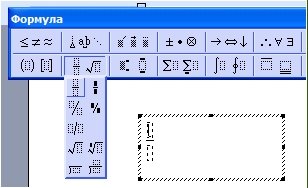
Для набора дробей используется эта панель.
Здесь, следует отметить, что заштрихованные прямоугольники значат, что текст в этой части уже содержится, а пустые служат для ввода нового текста.
Дроби могут быть в двух вариантах, исходя из задач можете выбрать как наклонные, так и прямые.

Окно для заключения выражения в скобки.
Таки же образом можно выделить и отдельные части выражения.
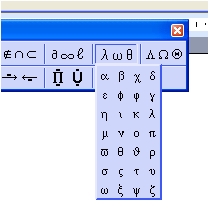
Панель ввода греческих символов.
Аналогичное окно с заглавными буквами располагается справа от этой.
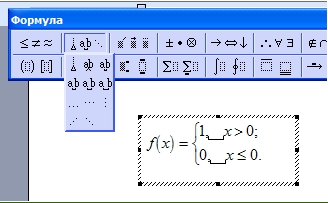
Используя следующую панель можно поставить пробел, так как стандартный его ввод с клавиатуры в этом случае работать не будет.
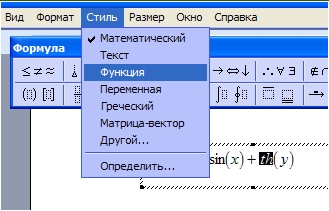
Можно настроить шрифт для названия функций, переменных, векторов, текста и всего остального. Для этого используем меню Стиль.
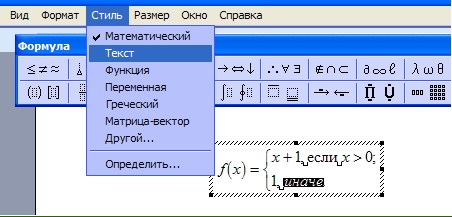
Для того чтобы текст был наклонным его следует помечать стилем «текст».
Как написать формулу в Word Online
Подготовка курсовых, дипломных, контрольных работ обычно требует написания формул. Нередко такая необходимость возникает и при составлении финансовых отчетов. Текстовый редактор позволяет значительно упростить эту задачу. В Word Online есть возможность написать разные виды формул. Рассмотрим, как это сделать.

Пишем формулы в Ворд Онлайн с помощью приложения
В текстовом редакторе есть возможность самостоятельно создать математическую комбинацию. Просто используйте встроенную программу. Следуйте инструкции:
- Перейдите по ссылке https://word-online.ru/.
- На открывшейся странице нажмите на кнопку «Войти в Word Online».
- Откроется окно авторизации.
- Введите телефон или адрес электронной почты и пароль.
- Откройте или загрузите из папки на ПК нужный документ.
- Перейдите в панель инструментов, которая находится в верхней части страницы.
- Выберите раздел, где вставляются дополнительные элементы в текст.
- Нажмите на пункт «Объект».
- В появившемся перечне приложений найдите Microsoft Equation 3.0.
- Отобразится окошко для написания формулы. Оно представляет собой 19 кнопок, которые расположены в 2 ряда. Каждая из них включает в себя набор определенных символов (интегралы, надстрочные знаки, шаблоны подчеркивания, шаблоны матриц и т.д.). Используя их, напишите формулу.
- Предварительно поставьте курсор в том месте, где она должна находиться.

Обратите внимание, что в данном случае не надо использовать пробелы. Встроенное приложение расставляет их там, где необходимо, в автоматическом формате.
Если захотите внести корректировки, то нажмите на математическую комбинацию правой кнопкой мышки. В появившемся меню выберите пункт «Объект Формула». Кликните по строчке «Изменить» и внесите новые данные.

Как написать формулы в Word Online, используя специальную функцию
В Ворд Онлайн есть возможность вставить уже готовую формулу. Этот способ является наиболее простым и быстрым. Порядок действий будет следующим:
- В одном из браузеров откройте текстовый редактор.
- Пройдите авторизацию в системе, указав логин и пароль.
- Загрузите документ, в котором хотите написать формулу.
- В верхней части рабочего поля перейдите в панель инструментов.
- Выберите раздел «Вставка».
- Нажмите на пункт «Формула» с правой стороны.
- Появится список всех математических комбинаций. Выберите необходимую (квадратное уравнение, площадь круга, ряд Фурье, уравнение и т.д.).
- Если не нашли нужную комбинацию, то в этом же разделе создайте собственную. Для этого нажмите на стрелочку рядом с пунктом «Формула». Перейдите к созданию новой формулы. Появится конструктор для работы с математическими комбинациями. Выберите необходимые символы (равно, тождественно, знак деления, сложения и т.п.) и структуры (интегралы, функции, логарифмы, матрицы и т.д.). На их основе напишите свою формулу. Внутри каждого элемента используйте буквы и числа.
- Если будете часто использовать созданную комбинацию, то кликните по ней левой кнопкой мышки. В появившемся окошке нажмите на пункт «Сохранить как новую формулу». Она добавится в список тех, которые встроены изначально.
- Для форматирования нажмите на созданную комбинацию правой кнопкой мышки. В появившемся окошке выберите пункт «Шрифт». Настройте нужные параметры (начертание, размер, цвет, подчеркивание и т.д.). Сохраните изменения, кликнув по кнопке «ОК».
Частые вопросы:
- Как вставить формулу в Word Online?
- Как перевести документ из Word Online в Excel Online
- Как сделать отступ в Word Online
- Как удалить разрыв страницы в Word Online



