
Офисная программа Word от компании Microsoft умеет работать не только с обычным текстом, но и с таблицами, предоставляя широкие возможности для их создания и редактирования. Здесь можно создавать действительно разные таблицы, изменить их по необходимости или сохранять в качестве шаблона для дальнейшего пользования.
Логично, что таблиц в этой программе может быть и больше одной, и в некоторых случаях может возникнуть необходимость объединить их. В этой статье мы расскажем о том, как соединить две таблицы в Ворде.
Примечание: Инструкция, описанная ниже, применима ко всем версиям продукта от MS Word. Используя ее, можно объединить таблицы в Ворде 2007 — 2016, а В более ранних версиях программы.
Объединение таблиц
Итак, у нас есть две похожих таблицы, которые и требуется, что называется связать между собой, и сделать это можно всего в несколько кликов и нажатий.
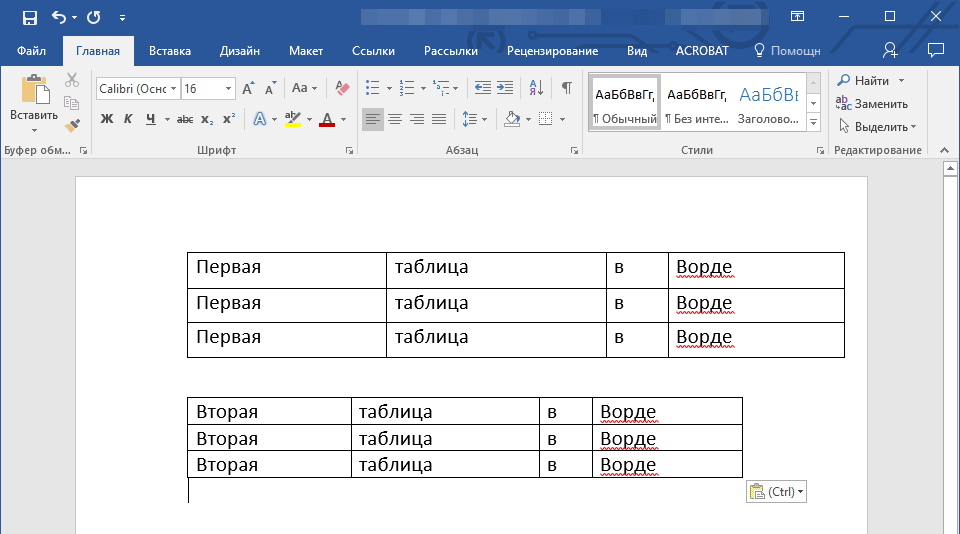
- Полностью выделите вторую таблицу (не ее содержимое), нажав на небольшой квадратик в ее правом верхнем углу.
- Вырежьте эту таблицу, нажав «Ctrl+X» или кнопку «Вырезать» на панели управления в группе «Буфер обмена».
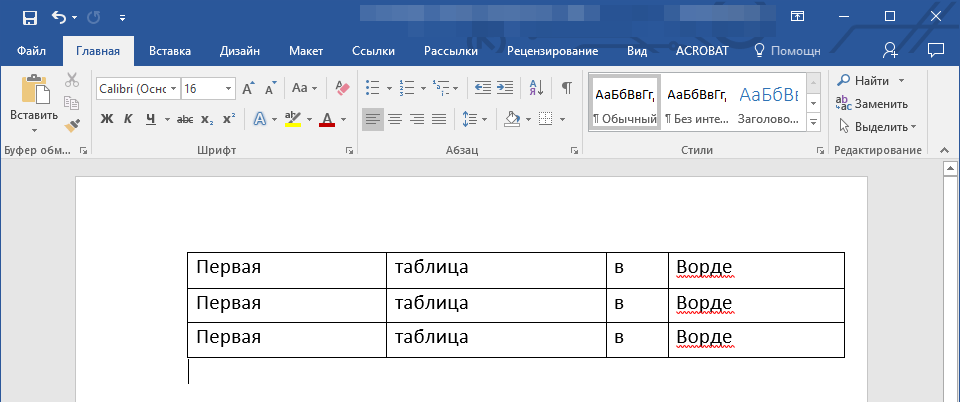
- Установите курсор впритык под первой таблицей, на уровне ее первого столбца.
- Нажмите «Ctrl+V» или используйте команду «Вставить».
- Таблица будет добавлена, а ее столбцы и строки будут выравнены по размеру, даже если до этого они отличались.
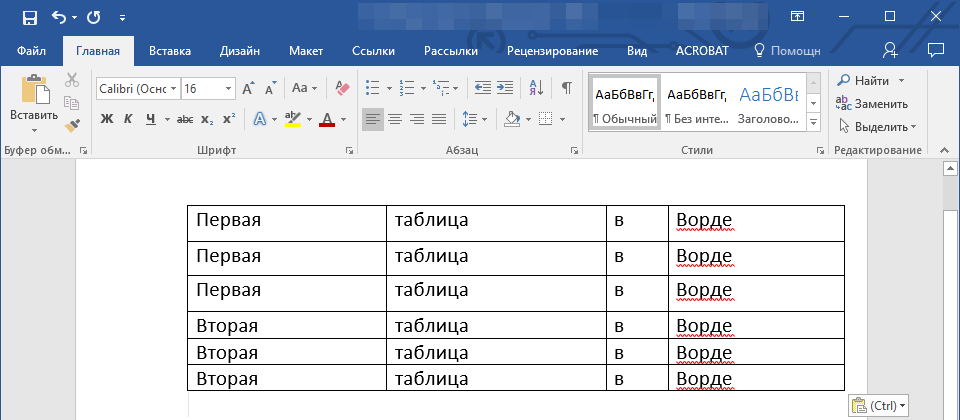
Примечание: Если у вас есть строка или столбец, который повторяется в обеих таблицах (например, шапка), выделите ее и удалите, нажав клавишу «DELETE».
На данном примере мы показали, как соединить две таблицы вертикально, то есть, расположив одну под другой. Точно также можно выполнить и горизонтальное соединение таблицы.
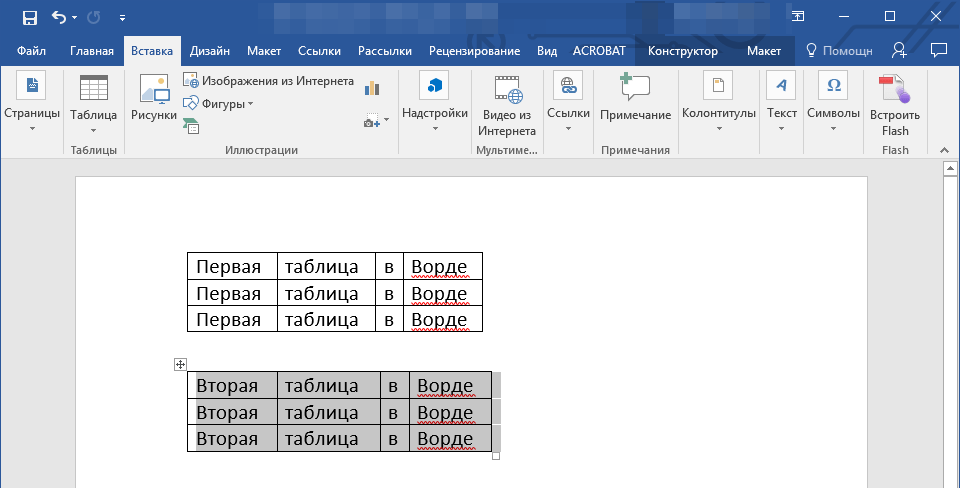
- Выделите вторую таблицу и вырежьте ее, нажав соответствующую комбинацию клавиш или кнопку на панели управления.
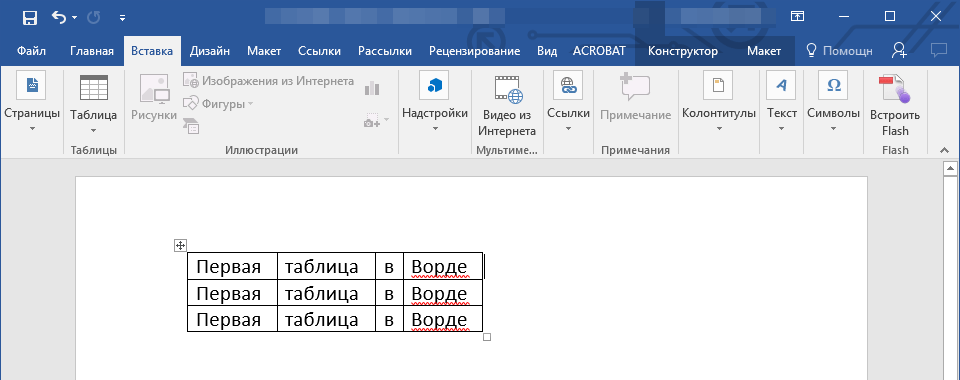
- Установите курсор сразу за первой таблицей там, где заканчивается ее первая строка.
- Вставьте вырезанную (вторую) таблицу.
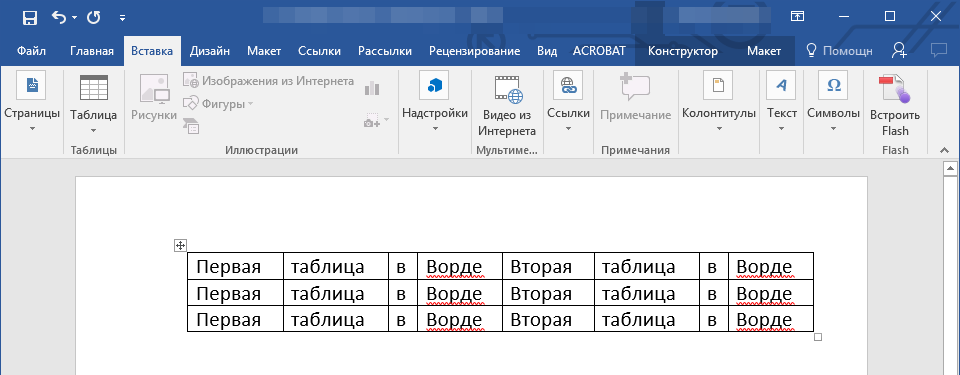
- Обе таблицы будут объединены горизонтально, если это потребуется, удалите дублирующуюся строку или столбец.
Объединение таблиц: второй метод
Есть и другой, более простой метод, позволяющий соединить таблицы в Word 2003, 2007, 2010, 2016 и во всех остальных версиях продукта.
- Во вкладке «Главная» нажмите на значок отображения символов абзаца.
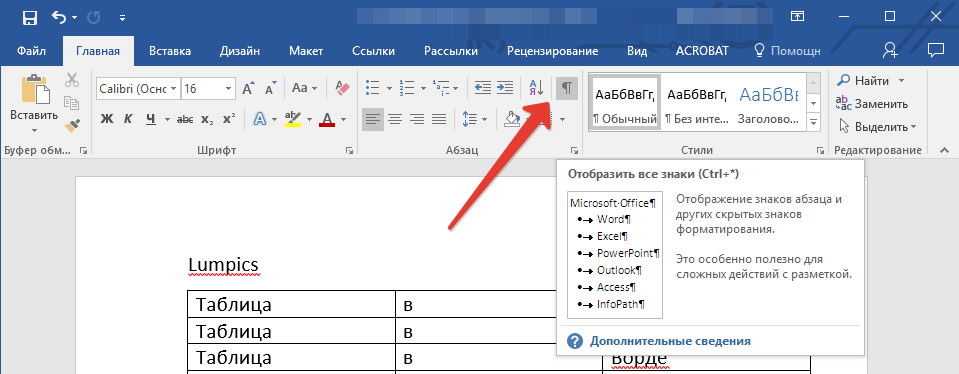
- В документе сразу отобразятся отступы между таблицами, а также пробелы между словами или цифрами в ячейках таблицы.
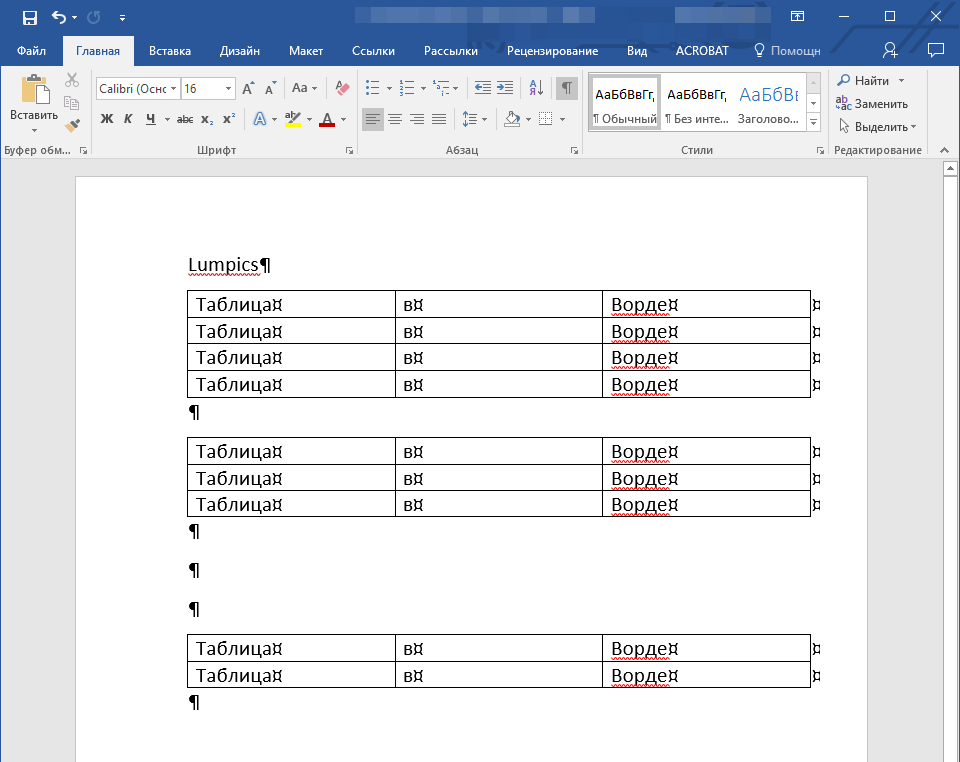
- Удалите все отступы между таблицами: для этого установите курсор на значке абзаца и нажмите клавишу «DELETE» или «BackSpace» столько раз, сколько это потребуется.
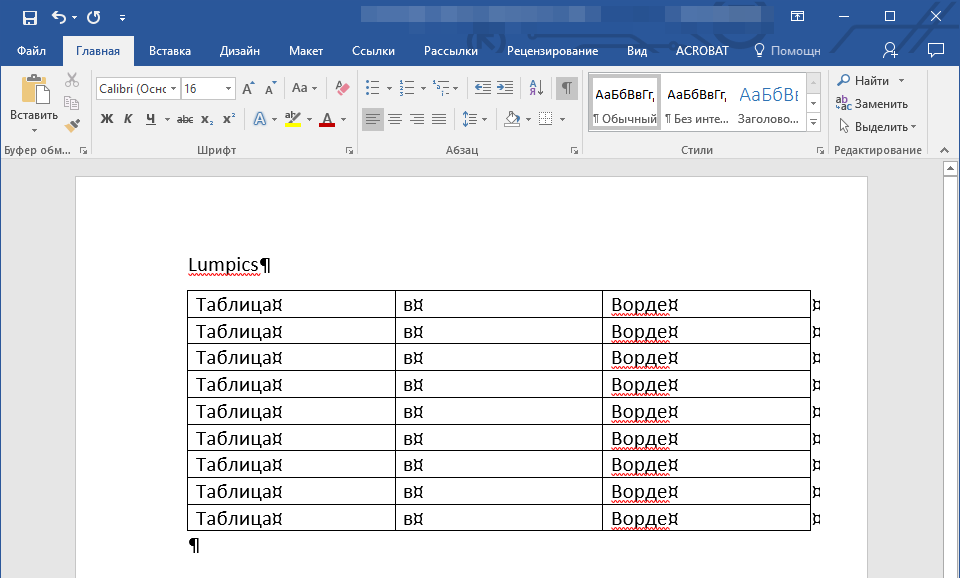
- Таблицы будут объединены между собой.
- Если это потребуется, удалите лишние строки и/или столбцы.
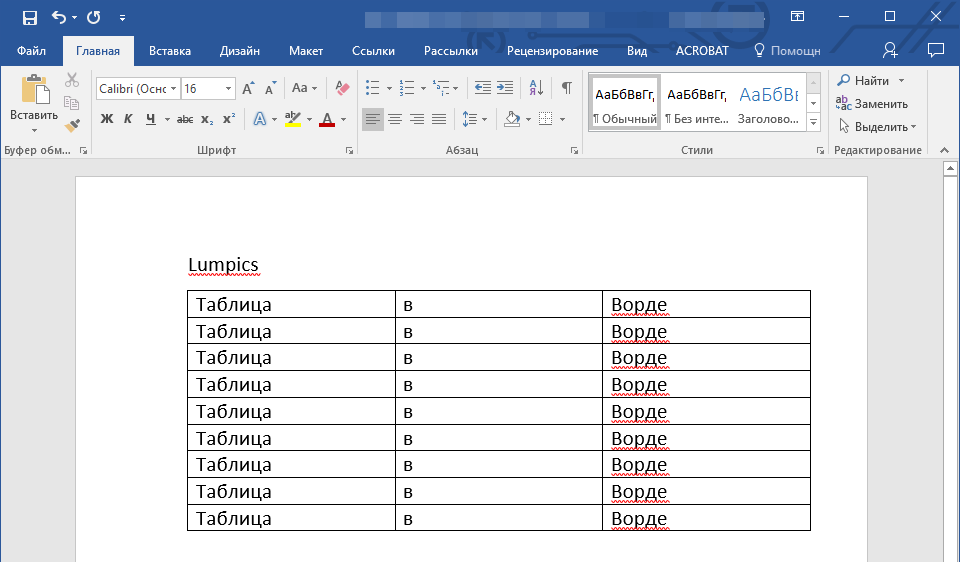
На этом все, теперь вы знаете, как в Ворде объединить две и даже больше таблиц, причем, как вертикально, так и горизонтально. Желаем вам продуктивности в работе и только положительного результата.
4 быстрых способа объединить две таблицы в документе Word


Время от времени нам приходилось иметь дело с таблицами в наших документах. Например, когда есть 2 таблицы, содержащие данные одного типа, мы можем подумать об их объединении.

В этом случае мы предлагаем вам 4 рабочих решения для достижения такого эффекта, как показано ниже:
Метод 1: путь перетаскивания
Это не ракетостроение, чтобы присоединиться к 2 столам. Очевидно, что самый простой способ — это перетаскивание.
- Нажмите на крестик в верхнем левом углу, чтобы выбрать стол.
- Затем перетащите его на место рядом с другим столом.
- Наконец, отпустите мышь и перетащите туда стол.
Вы можете посмотреть это видео:
Способ 2: используйте опцию «Объединить таблицу»

- Во-первых, нажмите на крестик, чтобы выбрать первую таблицу.
- Затем нажмите «Ctrl + X», чтобы вырезать таблицу.
- Далее поместите курсор на start строки прямо под второй таблицей.
- И щелкните правой кнопкой мыши.
- Наконец, в контекстном меню выберите «Объединить таблицу».
Способ 3: используйте «Удалить»
- Во-первых, если между двумя tarполучить таблицы, выбрать тексты или пробелы.
- Во-вторых, нажимайте «Удалить», чтобы избавиться от них, пока столы не слипнутся.
Однако, если содержимое необходимо, вы можете вставить его в другое место, прежде чем нажимать «Удалить».
Способ 4: используйте ярлыки
С одной стороны, если вам нужно объединить таблицу с таблицей над ней, вы должны выбрать ее и нажать «Alt + Shift + стрелка вверх». С другой стороны, если вам нужно объединить таблицу с таблицей под ней, вы выбираете ее и нажимаете «Alt + Shift + стрелка вниз».
Вы можете проверить эту демонстрацию:
Сравнение 4 методов
| методы | Наши преимущества | Недостатки бонуса без депозита |
| Метод 1: путь перетаскивания | Самый быстрый способ | 1. После этого нужно удалить заголовок таблицы |
2. Требуется точная работа, или вы можете получить гнездовой стол
2. Курсор должен стоять на start строки или отсутствует опция «Объединить таблицу».
2. Можно избежать неприятного результата, такого как получение таблицы гнезд
1. Возможно, вам придется нажать «Удалить» несколько раз.
2. Иногда вам нужно сначала вставить содержимое между таблицами в другое место.
2. Можно избежать неприятного результата, такого как получение таблицы гнезд
1. После этого нужно удалить заголовок таблицы
2. Вы должны удерживать «Alt + Shift» и несколько раз нажимать стрелку вверх или вниз.
Обработка поврежденных файлов Word
При использовании Word нас всегда будут беспокоить проблемы. И имost серьезным должен быть крах программного обеспечения. Чаще всего последствия ошеломляющие, потому что мы сталкиваемся не только с остановкой работы Word, но и с потерей ценных файлов. Поэтому мы рекомендуем вам инструмент, который может восстановить поврежденный документ Word.



