
Надстрочные и подстрочные индексы помогают улучшить форматирование текста в Word. В этом курсе мы рассмотрим, как вводить надстрочные и подстрочные индексы в Microsoft Word. Узнайте, как использовать эти функции для создания профессиональных документов.
Написание индекса в Ворде
Возможности программы Microsoft Word позволяют легко переключаться между надстрочным и подстрочным индексом с помощью инструментов в группе «Шрифт» или горячих клавиш. В этой статье мы рассмотрим оба варианта, а также способы отмены правописания.
Способ 1: Инструменты группы «Шрифт»
Изменение индекса, под которым пишется или только будет писаться текст, производится в той же группе инструментов, где изменяется шрифт в целом, его размер, начертание, цвет и некоторые другие параметры. Для этого в этом блоке вкладки «Главная» предусмотрены отдельные кнопки.
Это так же просто, как использовать инструменты на ленте текстового редактора Microsoft для надстрочного и нижнего индексов или преобразования в него существующих входных данных. Но есть еще более простое и удобное в его реализации решение.
- Выберите фрагмент текста, который вы хотите сделать указателем, или поместите курсор туда, где вы планируете вводить текст только надстрочного или подстрочного индекса.
- На вкладке «Главная» в группе «Шрифт» нажмите кнопку «Подстрочный» или «Надстрочный», в зависимости от того, хотите ли вы вводить строчные или прописные буквы.
- Выделенный текст станет указателем. Если вы его не выбрали, а только собирались напечатать, введите, какой индекс должен быть построен. Чтобы вернуться к обычному письму, щелкните левой кнопкой мыши где-нибудь за текстом, преобразованным в надстрочный или подстрочный индекс. Отключите кнопку нижнего или верхнего индекса, чтобы вернуться к «классическому» набору текста.
Способ 2: Горячие клавиши
Вполне возможно, что при выполнении вышеуказанного способа вы замечали, что при наведении курсора на кнопки, отвечающие за смену индекса, отображается не только их назначение, но и комбинация клавиш, отвечающая за быстрый вызов этих функций. Если вам удобнее выполнять определенные действия и использовать инструменты Microsoft Word с помощью горячих клавиш, просто запомните следующие комбинации:
Как и в случае с кнопками на панели управления, выберите текст, который вы хотите преобразовать в надстрочный или подстрочный индекс, и нажмите соответствующую комбинацию клавиш или просто используйте ее, если вы собираетесь вводить текст только в этой форме.
- «CTRL» + «=» — изменить на нижний индекс;
- «CTRL» + «SHIFT» + «+» — изменить на верхний индекс.
Удаление индекса
Бывает и так, что нужно выполнить действие, противоположное заявленному в заголовке этой статьи, или просто продолжить набирать текст как обычно. Мы говорили о последнем в конце первого метода, но помимо этого вы всегда можете отменить преобразование в надстрочный или подстрочный индекс. Нюанс в том, что для этого нужно использовать не стандартную функцию отмены последнего действия (круговую стрелку в левом верхнем углу ленты Microsoft Word или клавиши «CTRL+Z»), а другую комбинацию.
Итак, чтобы отменить преобразование в индекс, нужно использовать клавиши «CTRL» + «ПРОБЕЛ» (Space); после их нажатия текст примет свой обычный вид.
Как ставить индексы в Word (Ворд)

Как ставить индекс в Ворде? Частенько, набирая текст в Microsoft Word, мы сталкиваемся с ситуацией, когда нужно вставить маленькие символы ниже опорной линии текста или выше, то есть подстрочные индексы или надстрочные, например, H2SO4, m 3 и т.д. На самом деле ставить индексы совсем не сложно, давайте рассмотрим два способа.
1 Открываем наш документ в редакторе Word, в меню верхней ленты заходим в "Главная". В разделе "Шрифт" видим два значка: "X2" и" X 2 ". Их мы и будем использовать.
Выделяем требуемый символ или текст, к которому нужно прикрепить индекс и нажимаем левой кнопкой мышки на " X2" (получить подстрочный индекс), на " X 2 " (надстрочный индекс). После этого вводим значение самого индекса.
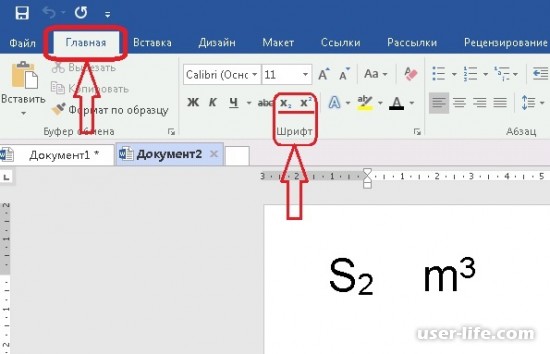
Для удобства и быстроты набора индексов, можно использовать сочетания клавиш:"Ctrl" + " Ctrl" + "Shift" + "+" — надстрочный индекс.
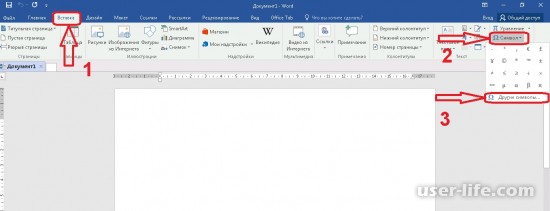
2 В тех случаях, когда нужно скопировать набранный материал с редактора Word и вставить в другой, нас может ожидать неприятность. В других редакторах, после вставки текста, индексов, набранных в MS Word, мы можем не увидеть, они сольются с основным текстом. Чтобы этого не произошло, подстрочные и надстрочные индексы в Word можно вставлять с помощью специальных символов.В верхней ленте заходим в меню "Вставка", в самом правом верхнем углу нажимаем "Символ", "Другие символы…"
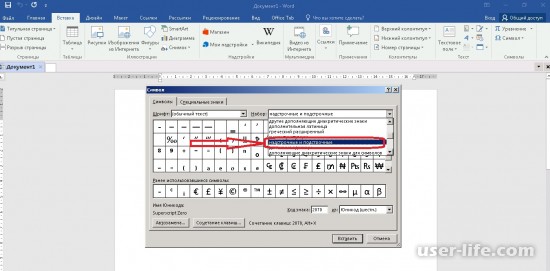
Перед нами откроется окошко с символами, где в меню "Набор" выберем "Надстрочные и подстрочные".
После этого щелкаем на нужный нам символ и нажимаем кнопку "Вставить".
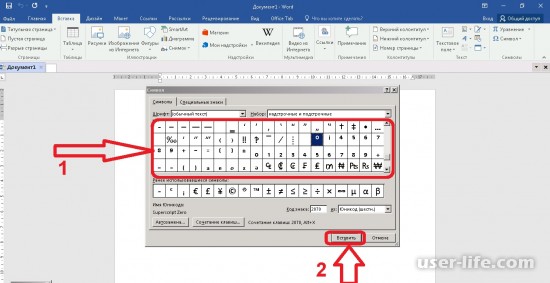
Соответствующий символ появится у нас в тексте Word.



