
Как создать меню кафе в Word
Меню является визитной карточкой любого кафе или ресторана и играет важную роль в формировании первого впечатления у посетителей. Создание привлекательного и информативного меню в программе Word может показаться сложной задачей для тех, кто не обладает опытом в дизайне. Однако, с помощью нашего пошагового руководства, вы сможете легко и быстро создать стильное и привлекательное меню для вашего кафе.
Первым шагом в создании меню является выбор подходящего шаблона. Вы можете создать свой уникальный дизайн или воспользоваться одним из многочисленных готовых шаблонов, предложенных Word. Выбор шаблона зависит от стиля и концепции вашего кафе. Например, если ваше кафе имеет ретро-винтажную атмосферу, то лучше выбрать шаблон в соответствующем стиле.
После выбора шаблона следует добавить заголовки и разделы в ваше меню. Используйте заголовки, чтобы ясно разделить различные категории блюд, например, «Завтраки», «Салаты», «Основные блюда» и т.д. Под каждым заголовком добавьте список блюд и их описания. Постарайтесь быть краткими и информативными, но не забывайте описать особенности каждого блюда, чтобы привлечь внимание посетителей.
Как создать меню кафе в Word
Шаг 1: Откройте Microsoft Word и создайте новый документ.
Шаг 2: Выберите необходимый стиль форматирования для вашего меню. Вы можете использовать предустановленные стили или создать собственный. Например, вы можете установить различные стили для заголовков, пунктов меню и цен.
Шаг 3: Начните создавать заголовки для вашего меню. Используйте крупный шрифт и выделите заголовки жирным или курсивом, чтобы они привлекали внимание. Например, вы можете использовать заголовки «Завтраки», «Обеды», «Ужины» и т.д.
Шаг 4: Перейдите к созданию пунктов меню. Используйте описательные слова и фразы, чтобы описать каждое блюдо. Вы можете также добавлять информацию о составе и особенностях каждого блюда, чтобы помочь клиентам сделать выбор.
Шаг 5: Добавьте цены к каждому пункту меню. Разместите цену возле соответствующего блюда, используя меню форматирования Word.
Шаг 6: Если вы хотите добавить изображения блюд, вы можете вставить их в документ. Нажмите правой кнопкой мыши на место, где вы хотите разместить изображение, и выберите «Вставить изображение». Выберите нужное изображение на вашем компьютере и нажмите «Вставить».
Шаг 7: После завершения создания меню, вы можете отформатировать его профессионально. Используйте различные шрифты, размеры шрифтов и цвета, чтобы создать приятный и легко читаемый документ.
Шаг 8: Проверьте меню на опечатки и ошибки. Обратите внимание на правильность написания блюд, их описание и цен.
Шаг 9: Сохраните документ в нужном формате (например, в формате PDF) и распечатайте, чтобы разместить его в вашем кафе.
Теперь у вас есть готовое меню для вашего кафе, созданное с помощью Microsoft Word. Этот простой способ позволяет вам создавать профессионально выглядящие меню, которые помогут клиентам легко выбрать блюда и ознакомиться с предложениями вашего заведения.
Подготовительные шаги
Прежде чем приступить к созданию меню кафе в Word, необходимо выполнить несколько подготовительных шагов:
- Выберите удобный шаблон. В Word доступно множество шаблонов для создания меню, которые можно найти во вкладке «Файл» > «Новый». Выберите шаблон, соответствующий стилю вашего кафе.
- Соберите информацию. Определитесь с тем, какие блюда и напитки будут представлены в меню вашего кафе. Составьте список всех позиций и их описания вместе с ценами.
- Выберите подходящие шрифты и цвета. Выберите шрифты, которые соответствуют стилю вашего кафе. Также решите, какие цвета будут использоваться для заголовков, текста и других элементов меню.
- Изучите функции форматирования. Перед тем, как приступить к созданию меню, изучите основные функции форматирования в Word. Они позволят вам создать четкое и привлекательное меню.
После выполнения всех подготовительных шагов вы будете готовы приступить к созданию меню кафе в Word. Следуйте дальнейшим указаниям этой статьи для достижения наилучшего результата.
Создание меню
- Определение списка блюд и напитков, которые будут включены в меню.
- Разделение меню на категории (например, «Горячие блюда», «Салаты», «Десерты»).
- Оформление каждой категории с помощью заголовков и списков.
- Добавление описания и цен к каждому блюду или напитку.
- Оформление меню с помощью цветов, шрифтов и стилей.
При определении списка блюд и напитков для включения в меню, рекомендуется рассмотреть различные варианты, чтобы удовлетворить разные предпочтения клиентов. Важно также учесть сезонность и доступность ингредиентов.
После создания списка можно разделить его на категории. Это поможет клиентам быстро найти нужные им блюда или напитки. Каждая категория должна иметь свой заголовок.
Оформление каждой категории включает в себя использование списка, состоящего из блюд или напитков. Примерно следующим образом:
- Название блюда или напитка
- Описание
- Цена
Добавление описания и цены поможет клиентам получить дополнительную информацию о блюде или напитке. Описания могут включать основные ингредиенты или особенности приготовления. Цены следует указывать для каждого блюда или напитка.
Оформление меню в Word может быть достигнуто с использованием различных стилей, шрифтов, цветов и размеров текста. Следует использовать один стиль для заголовков, другой для названий блюд и напитков, и третий для описания и цен.
Выбрав нужный стиль для каждого элемента меню, вы создадите привлекательный дизайн и упростите навигацию для клиентов.
Как в ворде сделать меню по документу
wikiHow работает по принципу вики, а это значит, что многие наши статьи написаны несколькими авторами. При создании этой статьи над ее редактированием и улучшением работали авторы-волонтеры.
Количество просмотров этой статьи: 18 555.
Часто ли вы замечаете, что вам приходиться использовать различные несвязанные команды во время создания и редактирования документов в Microsoft Word? Если это так, то вы, скорее всего, изнашиваете свою мышку, кликая по различным меню и лентам. Дайте мышке передохнуть и увеличьте эффективность, создавая меню для ваших конкретных нужд. Это руководство покажет как.
Создание нового Меню/Ленты

- В Word 2013 кликните на вкладку Файл, затем найдите и нажмите “Параметры” в самом низу. Кликните “Настройка Ленты” в левой стороне диалогового окна. Вы так же можете нажать правую кнопку мыши на ленте и в появившемся окне выбрать “Настройка Ленты”. [1] X Источник информации
- В Word 2010 кликните на вкладку Файл, и затем выберите “Параметры” в меню Файл. Кликните “Настройка Ленты” в левой стороне диалогового окна. Вы так же можете нажать правую кнопку мыши на ленте и в появившемся окне выбрать “Настройка Ленты”.
- В World 2003 выберите “Настроить” в “Панели Инструментов”, затем нажмите на вкладку Команд.

- В Word 2010 и 2013 кликните “Создать Вкладку”, которая расположена под списком Настройки Ленты.
- В Word 2003 выберите “Новое Меню” со списка Категорий, затем, снова выберите “Новое Меню” со списка Команд.

- В Word 2010 и 2013 нажимайте на стрелочки в правой стороне окна для того, чтобы передвигать новое меню вверх и вниз по списку до тех пор, пока оно не окажется в удобном для вас месте.
- В Word 2003 удерживайте левую кнопку мыши на “Новом Меню” и перенесите его из списка Команд в строку меню. Когда вы увидите вертикальную полосу, указывающую расположение нового меню именно там, где вам удобно, отпустите левую кнопку мыши. [2] X Надежный источник Microsoft Support Перейти к источнику

- В Word 2010 и 2013 нажмите кнопку “Переименовать” под списком настройки ленты для того, чтобы появилось диалоговое окно “Переименовать”. Введите новое имя в поле “Отображаемое имя” и нажмите ОК.
- В Word 2003 нажмите правой кнопкой мыши на “Новое Меню” в строке меню для того, чтобы появилось Поле для имени. Напишите Новое имя для вашего меню и нажмите клавишу Enter.
13.1.1. Основное меню Word
Пройдемся по основному меню Word. Мы не будем сейчас рассматривать все команды (все равно вы их не запомните), а разберемся, для чего используется тот или иной пункт главного меню:
Файл — содержит команды для работы с файлами (создание нового документа, открытие, сохранение, сохранение под другим именем), для печати документа и команду выхода.
Правка — содержит команды для редактирования документа (команды для работы с буфером обмена, команды поиска и замены текста и др.).
Вид — команды этого подменю позволяют изменить внешний вид окна документа. Лично мне больше нравится вид Разметка страницы, а вам, возможно, понравится Обычный режим — все зависит от вкуса. Тем не менее с помощью данного меню вы сможете подобрать вид документа исходя из того, что нужно будет с ним сделать.
Вставка — используется для вставки в документ различных объектов (рисунков, закладок и т. д.).
Формат — содержит команды форматирования текста.
Сервис — содержит служебные команды (выбор языка, проверка правописания, вызов окна параметров и др.).
Таблица — команды для работы с таблицами.
Окно — команды для управления окнами.
Справка — управление справочной системой.
Данный текст является ознакомительным фрагментом.
Продолжение на ЛитРес
7.3.1. Основное окно Comodo Internet Security
7.3.1. Основное окно Comodo Internet Security Рассмотрим основное окно программы (рис. 7.1), которое открывается при двойном щелчке на значке Comodo Internet Security в области уведомлений Windows (представляет собой красный щит с буквой C).На вкладке Сводка приводится сводка по основным компонентам
6.1. Средства Microsoft Word
6.1. Средства Microsoft Word С простыми рисунками и схемами можно работать непосредственно в редакторе Word.Работа с готовыми рисунками в WordВ документ текстового редактора Word можно вставлять рисунки, которые были созданы ранее и сохранены в виде отдельных файлов.Для этого на
Меню Инструменты и меню Операции
Меню Инструменты и меню Операции Пункты системного меню Инструменты и Операции отображаются для разных типов документов: первого – только для чертежей и фрагментов, второго – для деталей или сборок. Мы рассмотрим эти пункты меню в одном подразделе, так как их команды
2.1. Документы Word
2.1. Документы Word Файлы в Word называются документами. В Word 2007 используется новый формат файлов – DOCX. Такие файлы нельзя прочитать при помощи предыдущих версий Word, в которых файлы имели расширение DOC.Когда вы открываете окно программы Word, в нем автоматически создается
MICROSOFT WORD
MICROSOFT WORD . Я люблю – и значит, я живу, – это из Высоцкого . Я пишу – и значит, я работаю в Word, – это уже из нашей повседневной реальности. Наверное, нет в мире другой столь популярной программы, как текстовый редактор Word (исключая разве что Windows, хотя Word превосходно себя
Интерфейс Microsoft Word
Интерфейс Microsoft Word Ну а теперь перейдем от славословий и осанн к конкретике. Запустите Word. И пока что ничего не делайте. Просто помедитируйте (как говорят на Востоке) на его солнцеподобный лик. А когда глаза привыкнут – попытайтесь вычленить из единой картинки отдельные
Word Utilities
Word Utilities (http://wordutilities.chat.ru/)Эта небольшая, всего 0,3 Мб, программка поможет тем, кто никак не может привыкнуть к переключению языка набора или ставит множество пробелов между словами.? Word Utilities оптимизирует размер межсловных пробелов.? Разберется с короткими строками абзацев.?
MS Word
MS Word Создание и разметка документаСовременную жизнь нельзя представить без обилия текстовых документов в бумажном и электронном виде.Microsoft Word – один из лучших текстовых редакторов. Он позволяет создавать и редактировать документы, добавлять в них таблицы и рисунки,
Контекстное меню пункта меню Пуск
Контекстное меню пункта меню Пуск С помощью системного реестра можно запретить вызов контекстного меню, открываемого щелчком правой кнопкой мыши на пункте меню Пуск (рис. 2.23). Для этого необходимо в разделе HKEY_CURRENT_USERSoftwareMicrosoftWindowsCurrentVersionPoliciesExplorer создать REG_DWORD-параметр
Основное меню
Основное меню Основное меню – это практически единственный элемент рабочего окна Photoshop, который на 100 % похож на аналогичное меню любой другой графической программы. Именно поэтому на первом этапе пользователям намного проще работать с ним, чем с меню на палитрах или с
13.1.Окно MS Word
Facebook подвело основное хранилище данных Михаил Карпов
Facebook подвело основное хранилище данных Михаил Карпов ОпубликованоМихаил Карпов Многие пользователи социальной сети Facebook не могли получить доступ к сайту 23 сентября 2010 года в течение примерно 2,5 часов. Ничего подобного не случалось уже почти
Настройки Microsoft Word
Настройки Microsoft Word Вид окна Microsoft Word зависит от выбора, сделанного в меню Вид строки Меню (рис. 3.2). Рис. 3.2. Меню Вид строки МенюНаиболее привычный вид документа вы увидите при включенном пункте меню Разметка страницы и выбранном пункте Линейка.В любом случае вы можете
Word
Word Программа Microsoft Word – очень мощный текстовый редактор. Она позволяет сделать с текстом все, что угодно (и не только с текстом). Думаю, что вы уже видели толстые и умные книги по изучению этой программы. Но, по всей вероятности, подавляющее большинство из них не содержит ее
2.2. Основное программное обеспечение
2.2. Основное программное обеспечение Компьютер – это просто груда железа. Чтобы она заработала, требуется установить на ПК специальные программы. Это азбучные истины, и сейчас мы познакомимся с теми программами, которые необходимы каждому или почти каждому
Как в ворде сделать меню по документу
Итак, вы уже ознакомились с внешним видом программы, теперь перейдем к изучению меню в Microsoft Word

Для простоты объяснения, я разделил меню на блоки. Если Вам плохо видно, можете нажать на картинку чтобы ее увеличить.
1 красный блок — это блок полезных кнопок, начнем их разбирать по порядку.

1 кнопка в виде дискеты — нажав на нее, Вы открываете главного меню программы MS Word, благодаря которому Вы сможете Сохранить данный документ, открыть уже имеющийся на компьютере документ, создать новый документ и прочее.

После кнопки главного меню идет кнопка со стрелочкой влево, она нужна чтобы отменить предыдущее действие. К примеру вы написали кучу текста, и случайно нажали на кнопку Backspace и удалили весь написанный текст, в данной ситуации как раз и пригодится эта кнопка, она отменит последнее действие которое вы сделали и вернет ваш текст. Так можно отменить не только одно последнее действие, а сразу несколько, достаточно нажать на эту кнопку несколько раз. Так же действие этой кнопки можно вызвать сочетанием клавиш Ctrl + Z

Далее идет кнопка либо стрелка вправо, либо стрелка закругленная. Стрелка вправо появляется в момент когда вы нажали стрелку в лево. Она предназначена отменить шаг назад который вы сделали, и делает шаг вперед. Моделируем ситуацию, вы что то писали и случайно нажали шаг назад, и ваш текст удалился, в этот момент вы можете нажать кнопку «Шаг вперед» и ваш текст вернется. У данной кнопки тоже есть вариант вызова горячими клавишами. Это клавиши Ctrl + Y

С помощью этой кнопки Вы можете настроить панель быстрого доступа, добавить или убрать именно те кнопки, которые Вам будут нужны или мешают в данной панели
Переходим ко второму блоку, он подчеркнут желтой линией
Кнопки данного блока, в основном предназначены для редактирования текста в открытом документе. С помощью них вы можете изменять текст, вставлять таблицы, картинки и много другое. Давайте разберем каждый кнопку отдельно.
Файл — эта кнопка открывает основное меню, так же как и кнопка в виде дискеты которую я описывал в самом начале. Функционал абсолютно идентичный.
Главная — данная кнопка открывает блок меню, который отвечает за редактирование текста.

Когда вы пишите текст в MS Word, вы можете его выделить жирным шрифтом с помощью кнопки «Ж«, либо сделать его наклонным (курсивом) с помощью кнопки «К» либо подчеркнутым с помощью кнопки » Ч «
Тут есть множество кнопок, описать каждую в данной статье не получится, т.к. эта статья призвана описать общие характеристики всех пунктов меню, а описание подпунктов думаю сделать отдельную статью. Лучше всего будет если Вы напишите какой-то текст и выделите его, и будете нажимать кнопки данного блока по очереди, и Вы будете видеть в живую что делает каждая кнопка. В принципе, каждая кнопка нарисована так, чтобы интуитивно понять ее предназначение. Только обязательно выделите текст который хотите редактировать, иначе кнопки редактирования не сработают.

К примеру возьмем блок центрирования текста. Эти кнопки располагают текст по края либо по центру. На рисунках видно что в данный момент выделена кнопка центрирования текста по левому краю, т.к. текст на рисунке прилип к левому краю. Далее идет кнопка которая центрирует текст по центру. Далее выравнивает по правому краю, и последняя кнопка выравнивает текст ровно по всем краям.
И так же со всем кнопками, каждый рисунок кнопки подсказывает о ее функционале.
Давайте теперь закрепим домашним заданием. Напишите текст в программе, выделите его и сделайте текст красным, подскажу чтобы сделать его красным найдите кнопку с буквой «А» и красным цветом.
Получилось? Молодец) теперь напишите текст в 3 строки и сделайте его маркированным, вот таким как написано ниже:
Чтобы сделать его таким, напишите текст в 3 строки, выделите его и нажмите кнопку на которой нарисована похожая операция.
И так с каждой кнопкой, думаю Вы справились.
Вставка — название кнопки говорит само за себя. В данном блоке расположены кнопки, с помощью которых Вы сможете вставить в документ разные полезные объекты.

Как и в предыдущем блоке, кнопки данного блока говорят сами за себя. С помощью данного блока, Вы можете вставить в документ Таблицу, Рисунок, Картинку из интернета, фигуру, диаграмму и прочие объекты. Давайте теперь попробуем выполнить задание, вставьте в документ таблицу состоящую из 3 колонок и двух строк, вообщем похожую как вы видите под этим текстом:
Как добавить Word в меню «Создать»
После установки офисного пакета Microsoft Office у некоторых пользователь не добавляются различные компоненты (Word, Excel) в контекстное меню «Создать». Для большинства это не проблема, они запускают Word либо из меню пуск, либо добавляют его на панель задач. Хотя создавать документы гораздо удобней и быстрей из меню «Создать».
Существует достаточно много способов добавить Word в контекстное меню «Создать». Самый простой это переустановка, а самый сложный это внесение изменений в системный реестр операционной системы. Переустановка занимает достаточно много времени особенно это касается Microsoft Office 2016, а в реестр не опытным пользователям лучше вообще не лезть. Сегодня хочу вам рассказать о самом простом и быстром способе, которым сможет воспользоваться каждый.
Так же рекомендую прочитать интересные статьи на тему настройки различных меню Windows.
Простой способ добавить Word в контекстное меню «Создать»
И так после установки офиса вы заметили что в контекстном меню «Создать» нет Word.
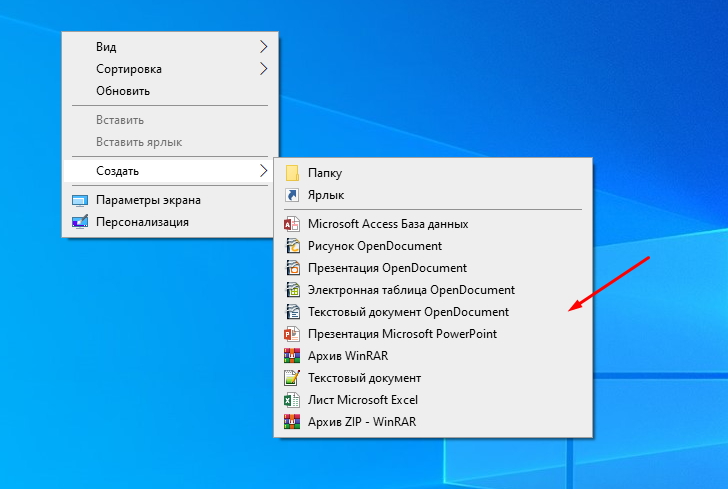
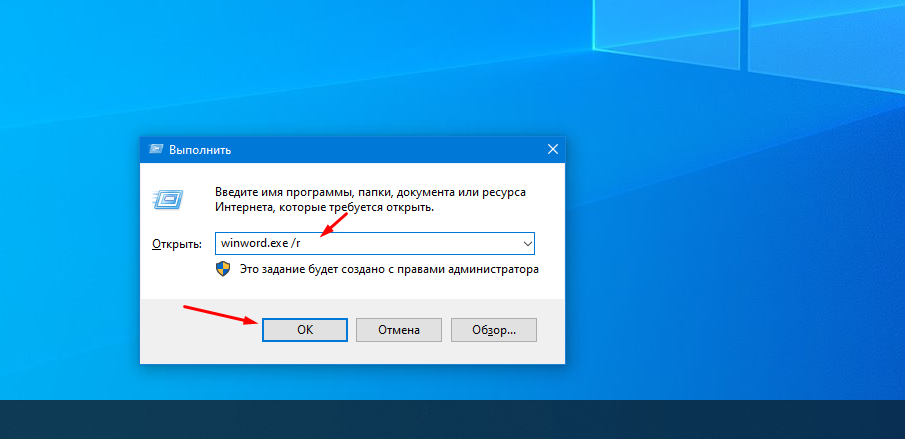
Для того чтобы его туда вернуть открываем «Выполнить» через меню «Пуск» либо нажав сочетание клавиш «Win+R» и вводим команду winword.exe /r.
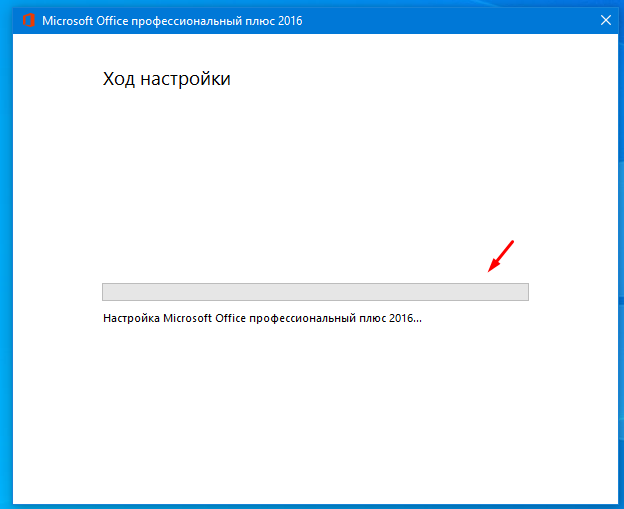
Она запустить настройку офисного пакета, вам стоит только дождаться окончания.
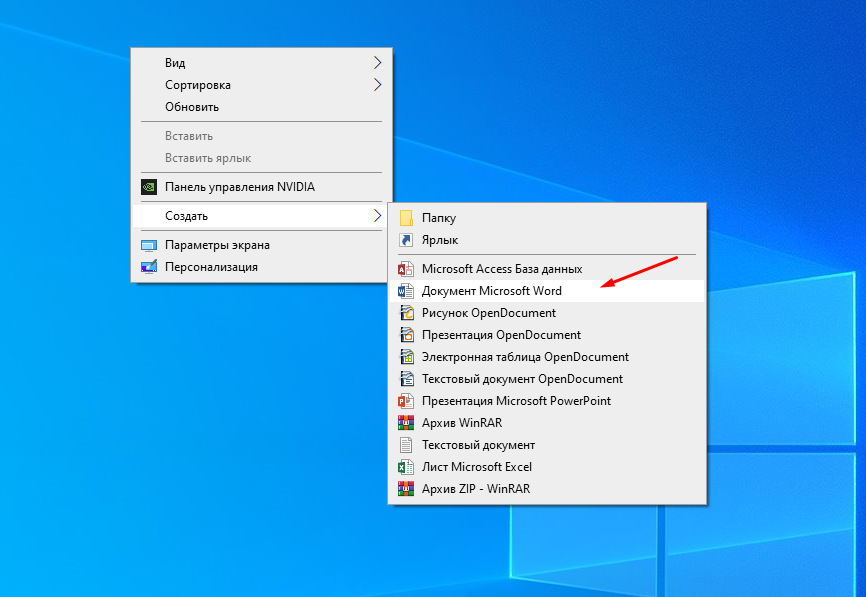
После чего Word появиться в меню «Создать».
Можно так же добавить Word или любое другое приложения сразу в контекстное меню рабочего стола, для этого вам нужно будет воспользоваться специальной утилитой Easy Context menu.
Скачать Easy Context menu — https://www.softportal.com/software-36315-easy-context-menu.html
Она не требует установки и сразу запускается, в открывшемся окне программы переходим в редактор списка программ.
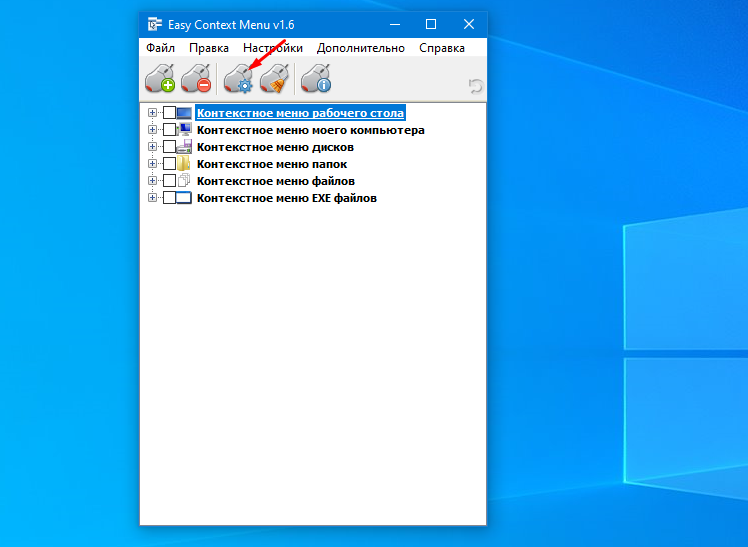
Выделяем контекстное меню в которое хотим добавить программу, в нашем случае нужно отметить «Контекстное меню рабочего стола». Далее снизу нажимаем «Добавить команду».
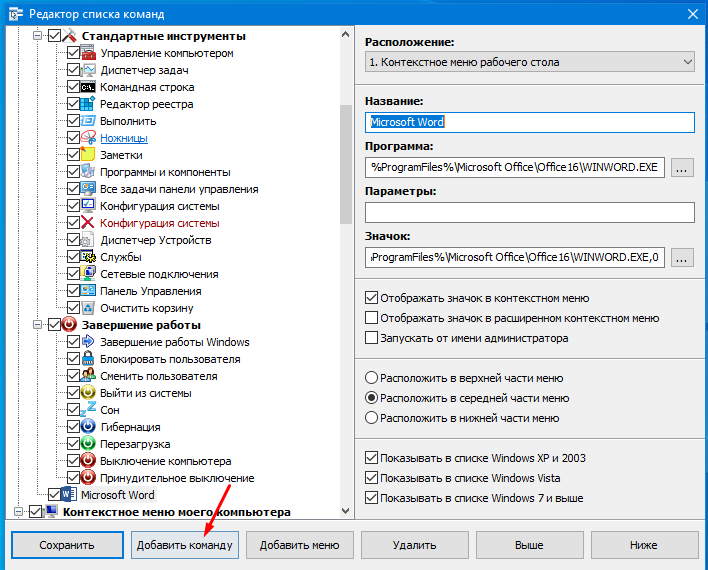
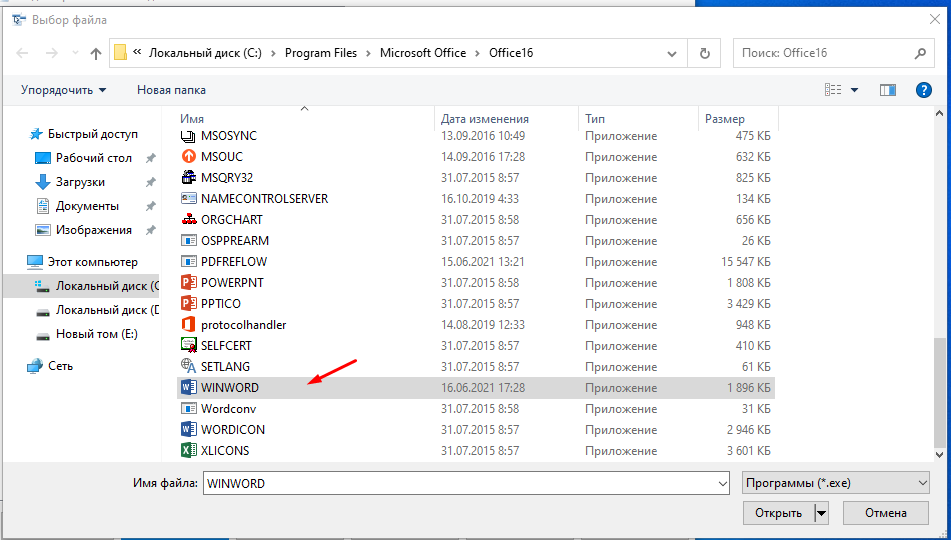
Выбираем необходимое приложение в нашем случае это «Word», нужно указать путь до файла .exe.
После чего выбранное приложение появиться слева в списке, закрываем редактор.
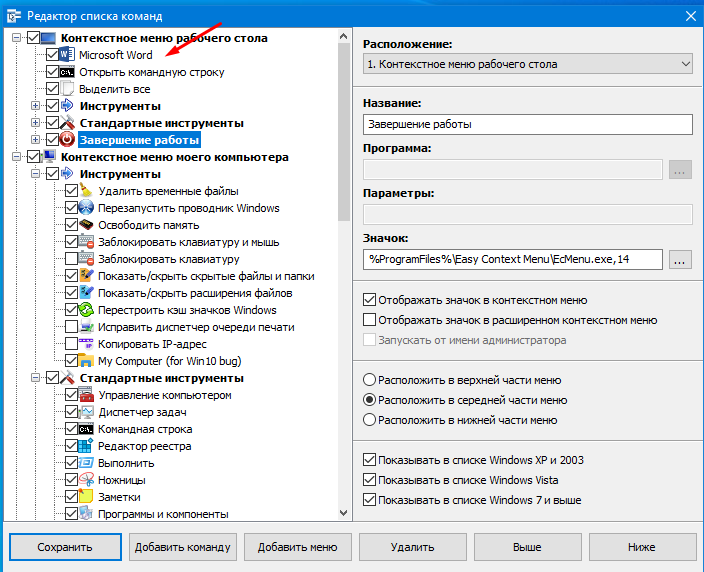
Осталось только отметить его и нажать «Применить изменения».
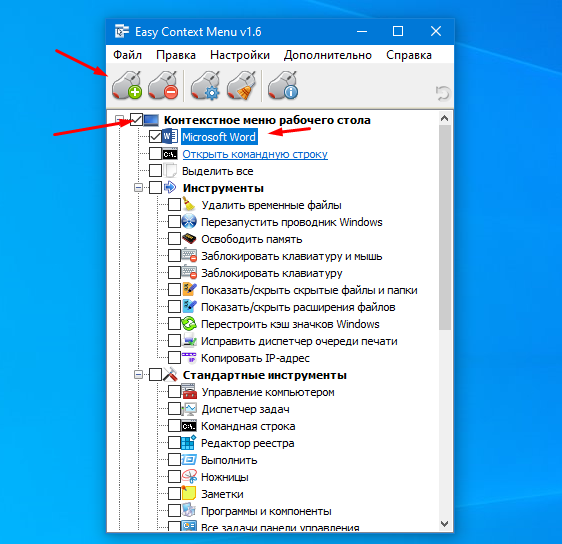
После чего Word должен появиться в меню которое вызывается кликом ПКМ на рабочем столе.
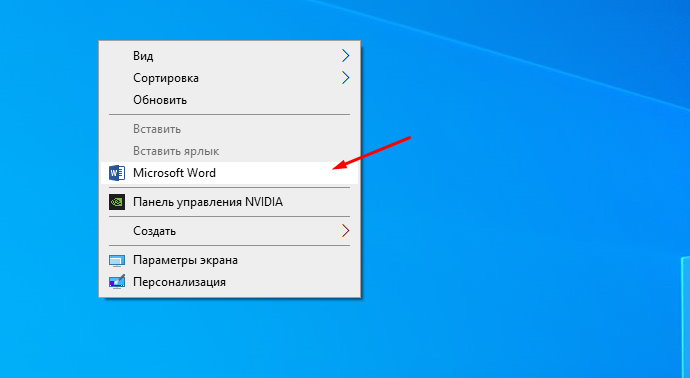
С помощью программы Easy Context menu можно добавлять программы и приложения практически во все контекстные меню Windows.
Шаблон меню с Word и его лучшая альтернатива
Вы запутались в использовании функции шаблона меню Word? Это руководство поможет вам освоить шаблон меню Word за 3 простых шага. Придерживайтесь конца, и вы найдете отличную альтернативу скучным шаблонам Word.
Зарегистрироваться бесплатно
* Кредитная карта не требуется
CapCut 2024-10-16
В ресторанном бизнесе первое впечатление имеет большое значение, и ваше меню играет ключевую роль. Многие закусочные малого и среднего размера используют силу Microsoft Word для создания своих меню, учитывая его повсеместность и удобный характер. Это фантастическая отправная точка, которая предлагает множество бесплатных шаблонов меню, настраиваемых в соответствии с вашим сердцем.
Но что, если бы вы могли поднять дизайн своего меню на ступеньку выше? Вот где CapCut Online ! Это веб-редактор изображений, который превосходит возможности Word. В этом руководстве основное внимание уделяется созданию шаблона меню Word и использованию CapCut для преобразования меню.
Начиная с шаблонов меню Microsoft Word
Создание выдающегося меню имеет решающее значение для идентичности вашего ресторана, непосредственно влияя на гастрономический опыт. Благодаря удобному интерфейсу Microsoft Word предлагает множество бесплатных шаблонов меню. Это делает Word предпочтительным выбором для многих закусочных. Эти шаблоны облегчают плавный процесс проектирования. Кроме того, он обеспечивает прочную основу для ваших кулинарных списков.
Тем не менее, чтобы улучшить эстетику и функциональность вашего меню, интеграция такого инструмента, как CapCut Online , может иметь существенное значение, обеспечивая более тонкие усовершенствования дизайна и более совершенный конечный продукт. Мы поговорим об этом позже в блоге.
Во-первых, важно оптимизировать шаги шаблона меню Word.
- Step
Введите меню в поле поиска и выберите шаблон меню Microsoft Word, который соответствует теме вашего ресторана.
Улучшение шаблона меню Word с помощью CapCut
Хотя Word является идеальным выбором для начинающих, доступны некоторые лучшие альтернативы. CapCut Online выступает в качестве идеального поставщика шаблонов меню. Он предоставляет множество расширенных функций дизайна, выходящих за рамки основ Microsoft Word. Он разработан так, чтобы быть интуитивно понятным, что делает профессиональный дизайн доступным для всех, а не только для тех, кто имеет опыт графического дизайна.
Будь то оптимизация изображений, расширенный стиль текста или создание пользовательской графики, CapCut Online предлагает полный набор инструментов для преобразования вашего меню в шедевр.
- Step
Зарегистрируйтесь на CapCut Online с существующими учетными записями для быстрого и простого доступа.
Зарегистрироваться бесплатно
* Кредитная карта не нужна
Дополнительные функции, улучшающие шаблон меню Word:
Расширяя свое меню Word с помощью функций CapCut, вы превращаете базовый план в подробный шедевр. Эта комбинация позволяет вашему меню общаться со словами и ценами с помощью визуальной истории, отражающей суть вашего ресторана. Инструменты CapCut совершенствуют и улучшают каждый элемент. Это гарантирует, что ваше меню будет не только информативным, но и привлекательным и запоминающимся.
Инструменты оптимизации изображений CapCut оживляют ваши фотографии еды. Вы можете использовать апскейлер изображений с искусственным интеллектом, чтобы отточить, осветлить и улучшить цвета, чтобы каждое блюдо выглядело неотразимым. Благодаря CapCut и хорошим навыкам работы с изображениями вы можете гарантировать, что ваши визуальные эффекты соответствуют качеству вашей кухни.
Яркие, яркие изображения могут вызвать аппетит и сделать ваши блюда более привлекательными. Когда эти оптимизированные изображения вставляются в шаблон Word, они улучшают все меню. Таким образом, это делает каждую страницу аппетитным приглашением.
- Расширенная стилизация текста
Типографика имеет значение, и CapCut добавляет текст к функциям изображения, понимая его необходимость. CapCut предлагает множество вариантов текстового стиля, чтобы сделать ваше меню читабельным и привлекательным. Используйте разные шрифты и размеры, чтобы различать разделы, выделять специальные предложения или подчеркивать цены. Хорошо подобранные стили текста могут направлять посетителей через ваше меню, делая их опыт приятным и простым. Практичный стиль текста помогает передать индивидуальность вашего бренда, будь то элегантный, повседневный или игривый, гарантируя, что ваше меню говорит четко и привлекательно для вашей аудитории.
В CapCut вы можете создавать или импортировать пользовательскую графику, добавляя слой уникальности в свое меню. Это могут быть тематические элементы, стилизованные значки блюд или декоративные акценты, которые перекликаются с атмосферой вашего ресторана. Пользовательская графика может служить визуальными подсказками, помогая навигации или просто добавляя эстетическую ценность, делая ваше меню списком и произведением последовательного искусства, представляющим ваше заведение.
CapCut позволяет точно корректировать макет, обеспечивая идеальное расположение каждого элемента в вашем меню. Балансируйте текстовые блоки с изображениями, обеспечивайте согласованные поля и выравнивайте элементы для аккуратного и профессионального вида. Хорошо структурированный макет способствует удобочитаемости, помогает эффективно управлять пространством и способствует общему впечатлению, которое производит ваше меню.
С помощью функции удаления фона CapCut вы можете легко удалить загроможденные или нежелательные фоны с изображений или логотипов, сосредоточив внимание на том, что важно. Этот инструмент необходим для создания целостного вида, независимо от того, интегрируете ли вы фотографии своих блюд или свой логотип. Чистый, не отвлекающий фон повышает разборчивость и позволяет вашей еде и брендингу выделяться, делая ваше меню более визуально привлекательным и профессионально отточенным.
Выбор правильного шаблона меню Word
Выбор подходящего шаблона в Microsoft Word — это основополагающий шаг при создании идеального меню для вашего ресторана. Этот выбор влияет на то, как клиенты воспринимают ваши предложения, поэтому крайне важно найти дизайн, соответствующий теме и атмосфере вашего ресторана. Вот как продуманно подойти к процессу выбора:
Шаблонное меню ресторана Word:
Выбор подходящего дизайна меню Word для ресторанов — это больше, чем просто выбор дизайна, который вам нравится. Речь идет о том, чтобы найти тот, который отражает характер и атмосферу вашего ресторана. Независимо от того, является ли ваше заведение повседневным, элегантным или тематическим, есть шаблон Word, который может дополнить его атмосферу. Рассмотрите цветовую гамму, типографику и общую эстетику вашего ресторана. Выбор шаблона, который соответствует идентичности вашего ресторана, поможет укрепить ваш бренд и создать сплоченный гастрономический опыт.
Формат меню макета Word:
Меню может принимать различные форматы, каждый из которых имеет свои сильные стороны, в зависимости от макета вашего ресторана и типа обслуживания. Например, одностраничное меню может подойти кафе или ресторану, в то время как более сложный многостраничный буклет может быть идеальным для заведения высокой кухни.
Поймите плюсы и минусы различных форматов — будь то одна страница, тройная или буклет. Подумайте, как ваши клиенты будут взаимодействовать с меню. Будут ли они сканировать или будут смотреть неторопливо? Выбранное вами слово формата меню ресторана должно улучшить впечатление от ужина и сделать его легким и приятным для клиентов.
Пустой шаблон меню Word:
Начиная с пустых бесплатных шаблонов меню Word дает вам максимальную творческую свободу. Этот подход идеально подходит для тех, кто хочет создать свое меню с нуля. Хотя это требует больше времени и усилий, он гарантирует, что каждый аспект вашего меню, от макета до выбора шрифта, уникален для вас.
Это может быть особенно привлекательно, если ваш ресторан предлагает нишу или специализированную кухню, где готовые шаблоны могут не отражать суть ваших предложений. Каждая деталь может быть создана с помощью пустого шаблона, чтобы подчеркнуть уникальные особенности вашего ресторана, от фирменных блюд до сезонных блюд.
Сочетание простоты Word с креативностью CapCut
Когда вы объединяете простой характер Microsoft Word с творческим мастерством CapCut, вы создаете синергию дизайна, которая может значительно повысить привлекательность вашего меню. Вот как эффективно сочетать эти инструменты:
Дружественный процесс проектирования:
Microsoft Word предлагает удобную платформу, знакомую многим, что делает ее идеальной отправной точкой для разработки вашего меню. Его интуитивно понятный интерфейс обеспечивает быструю настройку макета и форматирование текста. Однако, когда вы включаете расширенные функции CapCut, вы можете улучшить свое меню с помощью элементов, выходящих за рамки возможностей Word, таких как сложная графика и пользовательские изображения. Ключ в том, чтобы использовать простоту использования Word для базового макета и текста, а затем расширить его с помощью творческих инструментов CapCut для этих выдающихся функций.
Творческая гибкость:
В то время как Word обеспечивает прочную основу для дизайна вашего меню, CapCut открывает творческие возможности. С CapCut вы можете внедрять сложные элементы дизайна, яркие анимации (для цифровых меню) и тонкие графические детали, которые не может предложить только Word. Эта гибкость позволяет создавать меню, которое информирует, привлекает и радует ваших клиентов, делая ваши предложения более запоминающимися и визуально привлекательными.
Бесшовная интеграция:
Начните с четкого плана, чтобы обеспечить плавный переход между Word и CapCut. Создайте свой базовый макет и текст в Word, затем экспортируйте или сделайте скриншот своего макета в качестве эталона для CapCut. В CapCut вы можете добавлять расширенные графические элементы, а затем сохранять их в виде автономных изображений или наложений. Наконец, импортируйте эти расширенные компоненты обратно в документ Word. Хитрость заключается в сохранении одинаковых размеров и разрешения, чтобы ваша графика беспрепятственно интегрировалась в шаблон Word, сохраняя ясность и целостность дизайна.
Часто задаваемые вопросы
Как я могу обеспечить, чтобы дизайн меню Word был функциональным и привлекательным?
Баланс имеет решающее значение в дизайне меню. Используйте Word, чтобы создать чистый, организованный макет и обеспечить читабельность текста. Затем добавьте визуальную привлекательность с помощью CapCut, включив улучшенные изображения или уникальные элементы дизайна. Регулярно проверяйте печать меню, чтобы увидеть, как оно переводится с экрана на бумагу, гарантируя, что удобочитаемость и эстетическая привлекательность останутся неизменными.
Могу ли я использовать CapCut для создания элементов для моего шаблона меню MS Word?
CapCut отлично подходит для создания индивидуальной графики, улучшения изображений или создания уникальных текстовых стилей, которых не могут достичь основные инструменты Word. Как только вы создадите эти элементы в CapCut, вы сможете легко импортировать их в документ Word в виде изображений, что повысит визуальную привлекательность вашего меню.
Как эффективно переносить проекты из CapCut в Word?
После проектирования в CapCut сохраните свои элементы как файлы изображений. Используйте вкладку "Вставка" в Word, чтобы добавить эти изображения в свой документ. Убедитесь, что вы сохраняете его в высококачественном формате, таком как PNG, для обеспечения ясности. Выравнивайте и масштабируйте эти изображения в Word в соответствии с вашим макетом. Это поможет убедиться, что они дополняют текст и общий дизайн.
Существуют ли проблемы совместимости между CapCut и Microsoft Word?
Как правило, не должно быть значительных проблем с совместимостью, если вы экспортируете свои проекты CapCut в широко совместимый формат (например, PNG или JPG для изображений). Вы все равно можете убедиться, что разрешение и соотношение сторон подходят для вашего макета Word, используя различные параметры вставки в Word. Это поможет предотвратить искажения или потерю качества при вставке изображений в документ.



