
Создать оглавление вручную вполне возможно, однако, если вы добавите или уберете часть текста, номера страниц изменятся, и возможно, потребуется обновить названия всех подпунктов. В любом случае, вам придется переработать ранее составленное оглавление, что займёт определённое время.
Поэтому давайте выясним, как создать оглавление в MS Word. Это не займёт много времени. Более того, при внесении изменений в документ, вы сможете автоматически обновить оглавление, чтобы отобразить новые номера подпунктов и страниц.
Буду показывать на следующем примере. У меня есть три главы, в каждой главе есть параграфы, в параграфах могут быть подпункты. Таким образом, у меня получится трех уровневое оглавление.


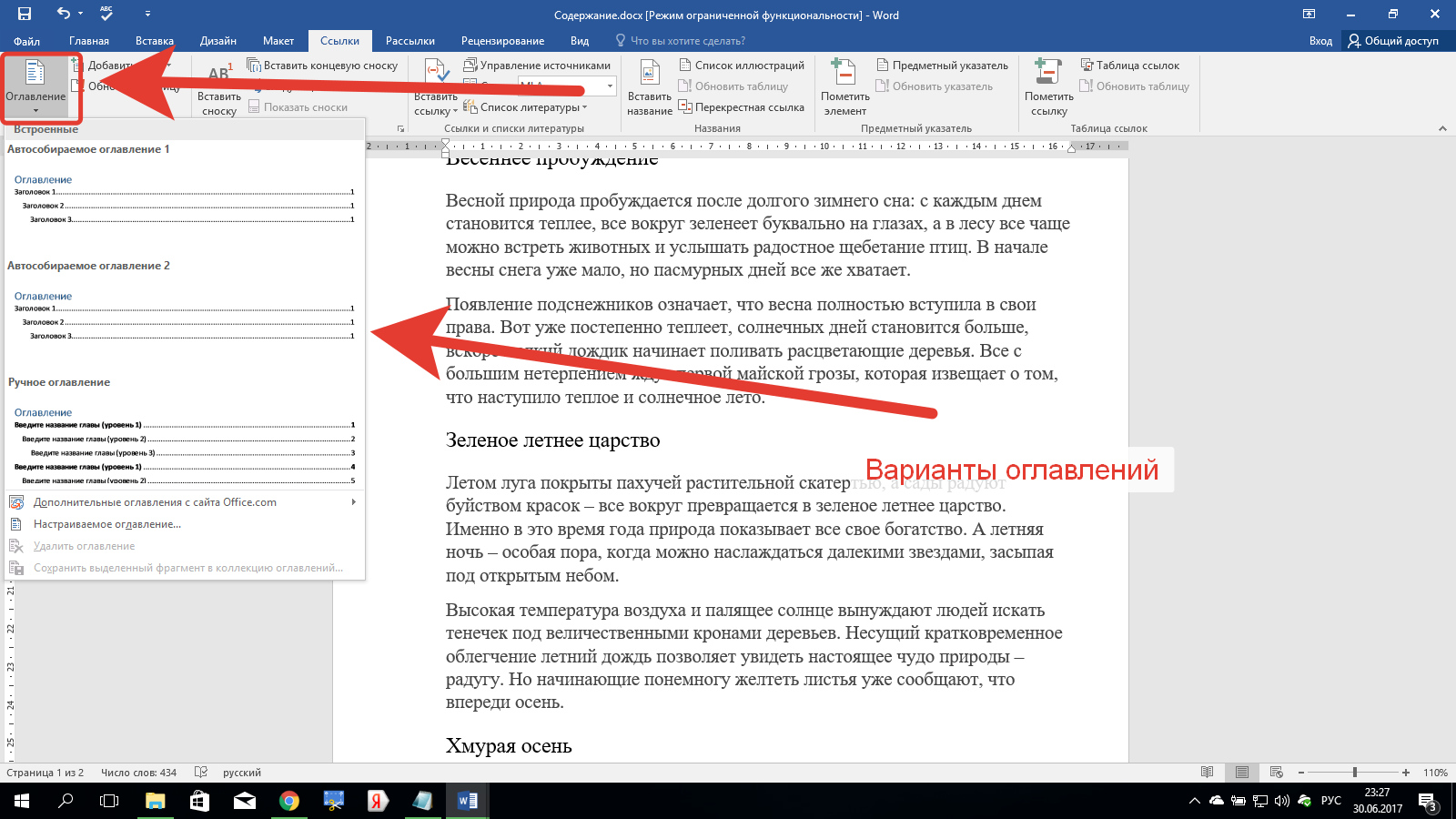
Поместите курсор в нужное место документа, где должно размещаться оглавление. Затем переключитесь на вкладку «Ссылки» и нажмите на кнопку «Оглавление». В появившемся списке выберите «Автособираемое оглавление». После этого оно будет отображаться в вашем документе. Как видно, у меня Глава, Параграф и Подпункт располагаются на различных уровнях.

При выборе пункта «Оглавление» из выпадающего меню откроется новое окно. В этом окне вы сможете определить, сколько уровней будет в вашем оглавлении, решить, стоит ли показывать номера страниц, а также указать нужный заполнитель.

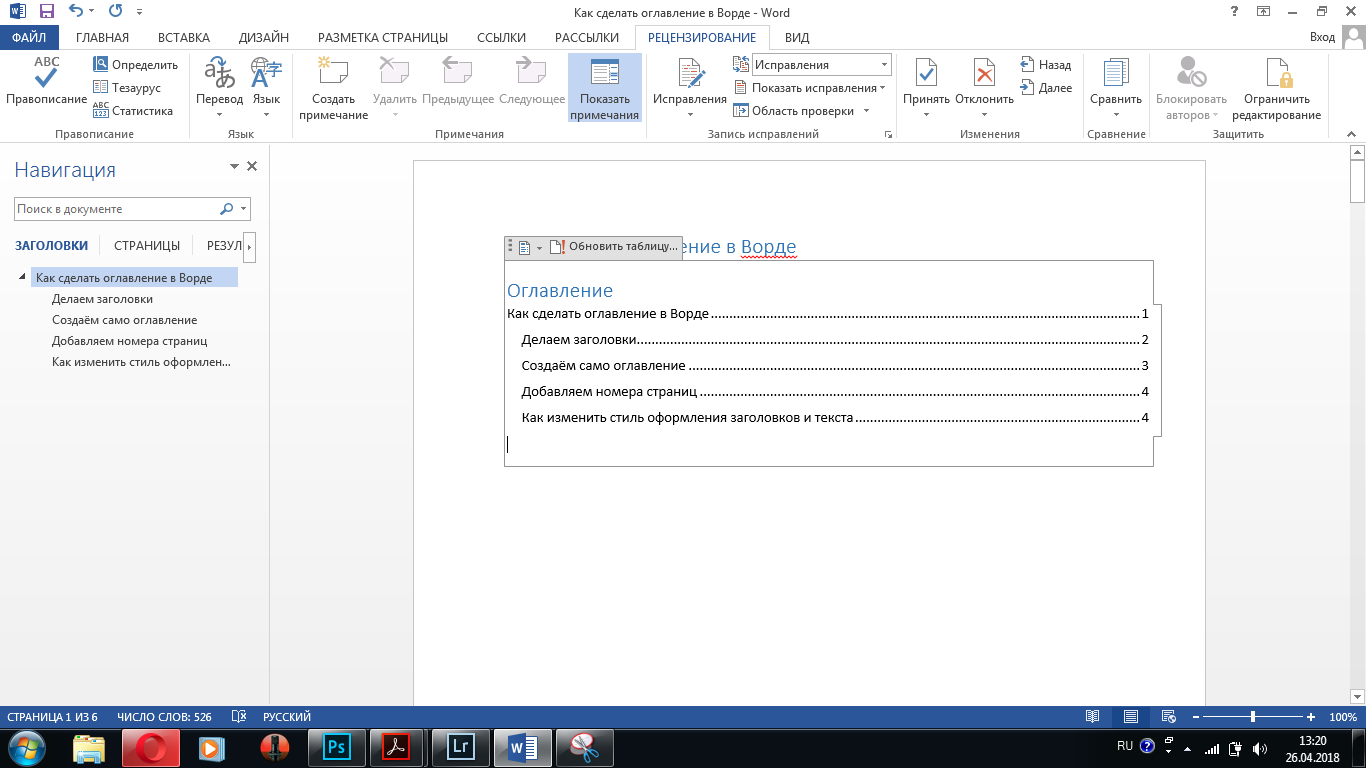
Теперь представим, что Вы добавили текст, соответственно номера страниц изменились, и изменили название подпунктов. Кликните по любому пункту оглавления и нажмите сверху на кнопочку «Обновить таблицу» . В следующем окошке выберите, что Вам подходит, «обновить только номера страниц» или «обновить целиком» и нажмите «ОК» .

Содержание будет обновлено автоматически, и все правки в тексте будут отражены.

К примеру, Заголовок 1 – шрифт Times New Roman, размер 16; Абзац 1 – шрифт Times New Roman, размер 14; Подпункт 1 – шрифт Times New Roman, размер 12.

Для создания новых стилей потребуется выделить текст "Глава 1". Затем на вкладке «Главная» в разделе «Стили» нажмите на стрелку, указывающую вниз, чтобы увидеть полный список доступных стилей. Далее нажмите на кнопку «Сохранить выделенный фрагмент как новый экспресс-стиль».

Появится окошко, в нем дайте имя стилю и нажмите «ОК» . После этого он появится на панели стилей.

Дальше выделяем Параграф 1 и создаем стиль с другим названием. Повторяем такие же действия для Подпункт 1. В итоге, на панели получились три новых стиля: «Стиль 1» , «Стиль 2» и «Стиль 3» , с нужным форматированием.
Теперь выделяйте в тексте пункты, которые будут в оглавлении и задавайте им нужный стиль. У меня Глава 1, 2, 3 – Стиль 1; Параграф 1, 2, 3 – Стиль 2; Подпункт 1, 2 – Стиль 3. Редактирование текста при этом не изменится.

Теперь выделяем Глава 1, переходим на вкладку «Ссылки» , жмем на кнопочку «Добавить текст» и выбираем из выпадающего меню нужный уровень. Для моего примера Глава 1, 2, 3 – «Уровень 1» , Параграф 1, 2, 3 – «Уровень 2» , Подпункт 1,2 – «Уровень 3» .

После того, как зададите уровни для всех пунктов в тексте, которые будут входить в оглавление, поставьте курсор в нужной части документа, нажмите кнопочку «Оглавление» и выберите из выпадающего списка «Автособираемое оглавление» .

Автоматическое оглавление в Ворде будет создано и форматирование текста в документе не изменится.

Используя данные советы, Вы сможете сделать автоматическое оглавление в Ворде 2007, Ворде 2010 и Ворде 2013, либо используя стили MS Word, либо создав свой стиль и сохранив форматирование текста.
Содержание – часть реферата, созданная для упрощения поиска нужной информации в тексте. Представляет собой перечень глав с указанием номера страниц.
Приступать к написанию содержания лучше в конце работы, когда все структурные элементы уже сформированы.
Выделяют два способа правильного написания содержания – автоматическое и ручное.
При автоматическом оглавлении при внесении изменений в раздел меняется информация в оглавлении, страницы тоже нумеруются автоматически. Дизайн можно выбрать самостоятельно.
Убедитесь, что заголовки отформатированы правильно.
После создания оглавления нужно убедиться, что отформатировано верно. Прочитайте оглавление, чтобы убедиться в правильности написания пунктов без грамматических и пунктуационных ошибок. Порядок пунктов должен соответствовать названиям раздела в тексте.
Способ 1
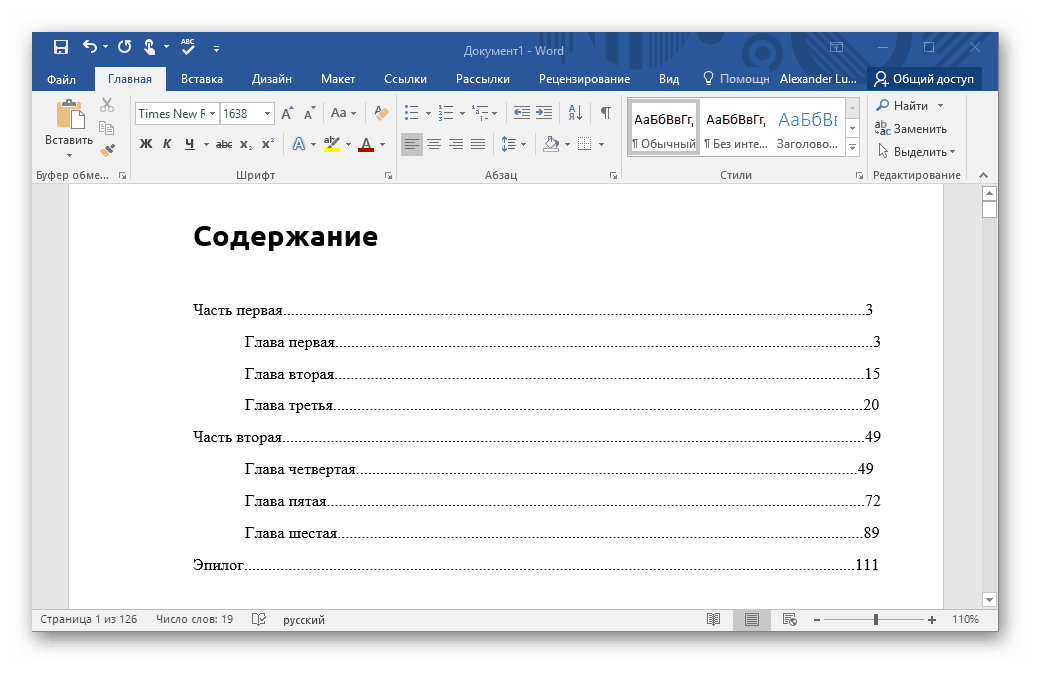
Классический алгоритм оформления оглавления.
Способ 2
Составляем оглавление в виде таблицы. В первом столбце пишем название раздела, а во втором его номер.
Границы таблиц можно сделать невидимыми. Тогда она будет выглядеть аккуратнее.
Способ 3
Примечания: при изменении названия раздела в тексте менять название в списке придется самостоятельно
Нумерация страниц
Удаление номера с титульного листа и оглавления
Выбираем вкладку Вставка > Изменить верхний/нижний контикул.
Переходим в раздел работа с контикулом > настройки > уникальный контикул для первой страницы.
Отключение нумерации для одной из страниц в тексте
Оформление заголовка страницы и названия глав
Требования оформления названия заголовков и глав зависят от учебного заведения. Поэтому перед началом написания работы следует обсудить детали с преподавателем.
Правила, представленные ниже, едины для всех образовательных организаций:
Оформление списка
Элементы списков оформляются с новой строки. Они бывают двух видов: простые и сложные. Первые состоят из списка глав, вторые включают в себя главы, параграфы, пункты и подпункты.
Образец содержания к реферату
Ознакомиться с шаблоном готового содержания можно здесь:
Содержание, оформленное вручную.
Содержание, оформленное автоматически.
Как сделать оглавление в Ворде
Далеко не все знают азов владения программой Microsoft Word, а зря – с её помощью можно значительно быстрее проделать рутинную работу. Например, автоматически проставить оглавление, сформировать правильные заголовки и подзаголовки. Как Вы уже догадались, сегодня мы расскажем Вам о том, как сделать оглавление в Ворде.
Делаем оглавление в Ворде (Microsoft Word)
Давайте разберёмся, как запустить автоматическое формирование оглавления по заданным нами параметрам в несколько кликов. Скажем, у нас уже имеется текст, но заголовки и подзаголовки в нём не сформированы. Для начала следует заняться ими.
Итак, начнём: 1. На панели «Главная» ищем кнопки для автоматического создания заголовков первого и второго уровней;

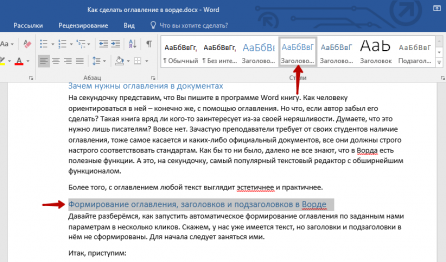
3. Готово, он сформировался в автоматическом режиме.
Теперь следует провести аналогичную операцию со всеми заголовками и подзаголовками Вашего документа. Провели? Приступаем к формированию оглавления:
1. Переходим на вкладку «Ссылки»;
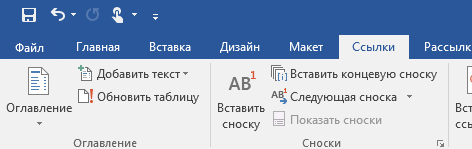
2. Кликаем по кнопке «Оглавление»;
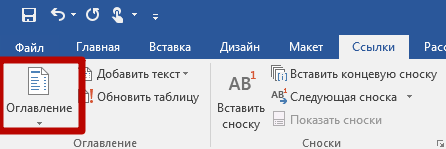
3. В выпадающем меню выбираем нужный тип автособираемого оглавления, кликаем и оно появляется у Вас в том месте, где Вы оставили свой курсор;
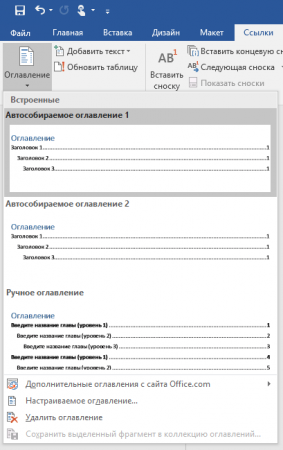
4. Если вдруг Вам не подходят оглавления, автоматически сформированные Вордом по заданным шаблонам, Вы можете создать свой собственный, кликнув по кнопке «Оглавление» и выбрав соответствующий пункт, находящийся в самом низу.
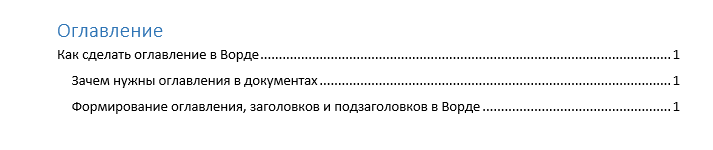
Как видите, совсем ничего сложного нет и оглавление действительно формируется в автоматическом режиме в течении нескольких секунд. К тому же, Вы можете самостоятельно выбирать стили заголовков и подзаголовков, воспользовавшись стандартными шаблонами, находящимися на вкладке «Дизайн».

Для справки: данная инструкция подходит для всех версий программы Microsoft Office Word, расположение кнопок и вкладок идентичны, немного отличается интерфейс, поэтому поиск займёт всего лишь несколько секунд даже у самого нерасторопного пользователя.
Советуем Вам запомнить, как сделать оглавление в Ворде, потому что в жизни это ещё неоднократно пригодится – ни на учёбе, так на работе.



