
Перед началом работы определяются параметры в соответствии с ГОСТом (поля, абзацы, формат бумаги, ориентация, разметка). Размер и стиль отдельных слов или фраз корректируются в процессе написания текста.
Шрифт и межстрочный интервал
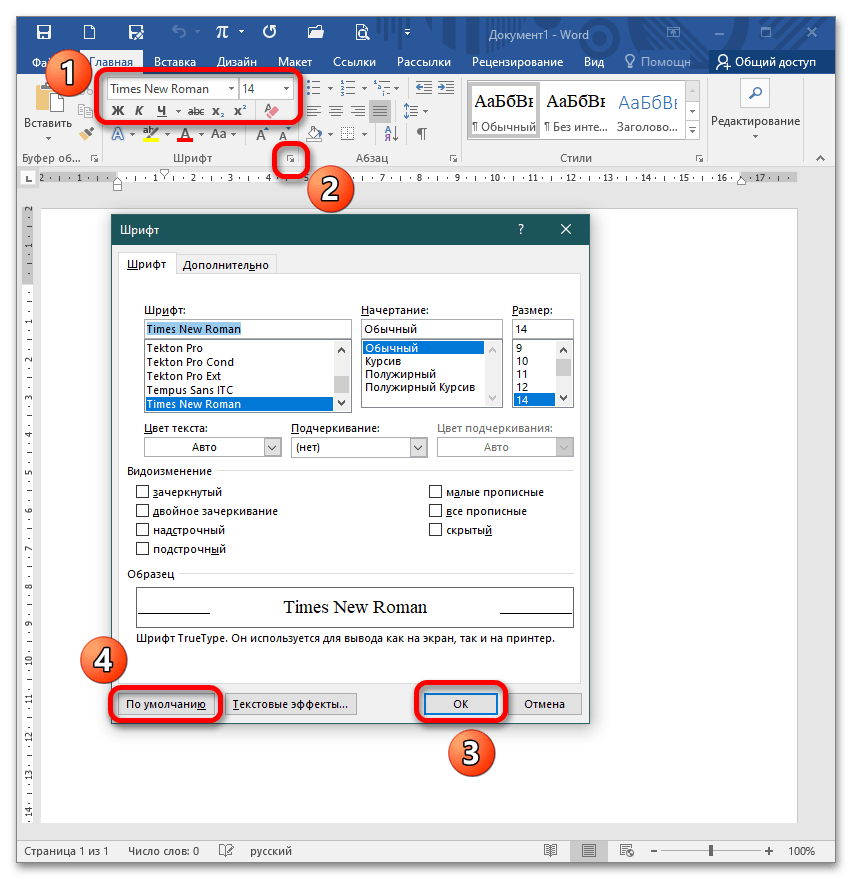
При разработке любой документации важно следовать стандартам ГОСТ 2.105-95 и 7.32-2001. При оформлении студенческих и школьных работ (таких как рефераты, курсовые проекты и дипломы) необходимо применять стандартные шрифты для текста: Times New Roman, размером 14 пт. В зависимости от типа документации могут быть допустимы и другие начертания:
| Times New Roman | От 12 |
| Verdana | 12-13 |
| Calibri | 12 |
| Arial | 12-13 |
Рекомендуется выбирать шрифт размером 14 для основного текста; для сносок, подписей к изображениям, диаграммам и графикам рекомендуется использовать 12 пт.
Чтобы настроить шрифты, можно открыть диалоговое окно или воспользоваться панелью инструментов. В открывшемся окне выберите нужные настройки в предлагаемых разделах и нажмите «ОК». Если вы собираетесь использовать эти параметры в будущем, активируйте кнопку «По умолчанию». Это избавит вас от необходимости вводить значения каждый раз, позволяя применять сохраненные настройки как шаблон. Заметьте, что в окне «Шрифт» настройки можно установить В расширенном режиме.
Поля и отступы
Межгосударственный стандарт предусматривает стандартные поля для любого документа:
| Верхний | 2 см |
| Нижний | 2 см |
| Левый | 3 см |
| Правый | 1 см |

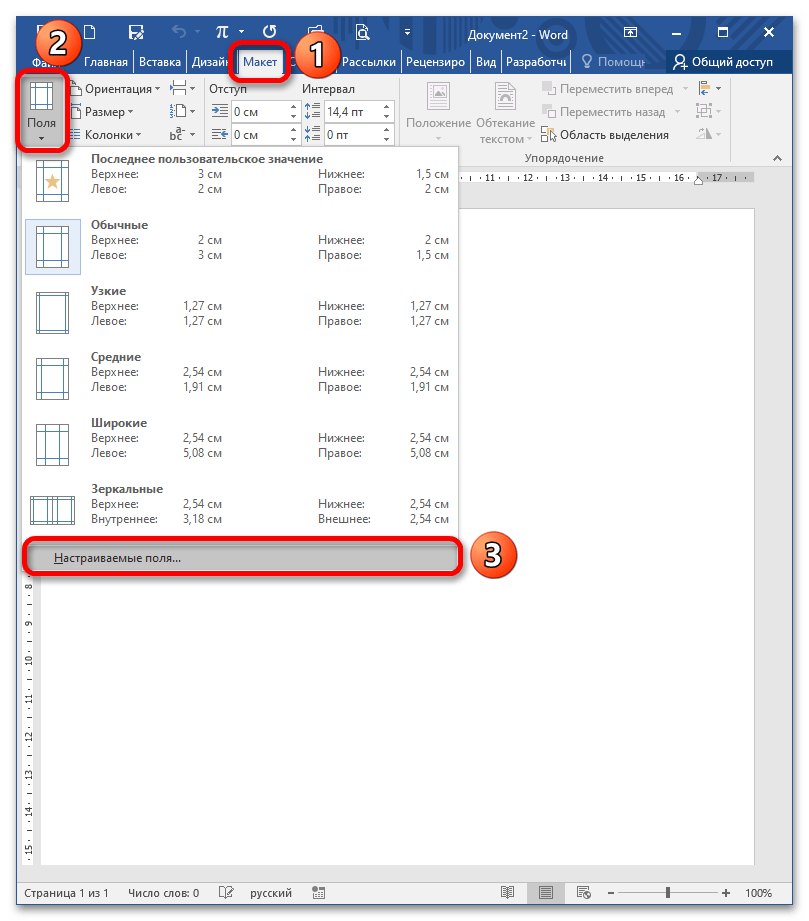
Для открытия окна «Параметры страницы» достаточно дважды щелкнуть по линейке или перейти в раздел «Макет» и развернуть категорию «Поля». Вы можете выбрать один из предложенных вариантов или нажать на пункт «Настраиваемые поля», чтобы изменить значения в соответствии с требованиями вашей научной работы.
Красная строка – это часть текста, которая начинается с отступа слева на 1,25-1,27 см и, как правило, является первой строкой в абзаце. Она устанавливается с помощью перемещения бегунка на линейке или через окно настроек «Абзац». Также регулируются отступы перед и после абзаца, а также межстрочный интервал (по умолчанию он составляет от 1 до 1,5 строк, однако этот показатель увеличивается до 2 при печати материала на бумаге или его публикации в электронном виде, если масштаб значительно уменьшается).
Важный параметр при оформлении документа — установка опции «Выравнивание текста». Она доступна на панели инструментов и в диалоговом окне «Абзац», Вы можете воспользоваться горячими клавишами. «Выравнивание текста» позволяет красиво оформить текст без рваных краев. По ГОСТу требуется выравнивание по ширине, т.е. растягивание заданного массива текста от левого края до правого.
Оформление заголовков и подзаголовков
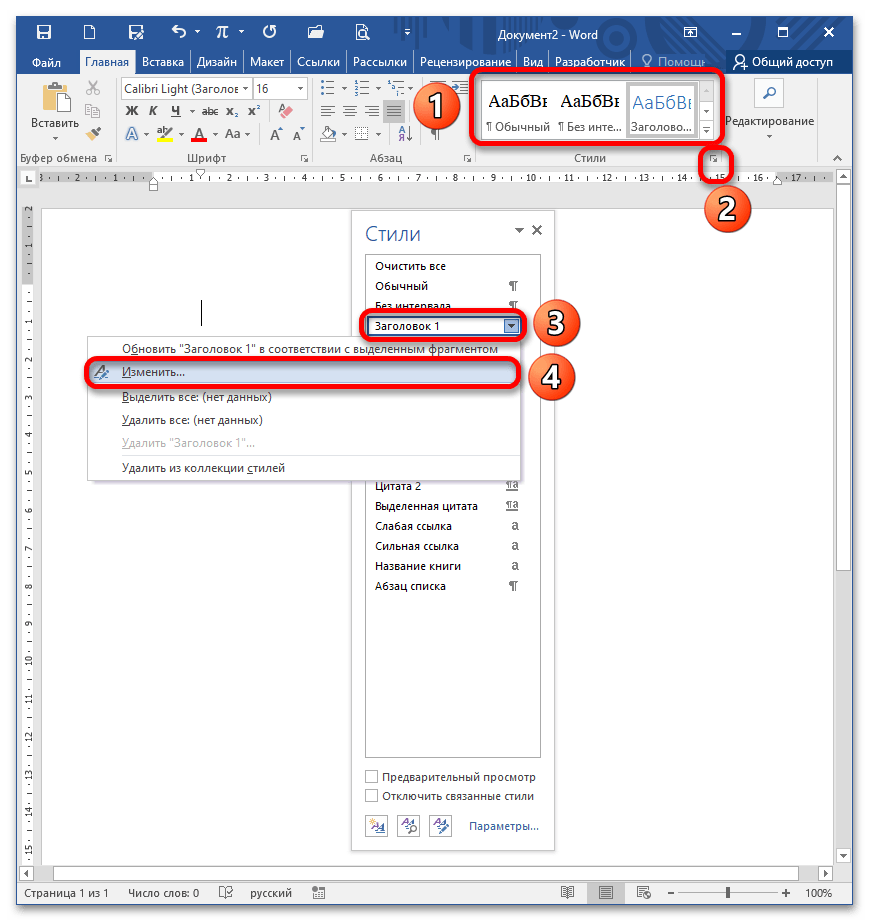
Согласно межгосударственным стандартам, названия разделов работы размещаются по центру строки, а в конце предложений точка не ставится. Между главами и более мелкими частями следует оставлять тройной интервал как сверху, так и снизу. Все параметры отступов для заголовков и подзаголовков можно настроить через контекстное меню.
При подготовке документа важно учесть несколько требований:
- нумерация разделов и подразделов происходит по всему документу;
- недопустимо оставлять пустые строки вместо заглавия;
- заголовок нумеруется по порядку, подзаголовок включает номер главы и порядковый номер;
- точки не проставляются после нумерации частей;
- если заглавие раздела состоит из двух частей, между ними ставится точка;
- обозначение каждого пункта пишется с новой строки и с большой буквы (иногда допускается написание заголовков прописными буквами);
- перенос слов запрещен;
- в нумерацию разделов не включаются введение, заключение, список литературы.
В соответствии с установленными стандартами ГОСТ, каждый новый раздел должен начинаться с отдельной страницы, то есть требуется вставка разрыва страницы. Это делается для того, чтобы четко разграничить различные части текста, а также чтобы изменения в одном разделе не повлияли на расположение текста в других разделах. Использование функций Word для создания разрыва страницы позволяет перемещать целый блок текста на одну страницу, в отличие от неправильно оформленного документа, где при нажатии Enter разрыв происходит произвольно, что может привести к путанице.

Нумерация
Все листы в документе нумеруются, за исключением титульного, однако с него начинается нумерация. По стандарту номер в виде арабского числа проставляется в середине нижнего колонтитула без точки. Чтобы пронумеровать документ, перейдите в меню «Вставка» – блок «Колонтитулы» – «Номер страницы».

Также нумеруются картинки, таблицы и графики/диаграммы. Графическое отображение информации, как и подписи к ней, центрируются. Если изображение нормального размера, необходимо пропустить по одной строке до и после картинки. Если рисунок небольшой, допустимо его нахождение справа от текста с соблюдением пропуска в 0,5 см.
Как оформить курсовую работу в ворде: пошаговая инструкция и ГОСТ
Ну что, пришло время писать курсач, а ты не знаешь, как оформить курсовую работу в ворде? Не переживай, мы поможем разобраться в этом процессе. Сегодня расскажем о том, как правильно оформить курсовую работу в программе Microsoft Word. Мы подготовили пошаговую инструкцию и соблюдение ГОСТа. В общем сделали все «по красоте» для твоего удобства, так что читай дальше.
Общие правила оформления курсовой работы по ГОСТу
Как правило именно студенты-новички ломают голову над тем, как оформить курсовую работу в ворде. Думаю, ты из их числа, раз «набрел» на этот текст. Давай сначала поговорим об общих правилах оформления курсовой работы.
Любой курсач начинается с оформления титульного листа. Он должен содержать следующие данные:
Все эти данные нужно разместить по центру страницы с помощью соответствующих кнопок на панели инструментов Word «Главная».
Перед написанием основной части работы необходимо задать отступы для каждого абзаца, какие точно, поговорим далее.
При написании текста не забывай о том, что все источники, на которые имеются ссылки в работе, должны быть указаны в списке литературы. Он должен располагаться после основной части работы и содержать перечень всех использованных источников в алфавитном порядке.
Ну и наконец, «чекни» свою работу на ошибки и опечатки. Для этого можно воспользоваться функцией проверки орфографии и грамматики в самом Word на вкладке панели инструментов «Рецензирование».
Пошаговая инструкция оформления курсовой в программе word по ГОСТу
Прочитав следующий текст, ты навсегда избавишься от мучительных раздумий на тему: «Как правильно оформить курсовую работу в ворде?». Дело в том, что правильное оформление непосредственно влияет на итоговую оценку. Обрати внимание, вот ключевые шаги, с которых стоит начать. Эта пошаговая инструкция поможет тебе освоить основные принципы оформления в программе Word.
1 шаг: Выбор шрифта и размера
Согласно ГОСТу, шрифт должен быть Times New Roman или Arial, размером 14 пунктов для основного текста и 16-18 пунктов для заголовков. Избегай использования разных шрифтов и размеров внутри текста.
2 шаг: Оформление заголовков
3 шаг: Нумерация страниц
Нумерация должна быть выполнена арабскими цифрами, начинаться со второй страницы (после титульного листа) и располагаться внизу страницы по центру. Все нужные функции для этого ты найдешь на вкладке панели инструментов Word «Вставка».

4 шаг: Оглавление
На следующей странице создай оглавление. Для этого нажми на вкладку «Ссылки», затем выбери «Оглавление». Word автоматически создаст оглавление на основе структуры документа.
5 шаг: Разметка страницы
Курсовую нужно оформлять в соответствии с ГОСТом. Поэтому, не забывай про поля и интервалы. Начнем с размеров полей. Лист бумаги должен быть формата А4. Верхнее и нижнее поля должны быть равны 2 см, левое – 3 см, а правое – 1,5 см. Интервал должен быть одинарным.
Все нужные возможности для этого можно найти на вкладке «Дизайн».
6 шаг: Абзацы
Каждый новый абзац следует начинать с отступа в полтора пробела, а междустрочный интервал должен быть равен 1,5.
7 шаг: Оформление списков
Если тебе нужно создать список, то используй функцию «Маркированный список». Для этого выдели текст списка и нажми на значок маркера в панели инструментов. По тому же принципу создаются нумерованные списки, только нужно нажать кнопку «Нумерованный список» на «Главной» панели инструментов Word.
8 шаг: Список литературы
В конце курсовой работы обязательно указывается список использованной литературы. Он должен быть отделен от основного текста линией и иметь заголовок «Список использованных источников». Все источники должны быть перечислены в алфавитном порядке. Кстати при работе над этой частью курсовой работы, имей ввиду, что источников должно быть не менее 20. Инструментарий найдешь на вкладке панели управления Word «Ссылки».
9 шаг: Таблицы
Таблицы оформляй таким образом: заголовок таблицы должен быть расположен сверху таблицы и отделен горизонтальной чертой от основного содержания таблицы. Работа с таблицами в Word реализована на вкладке панели инструментов «Вставка».
10 шаг: Иллюстрации
Вставка различных изображений, схем, чертежей, графиков, фотографий и других визуальных материалов должна осуществляться в конце основного текста. Говоря более подробно, их следует добавлять в конце главы, абзаца или списка. Для добавления элементов в документ используйте вкладку «Вставка» на панели инструментов Word, где находится значок «Рисунки». Не забывайте также о необходимости нумерации.
Все графические включения в текст должны иметь сквозную нумерацию по всему курсачу.
И это все! Теперь ты знаешь, как правильно оформить курсовую работу в программе word в соответствии с ГОСТом. Если же тебе показалось это все слишком сложным, то у тебя есть возможность не маяться, вникая во все эти дебри требований и функции программ. Все, что тебе требуется, так это обратиться к нам.
Наши специалисты помогут тебе не только разобраться как оформить курсовую работу в ворде, но и помогут тему выбрать и написать ее за тебя. Причем сделают все очень качественно и в срок. Множество студентов уже доверили нам свои работы и остались довольны. Так что пиши в обратную связь, поможем.



