
Корректное завершение страницы и переход на новую страницу обеспечивают правильное выполнение и оформление текстового документа.

Как перенести текст на новую страницу в Word
Под новым текстом подразумеваются новые разделы, главы и другие структурные компоненты, которые должны начинаться с отдельной страницы. В учебных работах такие элементы включают:
Правильные способы переноса текста на новый лист
Существует два корректных метода для начала ввода текста на новой странице.
1 способ – разрыв страницы.
Этот метод является наиболее оптимальным и рекомендуется использовать в тех ситуациях, когда нет необходимости в специальных настройках для той части документа, которая должна начинаться с новой страницы. Таким образом, он будет подходящим вариантом в большинстве случаев.
Под специальными настройками подразумеваются – изменение полей, нумерации, текста в колонтитулах, рамок, изменение ориентации страницы, а также распределение текста по нескольким колонкам и т.д.
Чтобы установить «Разрыв страницы», необходимо:
- Поставить указатель мыши в конце последней строчки с текстом (или иным объектом – рисунком, таблицей и так далее), которая относится к текущему разделу.
- Перейти на вкладку «Вставка».
- На вкладке «Вставка» в разделе «Страницы» нажать на кнопку «Разрыв страницы».

Добавить разрыв страницы в Word
Эта опция повторяется на вкладке «Макет» в категории «Параметры страницы». Затем необходимо кликнуть на кнопку «Разрывы» и выбрать «Страница» из выпадающего списка.
2 способ – разрыв раздела.
Разделение страницы для начала нового текста на следующем листе (перенос информации на новую страницу) рекомендуется использовать в тех случаях, когда в определенной секции документа необходимо:
- изменить поля;
- нумерацию;
- текст на колонтитулах;
- рамки;
- ориентацию страниц;
- разместить текст в несколько колонок;
- убрать переносы с части текста.
Если необходимо начать писать текст с чистого листа (например, для Главы, Введения, Заключения, Списка литературы и так далее), рекомендуется воспользоваться Способом 1 – разрывом страницы.
Чтобы установить разрыв раздела, нужно выполнить следующие шаги:
- Поставить указатель мыши в том месте, где оканчивается одна часть текста и где следующая должна начинаться с нового листа.
- Перейти на вкладку «Макет».
- В разделе «Параметры страницы» нажать на кнопку «Разрывы».
- В открывшемся меню в части «Разрывы разделов» выбрать «Следующая страница».

Добавить разрыв раздела в Word
Третий способ – Начало абзаца на новой странице.
Данный способ лучше использовать на завершающем этапе редактирования текста, так как в процессе редактирования можно отменить перенос текста на новый лист.
Для того чтобы абзац начинался с новой страницы необходимо:

Абзац с новой страницы в Word
Чтобы открыть настройки абзаца, перейдите на вкладку «Главная» и найдите небольшую кнопку справа от названия раздела «Абзац».
Некорректные способы переноса текста на новый лист
К насовсем корректным способам можно отнести способ использования интервалов после или перед абзацем.
Суть данного способа добавить перед или после абзаца отступ, превышающий высоту листа:

Добавление интервала (отступа) перед абзацем в Word
Неправильные способы переноса текста на новый лист
Неправильным способом переноса текста на новый лист является использование клавиши «Enter» (на клавиатуре) при нажатии на которую происходит перенос указателя на новую строку, то есть при использовании данной кнопки, лист заполняется пустыми строками до тех пор, пока строка не переходит на новый лист.
Также к неправильным способам можно отнести использование клавиши «Tab» – данный способ схож со способом применения клавиши «Enter» с той лишь разницей, что нажатие клавиши «Tab» не переносит указатель на новую строку, а добавляет отступ к текучей строке, то есть происходит заполнение отступами листа построчно.
Всегда ли при переносе текста использовать «Разрыв страницы»
Нет, бывают случаи, когда проще (и, возможно, правильнее) добавить пустую строку клавишей «Enter», например, в том случае, если указывается «Продолжение таблицы» или в одном приложении несколько рисунков и их требуется разделить на разные листы и так далее.
Использование способа переноса текста зависит от конкретной ситуации, при этом надо понимать, что документ у разных людей может отображаться по-разному и добиться 100% совместимости невозможно.
Видео: разрыв страницы в Word
Как сделать разрыв страницы в ворде чтобы не сбилась нумерация


Как пронумеровать только некоторые страницы. Опция Разрыв раздела
Возобновляем обсуждение нумерации страниц. На этот раз сосредоточимся на выборочной нумерации страниц в документах Word, что подразумевает нумерацию только определённых страниц, а не целиком всего документа. Изучим ещё один метод, который будет третьим по счёту.
И сегодня мы вновь прибегнем к помощи опции «Разрыв раздела». Давайте будем помнить о том, что нумерация только каких-то определённых страниц требует от нас приложить чуть больше усилий, в отличие от других вариантов нумерации, а в некоторых случаях даже проявить смекалку.
Позовём мы на помощь и напарницу опции «Разрывы разделов» — опцию «Как в предыдущем разделе», включение или отключение которой позволит, равно как применение или наоборот не использование опции «Разрывы разделов», разработать очень индивидуальный алгоритм нумерации, применимый только к конкретному документу. Конечно же, такой подход можно применять и к другим похожим документам.
Служить примером сегодня будет вот такой документ:
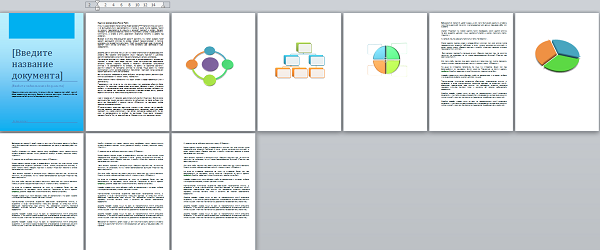
Одни страницы этого документа содержат текст, а другие блок-схемы. Имеется и титульная страница.
Допустим, что пронумерованы по порядку, должны быть только страницы с текстом. Страницы, содержащие схемы не нумеруются, да и само наличие этих страниц на порядок нумерации страниц с текстом никак не влияет.
Использование опции «Разрывы разделов» позволит нам отделить страницы подлежащие нумерации от тех страниц, которые не нумеруются. Будем считать эту опцию главной, а опцию «Как в предыдущем разделе» вспомогательной, позволяющей делать некоторые нужные уточнения.
Отдельно хочу сказать о титульной странице. В том случае, когда такая страница присутствует в нашем документе и для её вставки в документ мы воспользовались одним из встроенных шаблонов, которые находятся в разделе «Страницы» вкладки верхнего меню «Вставка»:
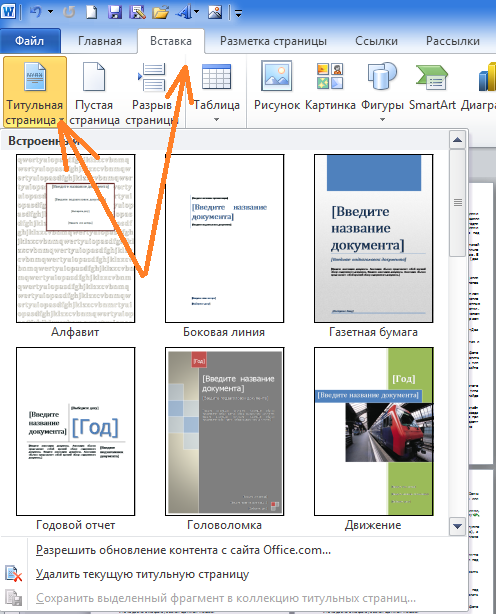
то такая титульная страница, в соответствии с общепринятыми стандартами оформления документов, программой не нумеруется. Таким образом, необходимость делать настройки собственноручно для того, чтобы титульная страница не имела нумерацию и на порядок нумерации всех остальных страниц не влияла, отпадает сама собой.
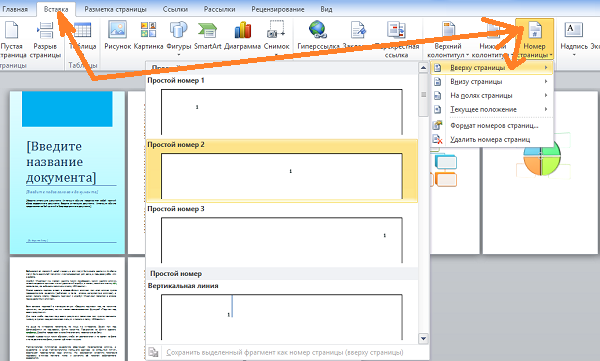
В результате такого выбора, всем страницам присвоились порядковые номера, за исключением, как мы и говорили, титульного листа:
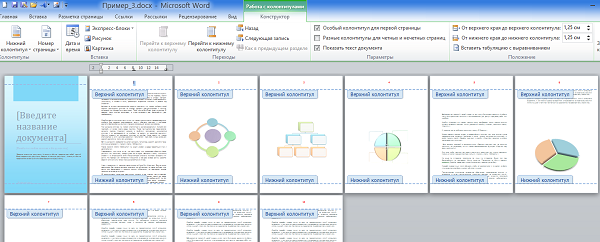
Мы можем заметить это даже при работе с колонтитулами. Чтобы выйти из этого режима, нажмите на соответствующую кнопку:
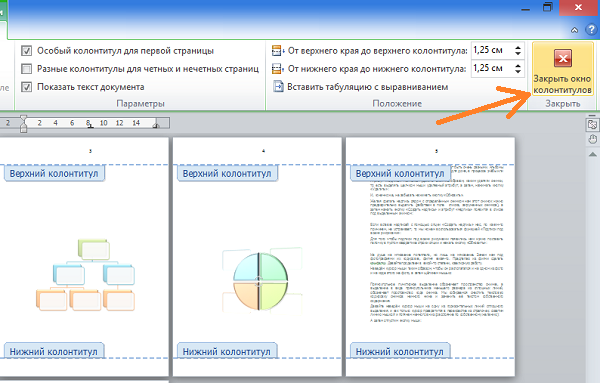
Вот так выглядит сама титульная страница и другие страницы с нумерацией в результате:
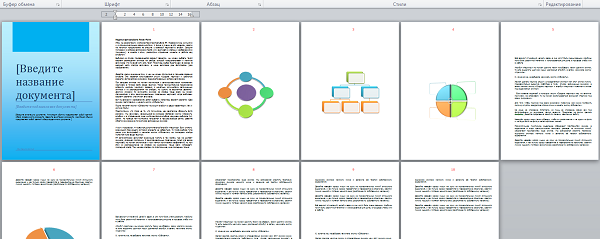
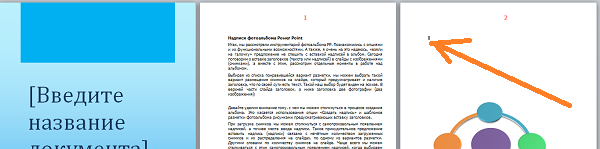
Для лучшей видимости я выделил номера страниц красным цветом и добавил жирности, а также увеличил размер шрифта. В этот раз я не стал форматировать страницы, чтобы было видно смещение текста на страницах после применения такой крупной нумерации.
Всё что мы сделали, конечно, классно. Но нам-то нужна нумерация только некоторых страниц, и этими некоторыми страницами, в примере, являются страницы содержащие текст.
Документ служащий нам примером состоит из страниц, которые можно разделить на две группы. К первой группе относятся страницы с текстом, а ко второй группе страницы, содержащие схемы. Если смотреть на эти обе группы в разрезе нумерации, то сейчас эти обе группы очень крепко взаимосвязаны. Нам эту взаимосвязь необходимо нарушить. И поможет нам в этом опция «Разрывы разделов».
На титульную страницу внимания не обращаем, поскольку она и так сама по себе.
Давайте не будем трогать самую первую страницу с текстом. Предположим, что она и должна иметь номер «1». Итак, заведём курсор на первую страницу со схемой и установим курсор в начале первой невидимой строки (помогаем клавишей «Номе»):
Теперь, в верхнем меню развернём вкладку «Разметка страницы», а затем обратимся к опции «Разрывы», щелчком мыши открыв перечень вариантов разрывов, в котором выберем вариант «Следующая страница»:
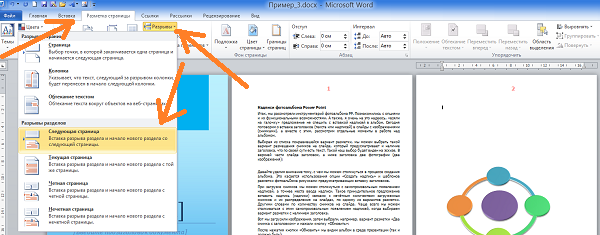
В результате таких наших действий первая из трёх страниц содержащих схемы потеряла номер, а нумерация, изменив свой порядок, сместилась на следующие страницы:
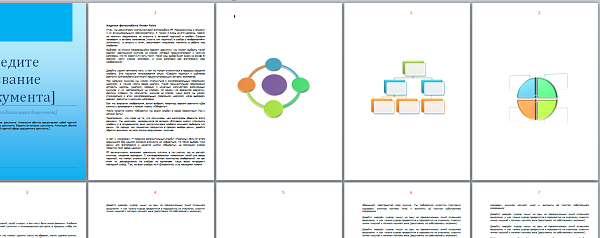
Вновь обратимся к верхнему меню, но теперь развернём вкладку «Вставка» и в её разделе «Колонтитулы», нажмём кнопку «Верхний колонтитул» (нумерация у нас в верхней части страницы). Затем в раскрывшемся перечне опций выберем опцию «Изменить верхний колонтитул»:
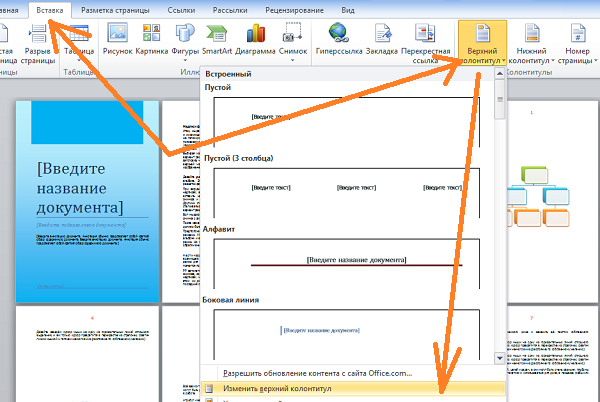
Эти шаги позволяют нам получить доступ к функции «Как в предыдущем разделе», и, отключив её, мы сможем нарушить связь между элементами нумерации.
И вот, наконец, невидимая до сих пор вкладка «Конструктор», со всеми своими опциями, к нашим услугам. Ярким жёлтым цветом горит такая нужная нам сейчас опция «Как в предыдущем разделе»:
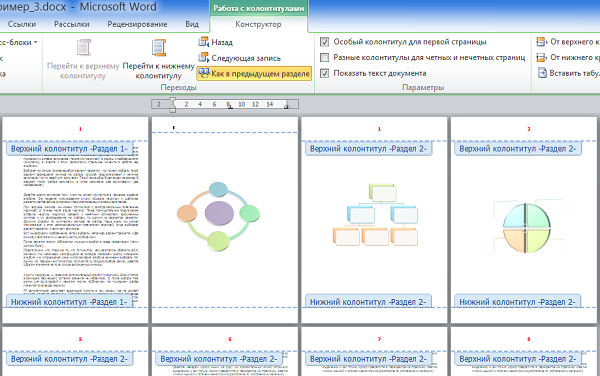
Щелчком мыши отключим её, а затем выйдем из режима работы с колонтитулами:
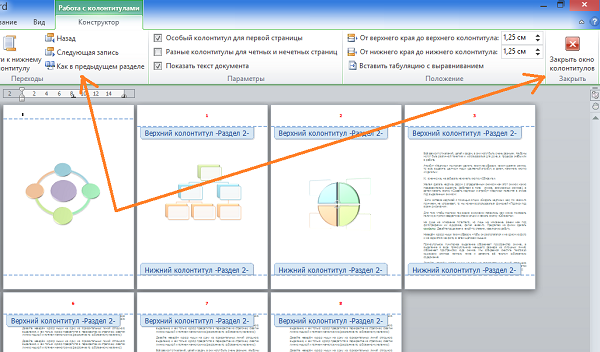
Следующим нашим шагом будет повтор всех произведённых действий, но теперь в отношении средней страницы в тройке страниц, содержащих схемы. Когда мы работу с этой средней страницей закончим, то документ уже будет выглядеть так:
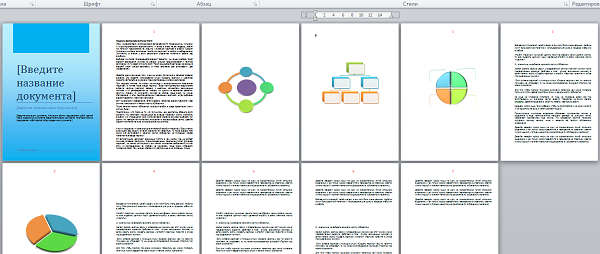
Опишем порядок наших действий в отношении каждой страницы, на которой удаляем её номер:
1. Установить курсор в начале первой строки на странице с удаляемым номером
2. Открыть вкладку «Разметка страницы»
3. Выбрать опцию «Разрывы»
4. В перечне выбрать вариант «Следующая страница»
5. Открыть вкладку «Вставка»
6. Установить параметр «Верхний колонтитул» (если нумерация располагается вверху)
7. В перечне действий выбрать «Изменить верхний колонтитул»
8. Выключить кнопку «Как в предыдущем разделе»
9. Выход (закрыть окно работы с колонтитулами)
Итак, удалён номер с последней страницы группы «схемы»:
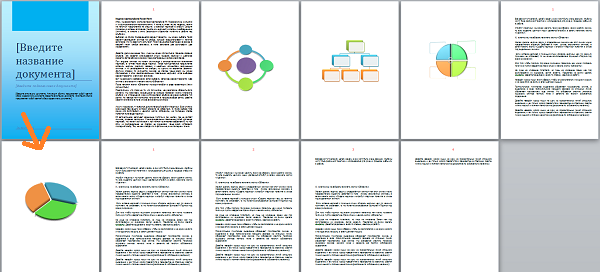
Всё у нас получилось, — теперь номера имеют только те некоторые страницы, которые и должны быть пронумерованы, только вот с сохранением порядка ерунда какая-то произошла.
На самом деле произошло именно так, как нам и надо, — нарушали взаимосвязь между страницами и взаимосвязь самой нумерации ведь не просто так.
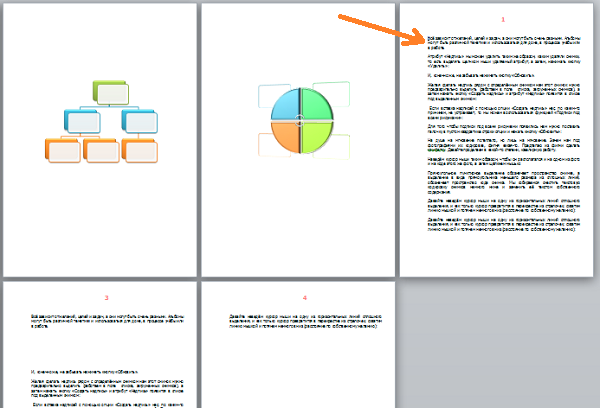
Вторая по счёту страница с текстом должна быть с номером «2», а не с номером «1» как сейчас. Это касается и нумерации остальных страниц с текстом. Поэтому нам необходимо в нумерации навести порядок, — привести в соответствие.
При последовательной нумерации, номер страницы, которая находится между двух страниц, больше номера предыдущей страницы на единицу, и в тоже время меньше на единицу номера следующей страницы. Это мы говорим о нумерации вообще. Этим больше/меньше и воспользуемся.
Установим курсор вначале первой строки на второй странице с текстом, для того чтобы увеличить её текущий номер на единицу:
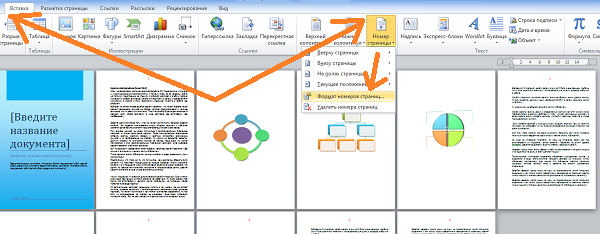
Затем откроем вкладку «Вставка» и кликнем по кнопке «Номер страницы». В появившемся списке вариантов выберем пункт «Формат номеров страниц»:
В открывшемся окошке настройки параметров формата номера, в строке «Начать с…» увеличим видимое значение «0»:
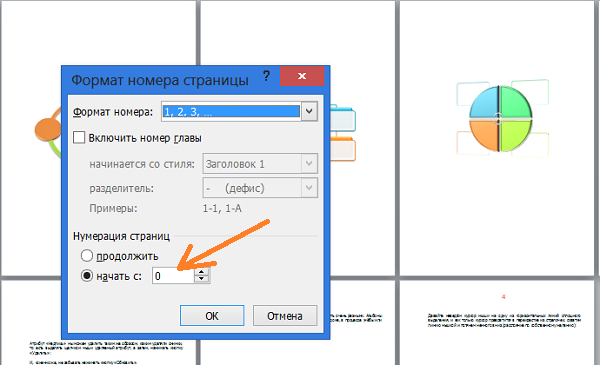
на единицу, то есть введём цифру «1» и посмотрим на то, что стало с номером страницы:
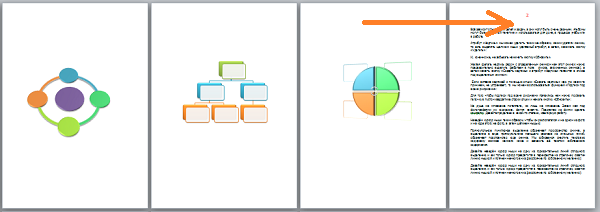
В документе нашего примера страница должна иметь номер «2» и она именно этот номер теперь и имеет.
Переходим к следующей странице с текстом:
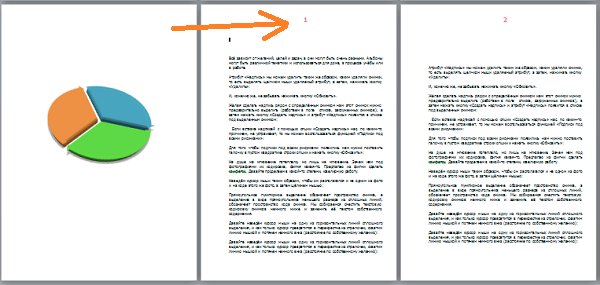
Её действительный номер по порядку должен быть номер «3», а не номер «1» как мы видим сейчас. То есть её видимый нами номер отстаёт (меньше) от того который должен быть в действительности на две единицы. Для устранения несоответствия, вновь пройдём известный путь, начав с нажатия кнопки «Номер страницы» и дойдя до окошка формата номера, и в строке «Начать с…», вместо значения «0»:
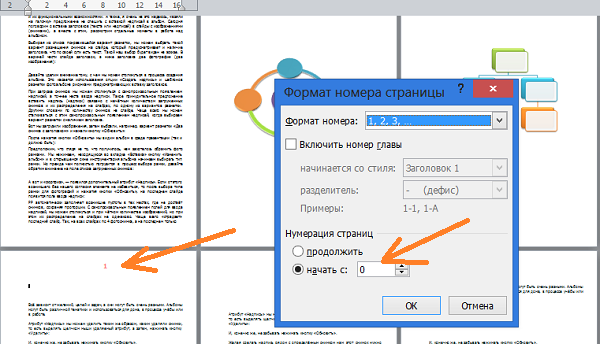
установим цифру «2» (1+1) и нажмём кнопку «Ок».
Давайте посмотрим на то, что получилось:

Кроме того, что мы получили желаемый номер «3» для этой страницы, следующие страницы, взаимосвязь которых мы не нарушали, изменили свои номера, сохраняя последовательность, автоматически.



