
Word является одним из самых популярных текстовых редакторов, используемых для написания научных статей, курсовых работ и других подобных документов. Один из самых важных элементов любой научной работы — это список литературы. Список литературы должен быть оформлен в соответствии с определенными стандартами и требованиями. В этой статье мы рассмотрим, как создать сделать список литературы по алфавиту в Word.
Соберите все данные
Прежде чем начать создавать список литературы в Word, вам необходимо собрать все источники, что вы использовали в своей работе. Это могут быть книги, статьи, журналы, веб-страницы и т.д. Необходимо знать ФИО авторов, название работы, издательство и год издания.
Создайте стиль для списка литературы
Для того чтобы создать список литературы в Word, вам необходимо создать новый стиль. Для этого откройте диалоговое окно «Стили» (Styles) и нажмите на кнопку «Создать стиль» (Create a Style). Выберите имя стиля и задайте параметры форматирования, такие как размер шрифта, интервал и выравнивание.

Вставить список в работу
После создания стиля вставляем источники в документ. Для этого выберите вкладку «Ссылки» (References) и нажмите на кнопку «Список литературы» (Bibliography). Выберите нужный формат списка литературы и вставьте в документ.

Отформатируйте список литературы
После того, как вы вставили список литературы в документ, отформатируйте его. Для этого выберите весь список литературы и примените созданный вами стиль. Список литературы будет автоматически отформатирован в соответствии с выбранным стилем.
Отсортируйте источники по нужному принципу
Обычно в студенческих работах требуется расположение литературы в алфавитном порядке. Чтобы это сделать, выберите весь список и нажмите на кнопку «Сортировка» (Sort). В диалоговом окне «Сортировка» выберите параметры сортировки: в соответствии с названием, а затем сортируйте в порядке возрастания или убывания. После нажатия кнопки «ОК» список литературы будет автоматически отсортирован по заданным параметрам.
Обновите список литературы
Если вы добавили или удалили какие-то источники из вашей работы, то нужно снова обновить список литературы. Для этого выберите список литературы и нажмите на кнопку «Обновить» (Update). Все изменения будут автоматически внесены в список.

Эти умения понадобятся вам в написании курсовой, дипломной и любого другого студенческого проекта. Если создание списка литературы не слишком сложное занятие, если внимательно следовать инструкции, то в написании исследовательской работы возможно потребуется помощь. Мультиворк всегда готов ее оказать!
Лайфхаки для студентов: как сделать автоматический список литературы по алфавиту в Word?

Думаете, что создать автоматический список литературы в Ворде так просто? Не тут-то было! При заполнении этой страницы студенты и учащиеся сталкиваются с массой проблем: циферки, точечки, пунктуация и много чего еще.
Но на самом деле всей этой мороки можно избежать, если знать кое-какие «фишечки», о которых мы вам сейчас и расскажем.
Список литературы: что это?
Сегодня любая студенческая работа – официальный документ. А посему и оформлены они должны как официальные документы по всей форме.
А форма гласит, что любые материалы, используемые в ходе создания любой работы, должны быть перечислены отдельным списком, коим и называется библиографический список, или список литературы.
Списком литературы называется перечень источников (нормативных актов, статей, книг, журналов и т.д.), данные из которых автор использовал при создании своей работы.
Часто на него никто не обращает внимания, однако закон есть закон, и если список литературы должен быть в документе, значит никто не примет у вас этот документ не только без списка литературы, но даже если он будет неправильно оформлен.
Автоматическое создание списка литературы в Word 2003, 2007 и 2010
Существует волшебная и очень умная программа Word, с которой вы, конечно же, знакомы. Оказывается можно в Ворде сделать автоматический список литературы и не мучиться самому.
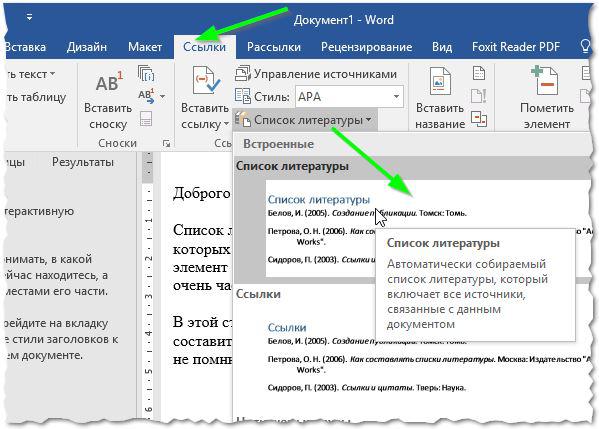
Все очень просто. Ставите курсор на место расположения списка литературы. Открываете меню Ссылки, выбираете вкладку Список литературы. В выпадающем списке выбираете тот вариант списка, который вам нужен. Созданная вставка не покажет вам ничего, кроме заготовки, с которой мы и будем работать далее.
Кстати! Для наших читателей сейчас действует скидка 10% на любой вид работы
Шаг 2
Теперь курсор помещает в конце абзаца, где необходимо сделать ссылку на источник. Открываем снова меню Ссылки/Вставить ссылку/Добавить новый источник.
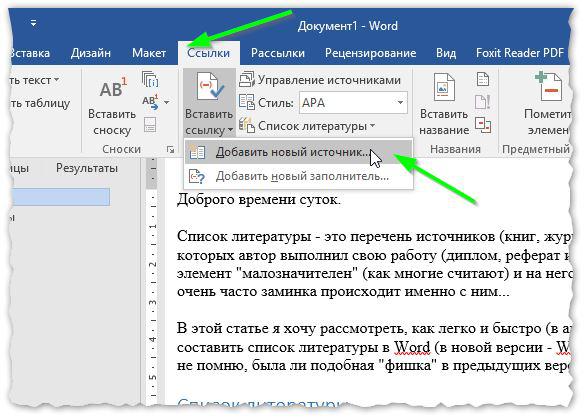
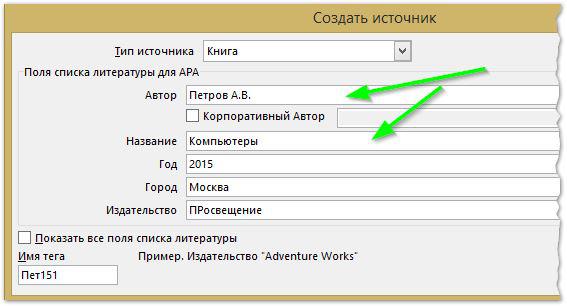
У вас появится окошко, где вам остается только заполнить необходимые графы (автор, название источника, место, год, издательство и так далее).
Обратите внимание, что в графе Тип источника может быть не только книга, но и электронный ресурс, и статья, и прочие типы источников.
Шаг 3
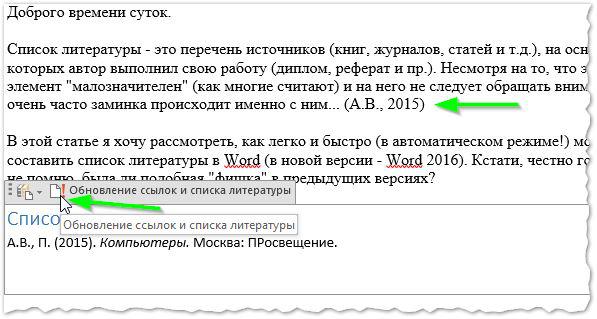
Как только вы добавите источник, на месте, куда вы помещали курсор, появятся скобки с отсылкой на список литературы.
Если в самом списке литературы к этому моменту не отобразились изменения, зайдите в его настройки и нажмите кнопку Обновление ссылок и списка литературы.
Шаг 4
Если вам вдруг понадобится дублировать эту же самую ссылку в других абзацах, Word будет сам предлагать вам ее (уже заполненную) при нажатии вставки ссылки.
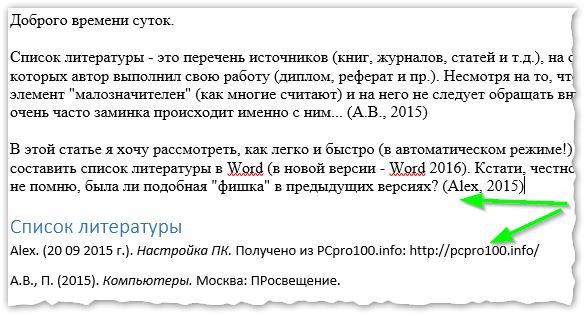
Вот и все, работать с остальными пунктами списка литературы будет так же просто. Так создаются и оформляются автоматические библиографические списки в Microsoft Word.
Ну а если у вас что-то не получается или на вашем компьютере установлена слишком старая версия Word, или еще куча отговорок, чтобы не делать эту скучную работу, обращайтесь за помощью в учебный сервис, специалисты которого знают толк в своем деле.
Мы поможем сдать на отлично и без пересдач
- Контрольная работа от 1 дня / от 120 р. Узнать стоимость
- Дипломная работа от 7 дней / от 9540 р. Узнать стоимость
- Курсовая работа от 5 дней / от 2160 р. Узнать стоимость
- Реферат от 1 дня / от 840 р. Узнать стоимость
Наталья – контент-маркетолог и блогер, но все это не мешает ей оставаться адекватным человеком. Верит во все цвета радуги и не верит в теорию всемирного заговора. Увлекается «нейрохиромантией» и тайно мечтает воссоздать дома Александрийскую библиотеку.
Наши социальные сети
Навигация по статьям
Предыдущая статья Программы для проверки текста курсовой и дипломной на орфографию онлайн Следующая статья Ищем лазейки: льготы для студентов очной и заочной формы обучения
Наши разделы
- Оформление работ
- Отчет по практике
- Рефераты
- Дипломная работа
- Контрольная работа
- Курсовая работа
- Абитуриентам
- Студентам на заметку
- Выпускникам вузов/колледжей
- Поступление в колледж
- Рейтинги вузов России
- Подготовка к экзамену
- Обучение за рубежом
- Карьера для начинающих
- Самостоятельная работа
- Чертежи
- Презентации
- Эссе
- Иностранные языки
- Постдипломное образование
- Полезно знать
- Лайфхаки
- Генетика для "чайников"
- Математика для "чайников"
- Химия для "чайников"
- Экономика для "чайников"
- Биология для "чайников"
- Экология для "чайников"
- Физика для "чайников"
- Бух.учет и аудит для "чайников"
- Виды аттестаций
- Рецензия
- ВКР
Статьи по теме
— Наталья 2 437 768 8
— Евгения 2 343 691
— Наталья 1 958 576 14
Популярные статьи
Как использовать ИИ для написания кода + лучшие нейросети по программированию 








Читайте разделы по теме
- Лайфхаки для экзаменов
- Лайфхаки для общежития
- Лайфхаки для первокурсников
- Лайфхаки для родителей
- Лайфхаки для учебы
- Лайфхаки для здоровья студента
- Лайфхаки по хобби
- Лайфхаки по льготам и выплатам
- Лайфхаки по написанию работ с нейросетью
- Лайфхаки по питанию
- Лайфхаки по поступлению
- Лайфхаки по правописанию
- Лайфхаки по шпаргалкам
- Лайфхаки с уникальностью текста
- Общие лайфхаки



