
В этом уроке мы изучим как сделать титульный лист в Word и как убрать титульный лист в ворде.
Как сделать титульный лист в ворде
Вместо того чтобы вводить текст обложки документа вручную, вы можете создать титульный лист, которую читатели при ознакомлении с документом увидят первой.
Чтобы сделать титульный лист в ворде, выполните ряд действий.
Введите резюме вручную
- На вкладке «Макет страницы» нажмите «Пуск» диалогового окна «Параграф».
- В разделе «Выравнивание» нажмите «Вправо».
- Перейдите во вкладку «Вставка».
- Щелкните на кнопке «Титульная страница» раздела «Страницы».Microsoft Word выведет на экран палитру эскизов титульных листов.
- Щелкните на титульном листе понравившегося вам вида. Microsoft Word добавит указанный титульный лист в начало документа.
Помни! Документ не может содержать одновременно несколько титульных листов. Если вы выберете другой титульный лист, то Microsoft Word заменит ею текущий титульный лист.
Автоматическое создание оглавления
Самый простой способ создать оглавление — использовать внутренние стили заголовка. Вы также можете создать оглавление на основе пользовательских стилей, которые вы применили. Или вы можете назначить уровни оглавления отдельным текстовым записям.
Отметьте записи, используя внутренние стили заголовка
Если вы не видите нужный стиль, щелкните стрелку, чтобы развернуть галерею быстрых стилей. Добавьте даты, названия или имена на каждую страницу документа, используя верхние и нижние колонтитулы.
Добавление или изменение верхних и нижних колонтитулов
Автоматически вставлять номера страниц и общее количество страниц
Вы не можете добавлять разные верхние или нижние колонтитулы на каждую страницу. . Вы можете добавить номера страниц и общий счет страницы в документ. Номера страниц или количество страниц будут добавляться автоматически.
Как убрать титульный лист в ворде
Вы всегда можете убрать титульный лист в ворде, если в ней отпала необходимость. Для этого следуйте приведенным ниже инструкциям.
- Щелкните на вкладке «Вставка».
- Воспользуйтесь кнопкой «Титульная страница» раздела «Страницы». На экране появится раскрывающееся меню.
- Выберите команду «Удалить текущую титульную страницу». Microsoft Word послушно уберет в документе титульный лист.
Теперь вы знаете, как сделать титульный лист в Word.
Большая головоломка для многих людей — создать индекс для документа. Большинство из вас знает, что вы можете создать его автоматически, но в итоге у вас возникли проблемы с настройкой его способом, который будет сгенерирован в хорошо структурированном виде.
Что нам нужно, чтобы автоматически генерировать индекс?
Давайте покажем вам, как создать автоматический трехступенчатый индекс сегодня. Чтобы правильно вставить автоматический указатель, мы должны убедиться, что документ имеет 2 элемента, которые были правильно определены. Титулы и нумерация подзаголовков. . Рекомендуется, чтобы процесс создания индекса выполнялся после завершения документа, хотя индекс может быть обновлен в любое время, многое из-за того, что вышеуказанные 2 элемента в конечном итоге являются требованиями для того, чтобы все работало правильно.
Желаем удачи в ваших начинаниях.
Любой текстовый документ начинается с обложки. Редактор MS Word из состава пакета MS Office предлагает для этого целый набор уже готовых «титульников», в которых вам останется только заполнить необходимые поля. Однако, что делать, если вам хочется создать собственный титульный лист, да ещё и сделать его всегда готовым к использованию, добавив в список стандартных? Об этом мы поговорим сегодня.
Определение и форматирование заголовков и стилей субтитров. Хорошая идея — начать с отображения названий и подзаголовков документа. Это один из самых важных шагов в этом процессе. Чтобы индекс генерировался автоматически, вы должны указать, какие названия документов и подзаголовки являются элементами, составляющими индекс.
Стили — это предопределенное форматирование. Для обсуждаемой здесь проблемы мы будем использовать заголовки. Название 1: Чтобы указать заголовки Название 2: Чтобы указать субтитры Название 3: Чтобы указать субтитры. Процесс идентификации названий прост. Просто выберите заголовок, а затем перейдите на вкладку «Стили» и щелкните соответствующий заголовок, как показано на рисунке ниже.
На панели «Вставка» в группе «Страницы» нажмите ссылку «Титульная страница». По нажатию откроется окно с предлагаемыми вариантами уже готовых, предустановленных шаблонов титульных листов. Выберите понравившийся и щелкните на него левой кнопкой мыши.
Вставка титульного листа в Word
Если щелкнуть на лист правой кнопкой мыши, откроется дополнительное меню. Хотя по логике вещей титульный лист должен быть первой страницей документа, редактор MS Word позволяет вставить его в любом месте, что позволяет, например, разбивать большой документ на главы и разделы, каждый из которых имеет собственную обложку.
Этот процесс должен повторяться для всех подзаголовков «Название 1» и «Название 2 или 3». Эту деятельность можно облегчить с помощью кисти. Вставка нумерации — простая процедура. В нашей статье. Как только мы закончим шаги 1 и 2, появляется легкая часть, и это делает все «волшебство».
Мы выбрали страницу, которую хотим вставить индекс, идем на вкладку «Ссылки», на вкладке «Сводка», нажимаем на команду «Сводка» и выбираем желаемую модель индекса, и таким образом мы вставляем индекс в документ.

Если вы изменили документ после вставки индекса, вы можете просто его обновить.

Дополнительно: форматирование и изменение стилей. Процесс создания индекса завершен, но мы не можем быть удовлетворены форматированием названий. Если вы применяете названия к вашему документу, вам не нравится форматирование, вы можете изменить форматирование названий, и в документе будет обновлено форматирование названий. Для этого просто перейдите на вкладку «Стили», поместите курсор на заголовок, который вы хотите изменить форматирование, щелкните правой кнопкой мыши и отобразите несколько параметров, включая модификацию.

Как создать собственный титульный лист в Word?
Если не один из предложенных стандартных вариантов вам не подходит, вы можете создать собственный. Сделать это совсем не сложно — для начала, просто создайте пустой документ Word (Ctrl+N) и определитесь с его фоновым цветом или рисунком. Если вы решили оставить фон белым, следуйте дальше, если решили немного добавить цвета, то просто добавьте автофигуры и залейте их цветом. В этом примере я залил всю поверхность листа ровным темно-синим цветом.

Эта опция позволяет нам изменять название, тип шрифта, размер, выравнивание, цвет, среди других функций. У вас есть другой способ сделать это? Поделитесь своим опытом с нами. Показания для правильного использования этих инструментов будут приведены в этой главе.
Структура документов является одним из ключевых аспектов доступности и информации, особенно для тех, кто использует вспомогательные технологии. В эту категорию включены все аспекты, подробно описанные ниже, и присутствие которых в любом документе является необходимым для универсального и эффективного чтения.
Титульный лист неплохо снабдить текстовыми блоками — чтобы иметь уже готовый каркас, который нужно будет просто заполнить после вставки. Сделать это можно с помощью «экспресс-блоков», которые можно найти на панели «Вставка» в группе «Текст». Здесь, в выпадающем списке вы найдете готовые элементы для любого случая — нужно просто вставить их в документ и разместить, как пожелает душа. Элементы Дата, Тема, Аннотация, полагаю — необходимый минимум.
- Для больших объемов текста избегайте подчеркивания и курсива.
- Вместо этого используйте жирный шрифт; Избегайте использования только цвета.
Создание заголовка
Печать на кремовой бумаге вместо белого; Определите интервал между строками, между абзацами и между столбцами. Маркировка содержимого всегда должна основываться на структурном значении его элементов: заголовках, параграфах, списках, таблицах и т.д. Все это называется типом заголовка и может быть изменено следующим образом.
Как сделать титульный лист для реферата
Оформление титульного листа по ГОСТу задача не сложная, особенно если знать все нюансы и «подводные камни». Любой студент и учащийся столкнется с вопросом: «Как правильно сделать первую страницу реферата?». Ведь каждая исследовательская работа требует наличия титульника.
Что такое титульный лист реферата
Титульный лист – это обложка учебной работы, которая имеют свою структуру, отличную от остального текста проекта. Первая страница студенческого труда – информационный блок, который дает общее представление о документе. Обложка позволит преподавателю или приемной комиссии получить первичные сведения о теме исследования, об учебной дисциплине и авторе работы.
Одной из особенностей формирования титульника является то, что каждая строка имеет собственное форматирование. Условно титульный лист можно разделить на несколько частей, которые заполняются текстовой информацией:
- верхняя часть страницы;
- Купить реферат центр;
- правый край нижней части, до колонтитула;
- нижний колонтитул.
Верхний блок предназначен для полного наименования вуза или для его логотипа. Чаще всего учебное заведение предоставляет студентам фирменные бланки, на которых правильно сформирована «шапка» обложки. Центральная часть страницы – основная. Там следует писать информацию об учебной дисциплине и теме работы. Ниже указываются данные об авторе и его научном руководителе.
Для года публикации отводится нижняя часть страницы – колонтитул.
Обложка должна соответствовать методическим рекомендациям вуза или требованиям преподавателя. Если же учебное заведение не выдвигает определенных критериев, то студенту требуется делать оформление титульного листа реферата по ГОСТу.
Как сделать титульный лист реферата в «ворде»
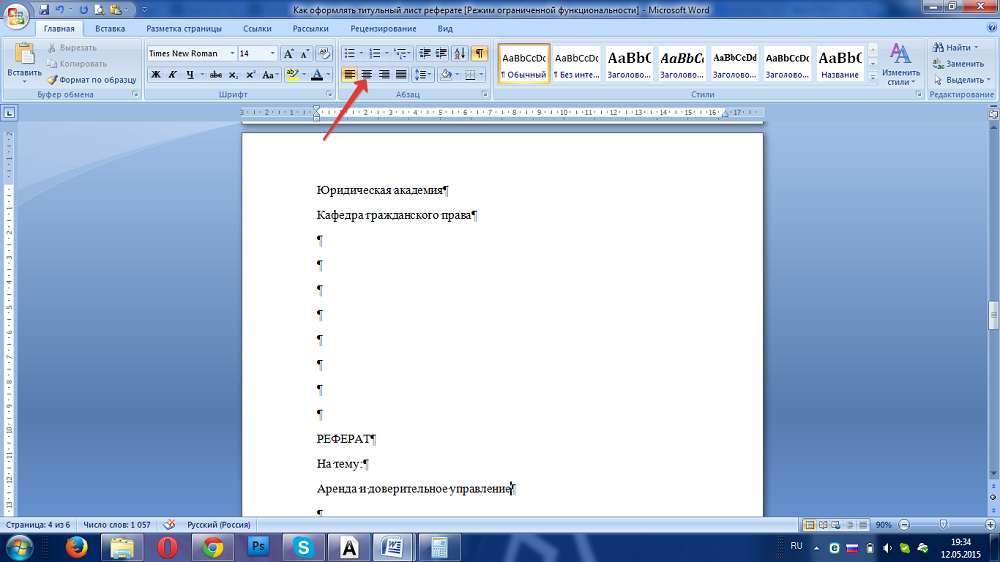
Чаще всего текст исследования делается в «Microsoft Word», значит и титульник надо формировать в этой же программе. Для того, чтобы создать пустой лист в начале документа, необходимо воспользоваться параметром «Разрыв», который можно найти в настройках «Разметка страницы». Важно поставить «курсор» в самом начале реферата.
Во вкладке «Вставка», ворд предлагает пользователям выбрать оформление титульника из предложенных образцов. Самый подходящий для реферата шаблон – «Консервативный», но он требует добавления блока информации об авторе и педагоге.
Создавая обложку проекта с «нуля» можно воспользоваться таблицей с двумя столбцами и четырьмя строками. Далее необходимо объединить столбцы в первой, второй и четвертой строках, а затем «растянуть» таблицу по всей площади листа.
Размер первой строки достаточен для информации об учебном заведении. Самой большей частью должна оставаться центральная – вторая строка. В правом столбце размещается информация о ФИО автора, группе и курсе, а также ФИО преподавателя. Нижняя строка самая маленькая, предназначена для указания города и года публикации. После того как вся информация о работе заполнена, необходимо в настройках скрыть границы таблицы.
Требования к оформлению титульника по ГОСТ
Учащимся необходимо знать, как оформить титульный лист реферата по ГОСТу. Обложка должна находиться перед оглавлением. Для правильного формирования титульника пользуются следующими государственными стандартами:
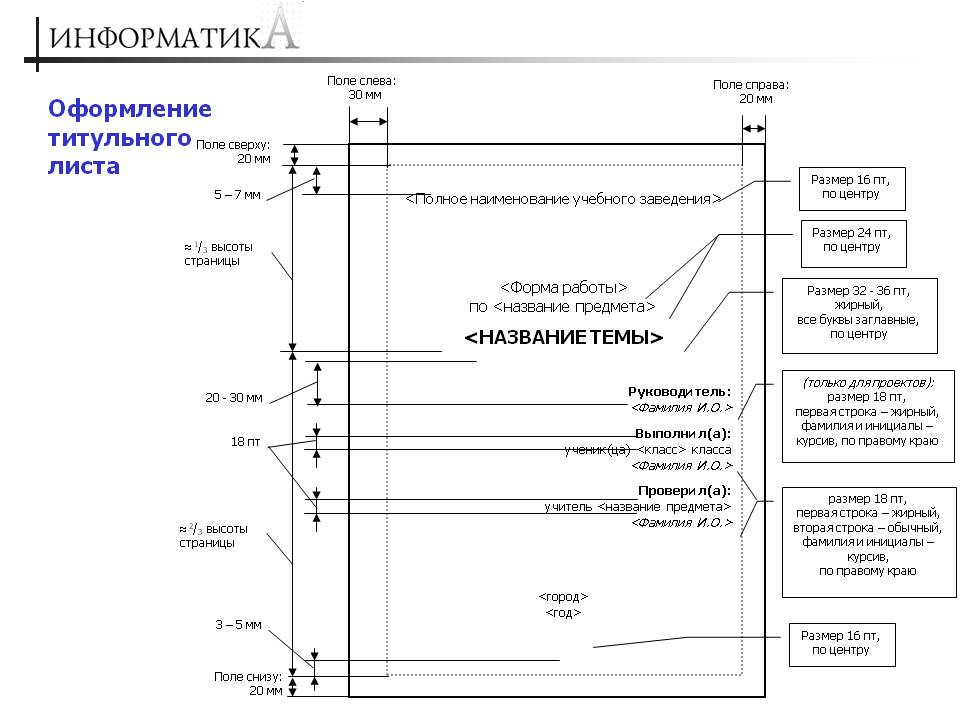
Несмотря на то, что данные нормы разработаны еще в 1995 году, они не утратили своей значимости и распространяются на учебные заведения России, Казахстана, Белоруссии и Украины. Помимо расположения информационных блоков, содержащих данные о проекте, в ГОСТе описаны правила форматирования. Как и весь текст документа, первая страница оформляется с использованием шрифта Times New Roman черного цвета, а интервал между строк – полуторный. Далее студенту надо соблюдать размеры полей, в которые вписывается текст: левое – 30 мм, правое – 15 мм, верхнее и нижнее – 20 мм.
Вся информация, кроме данных об авторе и научном руководителе, выравнивается по центру поля. Все слова в названии вуза пишутся полностью и заглавными буквами. Как уже упоминалось выше, ФИО студента выравнивается по правому краю. Слово «реферат» должно быть написано с использованием «caps lock», с применением полужирного начертания, чаще всего используют 24-26 размер шрифта.
Название дисциплины и темы работы Выделяется полужирным, но шрифт уменьшается до 14-16 кеглей. Информация об учащемся и год указываются 14 или 12 пт.
Создать титульный лист онлайн
Сегодня у студентов есть возможность не только найти и скачать шаблоны титульных страниц в интернете, но и создать с помощью сайтов-конструкторов. Не всегда образец обложки представлен в методических рекомендациях учебного заведения, поэтому можно воспользоваться онлайн сервисом http://newscad.com/konstruktor-titulnyix-listov-referatov.
Такой конструкт очень удобен и тем, что в нем отмечены все поля, которые должны быть на титульном листе:
- название министерства;
- название учебного заведения;
- название кафедры, отдела, подразделения;
- название дисциплины;
- название темы реферата;
- Стоимость реферата продолжение названия темы реферата;
- ф.и.о. учащегося;
- группа, класс;
- ф.и.о. преподавателя;
- название населенного пункта;
- год написания.
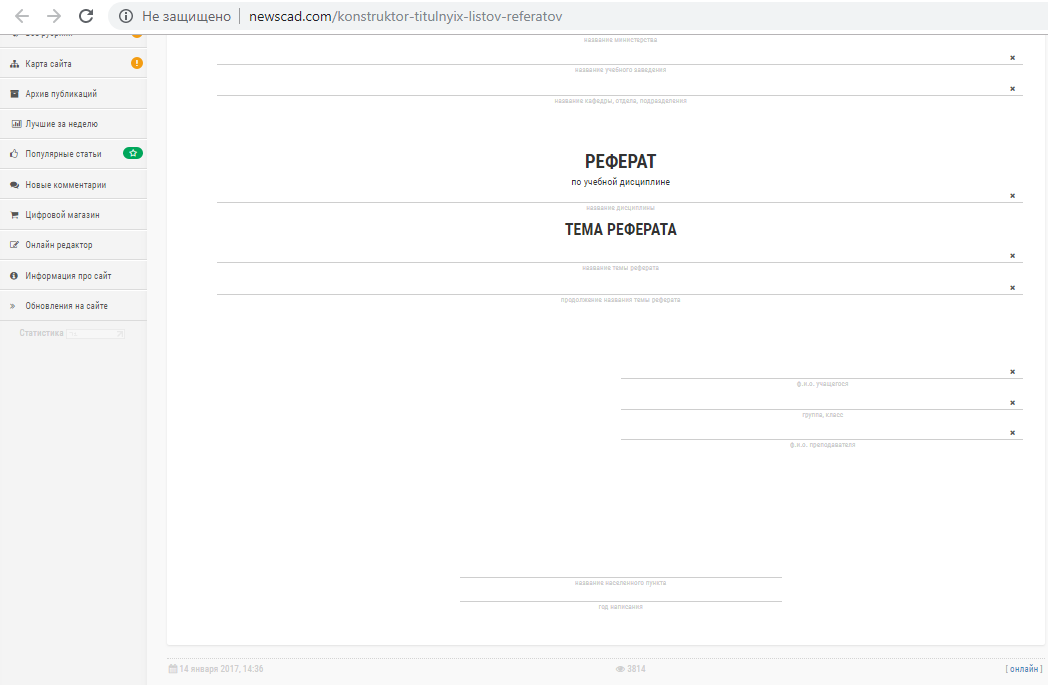
Важно, что любой блок очень легко отредактировать, а при необходимости вообще удалить. После заполнения всех строк, титульный лист можно отправить на печать. Единственный совет, для того чтобы на распечатанной странице отсутствовала ссылка на сайт-конструктор, в параметрах печати необходимо убрать «галочку» с пункта «верхние и нижние колонтитулы». Также на этом сайте можно посмотреть пример, как будет выглядеть готовая обложка.
2 отличных способа сделать титульный лист в ворде

4 — й год работаю удалённо и создаю различные источники дохода. Строю бизнес в интернете и активно инвестирую.
Доброго дня всем читателям! На связи Федор Лыков. Сегодня мы затронем достаточно популярную тему, как сделать титульный лист в ворде.
скрыть
Многие из нас наверняка сталкивались с понятием «титульного листа», обучаясь в школах, колледжах, университетах. Требования, предъявляемые к данной части документа весьма строги и поэтому, для многих людей вызывало затруднения сделать всё правильно.
По этой причине мы сегодня с вами и будем разбираться как все правильно по госту оформить, куда необходимо заходить для выставления параметров и так далее.
Первым делом, как и всегда, предлагаю разобраться с понятием и назначением титульника, а после переходить уже непосредственно к его созданию. Приятного вам чтения, господа!
Понятие, назначение и применение
Титульный лист – одна из самых первых страниц книги, курсовой работы, дипломной работы, проекта и многих других документов или произведений.
На нем размещаются основные выходные сведения об авторе, самой работе или произведении, год работы или выпуска и многое другое. Все зависит только от конечных требований.
Само назначение титульного листа является как минимум представление вашего документа, так как он является лицом вашей работы. По всем известной поговорке «встречают по одёжке, а провожают по уму», а значит, что будь у вас хоть гениальная работа, но если в ней будет плохой титульный лист, то и вашу работу оценят явно не так хорошо, как хотелось бы вам.
Применяется очень часто, особенно в институтах для оформления, например для реферата, курсовой работы, домашнего задания. Соответственно применение достаточно широкое и повсеместное.
Если говорить об образовательной или деловой деятельности, то там, разумеется, будут использоваться строгие титульники без яркого оформления, но в некоторых случаях излишняя строгость ни к чему. Поэтому рассмотрим несколько вариантов титульных листов на разных версиях ворда.
Создание титульника на ворде 2003
Обычно, я очень много информации даю для того, чтобы люди могли в любой версии офиса сделать то, что им нужно. К сожалению, в данной теме возможности старого офиса существенно ограничены нежели более современные.
Для создания классического титульного листа для оформления научной работы возможностей будет достаточно, нужно лишь иметь некоторые знания основы ворда. Для этого вам могут пригодиться следующие предыдущие публикации:
- 4 шикарных способа сделать колонтитул в ворде на всех версиях офиса.
- 3 продуктивных приема сделать табуляцию в Microsoft Word.
- Учимся делать рамку за 5 минут любого размера вокруг текста в ворде.
Здесь мы лишь вкратце пробежимся по тем возможностям, что нам необходимы.
В статье о колонтитулах вы сможете узнать, как добавлять их и настраивать. Для научных работ, как правило, требуется нумерация на всех страницах, кроме титульной.
Давайте я покажу, как это сделать.
Заходим в документ, в верхнем меню раскрываем список «вставка» и выбираем пункт «номера страниц»

Необязательно ведь разбираться с колонтитулами полностью, если вам нужна лишь нумерация, но поверьте, прочитать о них статью лишним точно не будет.
Итак, откроется окно, в котором нам потребуется настроить нумерацию. Более детальные настройки находятся в еще одном окне при нажатии кнопки «формат». Рассмотрим всё вместе.

Обратите внимание!
Справа вы видите основное окно, а слева окно «формат». Я пронумеровал важные пункты, для которых требуется разъяснение.
- В этом меню мы выбираем положение номера. Требования у всех разные, но обычно требуется нижнее.
- Здесь нам потребуется выбрать по какой стороне будет равняться номер. Слева, справа или посередине. Учитывайте требования, которые предъявляются к вашей работе.
- Достаточно важный пункт. При снятии галочки, первая страница, которая и является титульной, будет без номера страницы.
- Здесь вы можете выбрать какими символами будут отображаться номера страниц. По стандарту это цифры.
- В данном окне при активации пункта «начать с» вы можете выбрать с какого номера начать нумерацию. Если в условиях прописано, что страница, следующая за титульной, должна иметь номер «1», то здесь следует прописать «0» и комбинировать ее со снятием галочки из пункта 3. В этом случае вторая страница по факту будет первой по нумерации.
Более детально это все я расписывал в вышеупомянутой статье. Например, как сделать уникальный колонтитул с определенной страницы. Это вам может очень сильно пригодится, если номера страниц должны быть с какой-то конкретной страницы в середине текста. Это редко бывает, но все же имеет место быть.
Зачем я упомянул табуляцию: она может помочь в правильно положении определенных пунктов, например в нижней части страницы для работ университета требуется указание того, кто выполнил, и кто проверил работу. Для правильного выравнивания на листе вам просто необходима табуляция. Так же она поможет вам с созданием содержания.
Просто поверьте, вы не пожалеете тому, что научились пользоваться данной функцией, так что обязательно обратитесь к моей статье, указанной выше.
Публикация про рамки поможет вам при формировании оригинального оформления вашего титульника и документа в целом. Иногда даже в научных работах необходимо иметь рамку, так что лишним точно не будет.
К сожалению, шаблонов под титульные листы в данной версии не предусмотрено. Зато они имеются в более современных версиях, которые мы сейчас и рассмотрим.
Создание титульника на современном ворде
Сейчас разберем, как сделать титульный лист в современном ворде.
Первым делом давайте, как и в ситуации с 2003 изданием ворда рассмотрим нумерацию. Она будет необходима, не озираясь на то вручную вы делаете титульный лист или используете шаблон.
Здесь мы вновь вкратце пробежимся по тем возможностям, что нам необходимы.
В статье о колонтитулах вы сможете узнать, как добавлять их и настраивать. Для научных работ, как правило, требуется нумерация на всех страницах, кроме титульной.
Давайте я покажу, как это сделать.
Необходимо перейти на вкладку «Вставка» и в модуле «колонтитулы» выбрать пункт «номер страницы».

Перед нами откроется список различных вариантов нумерации. Выбирайте подходящий вам.
В соответствии с вашим выбором вы увидите цифры на страницах. Для того, чтобы нумеровать начиная со второго листа, обратите внимание на панель сверху, которая поменялась для непосредственного редактирования колонтитула. Нам потребуется поставить галочку перед пунктом «особый колонтитул для первой страницы».

Для детальной настройки нам необходимо меню «формат номеров страниц», который находится на панели сверху в категории «номер страницы». Смотрите на скриншот ниже.


В открывшемся окне нас могут заинтересовать несколько параметров, например:
- Формат номера. Здесь вы можете выбрать какими символами будут отображаться номера страниц. По стандарту это цифры
- Нумерация страниц. В данном окне при активации пункта «начать с» вы можете выбрать с какого номера начать нумерацию. Если в условиях прописано, что страница, следующая за титульной, должна иметь номер «1», то здесь следует прописать «0» и комбинировать ее с активацией галочки «особый колонтитул для первой страницы». В этом случае вторая страница по факту будет первой по нумерации.
Для редактирования дальнейших параметров вам потребуется так же и понимание табуляции. Обязательно ознакомьтесь по ссылке выше. Применение рамок тоже может вам помочь при работе с документами, так что бежим читать!
Встроенные шаблоны
Теперь предлагаю рассмотреть, как сделать титульный лист в ворде с использованием встроенных шаблонов.
Для этого нам вновь понадобится вкладка «Вставка», на которой мы в самом левом углу мы можем увидеть список «Титульная страница», где вы сможете увидеть большое количество шаблонов различного оформления.

В данном списке вы можете увидеть разные готовые проекты, которые вы можете использовать для вашего проекта, отредактировав стандартные надписи под свои нужды. Если вам не хватило этих решений, то можно нажать на кнопку «дополнительные титульные страницы с сайта Office.com» и скачать с интернета еще больше различных шаблонов.

Вот что получилось у меня. Уверен, что и вы найдете подходящий вам вариант, который идеально впишется в контекст вашего документа!
Данная инструкция пойдет под любой ворд начиная с 2007 издания, заканчивая 2016 и 2019!



