
Когда текстовый документ включает более одной таблицы, их желательно подписать. Это не только эстетично и понятно, но и правильно с точки зрения оформления, особенно если документ планируется к публикации. Подпись к таблицам или рисункам придаёт документу профессиональный вид, однако это далеко не единственное преимущество такого оформления.
Если в документе имеется несколько подписанных таблиц, их можно включить в список. Это значительно упростит навигацию по всему тексту и его элементам. Следует отметить, что в Word можно добавлять подписи не только к таблицам или всему файлу, но также к рисункам, диаграммам и другим объектам. В данной статье будет рассмотрено, как вставить текст подписи перед таблицей в Word или сразу после неё.
Вставка подписи для существующей таблицы
Категорически советуем не прибегать к ручному добавлению подписей к объектам, будь то таблицы, изображения или иные элементы. Ручное добавление текста не принесет никакой пользы. Напротив, если подпись будет автоматически сгенерирована с помощью возможностей Ворда, это значительно упростит и облегчит работу с документом.
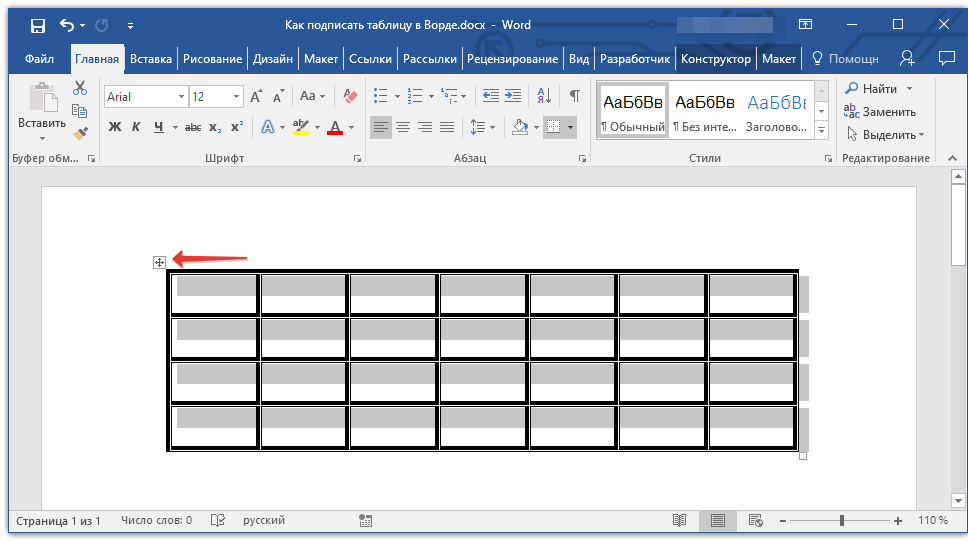
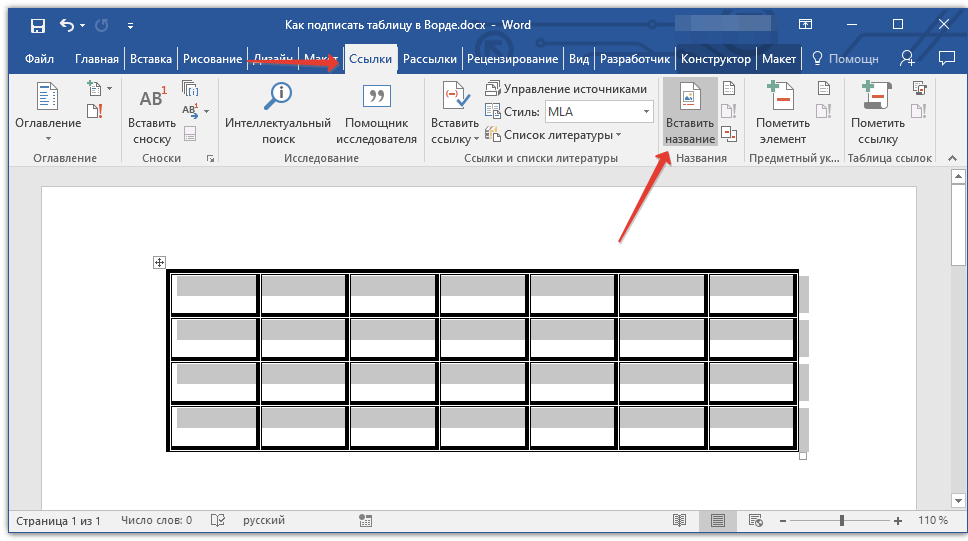
Заметка: В последних релизах Word для того, чтобы вставить заголовок, следует открыть вкладку «Вставка» и в секции «Ссылка» выбрать опцию «Название».
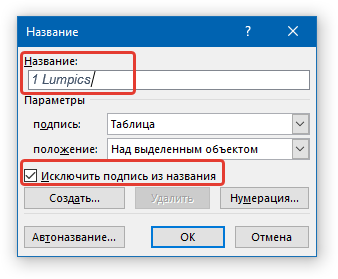
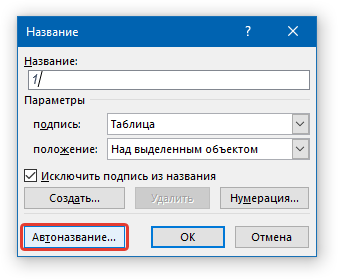
В открывшемся окне установите галочку напротив пункта «Исключить подпись из названия» и введите в строке «Название» после цифры подпись для вашей таблицы.
Замечание: Снять галочку с опции «Исключить подпись из названия» следует только в том случае, если название по умолчанию, например «Таблица 1», вам не подходит.
В разделе «положение» вы можете выбрать положение подписи — над выделенным объектом или под объектом. 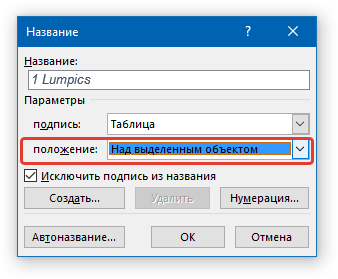
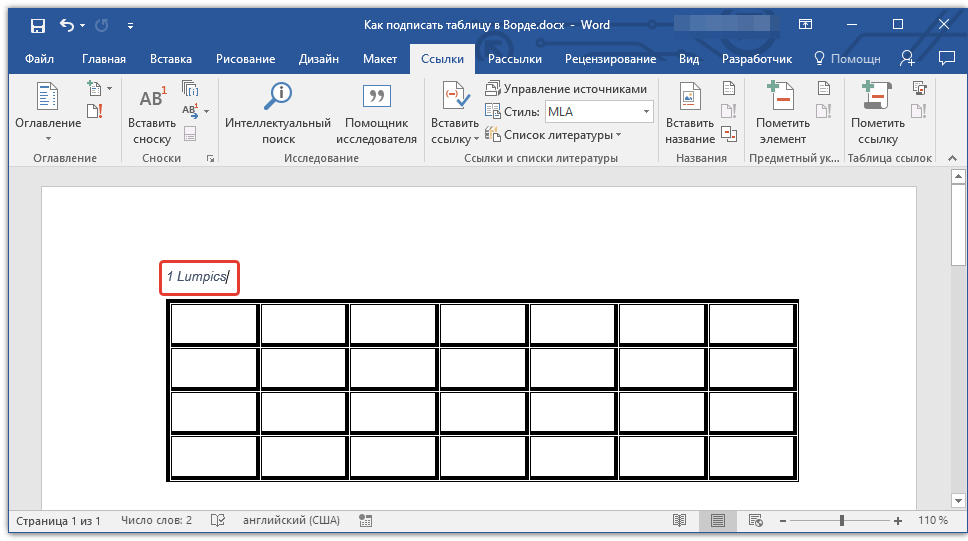
Если требуется, вы можете внести полные изменения (включая стандартную подпись в заголовке). Для этого дважды щелкните по тексту подписи и введите нужный текст. В окне диалога «Название» вы можете установить свою собственную стандартную подпись для таблицы или другого элемента.
- Для этого нажмите на кнопку «Создать» и введите новое название.
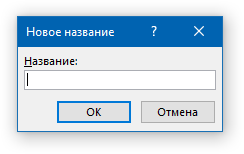
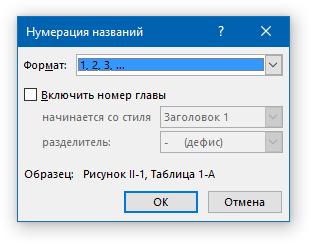
На данном этапе мы рассмотрели то, как добавить подпись к конкретной таблице.
Автоматическая вставка подписи для создаваемых таблиц
Одним из многочисленных плюсов Microsoft Word является возможность автоматически добавлять подпись с порядковым номером над или под вставляемым объектом в документе. Это свойство, подобно обычной подписи, упомянутой ранее, относится не только к таблицам.
- Откройте окно «Название». Для этого во вкладке «Ссылки» в группе «Название» нажмите кнопку «Вставить название».
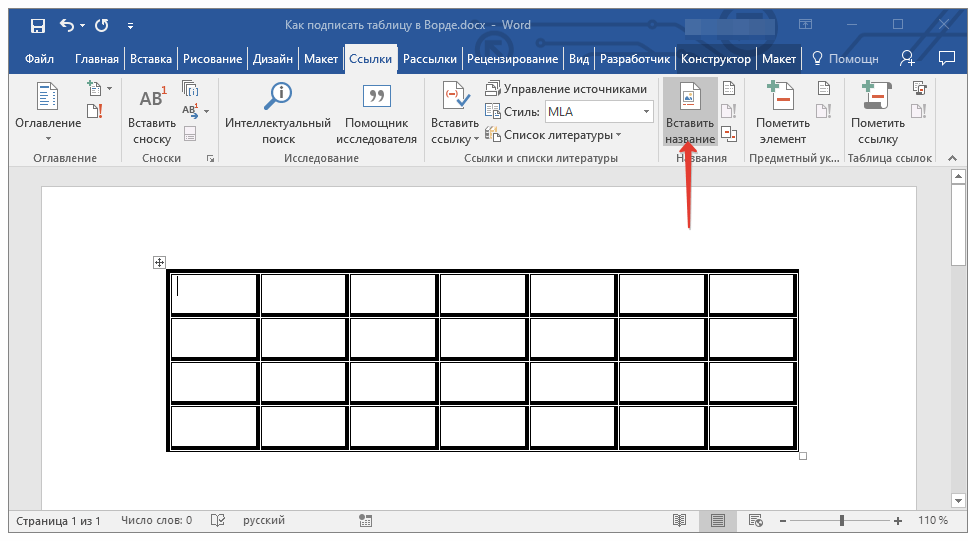
- Нажмите на кнопку «Автоназвание».
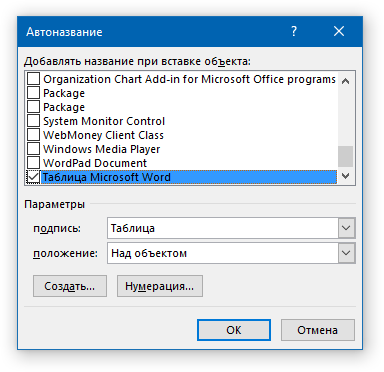
- Пролистайте список «Добавить название при вставке объекта» и установите галочку напротив пункта «Таблица Microsoft Word».
- В разделе «Параметры» убедитесь в том, что в меню пункта «Подпись» установлено «Таблица». В пункте «Положение» выберите тип положения подписи — над объектом или под ним.
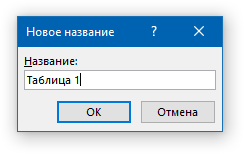
- Нажмите на кнопку «Создать» и введите необходимое название в появившемся окне. Закройте окно, нажав «ОК». Если это необходимо, настройте тип нумерации, нажав на соответствующую кнопку и внеся необходимые изменения.
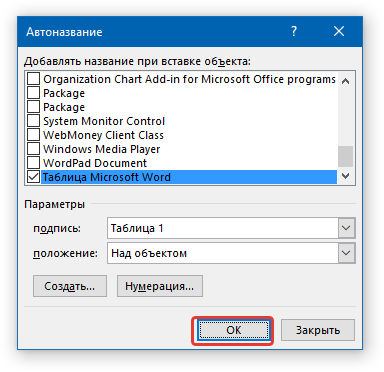
- Нажмите «ОК» для закрытия окна «Автоназвание». Аналогичным образом закройте окно «Название».
С этого момента, при вставке таблицы в документ, в верхней или нижней части (в зависимости от ваших настроек) будет отображаться подпись, которую вы создали.
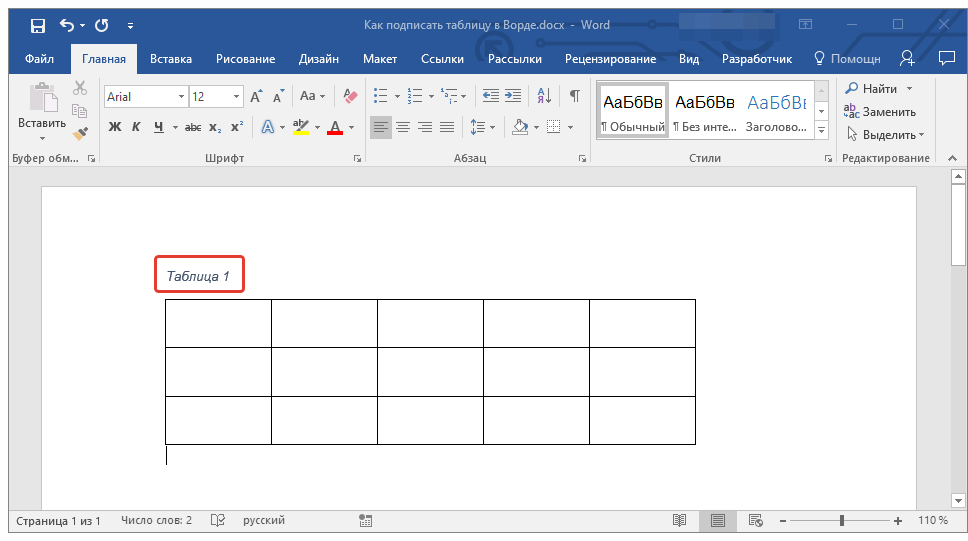
Напомним, что тем же способом можно вставлять подписи к изображениям и прочим элементам. Для этого нужно просто выбрать нужный объект в диалоговом окне «Название» или указать его в разделе «Автоназвание».
На этом мы закончим, ведь теперь вы точно знаете, как в Ворде можно подписать таблицу.
Как вставить заголовок над таблицей в Ворде
У пользователей текстового редактора из пакета MS Office часто появляются проблемы с написанием текста перед данными, представленными в табличной форме. В том числе и с написанием заголовка таблицы в Ворде. Рассказываем, как это сделать.


Проблема появляется в тех случаях, когда табличные данные расположены в самом верху страницы и у пользователя просто нет места для установки курсора. Для того чтобы ее решить и вставить любой вид текста перед таблицей в документе Word 2003, 2007 и более поздних версиях, стоит познакомиться с тремя распространенными методиками.
Надпись по ГОСТу (для оформления документов)
Первый способ, как вставить заголовок над таблицей в Ворде, подойдет для пользователя, оформляющего документ в соответствии с требованиями ГОСТ. Эта методика упоминается далеко не в каждом уроке по использованию Word, но с ее помощью можно получить неброскую и скромную надпись, подходящую для реферата, проектной и конструкторской документации.
Для вставки надписи следует выполнить такие действия:

В настройках заголовка можно указать его размещение. ГОСТ допускает установку под или над таблицей, хотя традиционно надпись располагают сверху. Если данные оформляются не по ГОСТ, вместо слова «Таблица» можно поставить свой текст, или полностью удалить эту информацию. Единственный минус такого способа — невозможность настройки стиля названия.
Смещение таблицы вниз
Еще один самый простой вариант установки заголовка над таблицей в документах Ворд работает в любых версиях редактора, даже в 2000 и 1997. Из-за того что курсор не становится над верхней строкой, этот способ написать заголовок над таблицей в Word требует выполнения пары несложных действий:
Если этот способ не принес положительных результатов, а пользователь работает в программе Word 2007 и выше, вместо простого нажатия на Enter стоит перейти к вкладке макета. Здесь следует найти раздел «Объединение» и выбрать пункт разделения таблицы. После этого над первой строкой появляется место для ввода текста, для которого можно изменять размер, стиль и цвет, а также помещать его в рамку.

Дополнительный способ получения пустого пространства — выделить таблицу нажатием на маркер перемещения и перетянуть вниз на нужное расстояние. После этого над верхней строкой появится достаточно места для заголовка и для другого текста или, например, изображения. Преимущество способа — возможность закрепить таблицу в определенной области и даже сдвинуть в сторону.
Все методы перемещения, описанные в таблице данных, обладают одним общим недостатком. При последующем редактировании страницы текст может изменить своё положение. Это негативно скажется на внешнем виде документа, и потребуется время для устранения возникшей ситуации. Чтобы избежать этой проблемы, стоит воспользоваться третьим вариантом.
Установка не сдвигающейся надписи
Чтобы закрепить заголовок таблицы в Ворде, не давая ему сдвигаться, независимо от форматирования стоит выполнить такие действия:
На предыдущих уроках я рассказала практически обо всех командах ленты Макет и некоторых командах ленты Конструктор. Настало время научится делать красивые читабельные таблицы и заголовок таблицы. Скачайте файл тут и откройте его. Это кусочек документа с двумя таблицами. Таблица 2 оказалась на границе двух страниц:

Ничего удивительного – бывает часто. Ко всему прочему ячейка оказалась разорванной. Пока мы смотрим документ в электронном виде ничего страшного. А если смотрим печатный документ?
По окончании этого урока вы сможете:
Чтобы мои скриншоты не занимали много места, я уберу из поля зрения поля колонтитулов. Посмотрите на ролике, как это сделать:

Шаг 2. Назначаем заголовок выделенным строчкам (лента Макет → группа команд Данные → команда Повторить строки заголовков):


Обратите внимание на три обстоятельства:
Если вам необходимо что-то поправить в заголовке, то, будьте добры, вернуться к началу таблицы.
2. Запрет на разрыв ячеек
Шаг 1. Выделяем всю таблицу:

Этап 2. Отключаем перенос строк (лента Макет → группа команд Таблица → команда Свойства → диалоговое окно Свойства таблицы → убираем галочку «разрешить перенос строк на следующую страницу»):

Обратите внимание на режим «повторять заголовок на каждой странице». Это дублирование команды «Повторить строки заголовков», которая находится на ленте Макет в группе команд Данные.
А вот и результат:

Теперь можно быть спокойным. Даже если таблица вольготно раскинется по нескольким страницам, ни одна ячейка не разорвется на границе страниц.
Шаг 3. Выравниваем содержимое всей таблицы по центру (выделить всю таблицу → лента Макет → группа команд Выравнивание → команда Выровнять по середине):

Шаг 4. Выровнять первый столбец по правому краю посередине (выделить первый столбец за исключением первой ячейки → лента Макет → группа команд Выравнивание → команда Выровнять по центру по левому краю):

Часто приходится видеть, как пользователи либо пренебрегают выравниванием, либо очень трудолюбиво и очень долго выравнивают отдельно каждую ячейку. Ищите быстрые способы работы!
3. Таблица с пронумерованными заголовками
К сожалению, в нашей офисной действительности зачастую встречается такое требование: пронумеровать столбцы и сделать нумерованную строчку повторяющейся на каждой странице. Проблема в том, что Word позволяет сделать заголовками только первые строчки, а нумерованная строчка в любом случае не первая, а иногда и не вторая. Что делать?
Шаг 1. Вставим строчку сразу после заголовка (установить курсор в первую ячейку после заголовка → лента Макет → группа команд Строки и столбцы → команда Вставить сверху):

Кстати, попробуйте установить курсор в самую первую ячейку и вставьте строчку после, и вы получите такую картину:

Это первая объединённая ячейка, и поэтому нас ждёт такой неожиданный поворот!
| Распознать и запомнить! | Осторожно с добавлением строк после объединённых ячеек! |
Шаг 2. Нумеруем ячейки вставленной строчки:

Заодно выровняем номера столбцов по центру ячеек. Чтобы поменьше двигать мышкой, лучше работать с клавиатурой. Последовательность действий: первая ячейка «1» с клавиатуры → клавиша Tab → «2» → клавиша Tab → «3» → клавиша Tab → «4» → клавиша Tab → «5».
| Важно усвоить! | Клавиша Tab используется для поочередного перемещения между ячейками. |
Стрелки с клавиатуры также позволяют переходить по ячейкам в соответствии с направлением стрелки. Но, если в ячейке есть содержимое, то стрелки «вправо» и «влево» сначала пройдутся по каждому символу содержимого, и, добравшись до последнего символа содержимого, перескочат на следующую ячейку.
Шаг 3. Разбиваем таблицу (текстовый курсор в ячейке «1» → лента Макет → группа команд Объединение → команда Разделить таблицу):

Шаг 4. Назначаем первую пронумерованную строчку заголовком таблицы (шаг 2 первого раздела)
Вот здесь нас подстерегает опасность. Может случиться так, что разделенная таблица окажется на границе двух страниц:

У нас задача: создать впечатление, что эти две таблицы – единое целое. На уроке 51 я сказала, что содержимое ячейки – это полноценный абзац. Следовательно…
Шаг 5. Задаем на символ конца абзаца и на нумерованную строчку режим «не отрывать от следующего (выделить нужную часть → панель быстрого доступа → режим «Абзац не отрывать от следующего»):

Посмотрите на скриншоте, какой объем документа я выделила. Зато теперь я могу быть спокойна: этот кусочек документа будет всегда идти в связке. А на номер таблицы я, побеспокоившись заранее, присвоила стиль текста с режимом «Абзац не отрывать от следующего».
Снова акцентирую внимание на комфорте использования настроенной панели быстрого доступа (Урок 18 и Урок 19).
Осталась последняя проблема: расстояние между двумя таблицами слишком велико. Нам никто не поверит, что это одна таблица.
Шаг 6. Задаем размер символу конца абзаца, равным «1 пт» (выделить символ конца абзаца → ленты Главная → группа команд Шрифт → 1 пт в поле размера шрифта):

Всё, задача выполнена.
Теперь вы сможете:



