
Делаем заголовок в документе Microsoft Word
Некоторые документы требуют особого оформления, и для этого в арсенале MS Word содержится довольно много средств и инструментов. В числе таковых различные шрифты, стили написания и форматирования, инструменты для выравнивания и многое другое.
Урок: Как выравнивать текст в Ворде
Как бы там ни было, но практически любой текстовый документ невозможно представить без заголовка, стиль которого, конечно же, должен отличаться от основного текста. Решение для ленивых — выделить заголовок жирным, увеличить шрифт на один-два размера и на этом остановится. Однако, есть ведь и более эффективное решение, позволяющее сделать заголовки в Word не просто заметными, а правильно оформленными, да и просто красивыми.
Урок: Как изменить шрифт в Ворде
Создание заголовка с помощью встроенных стилей
В арсенале программы MS Word имеется большой набор встроенных стилей, которые можно и нужно использовать для оформления документов. Кроме того, в данном текстовом редакторе можно также создать и свой собственный стиль, а затем использовать его в качестве шаблона для оформления. Итак, чтобы сделать заголовок в Ворде, выполните следующие действия.
Урок: Как в Word сделать красную строку
1. Выделите заголовок, который необходимо оформить должным образом.
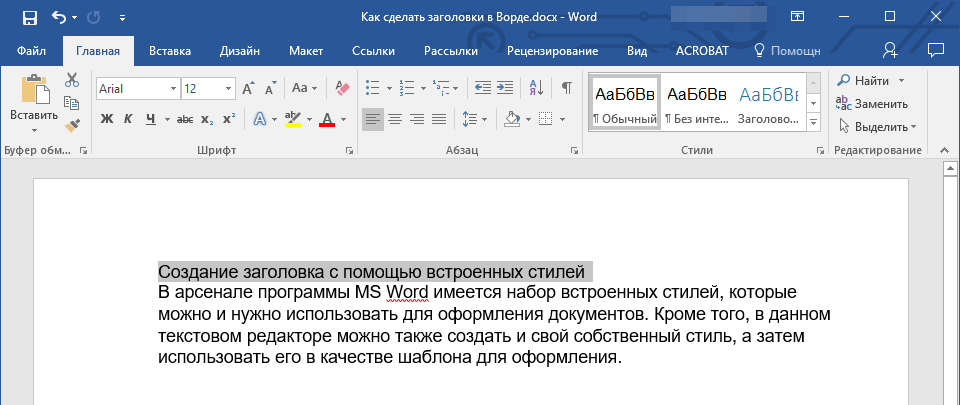
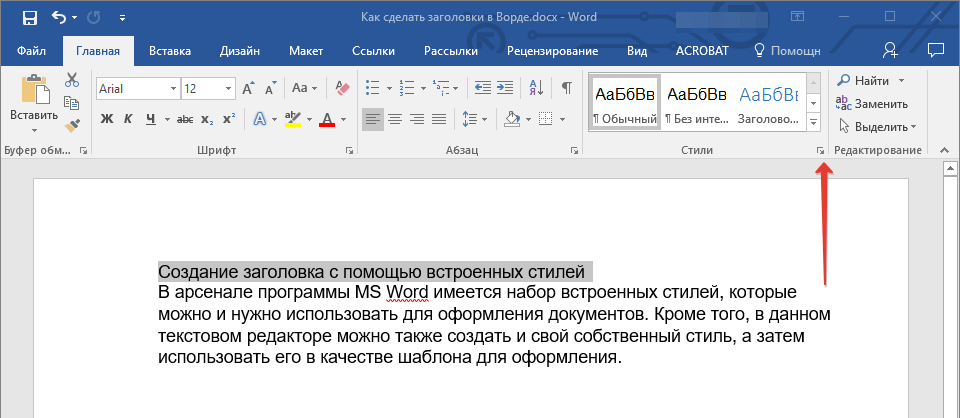
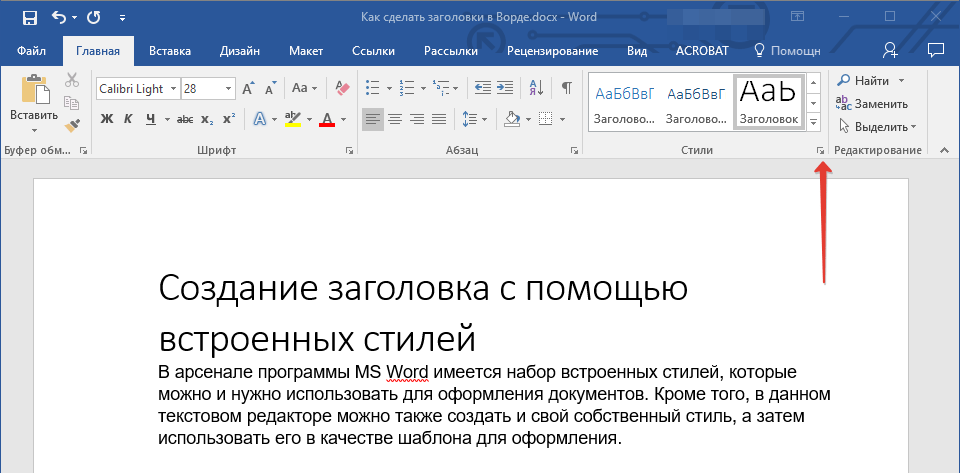
2. Во вкладке “Главная” разверните меню группы “Стили”, нажав на небольшую стрелочку, расположенную в ее правом нижнем углу.
3. В окне, которое откроется перед вами, выберите необходимый тип заголовка. Закройте окно “Стили”.
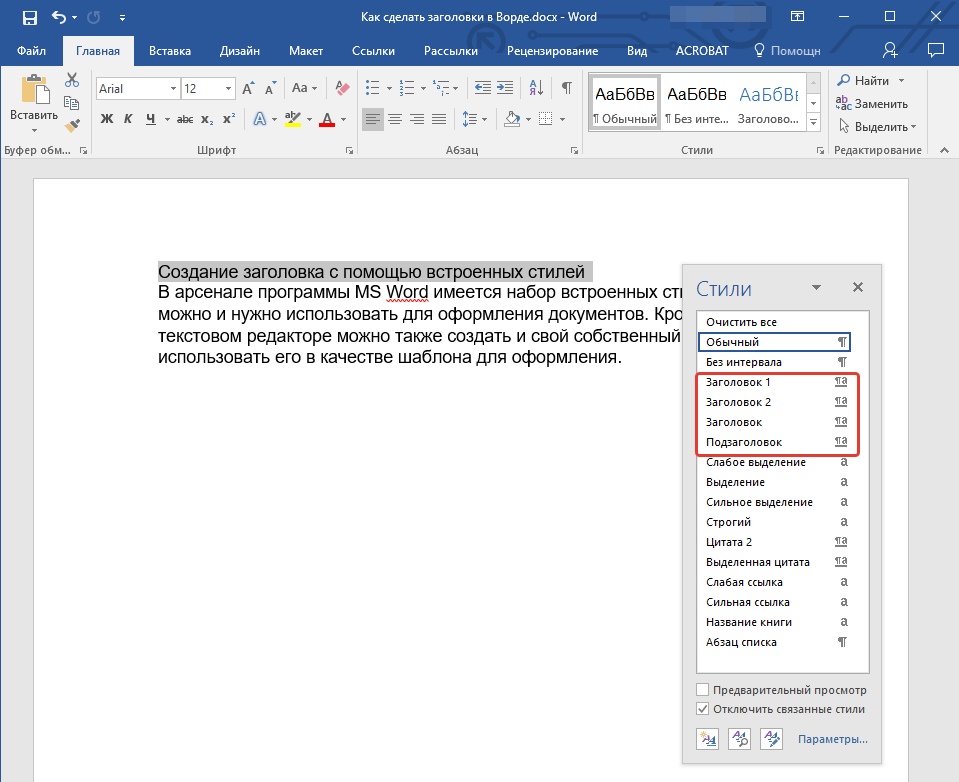
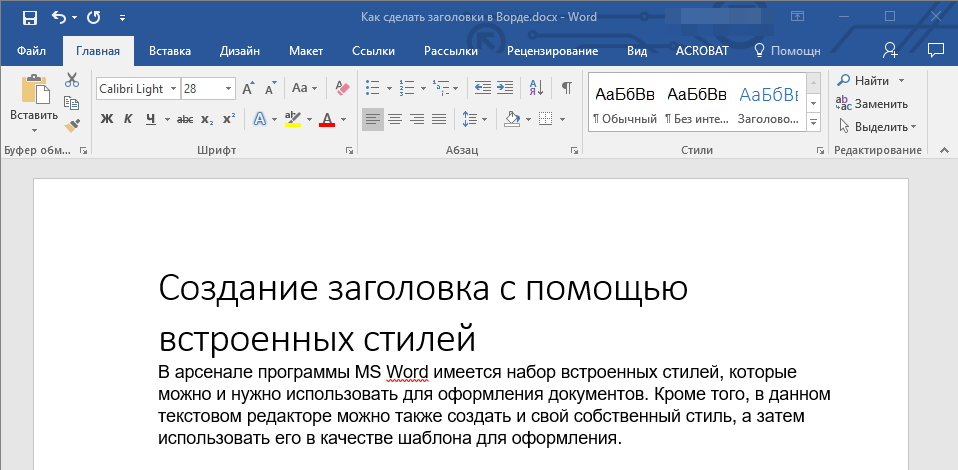
это основной заголовок, идущий в самом начале статьи, текста;
заголовок меньшего уровня;
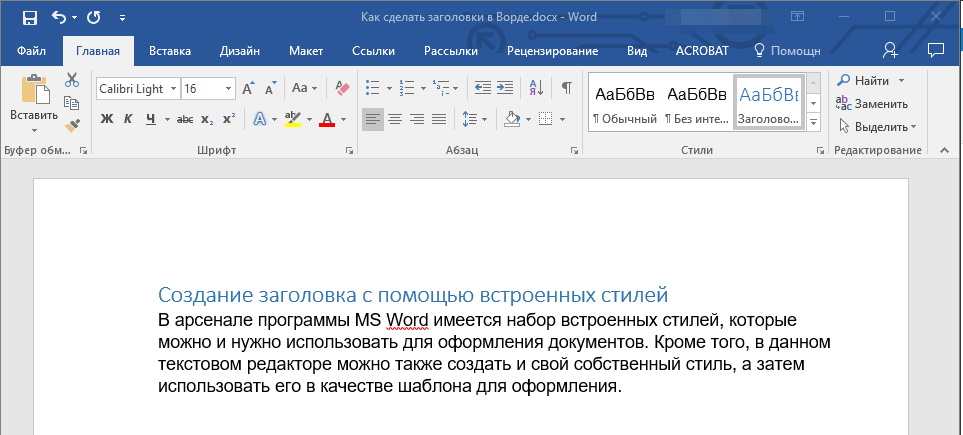
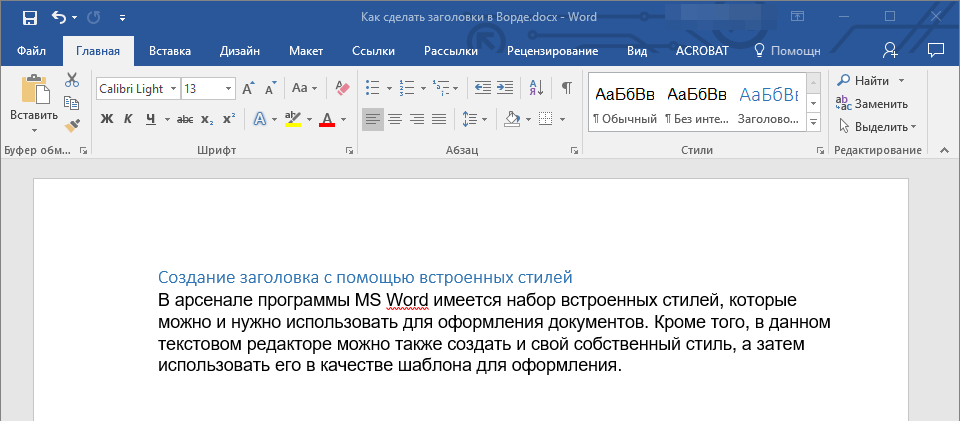
Подзаголовок собственно, это и есть подзаголовок.
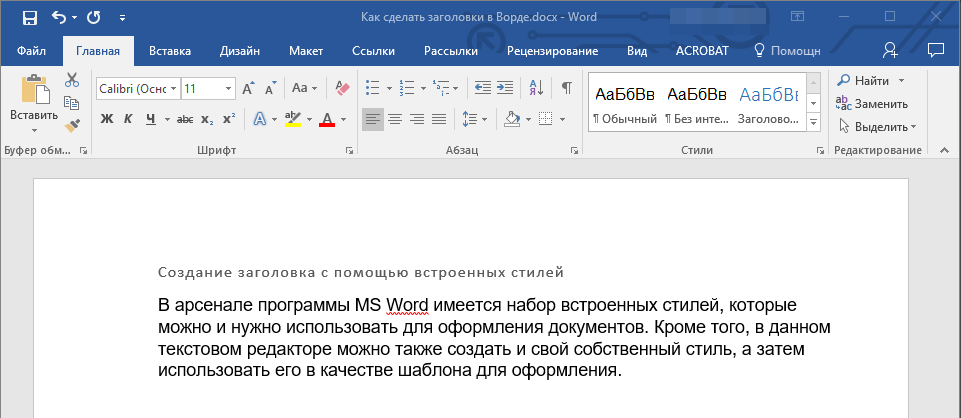
Примечание: Как можно заметить со скриншотов, стиль заголовка помимо изменения шрифта и его размера также изменяет и междустрочный интервал между заголовком и основным текстом.
Урок: Как изменить междустрочный интервал в Ворде
Важно понимать, что стили заголовков и подзаголовков в MS Word являются шаблонными, в их основе лежит шрифт Calibri, а размер шрифта зависит от уровня заголовка. При этом, если у вас текст написан другим шрифтом, другого размера, вполне может быть такое, что шаблонный заголовок меньшего (первого или второго) уровня, как и подзаголовок, будут мельче, чем основной текст.
Совет: В зависимости от того, что вы можете себе позволить в оформление документа, измените размер шрифта заголовка в большую сторону или текста в меньшую, дабы визуально отделить одно от другого. Создание собственного стиля и сохранение его в качестве шаблона
Как было сказано выше, помимо шаблонных стилей, вы также можете создать свой собственный стиль оформления заголовков и основного текста. Это позволяет переключаться между ними по необходимости, а также использовать любой из них в качестве стиля по умолчанию.
1. Откройте диалоговое окно группы “Стили”, расположенной во вкладке “Главная”.
2. В нижней части окна нажмите на первую кнопку слева “Создать стиль”.
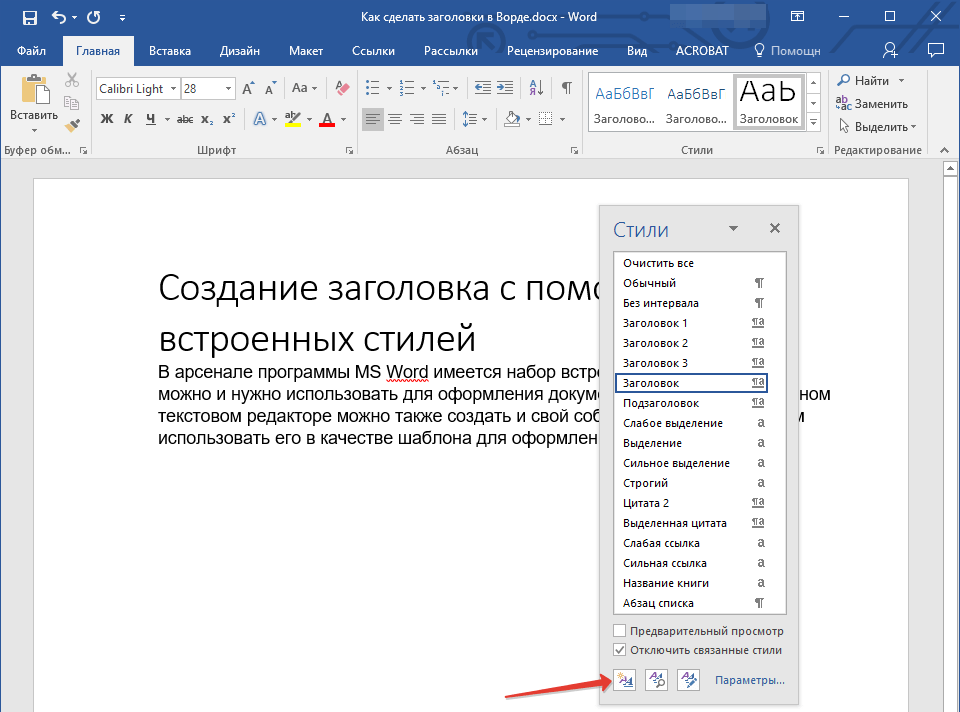
3. В окне, которое перед вами появится, задайте необходимые параметры.
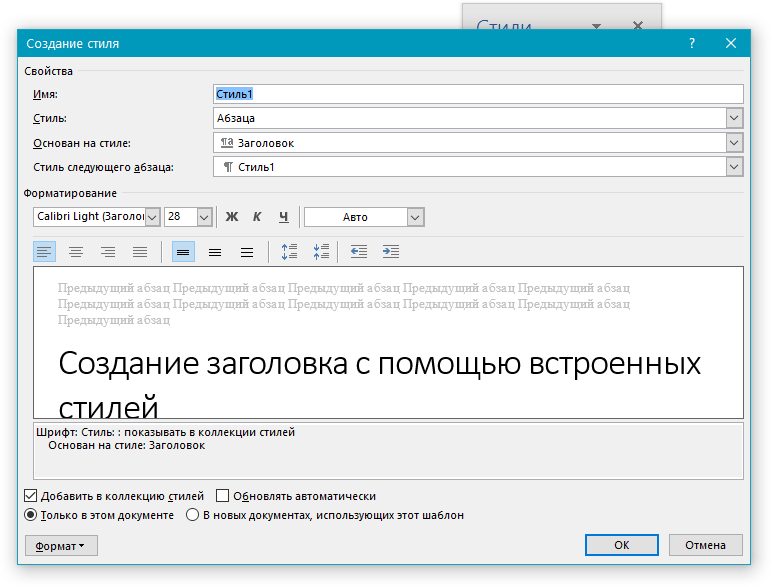
В разделе “Свойства” введите название стиля, выберите ту часть текста, для которой он будет использоваться, выберите стиль, на котором он основан, а также укажите стиль для следующего абзаца текста.
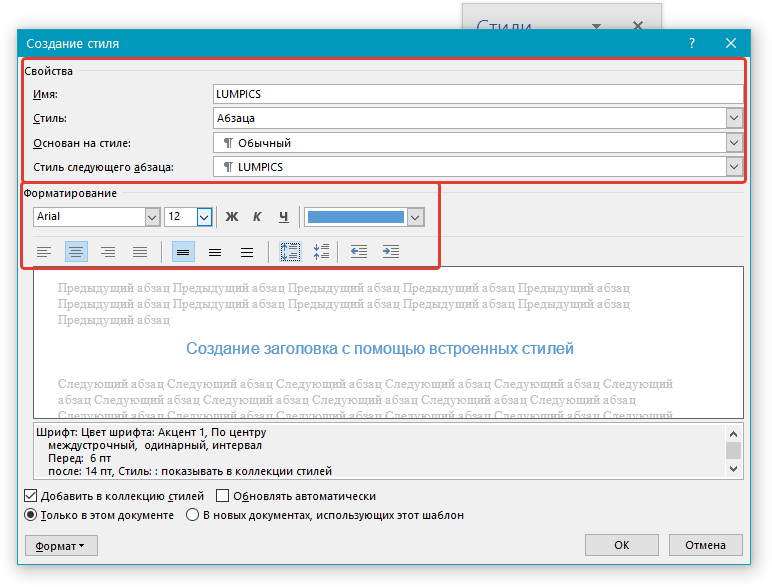
В разделе “Формат” выберите шрифт, который будет использоваться для стиля, укажите его размер, тип и цвет, положение на странице, тип выравнивания, задайте отступы и междустрочные интервалы.
Совет: Под разделом “Форматирование” находится окно “Образец”, в котором вы можете видеть то, как будет выглядеть ваш стиль в тексте.
В нижней части окна “Создание стиля” выберите необходимый пункт:
- “Только в этом документе” — стиль будет применим и сохранен только для текущего документа;
- “В новых документах, использующих этот шаблон” — созданный вами стиль будет сохранен и станет доступен для использования в дальнейшем в других документах.
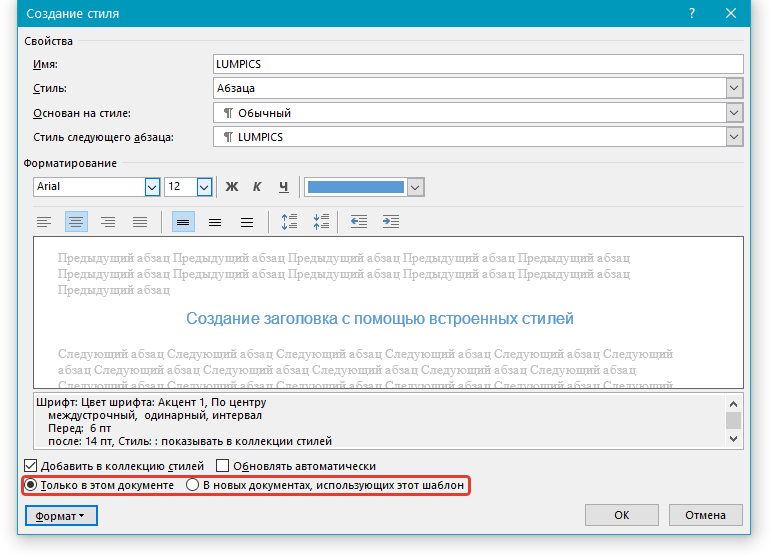
Выполнив необходимые настройки стиля, сохранив его, нажмите кнопку “ОК”, чтобы закрыть окно “Создание стиля”.
Вот простой пример стиля заголовка (хотя, скорее, подзаголовка), созданного нами:
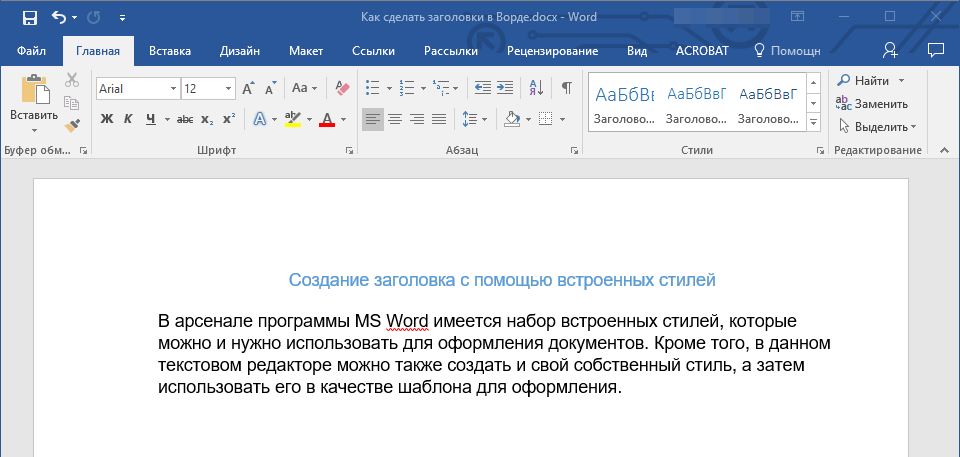
Примечание: После того, как вы создадите и сохраните свой собственный стиль, он будет находится в группе “Стили”, которая расположена во вкладе “Главная”. Если он не будет отображаться непосредственно на панели управления программы, разверните диалоговое окно “Стили” и найдите его там по названию, которое вы придумали.
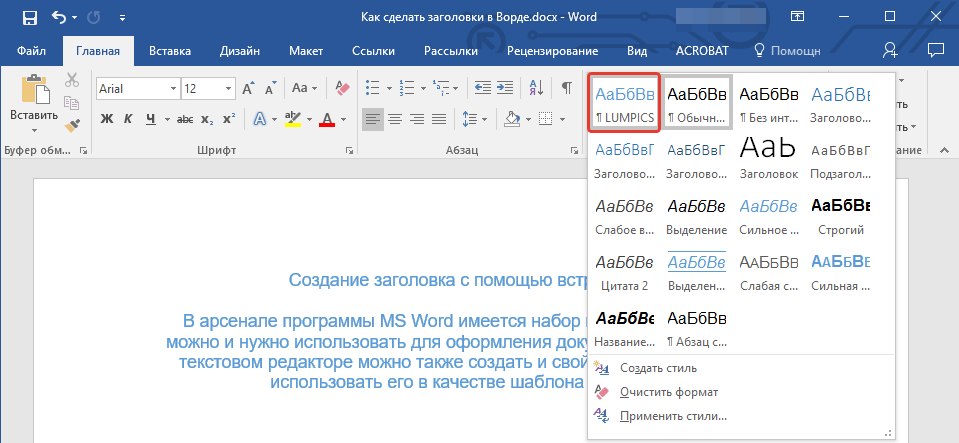
На этом все, теперь вы знаете, как правильно сделать заголовок в MS Word, используя шаблонный стиль, доступный в программе. Также теперь вы знаете о том, как создать свой собственный стиль оформления текста. Желаем вам успехов в дальнейшем изучении возможностей этого текстового редактора.
- ← Решаем проблему с не установленными аудиоустройствами в Windows 10
- Что делать, если на iPhone пропал звук →
Как сделать заголовок в Ворде


Microsoft Word
Чтобы создать красивый заголовок в Word, нужно пройти несколько простых шагов.
Последовательность этих шагов:

- Откройте программу Word и создавайте новый документ. Если у вас уже есть документ, в котором нужно добавить заголовок, просто откройте его.
- Перейдите к месту, где желаете вставлять заголовок. Установите курсор на эту позицию.
- Выделяйте текст, который планируете сделать заголовком. Возможно использование одного предложения либо нескольких предложений — это зависит от ваших пожеланий.
- Нажмите на вкладку «Главная» в верхней части программы.
Задаём стили заголовкам
Последовательность шагов:
Важно помнить, что использование стилей непосредственно позволяет устанавливать единообразный вид заголовков в конкретном документе. Кроме того, позволяет быстро изменять форматирование всего заголовка либо всей группы заголовков.
Сейчас вы знаете, как создать заголовок в Ворде с использованием стилей. Пользуйтесь этой функцией для создания профессиональных документов с четкой и структурированной информацией. Следуйте этой инструкции и сможете сделать заголовок с первого раза.
Создание оглавления в Microsoft Word
Последовательность действий:

- Открывайте документ в Word, в котором желаете создавать оглавление.
- Перейдите к разделу, где планируете вставить оглавление.
- Выбирайте текст, который будет использоваться в качестве заголовка секции и установите нужный уровень темы. Например, если это будет заголовок главы, задайте ему уровень 1. Повторите этот шаг для всех заголовков секции.
- Переходите к вкладке «Ссылки«, расположенной на панели инструментов.
- В группе «Оглавление» выбирайте опцию «Оглавление«.
- В появившемся меню выбирайте один из предлагаемых стилей оглавления, который подходит вам по дизайну.
- Появится созданное оглавление со всеми заданными заголовками, отсортированными по уровню и с указанием номера страницы, где находится каждый заголовок.
Обновление оглавления
Последовательность шагов:

- Если вы внесли изменения в текст документа, которые влияют на заголовки секций либо добавили новые заголовки, вам нужно обновить оглавление.
- Найдите в своем документе оглавление, выделяйте его.
- Перейдите к вкладке «Ссылки«, расположенной на панели инструментов.
- В группе «Оглавление» выбирайте опцию «Обновить таблицу«.
- В открываемом меню выбирайте, какие элементы вы желаете обновить: номера страниц либо же текст заголовков.
- Нажимайте «ОК«.
- Оглавление обновится и отразит изменения, внесенные в текст документа либо заголовки секций.
При помощи этих простых шагов можно легко создать и обновить оглавление в Word. Уровень и стиль заголовков будут правильно отображаться в таблице оглавления, а текст и номера страниц будут актуализированы.
Включаем свои стили заголовков в оглавление Word
Последовательность действий:
Проверяем стили заголовков
Последовательность шагов:

- Перейдите на страницу с заголовком, который желаете проверить.
- Выделяйте заголовок, нажимайте правой мышью.
- В раскрываемом контекстном меню выбирайте «Изменить» и здесь убедитесь, что выбранный стиль соответствует вашему заголовку.
Важно помнить, стили могут повторяться на разных страницах документа и всегда можно выбирать разные стили заголовков, исходя из своих пожеланий. Пробуйте разные варианты и создавайте красивые и профессиональные документы с помощью Word.
Назначаем уровень оглавления стилям заголовков
Создание качественного оформления документа при помощи стилизации заголовков — важный аспект работы в редакторе текста Ворд. Оглавление, содержащее ссылки на разделы документа, упрощает навигацию в его содержимом.
Последовательность действий:
Назначая заголовку определенный уровень оглавления, вы облегчаете навигацию по всему документу и непосредственно позволяете читателю легко перемещаться на нужный раздел.
Как убрать заголовок в «Ворде»
Иногда возникает необходимость убрать заголовок из документа в Ворд. Это может быть связано с перепланировкой разделов либо непосредственно с изменением всей структуры документа.
Последовательность шагов:
У вас теперь есть полное представление о том, как создать заголовок в Ворде и как убрать его, если это необходимо. Удаление заголовка может быть полезным, если вы хотите изменить структуру документа или перераспределить его содержимое.
В заключение
Оформление документа в Ворде — важный шаг в создании профессиональных текстов и позволяет удобно найти нужный раздел с помощью оглавления. Следуйте приведенным инструкциям, чтобы работать с заголовками и их уровнями оглавления, используйте встроенные функциональные возможности редактора текста и легко выполняйте необходимые действия.Используйте данные инструкции, чтобы сделать все эти действия с легкостью и эффективностью. Не забудьте сохранить изменения в документе, чтобы результаты были сохранены.
Заголовки в документе. Структура документа
Мы прошли несколько уроков по многоуровневым спискам. Наиболее распространённый вид многоуровневого списка – это Заголовки в документе. И наиболее часто встречающие проблемы у пользователей – неумение правильно работать с заголовками.
На уроке 27 я привела 3 правила работы со списками, которых я придерживаюсь неукоснительно:
- Всегда работать только с кнопкой «Многоуровневый список»
- Если надо изменить формат списка, то курсор надо поставить на самый первый пункт форматируемого списка (то есть не надо приступать к форматированию списка, если вы не находитесь на первом
- Всегда работать с отступами и выступами только в диалоговом окне «Определение нового многоуровневого списка», которое вызывается кнопкой «Многоуровневый список
По окончании урока вы сможете:
- Определять Заголовки в документе
- Работать в области задач Структура документа
1. Заголовки в документе
Скачайте документ тут. Откройте документ (очень скучный текст, но мне не приходится выбирать). Преимущество данного документа – это наличие всего лишь трёх страниц. Но это такая редкость в моей работе. Обычно количество страниц начинается от 20, и далее прекрасному нет предела.
Напомню на всякий случай:

- Включите режим Непечатаемые символы
- Откройте область задач Стили
- Проследите за месторасположением Панели быстрого доступа (см. Урок 19)
Первый абзац я выделила красным цветом. Это название документа. Пусть таким и остаётся.
Полужирные абзацы – это будут Заголовки первого уровня.
Абзацы прямого начертания – это будут Заголовки второго уровня.
От этой исходной ситуации начнём работать.

Шаг 1. Выделите абзац «Область и порядок применения правил» (как это делать, см. Урок 2. Например, щёлкните один раз по полосе выделения, ведь абзац состоит из одной строчки)


Эта иконка вам даже подмигнёт:

Получили такую картину:
Абзац отметился номером «1» и:

Шаг 3. Выделите следующие два абзаца (я советую вам периодически обращаться к уроку 2 и тренироваться в различных способах выделения. Время, затраченное на эти тренировки, окупится в вашей будущей работе):

Делаем вывод из первых 4-х шагов.
| Главное правилопри работес Заголовками | Самый первый заголовок обязательно назначать кнопкой Многоуровневый список |
В этом случае все 9 уровней заголовков будут привязаны к общей нумерации, и заголовки следующих уровней смело можно назначать из области задач Стили. И вас не будет донимать головная боль.
Шаг 5. Выделяем первый заголовок 1 уровня и изменяем его внешний вид:

- Полужирное начертание
- Цвет – чёрный
- Размер шрифта – 14 пт
- Интервал после абзаца – 12 пт.

Шаг 6. Лента Главная → группа команд Абзац → копка группы:
Обратите внимание на активную кнопку на Панели быстрого доступа. Она нам ещё пригодится.

Щёлкните по второй закладке диалогового окна Абзац. На первой закладке мы задавали отступы и интервалы. На второй закладке «Положение на странице» мы определяем положение абзацев относительно друг друга и относительно страницы:
Это очень интересная закладка, которая даёт нам отличные возможности. Я посвящу этой закладке отдельный урок, и вы поймёте, почему я никогда не использую режим «Разрыв страницы». И вам не советую.
Итак, снимите галочки, как показано на картинке и нажмите ОК:

Получили такую картинку:
- Кнопка на Панели быстрого доступа не активна
- Чёрный квадратик напротив абзаца исчез.
Чёрный квадратик ‒ это непечатаемый символ, который сигнализирует о возможном положении абзаца на странице.
Эту операцию мы делали на уроке 11.
А теперь, вооружённые знанием про кнопочки на панели быстрого доступа, отформатируем заголовок второго уровня
Шаг 8. Выделяем заголовок второго уровня изменяем его внешний вид:

- Полужирное начертание
- Цвет – чёрный
- Размер шрифта – 12 пт
- Выравнивание – по ширине
- Две круглые кнопки на Панели быстрого доступа – отжать.
- Интервал до абзаца – 0 птИнтервал после абзаца – 6 пт.
Вот видите, обошлись без вызова диалогового окна Абзац. Хорошо, что есть настроенная Панель быстрого доступа (см. Урок 18 и Урок 19).

Шаг 10. Пробегаемся по всему документу и присваиваем соответствующие стили соответствующим абзацам:

Тяжело в учении – легко в бою, как говорил гениальный Суворов.Я только что заново отформатировала файл в соответствии с этим уроком и потратила на это 1,5 минуты.На документ из 600 страниц я потратила два часа, но там стилей было побольше.
А теперь переходим к самому главному понятию в идеологии Word – СТРУКТУРА ДОКУМЕНТА. Большая просьба – не закрывать документ и перейти в самое начало документа.
2. Структура документа
Ну, во-первых заголовки встречается практически в любом документе, а во-вторых именно встроенные Заголовки определяют структуру документа.

Шаг 1. Пройдите путь: лента Вид → группа команд Показать → команда Область навигации:
Кстати, эту команду при помощи правой клавиши мыши можно добавить на Панель быстрого доступа.

Получили такую картину (на следующих скриншотах я отключу область задач стили):
Получается, что на сером окне весь документ за исключением первого абзаца. Но первый абзац мы не трогали, не меняли.
И что это нам даёт?

Шаг 2. Щёлкайте в области навигации по любому заголовку и вы увидите, что курсор в документе послушно встал в начале выбранного заголовка:

Шаг 3. Нажмите ПМ на любом заголовке в области Навигация:

В контекстном меню выберите команду Свернуть все. Получим такую картину:

Шаг 4. И для развлечения: нажмите ЛМ на шестой заголовок и, не отпуская ЛМ перетащите его на место после первого заголовка:
Мышку оставили в покое и делаем вывод.
| Вывод | В области Навигация мы можем перетаскивать по документу заголовки вместе с содержимым. |
А это часто бывает нужно при создании и форматировании документа.
Теперь вы сможете:
- Определять Заголовки в документе
- Работать в области задач Структура документа
Разумеется, я рассказала не о всех возможностях области Навигация. Постепенно знания будем наращивать. Но самое главное, что можно открывать сезон охоты в программе Point. Ведь структура документа удивительным образом поможет нам при создании презентации.
Вам будет интересно:

Урок 26. Уменьшить отступ или увеличить отступ

Урок 6. Форматирование по образцу

Секрет 5. Панель быстрого доступа в PowerPoint
18 Comments on Урок 28. Заголовки в документе. Структура документа
- Denis 21.04.2020 at 18:40
Здравствуйте, большое спасибо вам за статью. Хотел бы спросить, когда я нажимал на кнопки Абзац- не отрывать от следующего и на соседнюю Абзац — не разрывать, то эффект с черным квадратиком был одинаковый — т.е исчезал- появлялся. Меня это ввело в недоумение, так как кнопки то разные.
- Elena 21.04.2020 at 21:40
Добрый вечер! Спасибо за отзыв. По поводу черных квадратов. Да квадрат один и тот же на все режимы. И так было всегда, а начинала я с Word 3. С уважением, Елена
- Denis 23.04.2020 at 22:18
Добрый вечер, спасибо Вам за ответ. Еще касательного этого появился такой вопрос. Когда снимаю галочку «абзац не отрывать от следующего», то у меня в своем(не учебном) файле подзаголовок 2 уровня улетает на следующую страницу, а остается пустая страница с заголовком наверху. Когда проходил статью, такого поведения не было. Еще хотел бы понять, что значит «абзац не отрывать от следующего»? С уважением, Денис
Denis 23.04.2020 at 23:35
Быть может это связано с тем, что я сначала создал структуру, а потом начал вставлять в нее текст?
- Elena 24.04.2020 at 08:59
- Denis 24.04.2020 at 23:16
Спасибо Вам большое за ответ, пробую урок 16, файл выслал. С уважением, Денис
Denis 25.04.2020 at 15:17
Благодарю за помощь
lailam 12.05.2020 at 23:36
Здравствуйте, у меня не получается делать правильный заголовок
Юджин2 21.08.2020 at 19:28
- Elena 21.08.2020 at 21:05
Добрый вечер, Юджин! Вы совершенно правы: те заголовки, которые помещены в таблицу не отображаются в Области навигации. Если вы переместите заголовки вне таблицы, то она появятся в Области навигации.
- Юджин2 21.08.2020 at 21:41
Спасибо за оперативный ответ. Переместил заголовки, они появились в области навигации.
Nata_G 29.03.2021 at 15:20
Добрый день! Подскажите, пожалуйста, а как сделать заголовки разного уровня в тексте, где не нужна никакая нумерация? Это просто текст художественной книги. Там нет п. 23.1 или 4.2.7 и т.п. Просто главы и текст, но при этом в самом тексте много выделений курсивом и/или полужирным шрифтом (как отдельных слов, так и фраз) + есть вставки стихотворного текста, эпиграфы и пр.
И если обычный текст классически выровнен по ширине, то всякие дополнения — то по левому краю, то по центру, то по правому краю.. Я пытаюсь сделать перевод в соответствии с исходным оформлением текста в оригинале книги — и никак не соображу, какой вариант требуемой «строгой иерархии заголовков» взять, чтоб без нумерации, и как всё это исходное разнообразие уместить в 4 уровня..
- Elena 29.03.2021 at 17:03
Добрый день! Выделите первый заголовок первого уровня и откройте диалоговое окно «Определение нового многоуровневого списка» (лента Главная — группа команд Абзац — команда Многоуровневый список — команда Определить многоуровневый список). В диалоговом окне найдите поле «Нумерация этого уровня» и кнопкой выпадающего меню отмените нумерацию.
Отмену надо сделать для каждого уровня -просто переключайтесь в поле «Выберите уровень для изменения». Не забудьте потом обновить стили. Вы можете написать мне в личку, сообщение придет на электронную почту, и я смогу вам ответить, используя скриншоты.
- Nata_G 29.03.2021 at 17:18
Спасибо! Сейчас попробую…
igorkosten 20.05.2024 at 10:52
Здравствуйте, Елена! Кнопка на Панели быстрого доступа при нажатии/отжатии не меняет вид и выглядит закрашенной (активно) в любом случае. Можно это как-то исправить?
- Elena 20.05.2024 at 16:06
Кнопка на панели быстрого доступа будет неактивна, если невозможно выполнить данную команду. Например, у меня сейчас открыт один документ, значит кнопка «Рядом» не активна. С уважением, Елена
igorkosten 20.05.2024 at 11:20
Поясните, пожалуйста, почему вы категорически против использования режимов «не отрывать от следующего» и «не разрывать абзац» в заголовках?
- Elena 20.05.2024 at 16:03
Я категорически против команды «Разрыв страницы». А вот для заголовков режим «не отрывать от следующего» рекомендую», так как в этом случае мы не увидим одинокого заголовка в низу страницы, что недопустимо с точки зрения высокой типографики. С уважением, Елена.
Комментировать Отменить ответ
Профиль
Свежие комментарии
- Ilya к записи Урок 37. Разрыв страницы
- Elena к записи Урок 37. Разрыв страницы
- Ilya к записи Урок 37. Разрыв страницы
- Elena к записи Урок 31. Перекрестная ссылка в документе
- Ilya к записи Урок 31. Перекрестная ссылка в документе
Архивы
- Август 2024 (1)
- Май 2024 (1)
- Март 2024 (1)
- Январь 2024 (3)
- Октябрь 2023 (1)
- Сентябрь 2023 (3)
- Июль 2023 (1)
- Июнь 2023 (2)
- Май 2023 (2)
- Апрель 2023 (1)
- Февраль 2023 (1)
- Январь 2023 (3)
- Ноябрь 2022 (2)
- Сентябрь 2022 (1)
- Август 2022 (4)
- Июль 2022 (4)
- Июнь 2022 (5)
- Май 2022 (8)
- Апрель 2022 (5)
- Февраль 2022 (6)
- Январь 2022 (3)
- Декабрь 2021 (2)
- Ноябрь 2021 (5)
- Октябрь 2021 (3)
- Сентябрь 2021 (1)
- Июль 2021 (1)
- Июнь 2021 (6)
- Май 2021 (1)
- Апрель 2021 (4)
- Март 2021 (5)
- Февраль 2021 (1)
- Январь 2021 (2)
- Ноябрь 2020 (2)
- Октябрь 2020 (1)
- Сентябрь 2020 (1)
- Июль 2020 (5)
- Июнь 2020 (2)
- Май 2020 (2)
- Апрель 2020 (3)
- Март 2020 (3)
- Февраль 2020 (1)
- Декабрь 2019 (2)
- Ноябрь 2019 (2)
- Сентябрь 2019 (1)
- Август 2019 (3)
- Июль 2019 (2)
- Май 2019 (2)
- Апрель 2019 (4)
- Март 2019 (1)
- Февраль 2019 (1)
- Январь 2019 (4)
- Декабрь 2018 (1)
- Сентябрь 2018 (1)
- Август 2018 (1)
- Июнь 2018 (1)
- Май 2018 (1)
- Апрель 2018 (2)
- Март 2018 (3)
- Февраль 2018 (3)
- Январь 2018 (8)
- Декабрь 2017 (2)
- Ноябрь 2017 (5)
- Октябрь 2017 (5)
- Сентябрь 2017 (11)
- Август 2017 (8)



