
При подготовке документов с расчетами зачастую необходимо использовать формулы, чтобы наглядно продемонстрировать читателю процесс получения тех или иных чисел.
Использовать специальные редакторы формул гораздо более эффективно и корректно, чем просто описывать их текстом, как делает большинство. Они выглядят эстетичнее и при последующем редактировании текста сохраняют своё оформление. Не стоит забывать, что некоторые специальные символы и их расположение довольно сложно интегрировать в обычный текст — поэтому в некоторых ситуациях об использовании формул не обойтись!
Ниже приведу простой пример, как можно внедрить формулы в документ. Итак.
По теме!
Кстати, вести расчеты, задавая те или иные формулы, удобно в Excel. Поэтому не могу не порекомендовать неск. уроков для начинающих по работе в Excel — https://ocomp.info/kak-napisat-formulu-v-excel.html
Примеры
MS Word
Для добавления формулы необходимо:
- сначала поставить курсор в нужное место, там где планируется разместить формулу (один клик ЛКМ);
- затем открыть раздел "Вставка" ;
- далее нажать на "Символы" и выбрать "Уравнение" (как на скрине ниже).
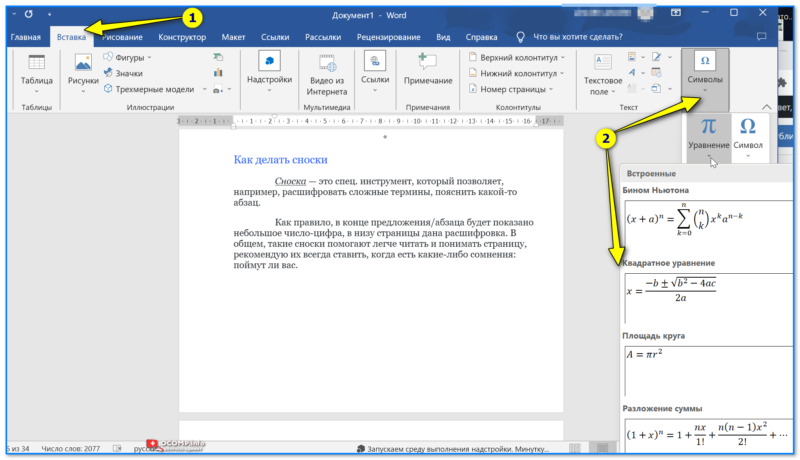
Знаки — уравнение — Word 2019
Важно!
Если вы не обнаружили пункт "Символы" в меню "Вставка", попробуйте воспользоваться комбинацией клавиш ALT + = — это специальные горячие клавиши для оперативного добавления формул в Word.
Затем щелкаем левой кнопкой мыши по "полю для уравнения", открываем "Работа с уравнением" и вводим формулу.
Процесс написания довольно простой: просто выбирайте, что хотите включить — дроби, синусы, косинусы — и добавляйте числовые значения.
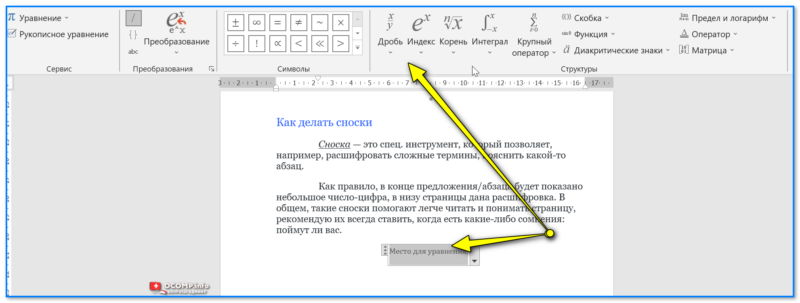
Дробь, индекс и пр.
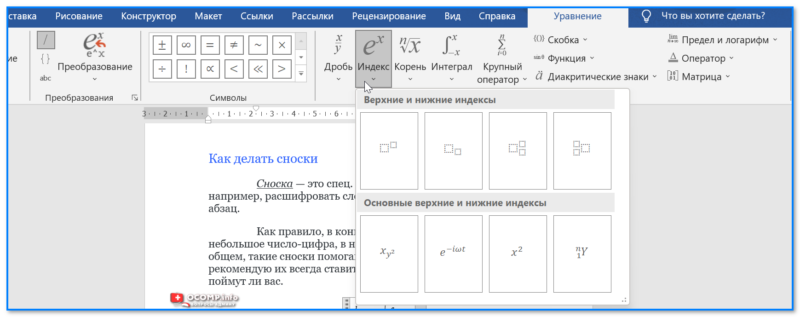
У каждого элемента — есть доп. вкладки
Моя формула написана!
МойОфис
Если кто не знает: то "МойОфис" — это рос. аналог зарубежного MS Word. В 2022г. начал набирать популярность, и я решил не оставлять его в стороне. (тем паче, что многие конторы в нашей стране полностью переходят на него).
1) Для добавления формулы в документ при работе с МойОфис — сначала поставьте курсор в нужное место и нажмите по меню "Вставка / Формула" .
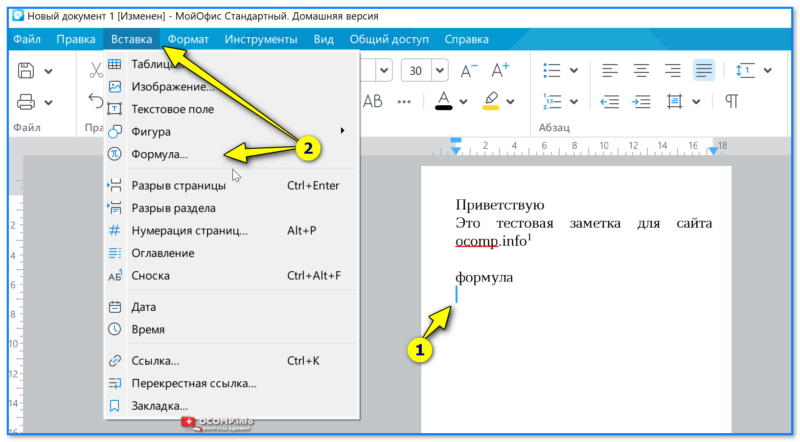
Вставка — формула — МойОфис
Далее нужно будет написать формулу с использованием LaTex (неудобство для тех, кто привык работать с Word). Но если немного ознакомиться с учебником LaTex — то многие не сложные формулы пишутся достаточно легко.
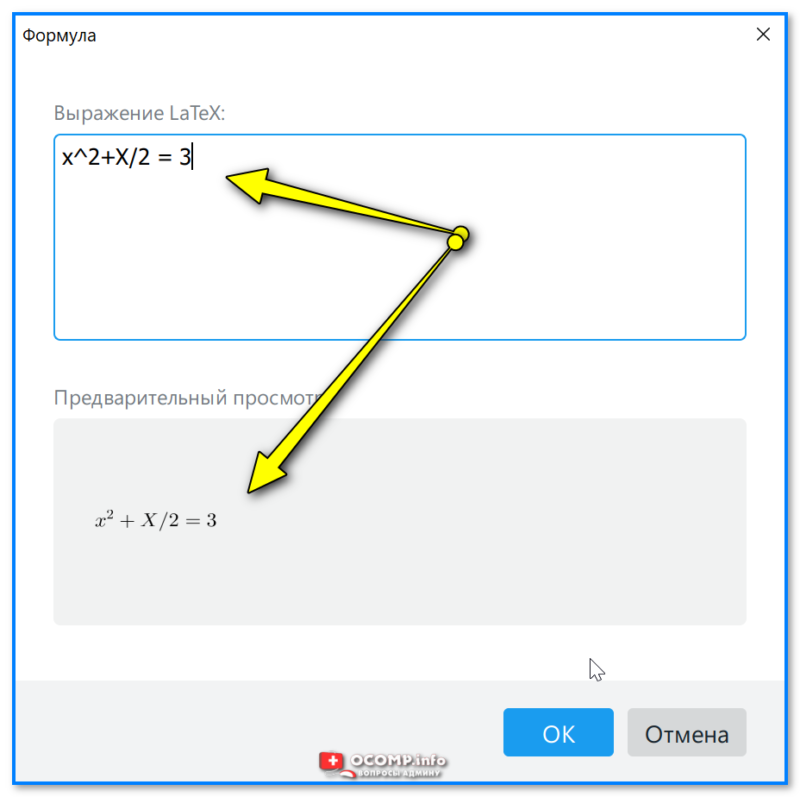
Выражение Latex — пример
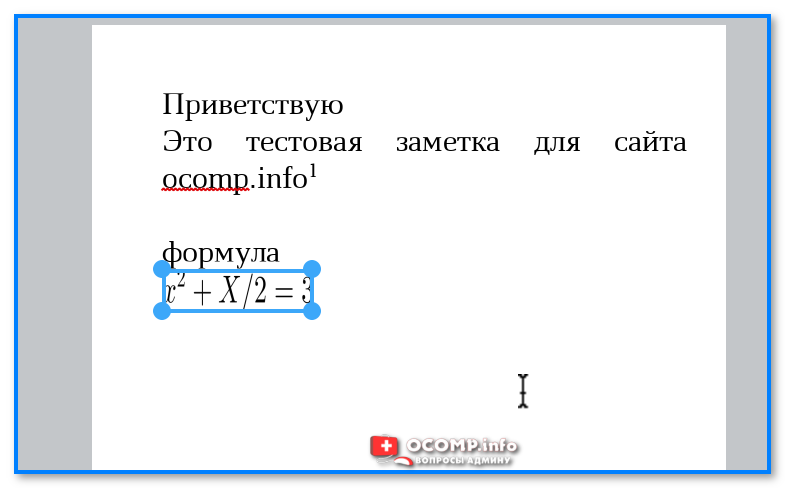
Размер формулы можно изменить просто потащив мышкой за один из ее углов. См. скрин ниже.
Ваши замечания по данному вопросу будут рады увидеть в комментариях внизу!
За сим откланяюсь, всем успехов!
Создание формул в MS Word

Microsoft Word предоставляет мощные инструменты для создания и редактирования математических формул, которые могут потребоваться как студентам, так и профессионалам, работающим в научной или образовательной сферах. Редактор формул в Word позволяет вставлять разнообразные математические символы, знаки и операции, а также настраивать внешний вид формул. Сейчас рассмотрим, как создавать формулы в Word с помощью встроенного редактора формул.
Включение редактора формул. Чтобы начать работу с редактором формул, выполните следующие шаги:
Кроме того, вы можете использовать быстрые сочетания клавиш для вставки формулы: нажмите «Alt+ =». Это также откроет редактор формул, и вы сможете начать вводить математические выражения.

Редактор формул имеет ряд инструментов и панелей, которые помогут вам создавать сложные математические выражения:
Ввод и редактирование формул. Чтобы ввести формулу, сделайте следующее:
Для редактирования уже созданной формулы просто двойным щелчком мыши кликните на формулу, и редактор формул снова откроется

Форматирование формул. После создания формулы вы можете изменять и настраивать её во многих аспектах:
Второй способ: с помощью использования вкладки «Уравнение»
Давайте рассмотрим, как создавать формулы в Word с помощью вкладки «Уравнение»


Вот несколько вариантов: символ «^» используется для создания надстрочного индекса, а символ «_» — для подстрочного индекса. Для ввода греческих больших и малых букв можно применять обратный слеш с английской раскладкой, например, mu выдаст (μ), gamma — (γ) и так далее. Кроме того, в самом редакторе доступны быстрые способы ввода символов или знаков. Для этого нужно обратиться к вкладкам «Сервис» или «Преобразование».

После того как появилось окно с функциями выбираем «Автозамена математическими символами».

Если вам нужно изменить уже созданную формулу, просто дважды щелкните по ней. Это позволит вам снова открыть редактор формул и внести необходимые изменения.Пример полученного уравнения:



