
Часто в тексте документа необходимо отметить, где находится объект связанный с конкретным текстом. Например, «Схему подсоединения водопроводного крана смотри на рисунке 10». То есть нам необходимо сделать ссылку на рисунок. Если в документе 5 рисунков, то можно и вручную подсчитать. А если рисунков 25?
Ещё хуже, если собираем один большой документ из нескольких тоже немаленьких документов. Вот тут на помощь придёт Перекрестная ссылка.
| Понять и запомнить! | Перекрестная ссылка — это ссылка на элемент, который находится в другой части документа, например, «См. Рис 1.» или «См. пункт 3.1». |
Можно создать перекрестные ссылки на следующие элементы:
По окончании урока вы сможете:
- Задать перекрёстную ссылку на Название таблицы
- Задать перекрёстную ссылку на Название рисунка
- Обновить поле «Перекрёстная ссылка»
Если вы правильно сделали документ по итогам Урока 30, то откройте этот документ. Но можете воспользоваться этой ссылкой: Скачайте документ тут. Откройте документ. Поскольку работы со стилями на этом уроке не будет, то я закрыла область задач Стили.
1. Перекрестная ссылка на Название таблицы
Вы обратили внимание, что по тексту документа встречаются выражения «(см. )»? Я подготовила место для перекрестной ссылки.

Шаг 1. Поставим курсор в месте предполагаемой перекрестной ссылки:

Шаг 2. Открываем диалоговое окно «Перекрёстные ссылки» (Лента Ссылки →группа команд Названия → кнопка Добавить перекрестную ссылку):

На всякий случай я покажу, как выглядит эта кнопка в полноэкранном режиме:

Появляется диалоговое окно:
- На какой фрагмент будет организована перекрёстная ссылка? Из выпадающего меню определяем тип перекрёстной ссылки. Перекрестную ссылку можно сделать на абзац, заголовок, закладку, сноску, рисунок, таблицу и т.д.
- Что из себя будет представлять ссылка? Например, «номер страницы». Значит ссылка будет иметь вид номера страницы, на которой находится фрагмент. Или «текст абзаца». В этом случае перекрестная ссылка будет полностью повторять текст выбранного фрагмента.
На уроке 30 я рассказала вам, что такое Поле. Перекрестная ссылка – это тоже Поле. Например, текст «см. рис. 15» является перекрёстной ссылкой на название рисунка 15 , т.е. щелчок ЛМ по перекрестной ссылке отправляет нас непосредственно к названию рисунка. Если название рисунка 15 меняет номер по каким-то причинам, то перекрестная ссылка на этот рисунок тоже меняет номер.
Причем, не важно в каком месте документа находится данный рисунок.
| Понять и запомнить! | Перекрестные ссылки используются для навигации по документу. |

Шаг 3. Устанавливаем в диалоговом окне Перекрёстная ссылка следующие значения:
- Тип ссылки – таблица
- Вставить ссылку на – «Постоянная часть и номер» (зачем нам всё название целиком?), а что такое Постоянная часть и что такое номер см. Урок 29
- Вставить как гиперссылку – оставляем
- Для какого названия – выбираем Таблица 1. Виды нормативных актов (список всех названий таблиц программа составляет автоматически на основе имеющихся в документе названий таблиц, если мы, разумеется вставляли название при помощи диалогового окна «Вставить название», см. Урок 29)

Шаг 4. После установок нужных нам значений нажимаем кнопку «Вставить»:
Кнопка Отмена превратилась в копку Закрыть.
Шаг 5. Нажимаем кнопку Закрыть

Итак, в выбранном месте появилась постоянная часть и номер выбранного названия таблицы:
Пройдитесь по документу и в нужных местах расставьте перекрёстные ссылки на названия таблицы. Алгоритм действий такой:
- Поставьте курсор в нужном месте (руководствуйтесь подсказкой «(см. )»)
- Откройте диалоговое окно «Перекрёстные ссылки» (лента Ссылки → группа команд Названия → кнопка Добавить перекрёстную ссылку
- Выберите тип ссылки – таблица
- Вставьте ссылку на – «Постоянная часть и номер»
- Выберите название таблицы, на которое организуется Перекрёстная ссылка
- Нажмите кнопку Вставить
- Нажмите кнопку Закрыть

2. Перекрёстная ссылка на Название рисунка

Шаг 1. Поставим курсор в месте предполагаемой перекрёстной ссылки:
Шаг 2. Вызываем диалоговое окно «Перекрестные ссылки» (Лента Ссылки →группа команд Называния → кнопка Добавить перекрестную ссылку:
Появляется диалоговое окно «Перекрестные ссылки».

Шаг 3. Устанавливаем в диалоговом окне «Перекрестная ссылка» следующие значения:
Шаг 4. После установок нужных нам значений нажимаем кнопку «Вставить»
Шаг 5. Нажимаем кнопку Закрыть

И вот в выбранном месте появилась постоянная часть и номер выбранного названия рисунка:
Пройдитесь по документу и в нужных местах расставьте перекрёстные ссылки на Названия рисунков. Алгоритм действий такой:
- Поставьте курсор в нужном месте (руководствуйтесь подсказкой «(см. )»)
- Откройте диалоговое окно «Перекрёстные ссылки» (лента Ссылки → группа команд Названия → кнопка Добавить перекрёстную ссылку
- Выберите тип ссылки – «рисунок»
- Вставьте ссылку на – «Постоянная часть и номер»
- Выберите название рисунка, на которое организуется Перекрёстная ссылка
- Нажмите кнопку Вставить
- Нажмите кнопку Закрыть

| Понять и запомнить! | Перекрёстная ссылка делается на название объекта, а не на сам объект |
Я старалась по всему тексту неустанно повторять: Название таблицы, Название рисунка. Если вы удалите рисунок, а название объекта оставите, то ссылка будет работать как ни в чём не бывало.
А теперь самое время посмотреть, как будет работать перекрёстная ссылка.
3. Обновление поля «Перекрестная ссылка»
Поставим сразу сложную задачу. При работе с документом мы выяснили, что глава 5 на самом деле должна быть главой 2. Вспоминаем Урок 28, где мы познакомились с навигацией по заголовкам. Перейдите в начало документа (нажмите одновременно клавиши на клавиатуре Ctrl+Home)

Шаг 1. Отрываем рабочую область Навигация. Лента Вид → группа команд Показ → флажковая кнопка Область навигации:

Получаем такую картину:
Очень неудобно перемещать главы, так как в области Навигация показаны Заголовки второго уровня. В результате список всех заголовков получился длинным. Но на уроке 28 мы научились справляться с этой проблемой

Шаг 2. В любом месте области задач Навигация щёлкаем ПМ и из контекстного меню выбираем команду Свернуть все:

Получаем такую картину:
Сразу работать стало удобнее.

Шаг 3. Перемещаем в области Навигация Главу 5 на второе место в списке (нажимаем ЛМ на название Главы 5 и, не отпуская левую клавишу мышки, перетаскиваем Главу 5 на второе место после главы 1):
Вы обратили внимание, что, как только мы нажали ЛМ по главе 5 в области Навигация, то курсор сразу перескочил на главу 5?

Но вместе с главой 5 мы перетащили рисунок, который сохранил свой номер.

Шаг 4. Выделяем весь документ одновременным нажатием клавиш с клавиатуры Ctrl+A и нажимаем функциональную кнопку F9, в результате чего появляется уже знакомое окно:
- Отмечаем радиоточку «обновить целиком»
- Нажимаем ОК
Не пугайтесь, если окно «Обновление списка иллюстраций» выскочит во второй раз. Ведь у нас два списка иллюстраций: перечень рисунков и перечень таблиц.

И название рисунка поменяло свою нумерацию, и перекрёстная ссылка «отработала» это изменение. Можете пройти по всему документу и убедиться, что нумерация рисунков и таблиц обновилась, также обновились перечни рисунков и таблиц.
Теперь вы сможете:
- Задать перекрёстную ссылку на Название таблицы
- Задать перекрёстную ссылку на Название рисунка
- Обновить поле «Перекрёстная ссылка»
Добавляйте названия объектов, меняйте главы местами, объединяйте документы в единый документ – вам теперь не страшно! Функциональная кнопка F9 вас никогда не подведёт!
- Word
- Абзац
- Диалоговое окно
- Наавигация по полю
- Навигация
- Название объектов
- Название рисунка
- Название таблицы
- Обновление полей
- перекрестная ссылка
- Поле
- Поле в Word
Вам будет интересно:

Урок 43. Колонтитулы к разным разделам

Урок 37. Разрыв страницы

Урок 27. Список в Word. Секреты
20 Comments on Урок 31. Перекрестная ссылка в документе
- m74 18.07.2020 at 17:38
Почему-то в диалоговом окне «Перекрестные ссылки», в списке «Тип ссылки» у меня отсутствует позиция «Абзац». Отчего это может быть? Открыт документ «Учебный-Файл_Перечень-Объектов», урок 30 с выполненным заданием.
- Elena 18.07.2020 at 19:44
Доброго времени суток. Весь документ состоит из абзацев. Перекрестная ссылка в Word на произвольный абзац не предусмотрена. Есть перекрестные ссылки на: нумерованный список (абсолютно любой, включая заголовки, даже если они не пронумерованы), заголовки, закладки (закладкой модно отметить абсолютно любой абзац, но об этом я буду говорить позже), все виды сносок и абзацы-названия.
Абзац-название создается командой лента Ссылки → группа команд Названия → команда Вставить название. В диалоговом окне «Название» есть команда «Создать». Если вы создадите новое название, например «Схема», то это название появится перечне доступных перекрестных ссылок.
m74 18.07.2020 at 20:38
Большое спасибо! Буду разбираться дальше.
- Elena 18.07.2020 at 20:50
Будут вопросы — обращайтесь.
katrin0722 30.09.2020 at 11:59
Добрый день. Подскажите, пожалуйста, как с перекрестной ссылки вернуться назад к тексту, где была указана эта самая ссылка? В ворде 2003 был инструмент «веб-узел» и с помощью него можно было стрелочками возвращаться назад к тексту и наоборот. Спасибо.
- katrin0722 01.10.2020 at 13:52
почему так долго вопрос на модерации?
- Elena 01.10.2020 at 14:37
Приношу извинения, так как были проблемы с интернетом и вал работы. Если нашли сами ответ, то просто замечательно. Если я вас правильно поняла, то перекрестная ссылка была на конкретный текст, но вы не написали, что это был за текст: заголовок, название объекта или список.
Если рядовой абзац, то в этом случае я отмечаю его закладкой и делаю в нужном месте перекрестную ссылку на закладку. При наведении курсора на перекрестную ссылку курсор меняет вид на указательный палец. Ctrl+щелчок переведёт вас к нужному тексту. Чтобы увидеть закладки, отметьте в Параметрах Word видимость закладок (урок 17).
Аналогично можно сделать, используя гиперссылки (лента Вставка — Ссылки — Ссылка). Я использую эту возможность при создании интерактивных книг. Если у вас есть ещё вопросы, то обращайтесь в личку: я смогу вам ответить скриншотами. С уважением, Клименко Елена
Alena 23.12.2021 at 11:22
Добрый день. Подскажите, как Вы справляетесь с регистром первой буквы слов Таблица и Рисунок? И падежами? Например, нужен такой текст «На рисунке 1.1 представлены схемы…».
- Elena 23.12.2021 at 12:33
Добрый день! В ближайшее время я опубликую урок на эту тему. Там есть несколько тонкостей. С уважением, Елена
Alena 23.12.2021 at 17:22
Добрый день. Как вы поступаете с перекрестными ссылками на таблицы и рисунки приложений? Например. Приложение А. Таблица А.2. (см. таблицу А.2). Используя автоматическую нумерацию таблиц и рисунков?
- Elena 23.12.2021 at 20:57
Добрый вечер! В этом случае я отмечаю закладками «Приложение…» и делаю перекрестную ссылку на закладку. С уважением, Елена
Alena 24.12.2021 at 11:46
Maksim 18.04.2023 at 15:13
Добрый день! При вставки гиперссылки необходимо склонение слова (Пример: смотреть Таблицу 1). Можно это реализовать?
- Elena 18.04.2023 at 17:19
Alexander 10.05.2024 at 15:06
При назначении названия для двух рисунков, расположенных на одном уровне, почему-то для правого рисунка присваивается номер меньший чем для левого (т.е. правый с номером 1, а левый с номером 2). Можете подсказать как это исправить? Как-то неправильно, что нумерация справа налево идёт. Пытался «якоря» для рисунков делать на разных строчках, но эффекта не даёт если рисунки находятся рядом друг с другом.
- Elena 13.05.2024 at 09:34
Доброго времени суток! Такой проблемы не должно возникать. Но попробуйте создать таблицу с невидимыми границами 2х2. В верхних строчках вставьте рисунки, а в нижних названия рисунков. Если проблема не решится, пришлите мне ваш файл по обратной связи. С уважением, Елена
Ilya 05.11.2024 at 12:52
Добрый день. А как сделать перекрестную ссылку на название таблицы, но так, чтобы разделитель не добавлялся? Сами таблицы в документе выглядят так: Таблица 1 — Исходные данные, принятые для расчетов При использовании перекрестная ссылка, с опцией «Только текст названия» вставляется поле со следующим значением — Исходные данные, принятые для расчетов Подскажите пожалуйста, как решить проблему.
- Elena 06.11.2024 at 09:42
Доброго времени суток! Поскольку «тире» — это часть текста, то оно обязательно будет включаться в текст перекрестной ссылки. Но, если вы сделаете закладку непосредственно на текст, то сможете сделать перекрестную ссылку на закладку. С уважением, Елена.
- Ilya 06.11.2024 at 12:41
Добрый день. Экспериментальным путем нашел способ решения своей проблемы, без создания ручной закладки. Почему я задал такой вопрос: у меня на работе есть шаблон документа, в котором были именно перекрестные ссылки на названия таблиц но при этом они были без тире и при обновлении тире не появлялось. Хотя после самой таблицы название было с тире. Значит алгоритм такой.
После использования команды «Вставить название» мы получаем название. Далее мы пишем пробел, и Word пропускает этот пробел, тоесть не будет считать его частью названия таблицы и не будет вставлять его в перекрёстную ссылку с опцией «Только текст названия». Пользуемся этим.
Создаем перекрестную ссылку с вышеописанным параметром, видим что текст названия содержит сначала тире, а потом пробел и само название таблицы. Тоесть видим, что первый пробел был пропущен, но добавлено тире и следующий пробел.Как боремся?
Просто….ставим курсор перед тем самым пробелом, идущим сразу после номера таблицы и пишем ПЕРЕД НИМ, это очень важно, если написать после него, то ничего не получится, все что хотим. Далее убираем из названия тире и пробел из старого места. Обновляем наше поле перекрестной ссылки и видим, что тире и пробел исчезли, но в названии остались.
Объясняется данный трюк тем, что Word создает Скрытую закладку с префиксом _Ref когда вставляется перекрестная ссылка. У этой закладки есть границы, также как и у обычных, пользовательских, вручную созданных именованных закладок. Но границы скрытых закладок не отображаются, и тире с пробелом после попадают в них к сожалению.
Трюк заключается в том, чтобы сначала создать скрытую закладку, а потом изменить границы поля скрытой закладки так, чтобы тире и послеидущий пробел не попадали в границы закладки. Плюсы данного трюка: использование скрытых закладок, вместо ручных. Так как, когда таблиц много, ручные закладки создавать долго и их очень много, они загромождают список. А скрытые закладки можно скрыть, чтобы не отвлекаться на них, при работе с обычными пользовательскими закладками
- Elena 06.11.2024 at 12:56
Посмотрите статью https://prooffice24.ru/see-the-table/. Там нечто похожее.
Комментировать Отменить ответ
Использование справочно-ссылочного аппарата при создании текста
Перекрестная ссылка — это ссылка на элемент, который находится в другой части документа, например, "см. рис 1.". Можно создать перекрестные ссылки на заголовки, сноски, закладки, названия и нумерованные абзацы.
Перекрестные ссылки можно создавать только на элементы того же самого документа.
Перекрестные ссылки вставляются в документ в виде полей.
После создания перекрестной ссылки можно изменить элемент, на который осуществляется ссылка. Например, можно изменить объект ссылки с номера страницы на номер абзаца.
Создание перекрестной ссылки
Для создания перекрестной ссылки на такие объекты, как заголовок или закладка, необходимо их наличие. Например, следует сначала вставить закладку и только после этого создать соответствующую перекрестную ссылку.
- Введите в документ текст, с которого будет начинаться перекрестная ссылка, или поставьте курсор в место вставки перекрестной ссылки.
- Во вкладке Ссылки в группе Названия нажмите кнопку Добавить перекрестную ссылку.
- В окне Перекрестные ссылки ( рис. 2.67) в раскрывающемся списке Тип ссылки выберите тип элемента, на который следует сослаться.
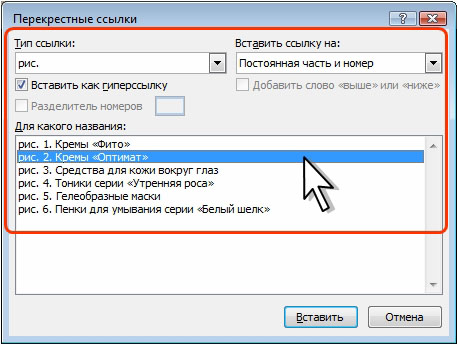
Рис. 2.67. Создание перекрестной ссылки
Особенности ссылок на различные элементы
Для создания ссылок можно использовать только абзацы, оформленные в виде списка. Это может быть обычный нумерованный или многоуровневый список.
В ссылке знак сноски вставляется в виде неформатированного текста, а не надстрочного знака.
Для создания ссылок можно использовать все стандартные названия ( Рисунок, Таблица, Формула ), а также созданные пользователем.
Обновление ссылок после внесения изменений
При удалении или перемещении элемента, для которого создана ссылка, необходимо обновлять ссылки вручную. Поскольку ссылки вставлены как поля, то для обновления полей выделите одну ссылку или весь документ и нажмите клавишу F9.



