
Шаг 1. Для того, чтобы сделать примечания, сначала нужно выделить фрагмент (предложение либо элемент), к которому будет применено примечание, либо поставить указатель в конце файла.
Выделяем фрагмент, к которому будет применено примечание
Шаг 2. Далее необходимо перейти во вкладку «Рецензирование», которая расположена на верхней панели.
Переходим во вкладку «Рецензирование»
Шаг 3. В открывшейся вкладке находим группу «Примечания» и нажимаем кнопку «Создать примечание». Примечание также может быть создано при помощи сочетания клавиш Ctrl+Alt+A. Это сочетание клавиш можно изменить в параметрах Word.
Читайте также: Холодильник для продвинутых микродевайсов CPUCool, WCPUID, WCPREDIT, WCPRSET 1.2, VСool 1.7
Находим группу «Примечания» и нажимаем кнопку «Создать примечание»
Шаг 4. В Word 2020 примечание вводится в появившемся поле, в Word 2013 и 2010 его также можно ввести в область проверки.
В поле «Примечание» вводим текст
Включение отображения примечания
Перед тем, как перейти к изменениям, необходимо убедиться, что примечания отображены:
- в Word 2020 надо снова перейти в «Рецензирование» и найти подгруппу «Примечания»;
Изменение примечания и ответ
Ответы на примечания в разных версиях Word также немного отличаются:
- в Word 2007, 2010 и 2013 для того, чтобы ответить на примечание его нужно выделить, дальше снова перейти в раздел «Рецензирование» и нажать «Создать примечание». Либо использовать сочетание Ctrl+Alt+A; Выделяем нужное примечание, переходим в раздел «Рецензирование» и нажимаем «Создать примечание»
- в Word 2020 нужно нажать правой кнопкой мыши на примечание и выбрать «Ответ на примечание», либо нажать на кнопку, расположенную в окне самого примечания. Нажимаем на кнопку, расположенную в окне самого примечания
На заметку! Для изменения примечания нужно просто нажать на него и внести необходимые изменения.
Как сделать примечание в ворде
- Выделите текст или установите курсор, где вы хотите сделать примечание. Далее мы рассмотрим пример, как в ворде сделать примечание к тексту. Но вы можете добавить примечание не только к тексту, но и к изображению, таблице и т.д.
Как сделать примечание в Word – Выделение текста для вставки примечания в ворде
- На вкладке «Рецензирование» нажмите команду «Создать примечание».
Как сделать примечание в Word – Вставить примечание в ворде
- Введите свое примечание в появившейся панели в левой части окна, если вы пользуетесь Word 2020.
Как сделать примечание в Word – Ввод примечания в ворде 2016
Если у вас установлен 2013, 2010 или 2007 ворд, введите примечание в выноске на поле в правой части документа.
Как сделать примечание в Word – Ввод примечания в ворде 2010
- Когда вы закончите, вы можете закрыть окно примечания, нажав клавишу Esc или щелкнув в любом месте вне поля примечания.
Как сделать примечание в Word – Завершить ввод примечания в ворде
- Теперь при наведении курсора во всплывающем окне появится примечание.
Как сделать примечание в Word – Примечание в ворде
Теперь давайте перейдем к вопросу, как удалить примечание в ворде.
Изменение имени пользователя (инициалов) в примечаниях
Шаг 1. Перейдите во вкладку «Рецензирование», группу «Отслеживание».
Читайте также: Компьютерные приколы, или как достать соседа.
Переходим во вкладку «Рецензирование», группу «Отслеживание»
Шаг 2. Нажмите кнопку «Параметры исправлений» (в Word 2016) или «Иборьбы» (в Word 2013 и 2010) чтобы вызвать диалоговое окно.
Нажимаем кнопку «Иборьбы»
Шаг 3. В открывшемся окне нажмите кнопку «Изменить имя пользователя» или «Сменить пользователя».
Нажимаем кнопку «Сменить пользователя»
Шаг 4. В разделе «Личная настройка Microsoft office» введите нужные имя пользователя, после чего нажмите кнопку «ОК».
В разделе «Личная настройка Microsoft office» вводим имя пользователя, нажимаем «ОК»
На заметку! Если вы хотите использовать их всегда, то установите соответствующий флажок на «Всегда использовать эти значения независимо от состояния входа в Office».
Как удалить примечание
Шаг 1. Чтобы удалить необходимо кликнуть правой кнопкой мыши на конкретном примечании и нажать « Удалить примечание ».
Шаг 2. Чтобы удалить полностью в файле все примечания , необходимо :
- Зайти в «Рецензирование», найти подгруппу «Примечания».
Как скрыть примечание в Word 2010
Заметки могут мешать просмотру документа. Их можно скрыть, чтобы не отвлекаться от работы над текстом:
- Откройте документ Ворд с примечаниями и перейдите на вкладку меню «Рецензирование». Переходим на вкладку меню «Рецензирование»
Читайте также: 7 Лучшие обзоры видео компрессоров в 2020 для уменьшения размера видео бесплатно
Справка! Чтобы вернуть заметки, убранные таким способом, достаточно снова о в списке отображаемых исправлений.
.ya-page_js_yes .ya-site-form_inited_no
, используяИборьбы иПримечания особенности. Когда вы закончили просмотр документа, другой человек может выбрать автоматическоеПринять все изменения, или решить, следует липринять илиотклонить каждое изменение одно за другим.
В этом уроке, вы узнаете, как использовать Иборьбы
, добавлятьПримечания , иСравнить две версии документа.
>>Вернуться в оглавление уроков
| Иллюстрированное обучение в : Word 2010… Excel 2010… PowerPoint 2010… Outlook 2010… SharePoint 2010… Access 2010… Publisher 2010… OneNote 2010… |
О Исправлении
Когда вы включаете Иборьбы
вариант, все изменения, внесенные в документ появляются в виде разноцветныхнаценок . Если вы удалите какой-то текст, он не исчезнет. Если вы добавите текст, он будет подчеркнут. Это позволяет другому человеку увидеть, какие изменения были сделаны прежде, чем сделать изменения постоянными.
от наценки будет варьироваться в зависимости от того, кто изучает документ, так что если есть несколько рецензентов, вы сможете сразу сказать, кто внес изменения.
Для включения Иборьбы:
- Нажмите кнопку Рецензированиевкладку.
- Нажмите Иборьбыкоманду. Теперь кнопка выделена в золотой цвет, чтобы показать, что она активна.
- Любые изменения, внесенные в документ будут показаны в виде разноцветных наценок.
- Нажмите Иборьбыкоманду еще раз, чтобы отключить его.
Добавление и удаление примечаний
Иногда, вместо того, чтобы изменить что-либо, вы можете сделать примечание
о части документа. Комментарии появляются в правом поле и может быть прочитано автором или любым другим рецензентом.
Чтобы добавить примечание:
- Выделите текстили местокурсора, где вы хотите вставить комментарий.
- На Рецензированиевкладке нажмитеСоздать примечаниекоманду.
- Введите свой комментарий.
Чтобы удалить примечание:
- Выберите комментарий, который вы хотите удалить.
- На Рецензированиевкладке нажмитеУдалитькоманду.
Удаление всех примечаний:
- На Рецензированиевкладке выберитеУдалитьстрелку.
- Нажмите кнопку Удалить все примечания в документе.
Внимание. Мы будем добавлять новые уроки время от времени на наш сайт, так что занесите в «Закладки» вашего браузера эту страницу или в папку «Избранное», чтобы потом легко вернуться. Также рекомендуем скачать очень полезный Видеокурс Microsoft Word 2010 для закрепления ваших знаний визуально. Следующая страница (Принять или Отклонить изменения)
Как удалить примечание
Шаг 1. Чтобы удалить необходимо кликнуть правой кнопкой мыши на конкретном примечании и нажать «Удалить примечание».
Щелкаем правой кнопкой мыши и нажать «Удалить примечание»
Шаг 2. Чтобы удалить полностью в файле все примечания, необходимо:
- Зайти в «Рецензирование», найти подгруппу «Примечания».
Заходим в «Рецензирование», находим подгруппу «Примечания» Выбрать выпадающее меню под пунктом «Удалить».
Выбираем выпадающее меню под пунктом «Удалить» Нажать «Удалить все примечания в документе».
Нажимаем «Удалить все примечания в документе»
Читайте также: Мгновенный повтор geforce experience как пользоваться
Как удалить примечания конкретного рецензента
В Word 2020 необходимо:
- Зайти в раздел «Рецензирование», подраздел «Отслеживание».
Заходим в раздел «Рецензирование», подраздел «Отслеживание» Вызвать выпадающее меню «Показать иборьбы» и выбрать «Конкретные пользователи».
Вызываем выпадающее меню «Показать иборьбы» и выбираем «Конкретные пользователи»
- Далее в списке выберите имя пользователя, примечания которого вам необходимо удалить.
- В Word 2013 и 2010 путь выглядит следующим образом: «Рецензирование»—«Отслеживание»—«Показать иборьбы»—«Рецензенты».
В Word 2010-2013 путь удаления такой — «Рецензирование», «Отслеживание», «Показать иборьбы», «Рецензенты»
Включение отображения примечания
Перед тем, как перейти к изменениям, необходимо убедиться, что примечания отображены:
- в Word 2020 надо снова перейти в «Рецензирование» и найти подгруппу «Примечания»;
Переходим в «Рецензирование» и находим подгруппу «Примечания» в Word 2013 и 2010 в закладке «Рецензирование» найдите пункт «Отслеживание»;
В закладке «Рецензирование» находим пункт «Отслеживание» далее необходимо нажать кнопку «Показать иборьбы», и установить галочку напротив «Примечания». Аналогичным образом примечания скрываются.
Нажимаем кнопку «Показать иборьбы», и устанавливаем галочку напротив «Примечания»
Как изменить примечание в Word
Примечания в Microsoft Word — отличный способ указать пользователю на допущенные им ошибки и неточности, внести дополнения в текст или указать на то, что и как нужно изменить. Особенно удобно использовать эту функцию программы при совместной работе над документами.
Урок: Как в Ворде добавить сноски
Примечания в Word добавляются в отдельные выноски, которые отображаются на полях документа. Если это необходимо, примечания всегда можно скрыть, сделать невидимыми, а вот удалить их не так просто. Непосредственно в этой статье мы расскажем о том, как сделать примечания в Ворде.
Урок: Настройка полей в MS Word
Вставка примечаний в документ
1. Выделите фрагмент текста или элемент в документе, с которым нужно связать будущее примечание.
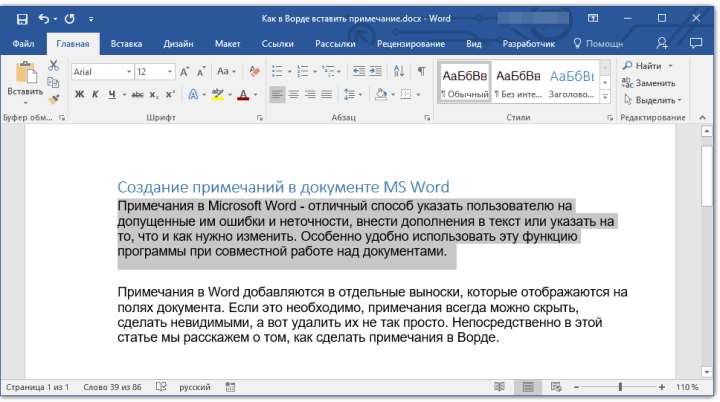
Совет: Если примечание будет относиться ко всему тексту, перейдите в конец документа, чтобы добавить его там.
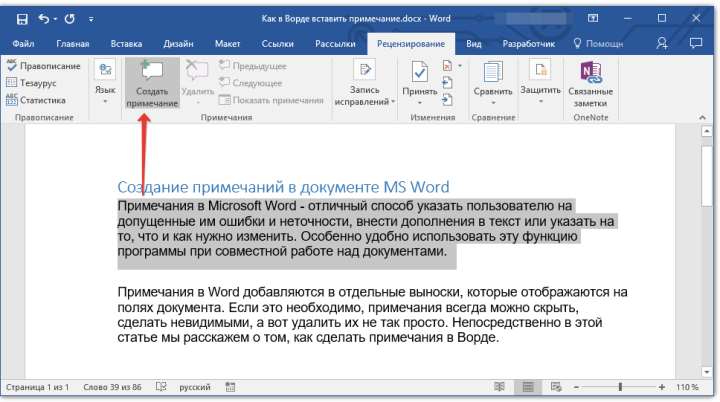
2. Перейдите во вкладку «Рецензирование» и нажмите там кнопку «Создать примечание», расположенную в группе «Примечания».
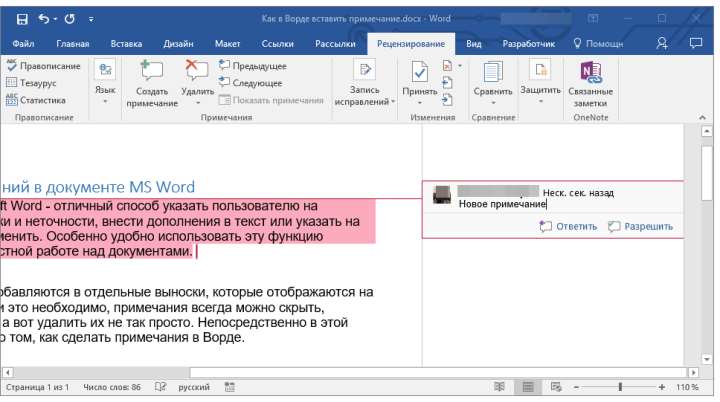
3. Введите необходимый текст примечания в выноски или области проверки.
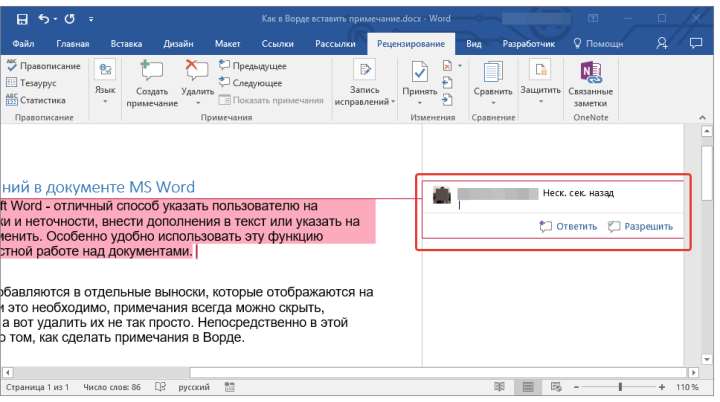
Совет: Если вы хотите ответить на уже существующее примечание, кликните по его выноске, а затем уже по кнопке «Создать примечание». В появившейся выноске введите необходимый текст.
Изменение примечаний в документе
В случае, если примечания на отображаются в документе, перейдите во вкладку «Рецензирование» и нажмите на кнопку «Показать иборьбы», расположенную в группе «Отслеживание».
Урок: Как в Ворде включить режим правки
1. Кликните по выноске примечания, которое необходимо изменить.
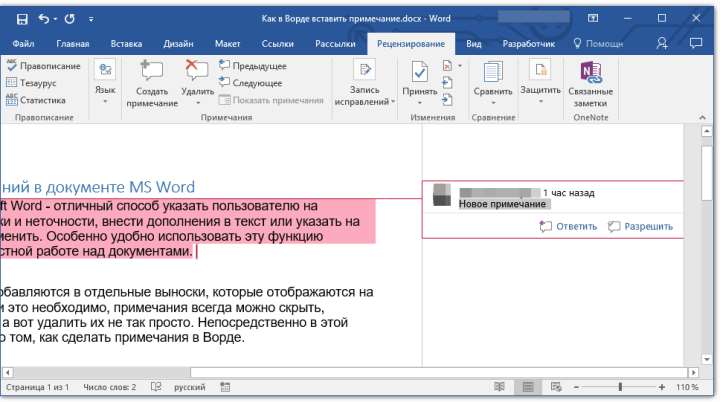
2. Внесите необходимые изменения в примечание.

В случае, если выноски в документе скрыты или же отображается только часть примечания, изменить его можно в окне просмотра. Чтобы отобразить или скрыть это окно следует выполнить следующие действия:
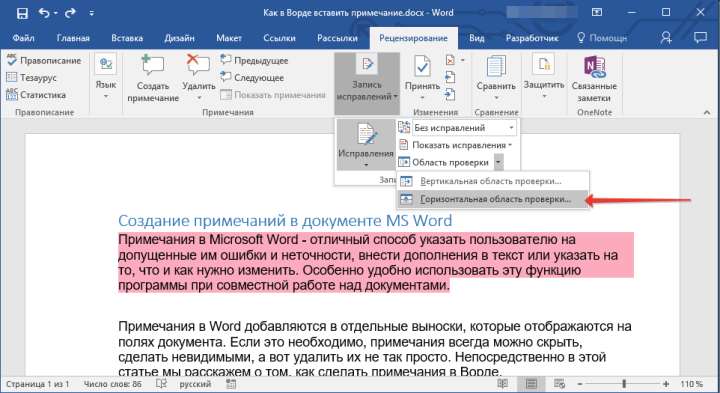
1. Нажмите кнопку «Иборьбы» (ранее «Область проверки»), которая расположена в группе «Запись исправлений» (ранее «Отслеживание»).
Если необходимо переместить окно проверки в конец документа или нижнюю часть экрана, кликните по стрелке, расположенной около этой кнопки.
В выпадающем меню выберите «Горизонтальная область проверки».
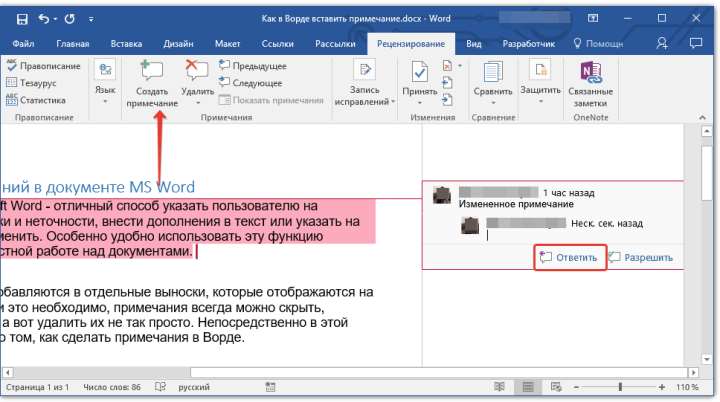
Если вы хотите ответить на примечание, кликните по его выноске, а затем нажмите на кнопку «Создать примечание», расположенную на панели быстрого доступа в группе «Примечания» (вкладка «Рецензирование»).
Изменение или добавление имени пользователя в примечаниях
Если это необходимо, в примечаниях всегда можно изменить указанное имя пользователя или добавить новое.
Урок: Как в Word изменить имя автора документа
Чтобы это сделать, выполните следующие пункты:
1. Откройте вкладку «Рецензирование» и нажмите на стрелку возле кнопки «Иборьбы» (группа «Запись исправлений» или «Отслеживание» ранее).
2. Из выпадающего меню выберите пункт «Сменить пользователя».
3. Выберите пункт «Личная настройка».
4. В разделе «Личная настройка Office» введите или измените имя пользователя и его инициалы (в дальнейшем именно эта информация будет использоваться в примечаниях).
ВАЖНО: Имя и инициалы пользователя, введенные вами, изменятся для всех приложений пакета «Microsoft Office».



