
Кавычки служат для выделения прямой речи, наименований и цитат. В русском языке применяются разные виды кавычек:
- Двойные кавычки (");
- Одинарные кавычки (‘);
- Двойные угловые кавычки-ёлочки («»).
Теперь давайте посмотрим на каждый вид кавычек по отдельности, выяснив, как их можно вводить с клавиатуры и создавать с помощью HTML.
Двойные кавычки
Главная функция этих кавычек — акцентирование внимания на цитатах. Цитатные кавычки можно ввести с клавиатуры с помощью комбинации клавиш Shift+"Э" (при активированной английской раскладке). В HTML двойные кавычки можно записать так:
"Лучше стремиться, чем застаиваться."
Одинарные кавычки
Одинарные кавычки (апострофы) по большей части используется для обособления одной цитаты внутри другой, выделения слов в переносном смысле, переводов. На клавиатуре набираются при помощи клавиши "Э" (в английской раскладке). Одинарные кавычки HTML записываются так:
"Если вы не желаете разделять своего супруга, не ‘душите’ его."
Двойные угловые кавычки
Двойные угловые кавычки, также известные как «французские ёлочки», активно применяются в русском языке в машиночитаемом тексте. На клавиатуре их можно ввести с помощью комбинации клавиш Shift+2 (при активной русской раскладке), хотя не на всех клавиатурах они могут встречаться. В HTML данный тип кавычек записывается следующим образом:
« — левая » — правая
«Нет пути к счастью, счастье — это путь».
Альтернативная запись кавычек
Кавычки, как и многие другие знаки, можно ввести, используя клавишу Alt и определенный код на цифровой клавиатуре (справа на клавишах с цифрами). Давайте рассмотрим коды, которые следует запомнить для ввода кавычек, если, к примеру, стандартные способы ввода по каким-то причинам недоступны на вашей клавиатуре.
Как поставить кавычки: «елочки», „лапки”, ‘марровские’ и "компьютерные" (неск. способов для разных видов кавычек)
Многие пользователи (как я смотрю) часто недооценивают такой знак, как кавычки (и ставят их очень редко).
Тем временем они помогают не только акцентировать прямую речь (цитаты) или название компании, но и передать другой смысл слова. (например, можно остроумно пошутить).
Интересно, что в мире имеется свыше десятка видов кавычек! Тем не менее, в этой заметке я намерен сосредоточиться только на тех, которые наиболее часто встречаются у нас:
- «Ёлочки» — двойные треугольные кавычки, направленные в противоположные стороны (наиболее общеупотребительные);
- „Лапки” — двойные запятые с двух сторон выделенного текста (часто используют в рукописях);
- "Компьютерные кавычки" — двойная засечка (кстати, знаки открытия и закрытия кавычек не отл. друг от друга). Наиболее часто используются при работе на ПК (отсюда и название);
- ‘Марровские кавычки’ — выделяются одинарной запятой с каждой из сторон. Употребляются редко и не всегда (можно встретить, например, при переводе (пояснении) иностранных слов). Кстати, вместо них иногда ставят одинарные кавычки в виде ‘засечек’.
В этом материале я расскажу, как можно использовать различные типы кавычек. Этот пост носит справочный характер, рекомендую сохранить его в закладки.
Способы простановки кавычек
Елочки
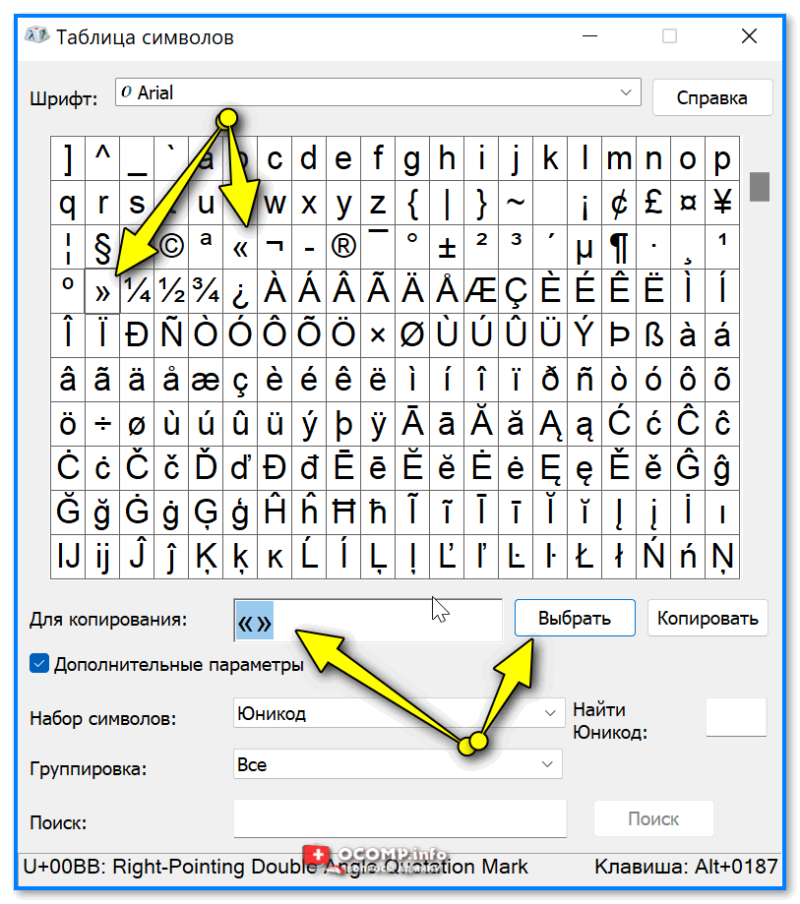
Таблица символов
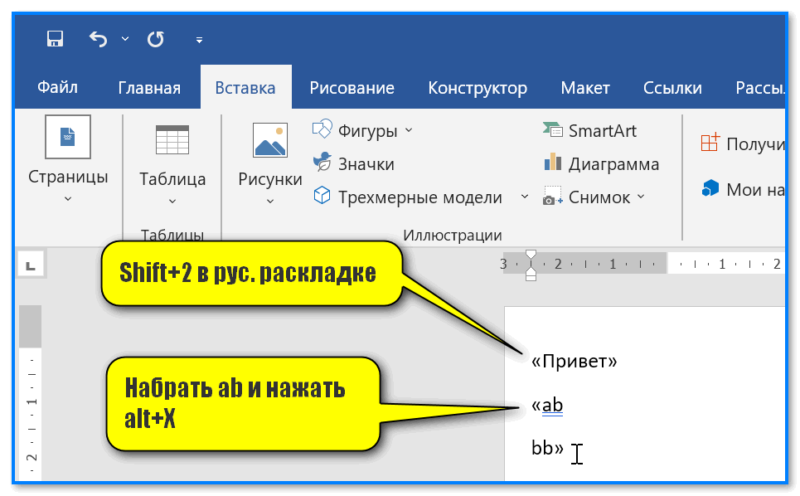
Word — проставляем елочки
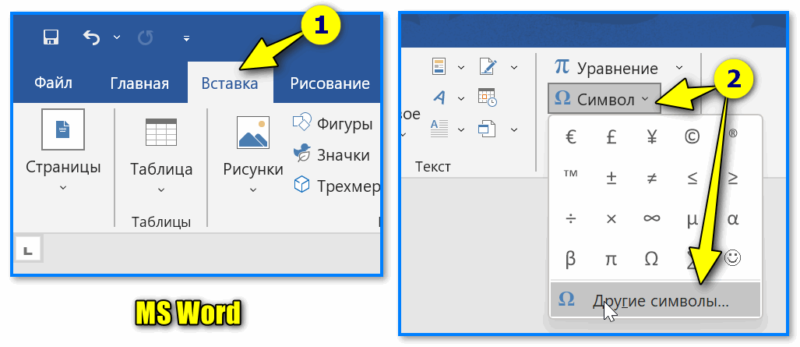
MS Word — вставка — символы
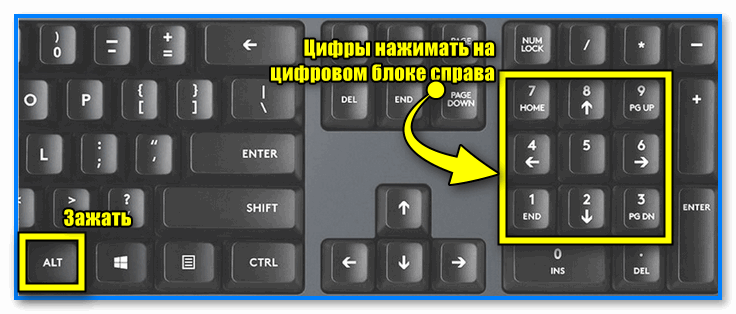
Alt+0171 — цифровой блок
О двойных кавычках
Если в тексте (взятом в кавычки) встречается слово, которое тоже нужно обрамить в кавычки — делать это рекомендуется другим видом кавычек (извиняюсь за тавтологию).
Лапки
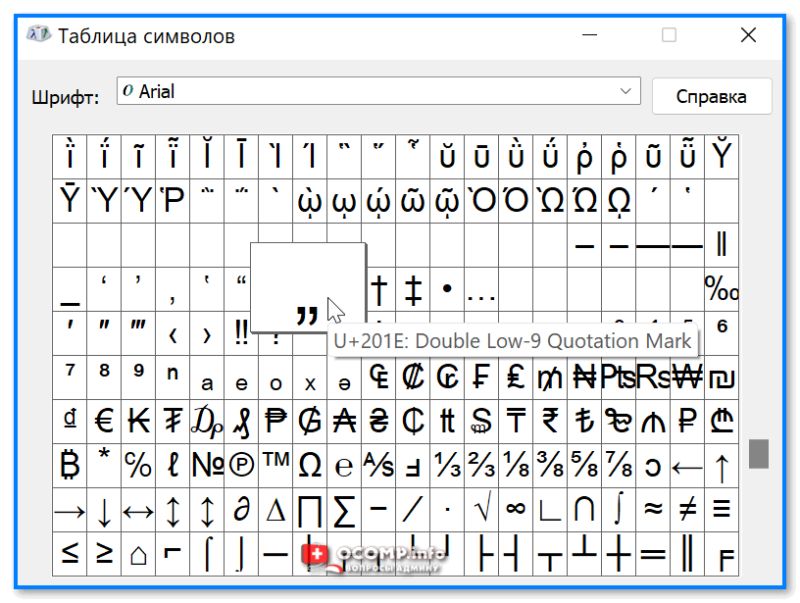
Таблица символов
Alt+0171 — цифровой блок
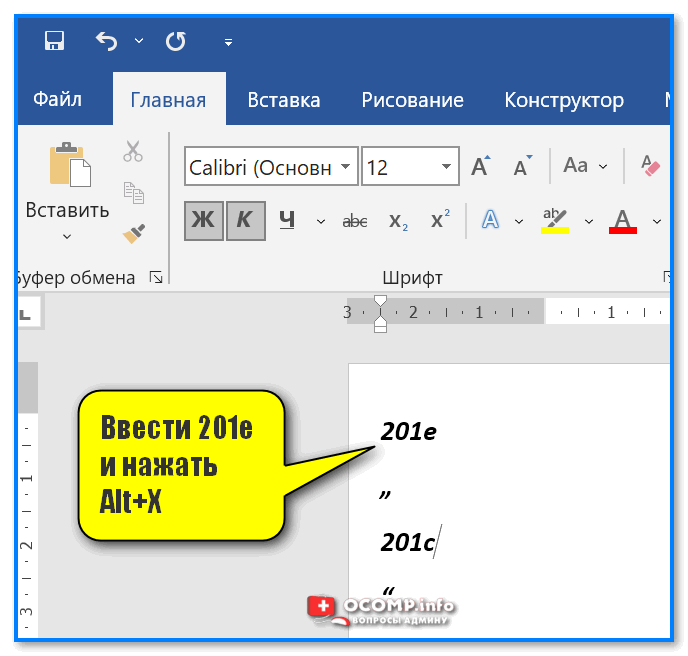
Ввести 201e и нажать Alt+X (MS Word)
Компьютерные
С этими видами кавычек, как правило, никаких проблем не возникает (по умолчанию, в большинстве приложений при печати на клавиатуре — именно они и проставляются, разве только за исключением MS Word)! Поэтому сильно на них не зацикливаюсь.
Марровские (одинарные) кавычки
Наименее часто применяемые из перечисленных выше.
- Способ 1 : скопировать из любой статьи, например, ‘здесь’ ;
- Способ 2 : воспользоваться встроенной таблицей символов в Windows (Win+R, charmap.exe);
- Способ 3 : если есть цифровой блок (справа) на клавиатуре — то можно зажать клавишу Alt и нажать на нем: 0145 или 0146;
- Способ 4 : приглядитесь к клавиатуре — на одной из клавиш может быть эта самая кавычка (например, на "Э" рядом с Enter. Вводить в англ. раскладке);
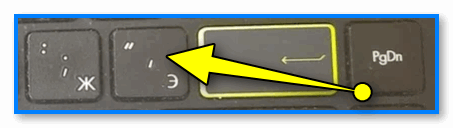
Клавиша Э с одинарной кавычкой
На телефоне под Android
Вообще, на телефоне "заморачиваться" с кавычками приходиться гораздо реже, чем на ПК. Однако, на всякий случай решил тоже включить в заметку.
1) Чтобы можно было добавлять нужные нам символы и знаки (и делать это легко) — нужна норм. клавиатура (ее можно установить на Android дополнительно). Мне в этом плане импонирует Яндекс-клавиатура, в ней есть все, что нужно!
После ее установки— не забудьте в настройках Android (в разделе "Общие настройки" ) указать ее, как клавиатуру по умолчанию!
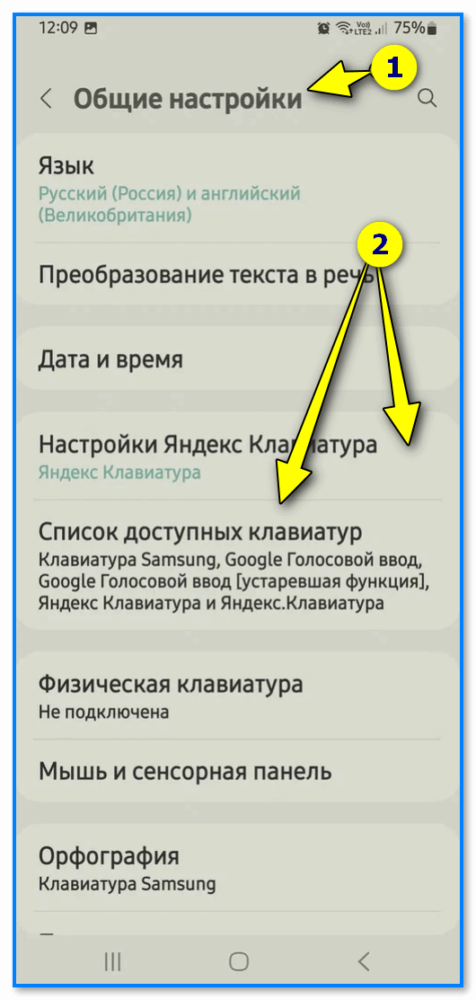
Общий настройки на Android — по умолчанию ставим Яндекс-клавиатуру
2) Далее необходимо запустить нужное приложение и проверить, что активна клавиатура по умолчанию (т.е. продукт от Яндекса, который мы установили).
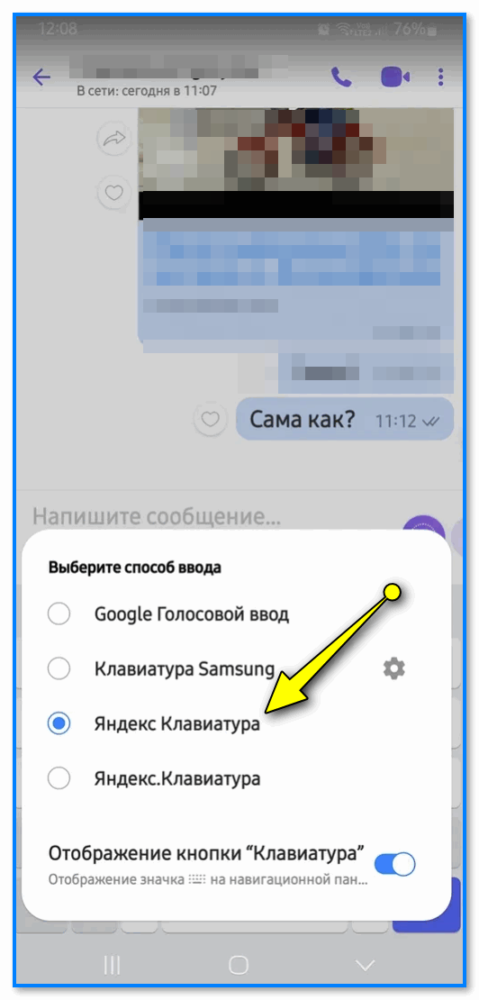
Перепроверяем, что выбрана она в нужном приложении
3) Теперь останется лишь нажать на клавиатуре "ABC" и поставить нужный вид кавычек. Они все здесь представлены на одной панели.
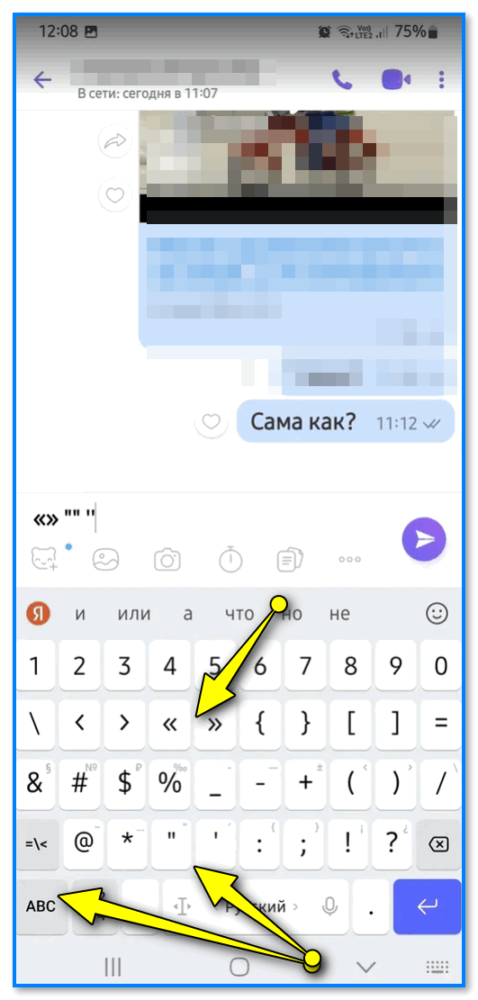
Пишем любые виды кавычек
Ваши замечания по теме можно оставить в комментариях под записью (смотрите ниже).
Я же за сим откланяюсь, удачи!
Как ставить разные виды кавычек в тексте и почему? Особенности “закавычивания” с примерами
Бесплатный курс: Основы промтинга в ChatGPT. С заданиями
Бесплатный курс с заданиями: Основы промтинга в ChatGPT

Так сегодня пишут для бизнеса 
Убедительно-позитивный
копирайтинг (УПК)
УПК- формат 
Про УПК ➞

Скучные тексты?
Слабые тексты? 
Заумные тексты? 
Убедительно-позитивный
копирайтинг (УПК)
УПК решает 
Как известно, кавычки – это парный знак препинания, который используют для оформления цитат, прямой речи и при выделении в тексте собственных названий и наименований.
Также кавычки выступают в качестве акцента в тех случаях, когда:
Большую сумятицу вносит в тот факт, то, что кавычки различаются по своему написанию. В русской письменной речи преимущественно используются четыре вида кавычек:
Какие кавычки, когда и где ставить
А вот мы и подобрались к самому главному вопросу. И вправду, где и когда какие кавычки лучше использовать, а какие и вовсе нельзя?
Вообще, прямого запрета “закавычивать” слова в виде каких-либо из 4 вышеназванных вариантов нет. Но, правда, есть некоторые правила употребления кавычек, которые стоит придерживаться.
Где и какие кавычки ставить в текстах:
Тема: Запятая перед союзом «как»: когда следует ставить, а когда нет. Правила с примерами
Кроме того, существуют такие виды кавычек, как польские кавычки, английские двойные, английские одиночные и совсем уж чудные »шведские«. Но их мы даже рассматривать не будем, а даем так, для общей эрудиции.
Как ставить разные виды кавычек в WORD
Чтобы набрать “компьютерные” кавычки в Word:
зажимаем Shift + цифра 2
Чтобы набрать кавычки – «ёлочки» в Word :
Чтобы набрать кавычки – „лапки“ в Word:
Чтобы набрать ‘одинарные кавычки’ в Word:
Как вставить разные виды кавычек в Google Docs
А вот здесь уже немного иначе. По умолчанию в Google Docs работают только “компьютерные кавычки”, так что для простановки других вариантов придется немного “пошаманить”.
А именно – заходите в “Настройки” – “Инструменты” и выставляйте автозамену “компьютерных кавычек” на тот тип кавычек, который вам нужен. Теперь, когда вы, скажем, настроили автозамену формата | “ – «|, сервис сам будет автоматически заменять одни виды кавычек на другие.
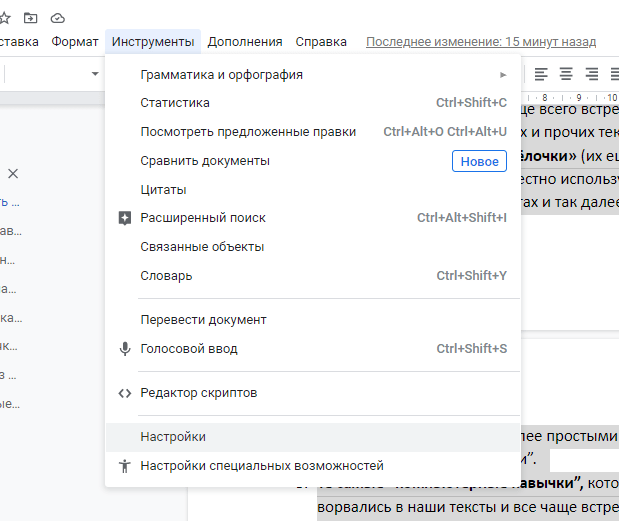
Но как быть, если вы используете в тексте несколько видов кавычек, например, ёлочки, компьютерные и марровские? Ведь очевидно, что тогда уйдет уйма времени на постоянные замены … .
Полезный совет, который пригодится в подобных ситуациях:
В контексте: Выражение "ставим вас в известность": правила написания, примеры текстов и синонимы
Введите редко используемые символы или какие-то несуществующие буквенные сочетания, на которые вы и “повесите” дополнительные кавычки. Например, можно поставить автозамену формата | ыыы – „|
Единственно, что вам понадобится – сначала скопировать нужные типы кавычек откуда-то, чтобы затем внести их в автозамены.
Кавычки в кавычках и другие особые правила
Если в тексте необходимо поставить слово в кавычках во фразу, которая сама по себе уже тоже “закавычена”, лучше придерживаться следующего правила:
Внешние кавычки следует оформлять в виде «ёлочек», а внутренние – использовать „лапки” или “компьютерные”,
Пример цитаты:
«Вчера был отмечен сотый юбилей газеты „Труженик копирайтинга”».
«Авторы текста благодарят “тех случайных парней из рекламного отдела”, которые помогли им с креативными идеями».
Но что же делать, если мы ограничены в технических возможностях и располагаем только одним, «ёлочным» типом кавычек? Так как одинаковые по написанию кавычки рядом не ставятся, мы просто упраздняем их:
Пример цитаты:
«Разве никто не вмешается в действия приверженцев движения «Белки против хомяков»?
Есть случаи, когда кавычки не используются вовсе, и таких исключений несколько — их нужно просто принять во внимание:
Надеемся, теперь вы лучше понимаете, где, когда и как вставлять разные виды кавычек в тексте.
Опечатка? Пожалуйста, выделите её и нажмите Ctrl+Enter. Спасибо!
О небанальном копирайтинге. TG-канал полевых практиков



