

При написании документов или текстов может возникнуть необходимость проставить ударение над буквой в том или ином слове, чтобы улучшить читаемость материала. Средствами Word это сделать довольно просто, если знать комбинации и возможности приложения. В нашей статье подробно о нескольких способах поставить ударение в Word над буквой.
re>Оглавление: 1. Способ 1: При помощи комбинации цифр 2. Способ 2: При помощи комбинации в NUM-блоке 3. Способ 3: Используя символы Word
Способ 1: При помощи комбинации цифр
Самый простой способ поставить ударение над буквой в Word, которые работает на клавиатурах различного типа, в отличие от способа №2, который описан ниже. Главная сложность данного метода — необходимость запомнить комбинацию цифр, которые нужно ввести, чтобы поставить ударение над буквой.
Выполните следующие действие:
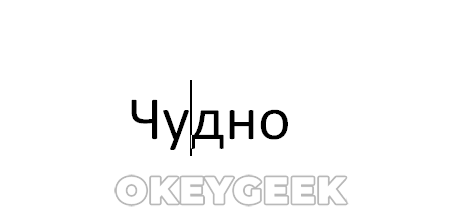
- Поставьте курсор в Word ПОСЛЕ буквы над которой нужно поставить ударение;
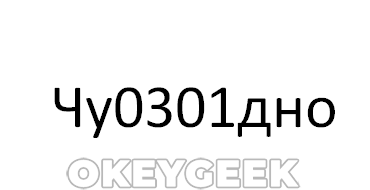
Далее введите с клавиатуры циферный код — 0301;
После этого над буквой будет поставлен знак ударения.

Если вы запомните комбинацию цифр, то процесс установки ударения над нужной буквой в Word не будет занимать у вас много времени.
Обратите внимание
Данный способ работает только в Word. Поставить таким методом ударение над буквой в любом другом приложении не получится, за исключением некоторых текстовых редакторов, где “горячие клавиши” приближены к Word.
Способ 2: При помощи комбинации в NUM-блоке
Второй способ поставить ударение над буквой в Word, который подойдет вам, если вы привыкли пользоваться NUM-блоком на клавиатуре (блоком с цифрами, который расположен в правой части полноразмерной клавиатуры). Способ практически идентичен тому, что бы описан выше, но комбинация цифр другая:
- Поставьте курсор ПОСЛЕ буквы над которой нужно поставить ударение;
- Далее зажмите на клавиатуре левый Alt и в NUM-блоке введите комбинацию 769.
После этого над буквой, которая была до курсора, установится ударение.
Способ 3: Используя символы Word
В Word есть целая библиотека символов, которые можно вставлять в текст. Но у этой библиотеки есть существенный минус — неудобная навигация. Найти в библиотеке Word нужный символ довольно затруднительно. Однако если запомнить где он располагается, это сделать будет гораздо проще.
Чтобы поставить ударение над буквой в Word, используя символы:

- Установите курсор ПОСЛЕ буквы над которой вы хотите поставить ударение;
- Далее в верхнем меню переключитесь на раздел “Вставка”, нажмите на “Символ” и выберите “Другие символы”;
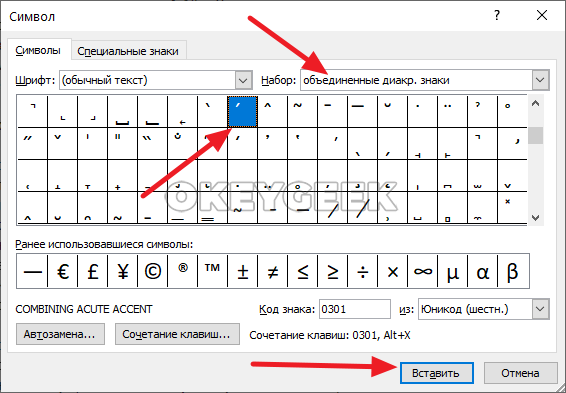
Переключитесь в набор “Объединенные диакр. знаки”. Здесь вы сможете найти знак ударения. Нажмите “Вставить”, чтобы его вставить.
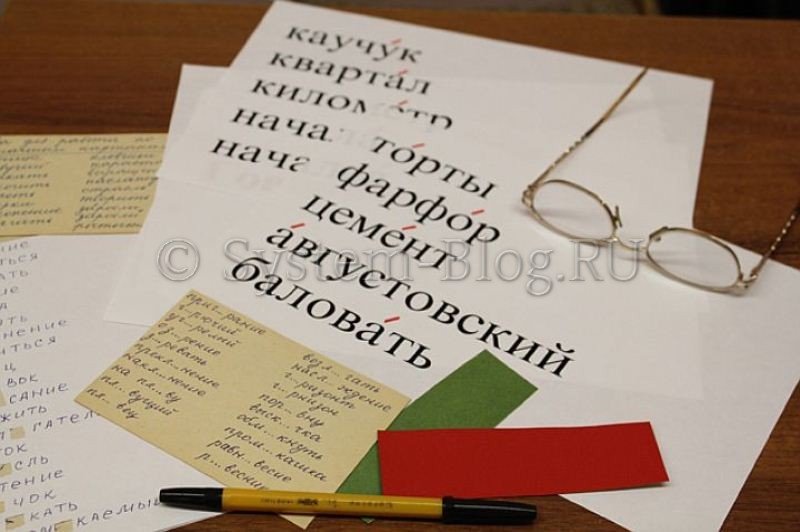
Как поставить ударение в Word: 3 метода установки спецсимволов

Это тоже может вам понадобиться:
- Как сделать вертикальный текст в Word
- Как создавать диаграммы в Word
- Как документ из Word перевести в JPG
- Как сделать таблицу в Word
- Как проставлять римские цифры в Word
- Как сделать отрывное объявление в Word
Как поставить ударение в Word
Предлагаю три способа, как поставить ударение в Word. Их принцип одинаковый, но метод реализации разный. Поэтому у вас всё получится уже с первого способа, а остальные рекомендую изучить для удобства, может, они вам больше понравятся.

Перед тем, как поставить ударение в Word, помните, что от этого слово может быть подчёркнуто, как неправильное грамматически, так как буква заменяется на спецсимвол. На нестандартных шрифтах это может не работать.
Кстати, инструкция подойдёт для установки всех спецсимволов, а не только ударений.
Первый способ
- Ставим курсор в Word после ударной буквы.
- Переходим наверху во вкладку «Вставка», выбираем пункт «Символ», а затем «Другие символы».

- В появившемся значке в строке «Код символа» вводим 0340, 0341 (направление слева направо и справа налево, соответственно; также можно написать 0300 или 0301). Нажмите «Вставить».

Второй метод
- Перед тем, как поставить ударение в Word, помещаем курсор после ударной буквы.
- Нажимаем клавишу Alt и, удерживая её, набираем на клавиатуре NumLock (цифровая клавиатура) 0768 или 0769 (направление слева направо и справа налево, соответственно).
- Отпустите Alt, чтобы появилось ударение.
Третий метод
- После ударной буквы вводим код 0340 или 0341 (направление слева направо и справа налево, соответственно; также можно написать 0300 или 0301). Например, «пропа0340сть».
- Нажимаем комбинацию клавиш Alt + X.
- Ударение готово.
Похожие статьи:

Два простых способа, как сделать вертикальный текст в Word В этой статье я вам расскажу о том, как сделать вертикальный текст в Word. Инструкция…

Как документ из Word перевести в JPG: пошаговая инструкция В этой статье я вам расскажу о том, как документ из Word перевести в JPG…

Как сделать отрывное объявление в Word для распечатки Несмотря на то, что век компьютерных технологий уже давно наступил и смело шагает вперёд, всё…



