

Как создать диаграмму в Ворде?
Пакет Microsoft Office позволяет выполнять множество задач за счет разнообразного набора программ. Однако некоторые функции в них совпадают. Одна из них — это диаграммы, которые можно сделать и в Ворде. Это довольно полезная возможность. Ниже расскажем как их создавать различными способами.
В отличие от Excel, в Word не требуется предварительно заполнять таблицу для создания диаграммы. Весь процесс происходит постепенно. Вставка этого элемента не представляет трудностей, если соответствовать инструкции. Чем точнее пользователь будет соблюдать советы, тем быстрее получится сделать красивое оформление документа.
Создание стандартной диаграммы
Для создания стандартной диаграммы достаточно следовать следующей инструкции:
- Откройте заполненный или создайте новый документ Word.
- Нажмите левой кнопки мыши на место, где требуется сделать диаграмму.
- В верхнем меню откройте "Вставка".
- В категории "Иллюстрации" нажмите на "Диаграмма".
![]()
- В новом окне укажите тип диаграммы с помощью левого меню, нажмите "ОК".

- В файле создастся диаграмма, а также откроется окно Excel с предзаполненной таблицей.
- Задайте нужные параметры в таблице Excel.

Таким образом, на указанном месте появится диаграмма. Если необходимо увеличить количество секторов, достаточно создать новую строку в файле Excel. Для удаления следует выделить ненужные ячейки зажав левую кнопку мыши, и нажать "Delete".
Важно!
Диаграмма в Word создается с помощью функций Excel, поэтому файл появившейся таблицы связан в текстовым документом. Отдельно сохраните его. Для последующего редактирования содержимого диаграммы следует изменять данные в Excel. Для этого требуется открыть текстовый файл, вызвать контекстное меню диаграммы и выбрать соответствующий пункт в категории "Изменить данные".
Макет и стиль
Создание диаграммы в Word — это довольно простая задача. Иногда в последствии требуется изменить формат вставки. Для этого не требуется делать все заново. Можно легко изменить тип диаграммы:

- Нажать на диаграмму или выделить ее.
- На верхней панели автоматически откроется категория "Конструктор".
- Для изменения формата следует нажать на "Изменить тип диаграммы" в правом углу.
- Откроется такое же окно, как и при создании вставки. Следует выбрать желаемый тип диаграммы и нажать "ОК".
С помощью этого способа можно не только изменить тип диаграммы, но и заменить ее на график или гистограмму с помощью соответствующих макетов. При этом все данные сохранятся.
Простейший способ изменить тип круговой диаграммы

Для быстрого редактирования вида диаграммы стоит воспользоваться экспресс-макетами. Они представляют собой предзаготовленные настройки отображения данных. Для этого следует выделить диаграмму, нажать на "Экспресс-макет" на верхней панели и выбрать нужный вид.
Изменение стиля
Чтобы изменить цветовое отображение диаграммы, следует:
- Выделить диаграмму.
- В автоматически открывшемся разделе "Конструктор" выберите в категории "Стили диаграмм" желаемый макет.
- При необходимости отредактировать цветовую схему, нажмите на "Изменить цвета" и выберите нужные варианты.
При наведении мышкой на шаблон он автоматически отобразится на выбранной диаграмме.
Добавление названий и меток данных
Кроме стиля и цветовой палитры, нередко требуется отформатировать диаграмму так, чтобы при взгляде на нее сразу была понятна вся информация. Для этого используются метки данных и названия. Установить их можно по следующей инструкции:

- Нажмите на диаграмму, а затем на иконку плюсика рядом с выделенным изображением. Альтернативно можно выбрать на верхней панели "Добавить элементы диаграммы" в категории "Конструктор".
- В появившемся окне следует отметить галочкой нужные пункты.
Для редактирования текста меток данных и названия необходимо нажать на "Дополнительные параметры". Чтобы изменить содержимое внутри появившихся блоков, требуется нажать на один из них. Также можно менять местоположение текста.
Отображение и скрытие легенды
С помощью легенды можно так же сделать диаграмму проще для восприятия. Сделать это можно следующим образом:
- Нажмите на диаграмму, а затем на иконку плюсика.
- В появившемся окне отметьте "Легенда" и выберите ее местоположение относительно изображения.
С помощью правого меню можно редактировать текст и отображение, например, отключить перекрытие диаграммы легендой. Для более детальной настройки следует нажать на диаграмму правой кнопкой мыши и выбрать "Формат легенды".
Как добавить связанную диаграмму?
Связанная диаграмма отличается от стандартной в Word, поскольку она берет всю информацию из отдельного Excel файла. При редактировании сведений в нем соответственно скорректируется изображение в текстовом документе. Сделать связанную диаграмму довольно просто:
- В подготовленном файле Excel создайте диаграмму с нужными данными, а затем выделите ее и скопируйте. Для этого можно использовать сочетание клавиш Ctrl + C.
- Откройте файл Word и вставьте в него диаграмму с помощью Ctrl + V.
Таким образом, в документе Word появится диаграмма из файла Excel. При изменении информации в первоначальном файле, они так же изменятся в текстовом редакторе.
Как самостоятельно изменить макеты?
В MS Word есть несколько видов макетов для информации различного формата. Любой из них можно самостоятельно изменить. Это касается и макетов диаграмм. Для этого достаточно нажать правой кнопкой на шаблон и выбрать пункт "Изменить". В появившемся окне можно отредактировать макет под собственные требования.
Как сохранить шаблон диаграммы?
При создании и редактировании диаграммы, иногда стоит сохранить ее в качестве шаблона, чтобы меньше тратить времени на следующие проекты. Сделать это довольно просто:
- Нажмите правой кнопкой мыши возле нужной диаграммы.
- Из появившегося списка выберите "Сохранить как шаблон. ".
- Выберите папку сохранения.
- Нажмите "ОК".
При создании новой диаграммы можно будет найти сохраненный макет в категории "Шаблоны".
Создать базовую диаграмму в Word довольно просто. Ее можно легко редактировать под собственные требования. В этом помогают встроенные макеты, а Возможность создать свой шаблон. При правильном подходе, можно быстро создать понятную диаграмму с любыми данными.
Настройка и редактирование диаграмм
Под текстом понимается как собственно текст, так и числа и даты, которые отображаются на диаграмме.
Текст встречается в следующих элементах диаграммы:
- заголовок диаграммы;
- заголовки осей;
- легенда;
- подписи делений оси;
- подписи данных;
- таблицы данных.
В любом из этих элементов помимо текста можно настраивать и оформлять линии границ, заливку и другие компоненты.
Изменение текста
Изменение содержания
Текст можно произвольно изменять только в заголовках диаграммы и осей. Для остальных элементов текст формируется автоматически из содержания ячеек листа.
Для изменения текста заголовков можно выполнить команду Диаграмма/Параметры диаграммы и во вкладке Заголовки диалогового окна Параметры диаграммы (см. рис. 28.10) внести необходимые изменения.
Можно изменять текст заголовков и непосредственно на диаграмме. Для этого необходимо выделить заголовок, а затем щелкнуть по его тексту так, чтобы в тексте начал мигать текстовый курсор, после чего внести необходимые изменения. Для окончания редактирования текста следует щелкнуть левой кнопкой мыши в любом месте за пределами заголовка.
Наконец, можно сделать так, чтобы текст заголовков диаграммы формировался из ячеек листа. Для этого следует выделить заголовок, поставить курсор в строку формул, ввести с клавиатуры знак = (равно), мышью выделить ячейку с текстом заголовка и подтвердить ввод. Например, на рис. 28.22 показано формирование заголовка диаграммы из текста ячейки А1. В дальнейшем при изменении содержимого ячейки А1 будет автоматически изменяться текст заголовка.

Рис. 28.22. Формирование текста заголовка диаграммы.
Следует отметить, что в дальнейшем такой текст можно изменить только во вкладке Заголовки диалогового окна Параметры диаграммы (см. рис. 28.10), при этом связь заголовка с ячейкой разорвется. Непосредственно на диаграмме текст изменить нельзя.
Установка параметров шрифта
Параметры шрифта текста настраиваются во вкладке Шрифт, которая имеет общий вид для всех диалоговых окон форматирования всех элементов (рис. 28.23). Параметры шрифта можно устанавливать для всех элементов одновременно или для каждого элемента диаграммы в отдельности.
В первом случае следует дважды щелкнуть левой кнопкой мыши по оформляемому элементу или выделить его и выполнить верхнюю команду меню Формат. Название этой команды зависит от названия выделенного элемента. Например, если выделена легенда, то команда называется Выделенная легенда.
При установке параметров шрифта сразу для всех элементов диаграммы необходимо дважды щелкнуть левой кнопкой мыши по области диаграммы или выделить диаграмму и выполнить команду Формат/Выделенная область диаграммы.

Рис. 28.23. Установка параметров шрифта элементов диаграммы
Содержание вкладки Шрифт практически не отличается от такой же вкладки для оформления ячеек листа. И установка параметров шрифта практически не отличается от установки параметров шрифта в ячейках листа. Однако есть два дополнительных параметра настройки.
Во-первых, во вкладке имеется флажок Автомасштабирование. Установка флажка (по умолчанию флажок установлен) обеспечивает автоматическое изменение размера шрифта при изменении размера диаграммы. При увеличении размера диаграммы размер шрифта тоже увеличивается и, наоборот, при уменьшении размера диаграммы — уменьшается. К сожалению, автомасштабирование плохо настроено.
В результате часто бывает, что при незначительном изменении размера диаграммы размер шрифта непропорционально увеличивается или уменьшается. В большинстве случаев, особенно для диаграмм, расположенных на листе с данными, флажок Автомасштабирование следует снимать, лучше всего сразу для всех элементов диаграммы.
Во-вторых, в раскрывающемся списке Фон можно выбрать прозрачность фона, на котором расположен текст элемента диаграммы. Выбор одного из трех вариантов ( авто, прозрачный, непрозрачный ) в большинстве случаев не имеет принципиального значения.
Основные параметры шрифта (шрифт, размер, цвет, начертание, простое подчеркивание) элементов диаграммы можно изменять также с использованием элементов панели инструментов Форматирование. Если выделена диаграмма, то будут изменяться параметры шрифта сразу всех элементов. Если же выделен один элемент, то только параметры шрифта этого элемента.
При особой необходимости можно изменять параметры шрифта отдельных слов или других фрагментов текста заголовков диаграммы. Для этого необходимо выделить заголовок, а затем щелкнуть по его тексту так, чтобы в тексте начал мигать текстовый курсор, после чего выделить оформляемый фрагмент. Для установки параметров шрифта можно использовать панель инструментов Форматирование или вкладку Шрифт. Для окончания оформления шрифта текста следует щелкнуть левой кнопкой мыши в любом месте за пределами заголовка.
Изменение ориентации текста
Обычно ориентация текста в подписях делений осей устанавливается в режиме автоориентации, то есть в зависимости от имеющегося места на диаграмме Microsoft Excel автоматически поворачивает подписи.
Для отключения этого режима и установки необходимой ориентации следует во вкладке Выравнивание диалогового окна Формат оси (рис. 28.24) щелкнуть по метке нужного угла поворота в поле, где написано слово Надпись, или установить значение в счетчике градусов. Для изменения ориентации на вертикальную "столбиком" следует щелкнуть в поле, где написано слово Текст.

Рис. 28.24. Изменение ориентации подписей осей
В заголовке диаграммы, заголовке оси категорий и подписях данных по умолчанию устанавливается горизонтальная ориентация текста. В заголовке оси значений по умолчанию устанавливается вертикальная ориентация текста.
Для изменения ориентации во вкладке Выравнивание (рис. 28.25) соответствующего диалогового окна ( Формат названия диаграммы, Формат названия оси, Формат подписей данных ) можно щелкнуть по метке нужного угла поворота в поле, где написано слово Надпись, или установить значение в счетчике градусов. Для изменения ориентации на вертикальную "столбиком" следует щелкнуть в поле, где написано слово Текст.
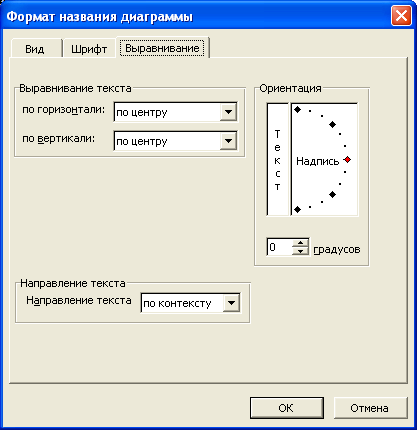
Рис. 28.25. Изменение ориентации текста в заголовках и подписях данных
Ориентацию текста в легенде изменить нельзя.
Изменение положения текстовых элементов
Изменение положения заголовков и легенды
Заголовки диаграммы и осей, а также легенда свободно расположены в области диаграммы и могут быть перемещены буксировкой в любую часть этой области.
Изменение положения подписей данных
Для изменения расположения подписей данных на гистограммах, линейчатых диаграммах, точечных диаграммах и графиках следует дважды щелкнуть по подписям данных левой кнопкой мыши или выделить подписи данных и выполнить команду Формат/Выделенные подписи данных. Во вкладке Выравнивание диалогового окна Формат подписей данных (рис. 28.26) в раскрывающемся списке Положение подписи можно выбрать необходимое расположение.
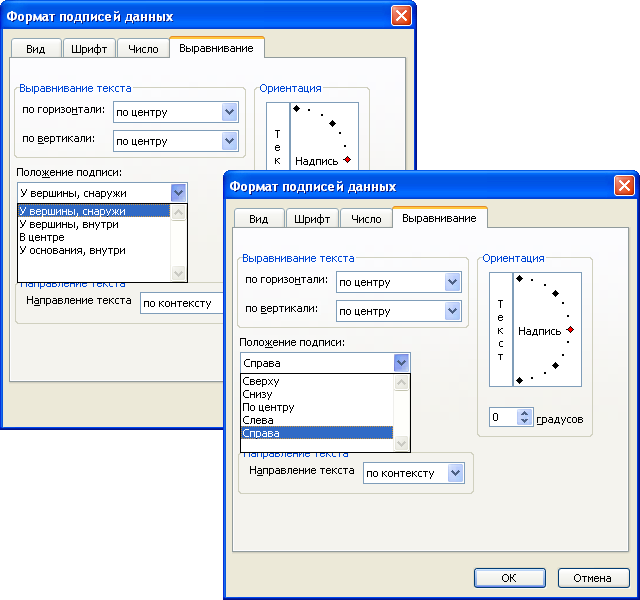
Рис. 28.26. Изменение расположения подписей данных
Для гистограмм и линейчатых диаграмм можно выбрать: У вершины, снаружи ; У вершины, внутри ; В центре ; У основания (рис. 28.26, а). Для графиков и точечных диаграмм можно выбрать: Сверху ; Снизу ; По центру ; Слева ; Справа (рис. 28.26, б).
Можно перемещать отдельные элементы подписей данных. Для этого необходимо выделить отдельный элемент, а затем перетащить его за рамку при нажатой левой кнопке мыши.
Изменение выравнивания текста в текстовых элементах
Поскольку размер рамки текстовых элементов изменить нельзя, то о выравнивании можно говорить только применительно к заголовкам диаграммы и осей, а также к подписям данных.
В заголовках диаграммы и осей, оформленных в несколько строк текста, можно изменить выравнивание текста по горизонтали и в отдельных случаях по вертикали.
Изменение числовых форматов текстовых элементов
Обычно для подписей делений осей и подписей данных используется тот же числовой формат, что и для соответствующих ячеек листа. Например, если в ячейке установлен финансовый формат с обозначением денежной единицы, то подписи делений оси и/или подписи данных будут иметь то же обозначение денежной единицы. Изменение числового формата в ячейках автоматически отображается на диаграмме.
В большинстве случаев такое числовое форматирование весьма удобно. Однако иногда в ячейках установлен формат, неудобный для использования в качестве подписей делений и/или подписей данных.
Изменить числовой формат можно во вкладке Число диалогового окна Формат оси или Формат подписей данных (рис. 28.27). Необходимо снять флажок Связь с источником и в списке Числовые форматы выбрать необходимый формат. При этом можно применять любые форматы, в том числе и пользовательские.
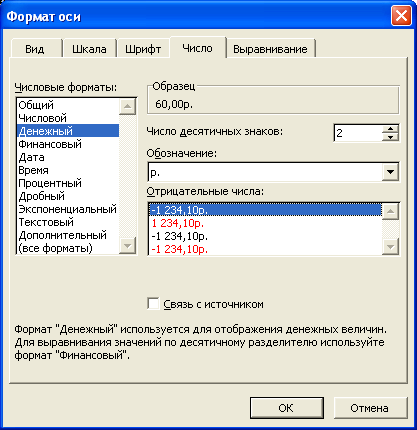
Рис. 28.27. Изменение числового формата
Заголовки диаграммы и осей числовых форматов не имеют даже в том случае, если текст заголовков связан с ячейками листа. Не имеет числового формата и легенда диаграммы.
Как правильно оформлять диаграммы и графики в дипломной работе
Подготовка дипломной работы – целая эпопея. Вначале студенты озабочены сбором, анализом и переработкой источников, потом весь фокус концентрируют на написании материала, затем переживают о том, как будут защищать свой диплом. В итоге в этой сложной и продолжительной истории упускается из виду такой не менее значимый момент как оформление работы.
В частности, речь идет о правильном оформлении диаграмм и графиков. Да, эти графические элементы также нужно грамотно построить, расположить и подписать в соответствии с установленными требованиями. Неверные пропорции, отсутствие поясняющей подписи или размещение схематического рисунка в неположенном месте – это уже повод для переделки. Так что давайте в этой статье разберем, как правильно оформлять диаграммы и графики в дипломной работе, чтобы преподаватель не нашел причин для замечаний.
Как оформлять диаграммы в дипломной работе
Диаграммы и графики относятся к графическим изображениям, поэтому оформляются по правилам оформления рисунков в дипломе. Порядок расположения данных элементов регламентируется положениями ГОСТ 7.32-2001 и ЕСКД. Также стоит обязательно придерживаться указаний, изложенных в вузовской методичке.
По общим правилам графические элементы можно логически размещать непосредственно в тексте работы либо выносить графики и диаграммы в приложения.
Посмотрите для примера, как выглядит правильно оформленный график, размещенный по тексту.
Если решили группировать все рисунки в разделе с приложениями, то нужно правильно сделать название, чтобы было понятно, к какому параграфу диплома относится данная диаграмма. Как правило, к названию приписывается буква (например, Приложение Б), а при необходимости и цифра, если графиков несколько (например, Приложение Б.2).
Какие бывают диаграммы
Выделяют следующие основные виды диаграмм:
- столбчатая и линейная (гистограммы);
- диаграммы с областями;
- круговые (секторные);
- радиальная (сетчатая).
Также существуют более «экзотические» типы диаграмм. Это пузырьковые диаграммы, лепестковые, каскадные, поверхностные, Эйлера-Венна, кольцевые, точечные. Проявлять избыточный креатив не нужно, лучше выбрать классический привычный вид диаграммы, которая четко проиллюстрирует необходимые данные. Ведь именно в этом и заключается ключевая функция графического изображения.
Как построить диаграмму в документе Word
Ничего сложного в создании диаграммы в документе Word нет.
Вот алгоритм действий:
- Найдите в Ворде вкладку «Вставка».
- На панели найдите инструмент «Диаграмма», нажмите на него.
- Далее выберите из списка подходящий шаблон.
- Введите свои данные или значения.
Вот и все. После этих нехитрых манипуляций автоматически отобразится диаграмма, построенная по заданным параметрам.
Как правильно подписать название диаграммы в дипломе
В соответствии с положениями ГОСТа 7.32-2001 к подписи предъявляются общие требования:
- подпись размещается в центре строки;
- используются арабские цифры для порядкового номера;
- после цифр ставят тире и затем пишут название рисунка с заглавной буквы;
- в конце названия точка не ставится.
Если вы не являетесь автором диаграммы, а честно заимствовали готовый график с данными из учебника, укажите в подстрочной сноске ссылку на источник.
Правила оформления схем и графиков в дипломе
На схемы и графики в дипломе распространяются точно такие же правила оформления, как в случае с рисунками.
Для систематизации условий обозначим главные аспекты:
- для построения схематического элемента выбирайте простой и понятный шаблон;
- если в дипломе предполагается несколько графиков, придерживайтесь единого стиля оформления, чтобы у комиссии не возникло ненужных претензий;
- все схемы и графики аккуратно подписаны, имеют пояснения, стоят отсылки к источникам при необходимости.
Как добавить схему в Word
Как и в случае с построением диаграммы, действия максимально просты. Например, если вам надо создать схему электронной цепи, выполните следующие шаги в Microsoft Office Word:
- Зайдите в раздел «Вставка» и выберите приемлемый набор шаблонных фигур, в нашем случае будет прямоугольник.
- Затем в пункте «Средства рисования» откроется панель «Формат», где следует продолжать работу с вашей будущей схемой цепи.
- Например, в разделе «Контур фигуры» выбираем нужную толщину, далее рисуем посередине элемент в виде полоски с двумя жирными точками.
- Теперь изображаем наши схематические резисторы в виде двух небольших прямоугольников.
- Шаги повторяются: на вкладке «Средства рисования. Формат» заходим в «Фигуры» и берем прямоугольники, задаем требуемую высоту и ширину и располагаем их в нужном месте схемы, на нашем примере – это примерно посередине.
- На завершающем этапе делаем надписи и условные обозначения на схеме.
Правила оформления линейных графиков в дипломной работе
Линейный график или линейная диаграмма позволяет визуализировать данные, где значения располагаются в виде точек на линии. Такие схематические изображения могут состоять из одной строки или нескольких строчек, если производится сравнение. Линейные графики обычно используются для демонстрации каких-либо изменений с течением времени.
Основные подсказки по правилам оформления линейного графика в дипломе:
- если вы решили строить график в двухмерной системе координат, то независимый элемент располагайте на горизонтальной линии (ось абсцисс);
- элементы с положительной динамикой размещаются только вверх или вправо;
- при наличии нескольких векторов сделайте акцент на наглядности, для этого воспользуйтесь разным форматированием для каждого элемента: цвет, толщина, пунктир;
- фон линейного графика выбирайте белый, чтобы на контрасте четко выделялись отображенная статистика;
- не утяжеляйте линейную диаграмму избыточной информацией – только надписи по существу.
Как видите, построение графиков и диаграмм в дипломной работе – это далеко не самое сложное занятие. Главное потренироваться и набить руку, остальное дело техники. А если что-то не получается или на носу диплом и уже некогда практиковаться – обращайтесь за помощью в студенческий сервис, с нетерпением ждем ваших заявок.



