
На первый взгляд, составить список литературы для своей работы в текстовом редакторе Microsoft Word – это довольно простая задача. Тем не менее, существуют некоторые нюансы, которые могут усложнить процесс для студента: правильный выбор нумерации, установка пунктуации, порядок расположения элементов и так далее.
Однако, если следовать базовым правилам, охватывающим все эти спорные аспекты, вам не придется сталкиваться с трудностями.
Что собой представляет список литературных источников
Все виды контрольных и итоговых работ в образовательном учреждении – курсовые, дипломные, рефераты, доклады – обязаны соответствовать установленным стандартам: требованиям и рекомендациям. Каждая работа, начиная с титульного листа и заканчивая приложением, должна быть надлежащим образом оформлена. Также необходимо составить отдельный пронумерованный список всех источников, использованных при написании текста, который размещается после заключения. Этот список столь же важен, как введение или заключение, и без него работа не будет принята.
К списку литературы относится обязательное библиографическое перечисление всех исследуемых, процитированных, рекомендуемых материалов: книг, статей, документов и так далее.
Автосистематизация библиографии в текстовом редакторе MS Word
Чаще всего для написания студенческих работ используется один из самых известных текстовых процессоров – Microsoft Word. Его название связано с наличием множества функций, таких как создание таблиц, графиков, добавление изображений, а также составление списков, включая оформление списка литературы.
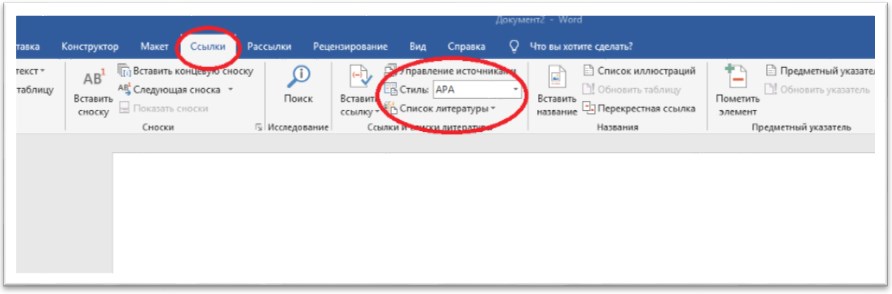
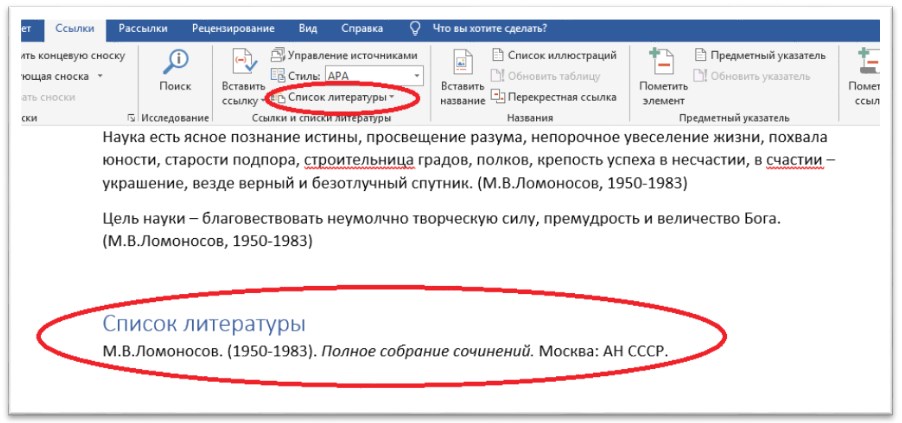
В данном программном обеспечении есть функция, которая позволяет легко и удобно создать перечень использованных источников с помощью готового шаблона, который нужно заполнить своими данными. Чтобы перейти к библиографическому шаблону, откройте вкладку «Ссылки» на ленте, выберите рекомендованный стиль оформления, соответствующий требованиям к студенческой работе, и установите курсор в начале страницы, где будет располагаться библиография, затем нажмите на раздел «Список литературы».
Указание в тексте ссылок на источники литературы
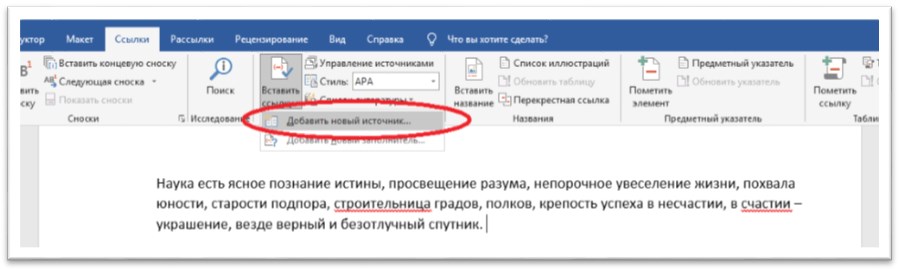
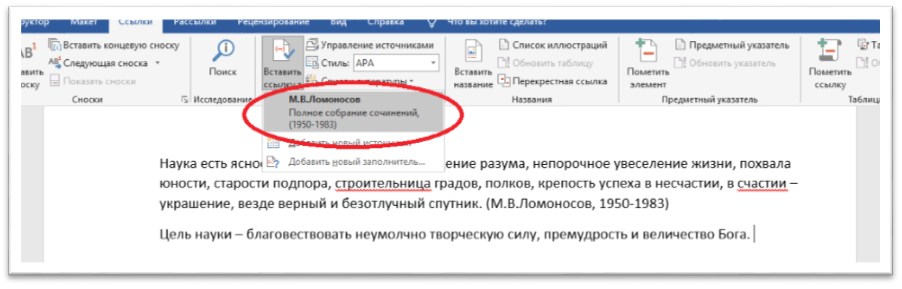
Формируется список литературы постепенно в процессе написания текста, путем указания ссылок на источник. Для этого перемещаем курсор туда, где должно быть указание ссылки, входим во вкладку «Ссылки» и нажимаем «Вставить ссылку», где выбираем «Добавить новый источник».
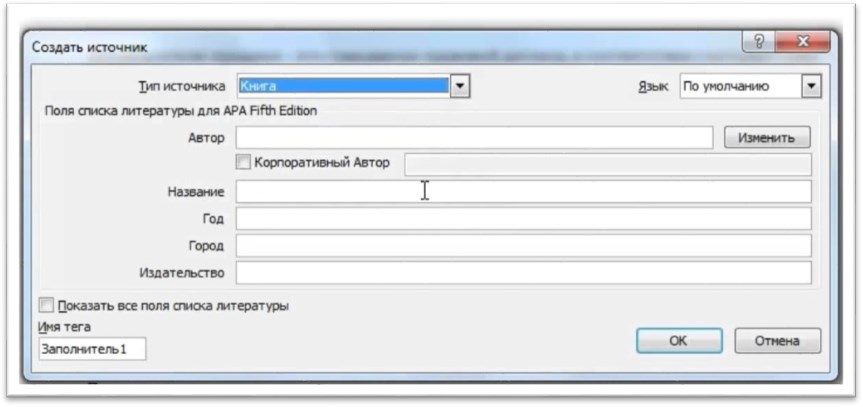
В открывшемся окне необходимо заполнить библиографические сведения, указав нужный тип источника, фамилию автора, название произведения, год издания, место публикации и наименование издательства.
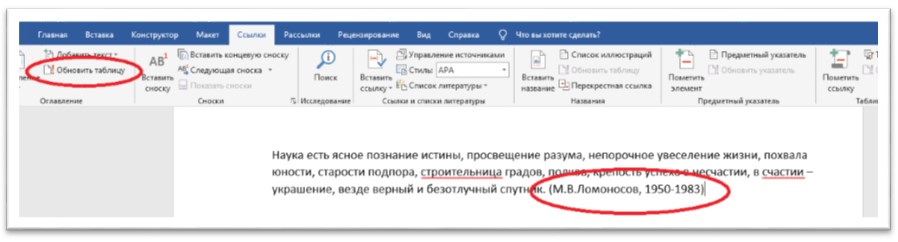
Когда все необходимые сведения будут введены, нужно кликнуть на кнопку «ok», после чего ссылка в скобках появится в том месте, где находился курсор. Для того чтобы изменения правильно отразились в списке источников, в той же вкладке «Ссылки» следует нажать на «Обновить таблицу».
Когда в тексте часто упоминается один и тот же источник, нет смысла каждый раз заполнять его карточку заново. После нажатия на кнопку «Вставить ссылку» появится список всех уже внесенных источников, из которого достаточно выбрать нужный и кликнуть на него.
Вынесение готового списка литературы в работу
Таким образом легко заполняется автоматический список литературы в редакторе MS Word, с которым очень просто работать и который легко корректировать. В конце работы этот список выводится нажатием на «Список литературы» в необходимом виде оформления в алфавитном порядке.
Закажите отчет по практике и получите скидку!
Хотите скидку на отчёт по практике? Сделайте заказ до 30 ноября и получите до 30% скидки.
Пример подготовки ссылки в word на используемую литературу
В любой студенческой, исследовательской или научной работе при изучении конкретного вопроса, темы или проблемы автор опирается на труды других ученых. При этом важно не просто копировать нужные фрагменты и вставить, но и грамотно их систематизировать, обработать и оформить.
Andrey Adkondr
Дата: 13 августа 2020

В любой студенческой, исследовательской или научной работе при изучении конкретного вопроса, темы или проблемы автор опирается на труды других ученых. При этом важно не просто копировать нужные фрагменты и вставить, но и грамотно их систематизировать, обработать и оформить.
Все заимствованные мысли и фрагменты должны быть отражены не только в тексте, но и списке литературы и ссылках, сносках. Далеко не каждый студент или автор умеет грамотно их оформлять. Кто-то предпочитает вручную настраивать «вордовский файл», вручную набирать список литературы, а другие – успешно пользуются доступным инструментарием программы. Сегодня мы расскажем и покажем 2 разных способа оформления ссылок в текстовом редакторе word.
Нужна помощь преподавателя?
Мы находимся здесь, чтобы поддержать вас!

Вариант №1. Перекрестная ссылка
Этот один из самых распространенных и простых вариантов оформления внутритекстовых ссылок. Весь необходимый инструментарий располагается во вкладке «Вставка».
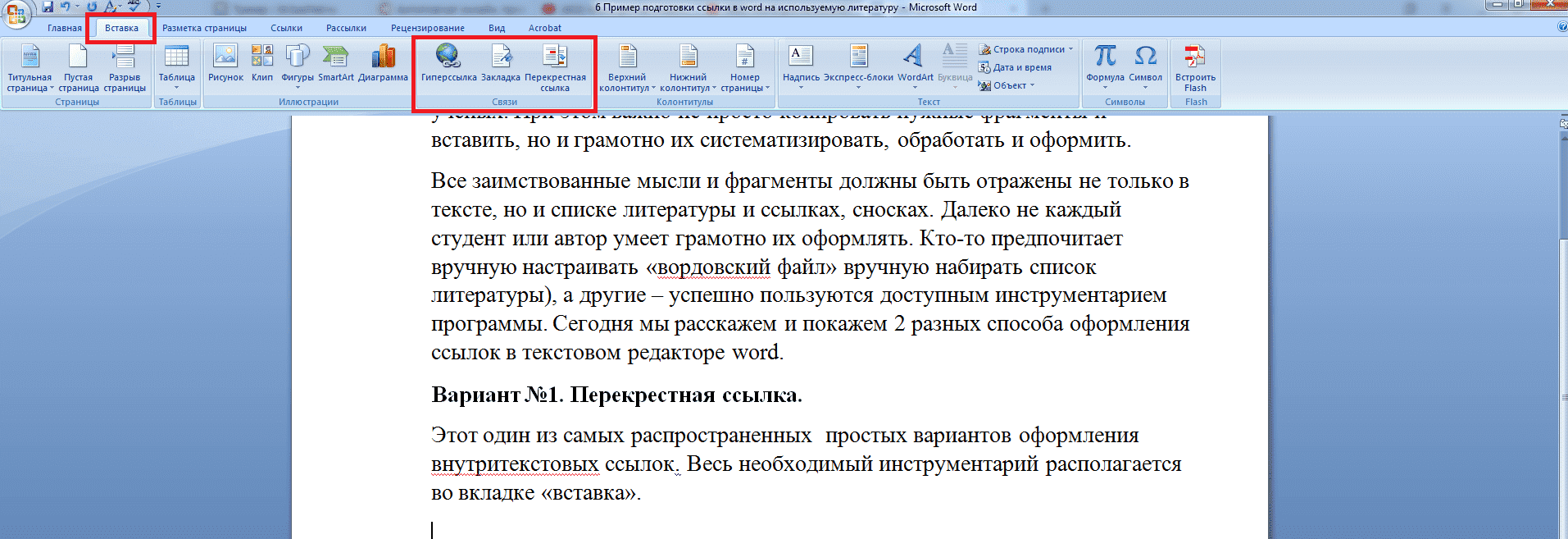
Прежде, чем приступить к оформлению ссылок автору следует позаботиться о списке литературы. Чтобы не возникало проблем, лучше сразу же по мере использования того или иного источника в конце документа приступать к формированию библиографии.
Рассмотрим на примере процесс создания и оформления перекрестной ссылки.
Текст научной статьи:
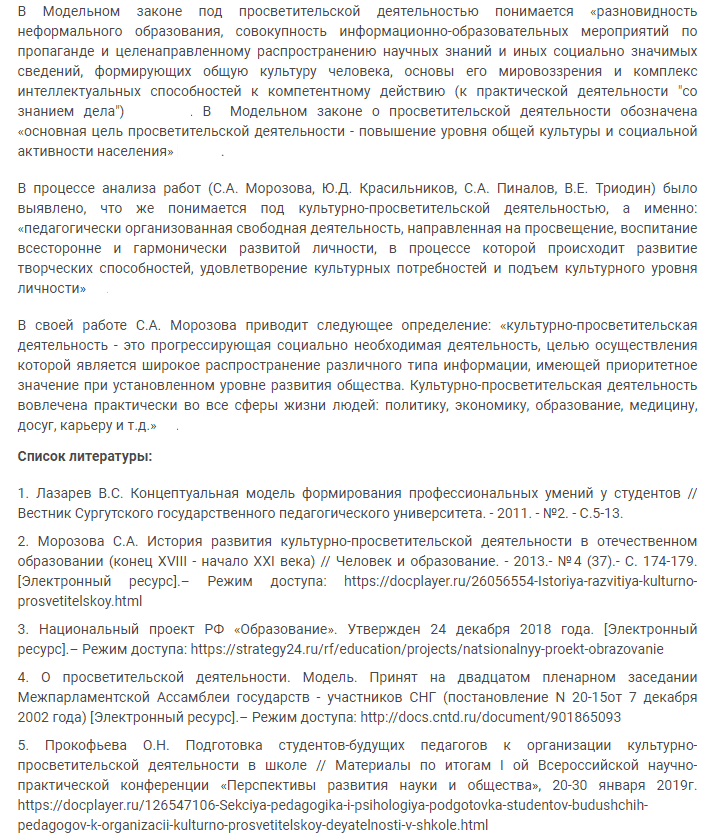
Нам необходимо указать ссылки на первоисточник, полагаясь на данные списка литературы. Для этого необходимо вбить нужные источники информации в раздел «Закладка». Для начала нужно поставить в ворде курсор на наименование ресурса (источник литературы), а затем выполнить операцию: Вставка-Закладка.
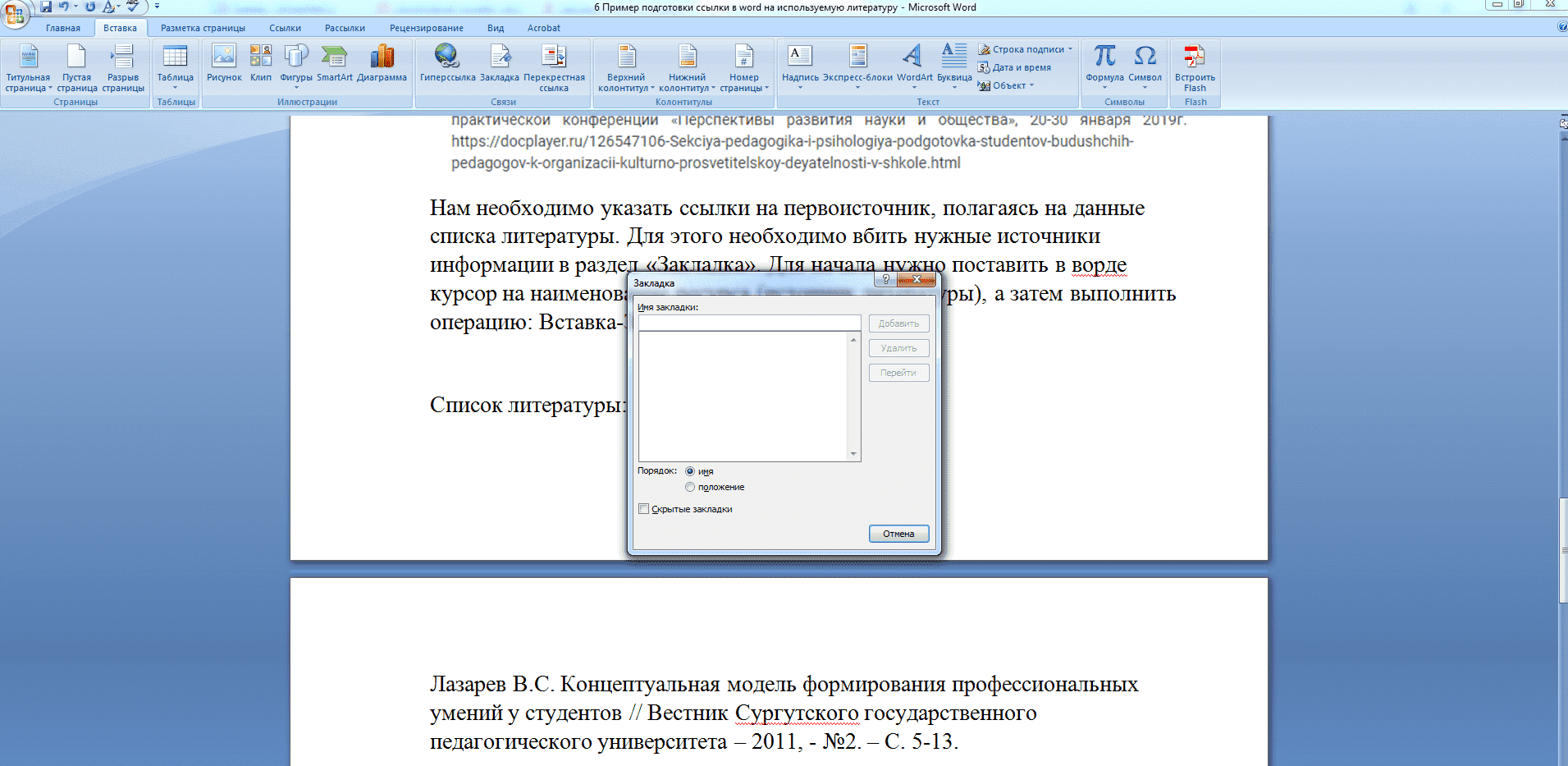
Далее необходимо заполнить имя закладки. Для этого предоставляется всего 40 символов. Важно, чтобы Вы понимали, о каком именно источнике идет речь. Имя закладки набирают без пробелов.
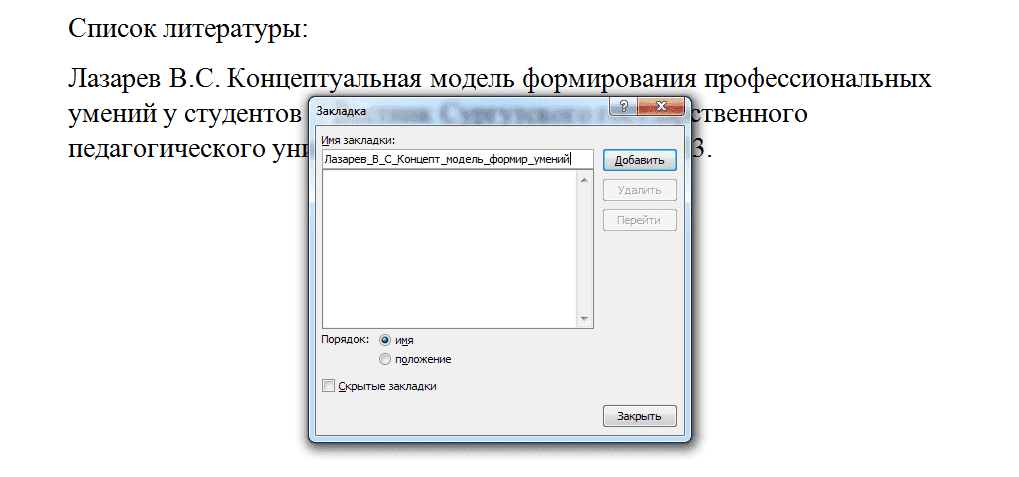
После этого необходимо нажать кнопку «Добавить». Далее для оформления перекрестной ссылки необходимо выполнить команду Вставка-Перекрестная ссылка.

Сначала необходимо расположить курсор в конце того абзаца или предложения, к которому относится источник, поставить квадратные скобки и выполнить указанную выше команду.
Далее останется лишь правильно настроить параметры: тип ссылки – закладка, вставить ссылку на – номер абзаца, выбрать закладку и нажать «Вставить». После чего появится номер источника из списка литературы. Добавить страницы первоисточника придется вручную.
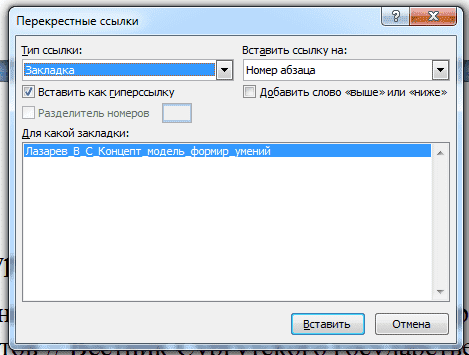
Следует таким же образом дополнить остальные ссылки.
Если в процессе написания материала список литературы изменится, добавится новый ресурс и нумерация собьется, достаточно обновить перекрестные ссылки. Сделать это можно с помощью выделения всего текста (команда Ctrl+A) и клавиши F9. Не забудьте только позже сделать перекрестную ссылку на новый ресурс.
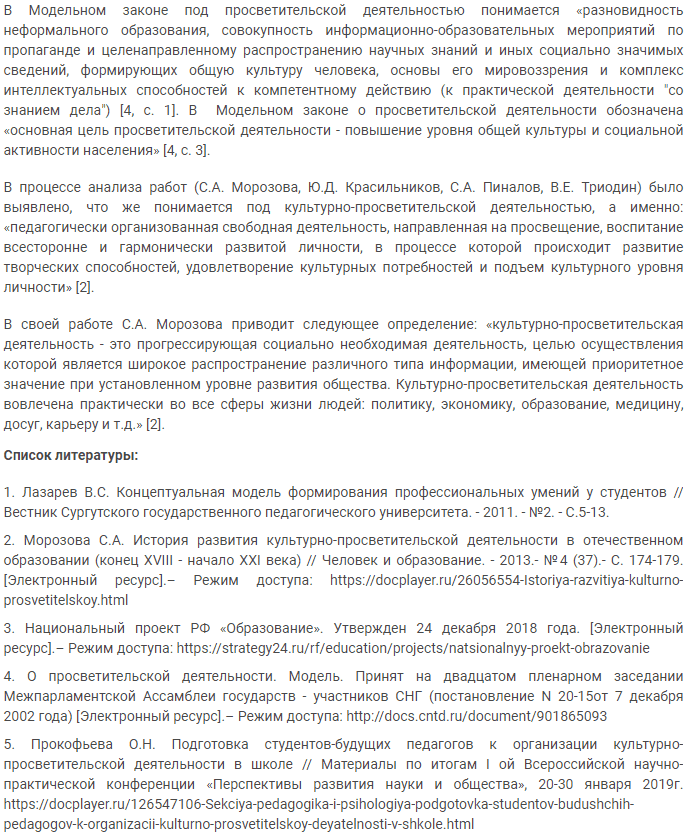
В результате текст будет оформлен следующим образом:
Вариант №2. Оформляем автоматический список литературы и ссылки
В любом случае для оформления ссылок на первоисточники автору необходимо позаботиться о готовом списке литературы. Оформить его должным образом можно с помощью специальной команды в текстовом редакторе Word.
Если автор изначально не формировал библиографический перечень, то оформить ссылку можно при помощи команды Ссылка – вставить ссылку – Добавить новый источник.

В этом случае автору останется заполнить появившуюся перед ним таблицу (внести все необходимые сведения о ресурсе: наименование, тип, издание страницы, год публикации и пр.).
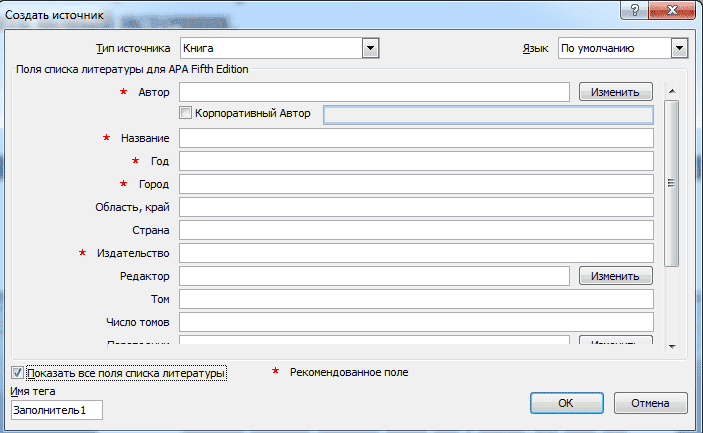
После того, как все обязательные и необходимые поля будут заполнены, следует нажать кнопку «ОК» и ссылка будет оформлена. Обратите внимание, что требования издательств по оформлению ссылок на первоисточники могут разниться. Поэтому важно обратить внимание на «Стиль» ссылки.
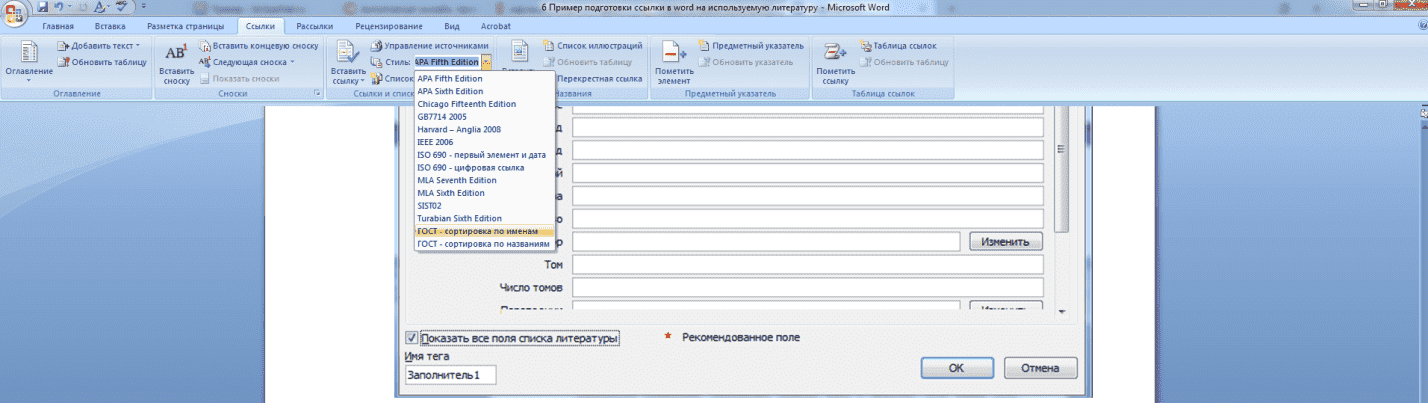
Помимо ссылок, автор может автоматически настроить оформление списка литературы. Для этого существует операция Ссылки – список литературы.
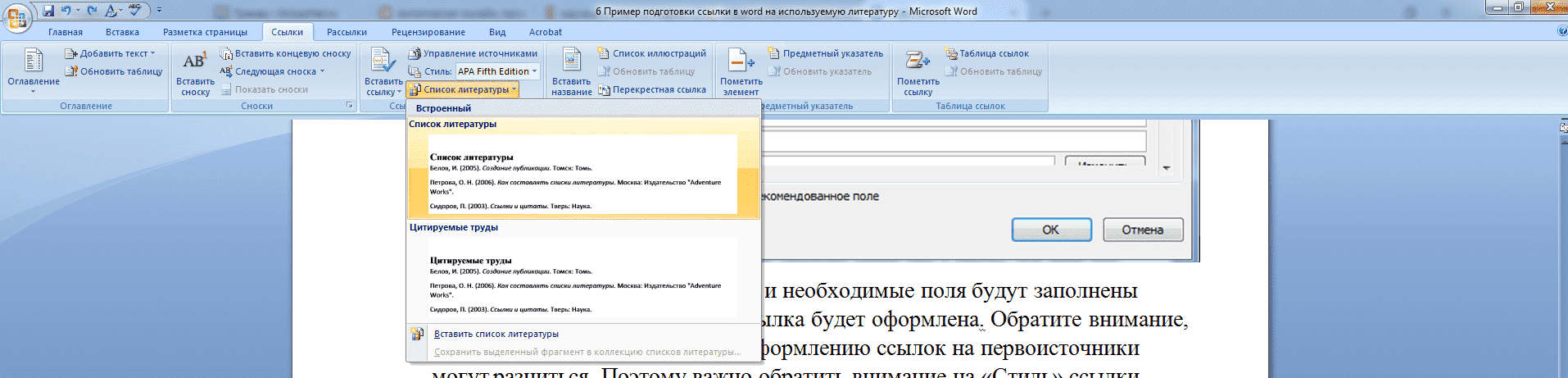
Достаточно выбрать нужный раздел. Если имеется вручную сформированный перечень первоисточников, то он будет переоформлен. Если же списка литературы вовсе нет, можно воспользоваться командой «Вставить список литературы», он будет основываться на всех оформленных ссылках и сформируется автоматически.
Инструменты текстового редактора MS Office Word в значительной степени облегчают процесс оформления курсовой, дипломной или научной работы. Как правило, в студенческих и научно-исследовательских проектах используется около 30-150 источников, а каждый из которых должна присутствовать сноска или ссылка. Если список литературы постоянно изменяется и пополняется, то ручное редактирование ссылок становится настоящим адом! Используя дополнительные функции ворд (которые есть фактически в каждой версии), обновление ссылок, сносок и списка литературы делается за считанные секунды и с малейшими усилиями автора.
Мы уверены, что наши рекомендации были полезны при подготовке вашего проекта. В случае возникновения каких-либо вопросов или трудностей, вы всегда можете обратиться за консультацией к команде Дисхелп, независимо от времени года и суток! Наши эксперты готовы решить любые проблемы и учесть все требования и пожелания клиентов.
Проблемы с учебным процессом?
Помощь в написании студенческих и аспирантских работ!



