Автоматическая нумерация строк позволяет лучше структурировать данные в таблицах Word. В рамках этого курса мы изучим, как правильно настроить автоматическую нумерацию строк. Узнайте, как применять функции и инструменты Word для облегчения работы с таблицами.
Если вам необходимо пронумеровать строки в таблице, уже созданной в MS Word, зачастую первое, что возникает в сознании, — это сделать это вручную. Конечно, можно всегда добавить новый столбец в верхней части таблицы (слева) и использовать его для нумерации, размещая цифры в порядке возрастания. Однако этот метод не всегда оказывается самым удобным.
Ручное добавление нумерации строк в таблицу может быть приемлемым вариантом лишь в том случае, если вы уверены, что структура таблицы останется неизменной. Если впоследствии добавится новая строка, это приведет к необходимости корректировки нумерации, что может вызвать дополнительные трудности. Наилучшим выходом в данной ситуации станет применение автоматической нумерации строк в таблице Word, о чем мы расскажем ниже.
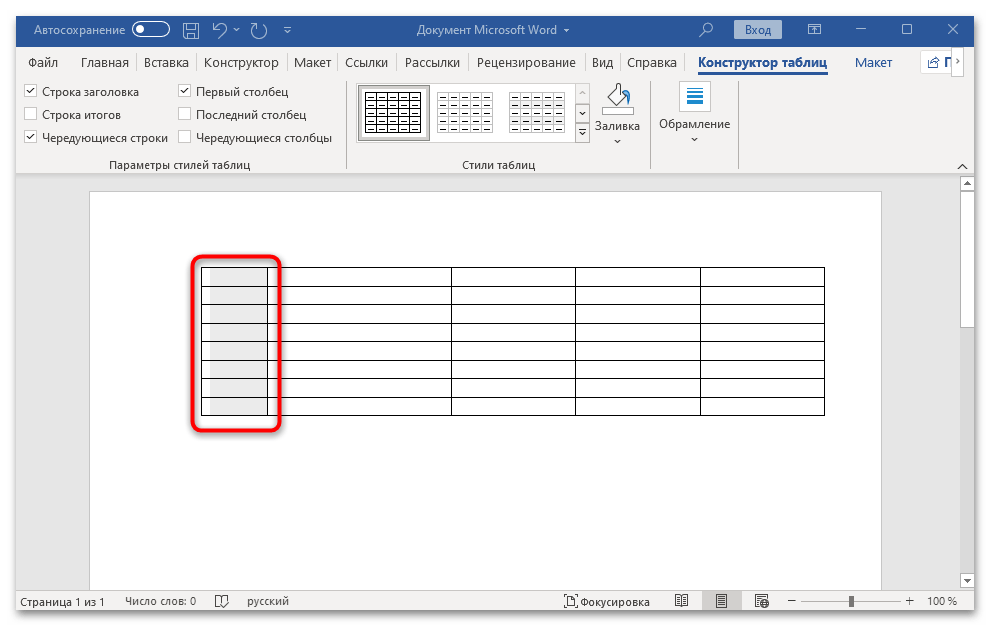
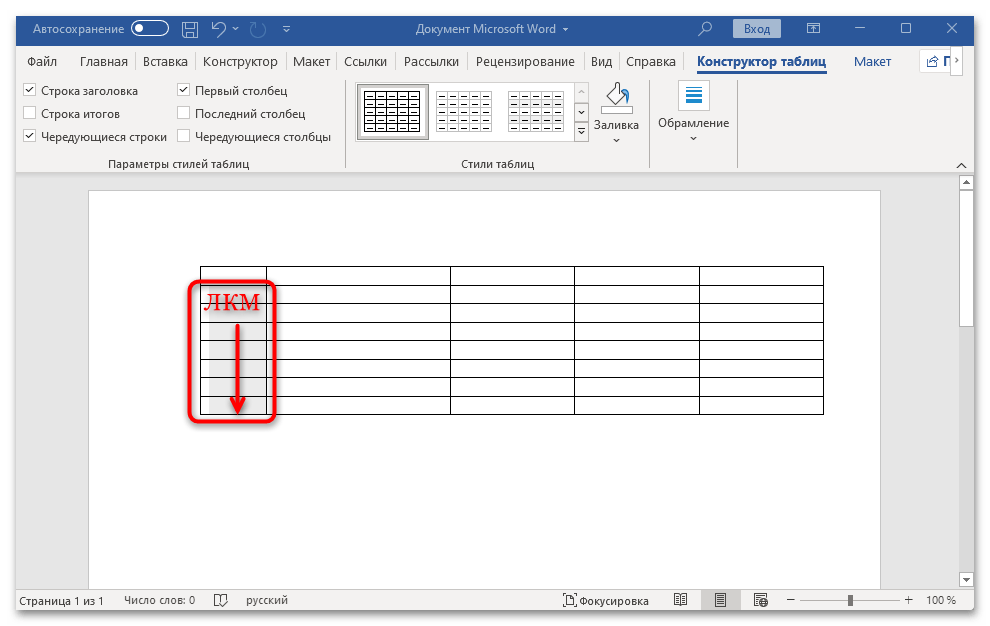
1. Выберите столбец в таблице, который будет использоваться для нумерации.
Заметка. Если в вашей таблице присутствует заголовок (строка с названием или описанием столбцов), вам не требуется выбирать первую ячейку первой строки.
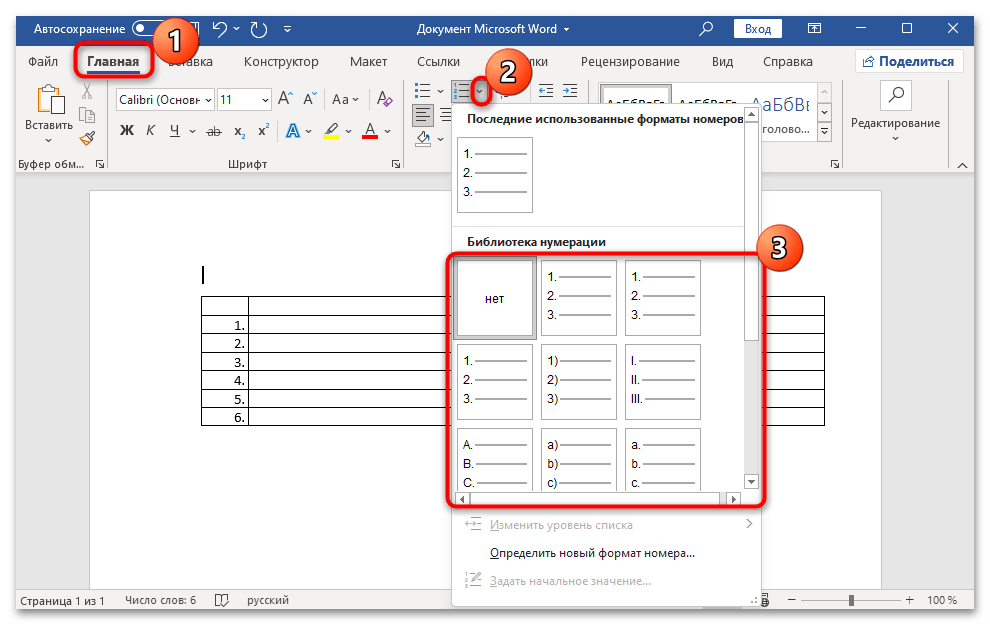
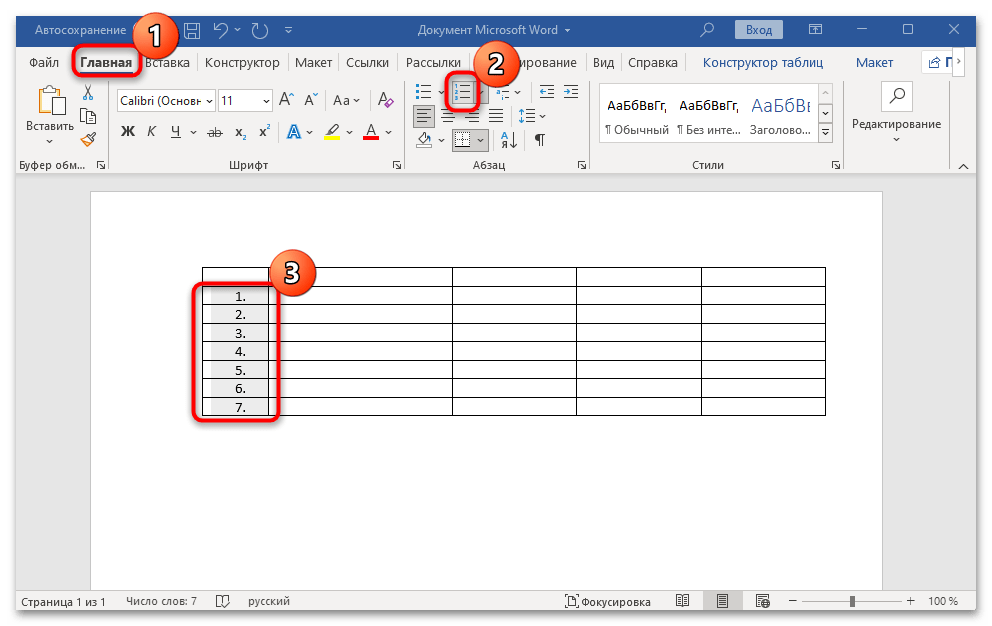
2. Перейдите на вкладку «Главная» и в группе «Абзац» нажмите на кнопку «Нумерация», которая используется для создания нумерованных списков в документе.
3. Все ячейки в отмеченном столбце получат пронумерованные значения.
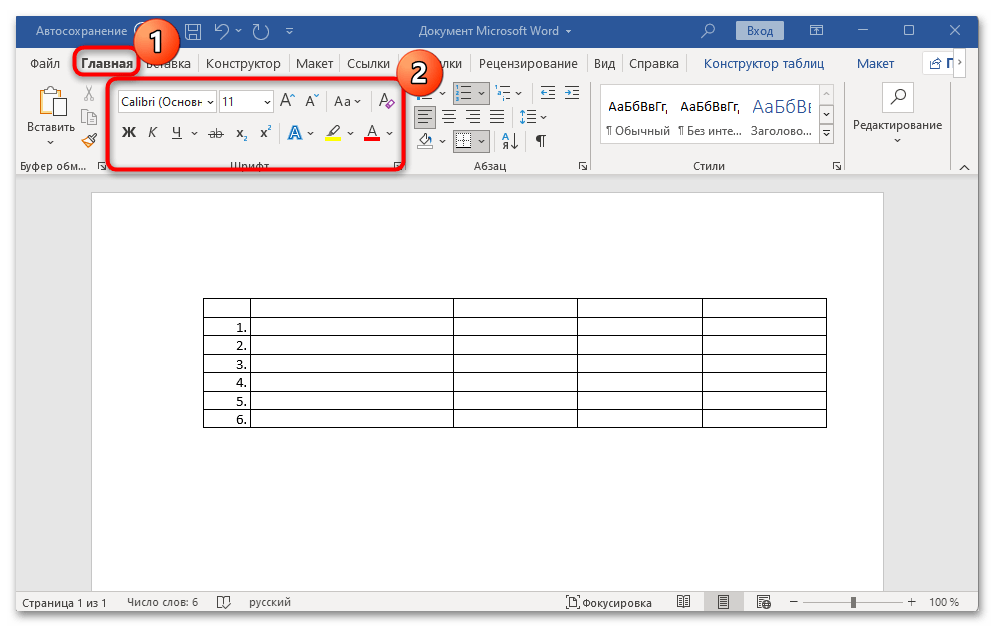
При необходимости вы всегда можете изменить символ нумерации, ее тип написания. Это делается так же, как и обычный текст, и наши уроки вам в этом помогут.
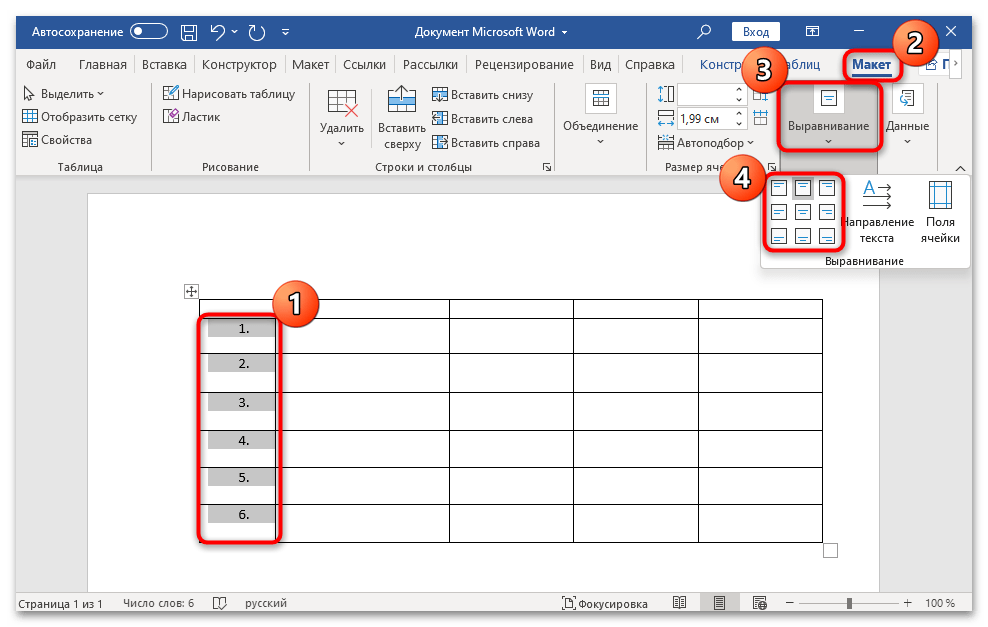
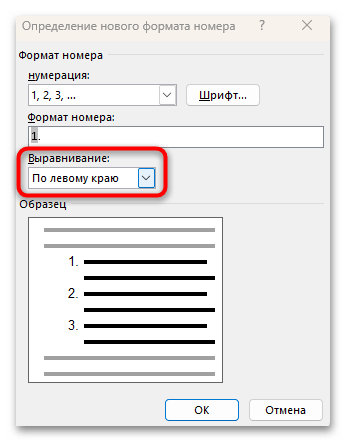
Кроме изменения шрифта, стиля начертания и других характеристик, у вас также есть возможность подкорректировать размещение цифр в ячейке, изменив отступы. Для этого выполните следующие шаги:
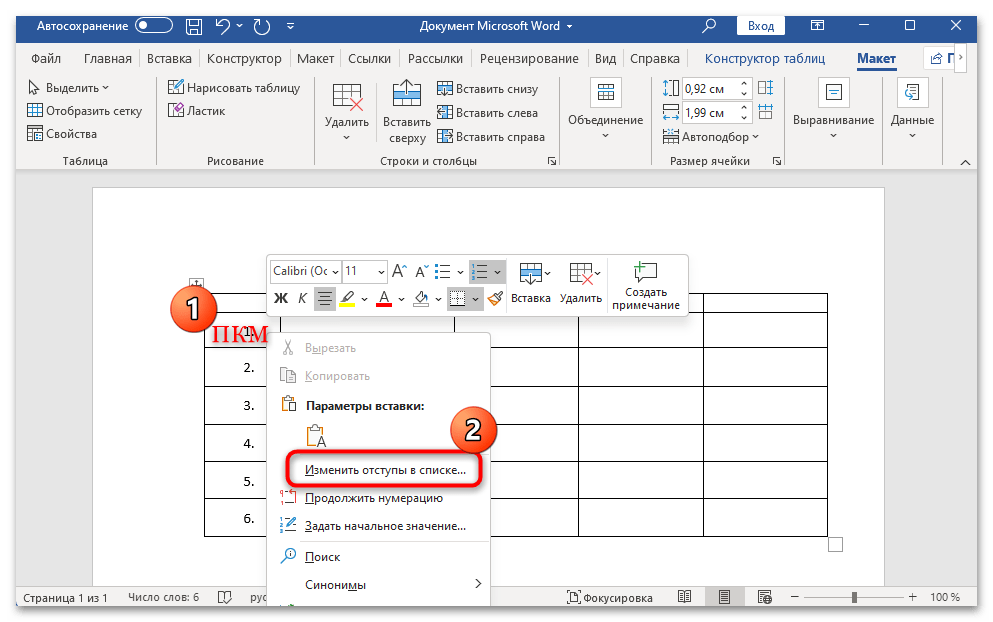
1. Кликните правой кнопкой мыши по ячейке с номером и выберите опцию «Настроить отступ в списке”:
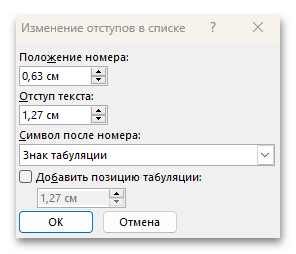
2. В появившемся окне задайте нужные параметры отступов и положение нумерации.
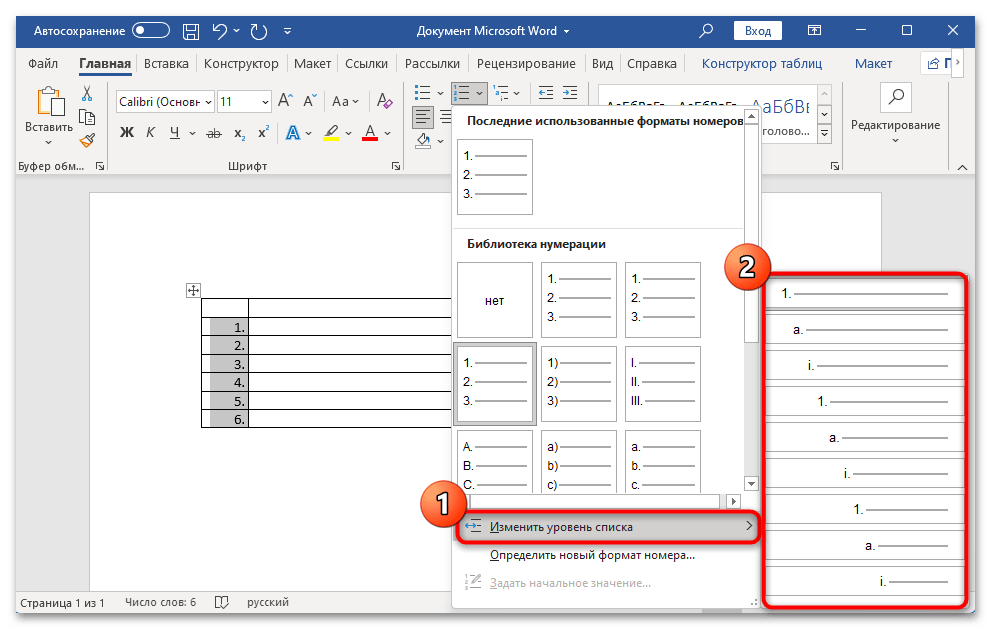
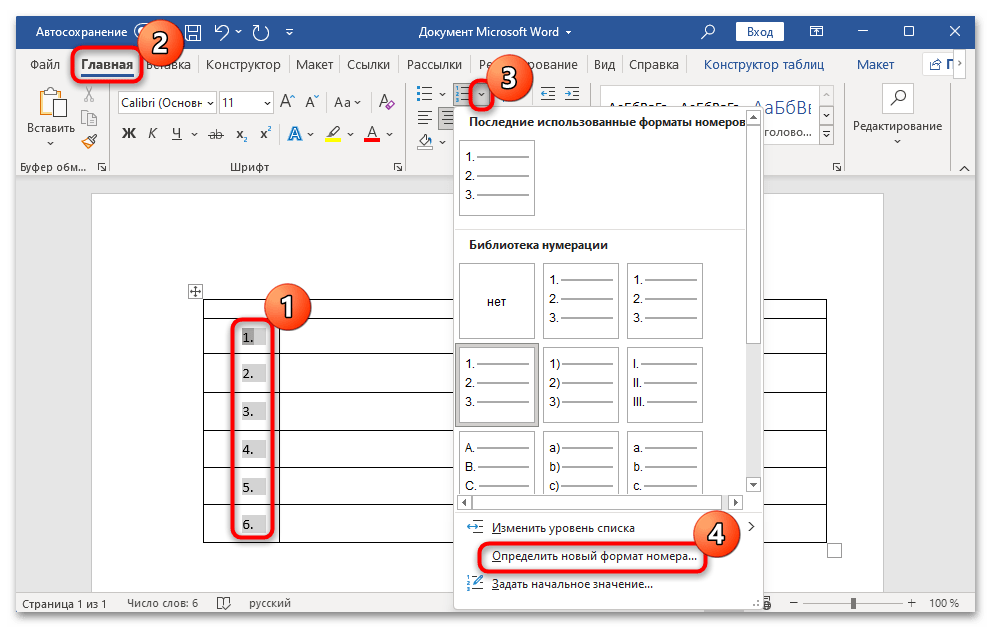
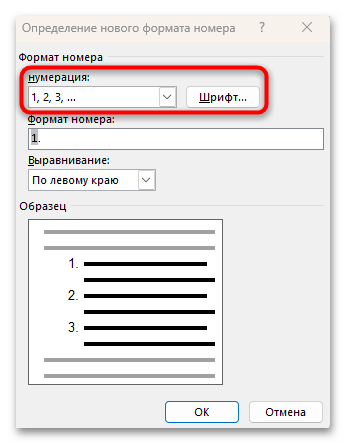
Используйте меню кнопки «Нумерация», чтобы изменить стиль нумерации”.
Теперь, если вы добавляете новые строки в таблицу, вводите в нее новые данные, нумерация изменится автоматически, что избавит вас от лишних хлопот.
Вот, собственно, и все, теперь вы знаете еще больше о работе с таблицами в Word, в том числе о том, как выполнять автоматическую нумерацию строк.
Добавление автоматической нумерации строк в таблице Microsoft Word
Если в таблице документа Microsoft Word слишком большое количество строк и нужно пронумеровать их, можно воспользоваться встроенной функцией, которая значительно упрощает процедуру.
При автонумерации порядок строк не сбивается после редактирования таблицы (например, при добавлении ячеек) в отличие от ручного проставления цифр. Поэтому и лучше воспользоваться автоматической функцией, в особенности если планируется в дальнейшем работать с таблицей.
В будущем, если вы решите добавить строки выше или ниже, нумерация останется неизменной, что является основным преимуществом в сравнении с ручным добавлением нумеровки.
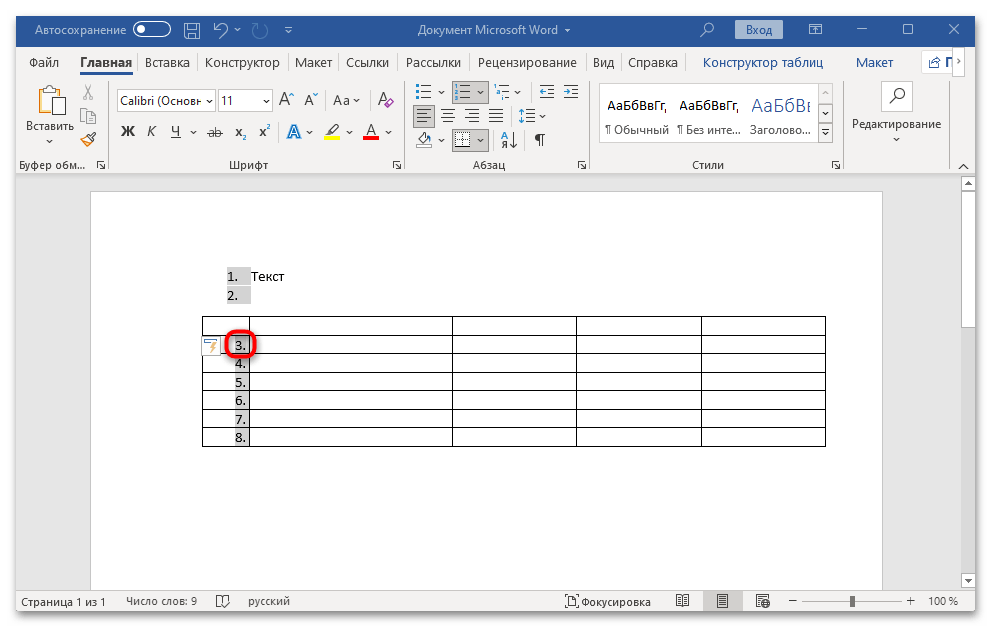
Иногда вы можете столкнуться с тем, что таблица в документе следует сразу за пронумерованным списком. Тогда при использовании автоматической функции список в строках может продолжаться. Чтобы исправить ситуацию, для первой строчки потребуется вручную задать начальное значение, чтобы цифры в столбце не были никак связаны с пронумерованным списком в тексте выше таблицы.
Выделите первую цифру в первой ячейке, кликнув по ней левой кнопкой мыши (произойдет выбор всех номеров, но выбор первой цифры будет более заметный).
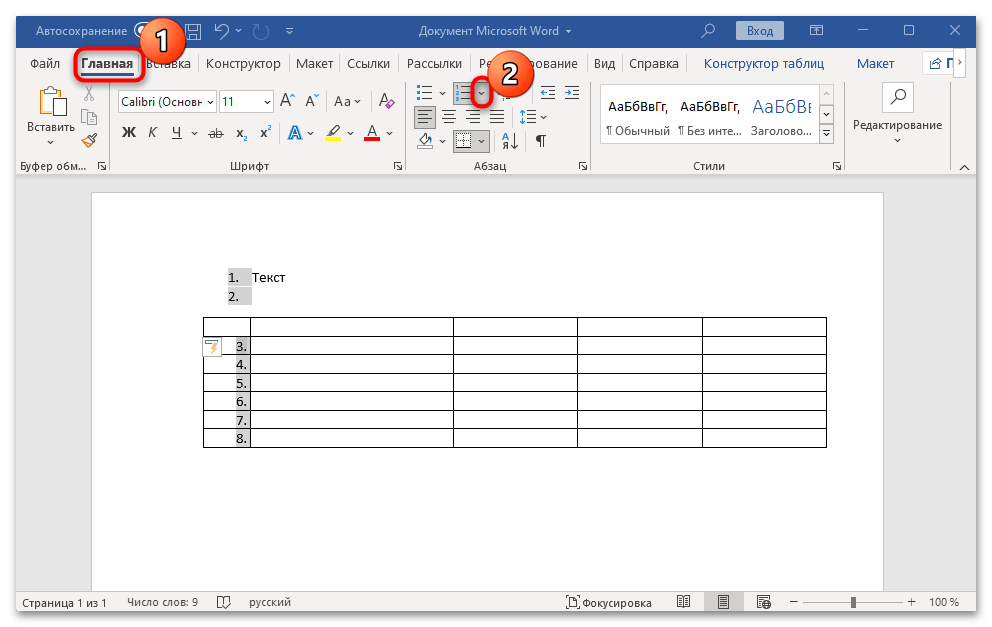
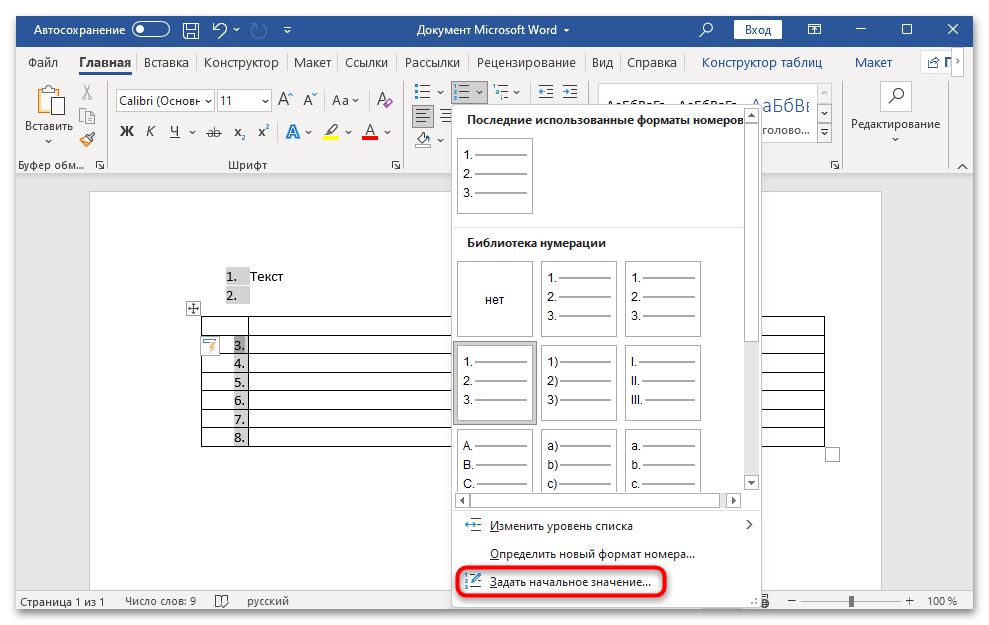
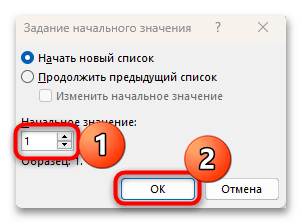
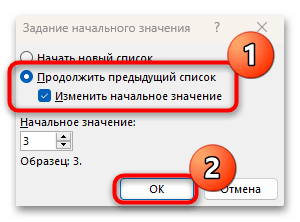
При необходимости можно продолжить список из текста выше на таблицу, но с другим значением цифр, если это потребуется при дальнейшем форматировании. Для этого отметьте соответствующий пункт, затем выберите действие «Изменить начальное значение».
Этот подход также будет полезен, если верхняя строка таблицы не соответствует номеру один – вы сможете установить другое значение с помощью инструкции, упомянутой ранее.
Если нужно пронумеровать не все строки, а только верхнюю строчку, разделенную на столбцы, тогда действовать нужно аналогичным образом, разве что на первом этапе потребуется выделить только всю первую строку таблицы, затем выбрать функцию автоматической нумерации.
Шаг 2: Форматирование
Также следует разобрать способы форматирования нумерации в таблице, что позволит подобрать шрифт и стиль списка. Как и текст в документе, шрифт цифр в столбцах есть возможность изменять: выбирать стиль, размер и другие параметры. Кроме того, с помощью настроек нумерации можно подобрать наиболее подходящий стиль номеров строк. Пошагово разберем, как это сделать: