
Ура, поставили Microsoft Office 16! Теперь лента «Разметка страницы» называется «Макет».
Но, продолжим. На уроке 39 я начала рассказывать о разрыве раздела. Разрыв раздела позволяет нам менять глобальные установки на документ:
- Ориентация страницы
- Многоколоночный текст
Образно можно представить, что мы разрезаем свой документ на несколько автономных документов.
По окончании урока вы сможете:
- Поменять границы печатного поля на титульном листе
- Поменять границы печатного поля на листе альбомной ориентации
- Поменять границы печатного поля на текущей странице
- Изменить тип раздела
- Отменить альбомную ориентацию
- Скопировать раздел со своими настройками и использовать при создании документов
1. Границы печатного поля на титульном листе
Шаг 1. Ставим разрыв раздела после названия документа (устанавливаем текстовый курсор в конце первого абзаца → лента Макет → группа команд Параметры страницы → команда Разрывы → команда Следующая страница):

Получаем такую картину:

Шаг 2. Щелкаем дважды ЛМ в конце первого абзаца, который является названием документа и удаляем пустой символ конца абзаца перед первым пунктом документа:

Я выровняла абзац с непечатаемым символом «Разрыв раздела (со следующей страницы)» по левому краю исключительно для удобства восприятия и наглядности.
Проследите, пожалуйста, чтобы текстовый курсор находился на первом разделе, а точнее на названии документа.
Шаг 3. Открываем диалоговое окно «Параметры страницы» (лента Макет → группа команд Параметры страницы → команда Поля → команда Настраиваемые поля → диалоговое окно Параметры страницы):

Шаг 4. В диалоговом окне устанавливаем границу верхнего печатного поля 12 см:

Получаем такую картину:

Представьте себе, что название на титульном листе всех документов в вашей организации расположено именно в 12 см от верхнего края! А ведь документ – это лицо организации. Вы скажете: а как же другие реквизиты: утверждающие, согласующие подписи, год и место издания документа? Давайте наберёмся терпения до следующего урока.
2. Границы печатного поля на листе альбомной ориентации
Шаг 1. Щелкаем ЛМ в любом месте раздела с листами альбомной ориентации.
| Понять и запомнить! | По умолчанию следующий раздел наследует границы печатного поля предыдущего раздела |

Хорошо, что я задала границы верхнего и нижнего печатного поля одинаковыми! А если бы разными?

Слева поле больше, чем справа. В результате документ будет сразу смотреться неряшливо. Давайте уважать свою работу! Обязательно зайдите в диалоговое окно «Параметры страницы» и сделайте границы симметричными!
3. Границы печатного текста для разрыва раздела на текущей странице
Создаём раздел на текущей странице. Поскольку сейчас нам не нужен многоколоночный текст, то не имеет смысла использовать команду «Колонки» (лента Макет → группа команд Параметры страницы → команда Колонки). Делаем все по порядку.
Шаг 1. Определяем отрывок текста, который будет являться разделом на текущей странице
Шаг 2. Ставим разрыв раздела на текущей странице в начале и в конце отрывка

Шаг 3. Устанавливаем текстовый курсор в любом месте выбранного отрывка текста и задаем границы печатного поля:

Получаем такую картину:

Вообще-то такую же картину я могу получить при помощи абзационных отступов (Урок 8). А вы выбирайте сами, каким способом вы будете работать.
4. Изменение типа раздела
Рассмотрим ситуацию: нам необходимо сменить тип раздела. Но в результате изменения типа раздела все настройки разделов могут сбиться, и нам придется настраивать их форматирование.
Сейчас мы изменим тип разрыва «Текущая страница» на «Следующая страница».
Шаг 1. Щелкаем мышью ниже знака разрыва раздела:

Шаг 2. Диалоговом окне «Параметры страницы на третьей закладке назначаем Раздел с новой страницы (лента Макет → группа команд Параметры страницы → команда Поля → команда Настраиваемые поля → диалоговое окно Параметры страницы → третья закладка Источник бумаги → выпадающее меню Начать раздел → команда Со следующей страницы из выпадающего меню):

Получаем такую картину:

Как видите, параметры обоих разделов не изменились.
5. Отмена альбомной ориентации страницы
Представим ситуацию: нам необходимо отменить альбомную ориентацию (ну, ошиблись, с кем не бывает). Но, если мы удалим разрыв раздела на странице 2 нашего многострадального документа:

то получим такую картину:

| Понять и запомнить! | При удалении разрыва раздела текст объединяется до и после удаленного разрыва в один раздел. В новом объединенном разделе будет использоваться форматирование из второго раздела (того, который следовал за удаленным разрывом) |
Поэтому в данной ситуации следует пройти два этапа:
Шаг 1. Раздел альбомной ориентации сделать книжной ориентации (лента Макет → группа команд Параметры страницы → команда Ориентация)
Шаг 2. Удалить раздел
Отнеситесь к этому серьезно. В свое время я потратила много сил и нервов, переформатируя страницы после удаления разделов.
6. Копирование разделов
Это очень удобный и экономичный способ создания разделов с альбомной ориентацией. Особенно при создании новых документов или сборке одного документа из нескольких.
Шаг 1. Отправляемся в любое свободное место в документе (я «пошла в конец документа) и щелкаем три раза Enter.
Шаг 2. Создаем два новых разрыва раздела к третьему и первому символу конца абзаца (именно в такой очередности) при помощи кнопки на панели быстрого доступа (Урок 18)

Получаем такую картину:

Кстати, а вы поняли, почему такая очередность?
| Понять и запомнить! | Никакого криминала нет, если вы сделаете наоборот. В этом случае первый разрыв раздела «улетит» на другую страницу, а второй разрыв «улетит» ещё дальше, и вам придется затратить время на поиски его. |
Это моя «фишка», которая значительно экономит время. «Не думай о секундах свысока…»
Шаг 3. Переходим к среднему символу конца абзаца и задаем альбомную ориентацию разделу (лента Макет → группа команд Параметры страницы → команда Ориентация)
Шаг 4. Выделяем два разрыва раздела с символом конца абзаца между ними (Урок 2) и копируем в буфер обмена:

Шаг 5. Поскольку я уже «повеселилась» над учебным файлом, то я решила вставить содержимое буфера обмена в новый документ. Просто создала новый документ и вставила содержимое буфера обмена:

При создании пользовательского шаблона я в всегда учитываю вероятность разделов определенного типа и делаю для них заготовки. В дальнейшем при работе я получаю значительный выигрыш во времени
Теперь вы сможете:
- Поменять границы печатного поля на титульном листе
- Поменять границы печатного поля на листе альбомной ориентации
- Поменять границы печатного поля на текущей странице
- Изменить тип раздела
- Отменить альбомную ориентацию
- Скопировать раздел со своими настройками и использовать при создании документов
- Word
- альбомная ориентация страницы
- Граница печатного поля
- книжная ориентация страницы
- Панель быстрого доступа
- Параметры Word
- Параметры страницы
- разрыв раздела
- разрыв раздела на текущей странице
- разрыв раздела соследующей страницы
Настройка принтера для печати без полей
Если вы собираетесь на постоянной основе использовать принтер для печати без полей, можно настроить этот параметр в меню управления самим устройством. Это позволит выставить изменения только один раз и сделать так, чтобы они применялись при отправке в печать каждого документа. Вне зависимости от модели оборудования эта задача выполняется одинаково, а алгоритм действий выглядит так:
- Откройте меню «Пуск» и перейдите оттуда в «Параметры».

- Среди списка всех разделов откройте «Устройства».
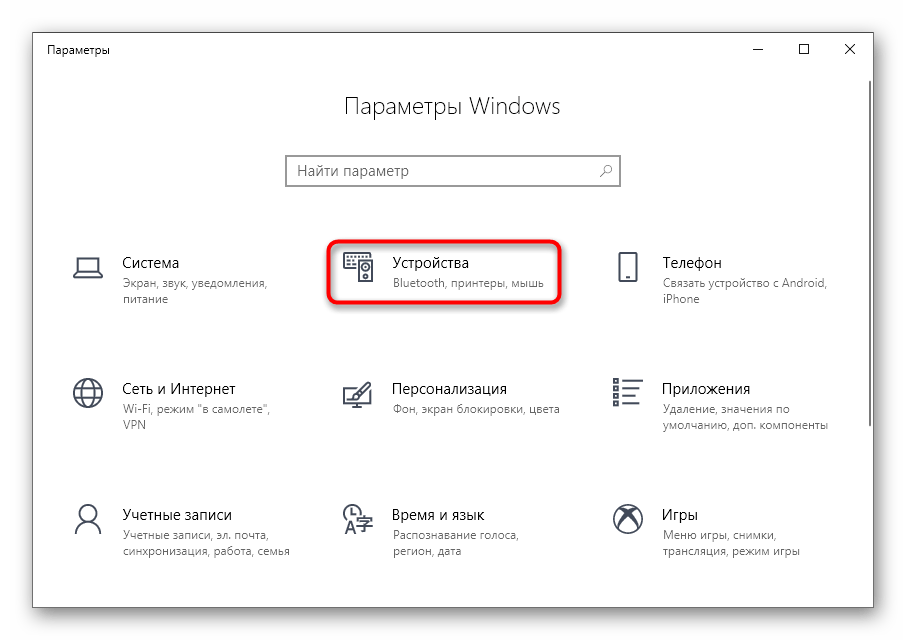
- Обратите внимание на панель слева, через которую и переключитесь на категорию «Принтеры и сканеры».

- Найдите устройство, для которого хотите настроить печать без полей, и кликните по нему для отображения меню.
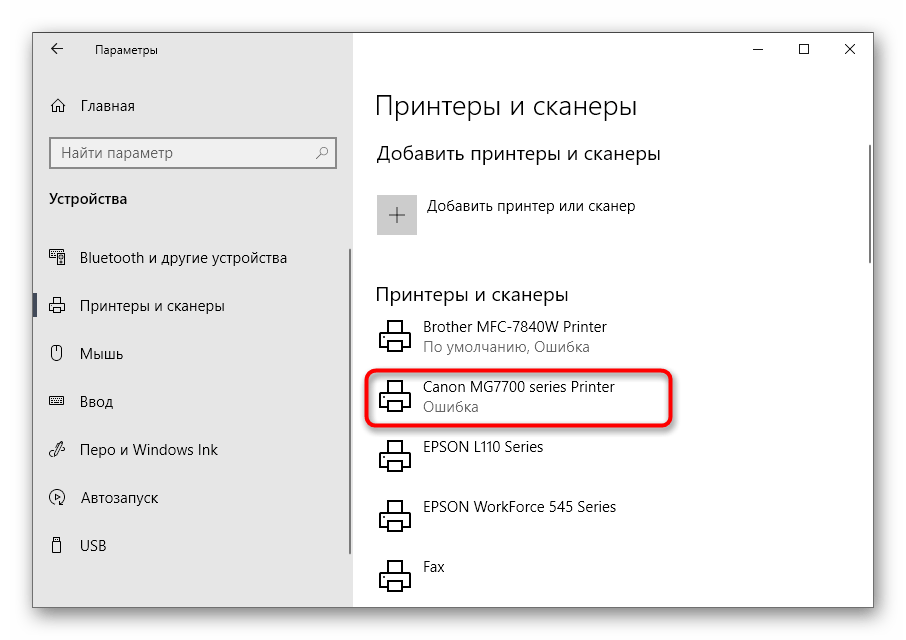
- Все необходимые параметры для решения поставленной задачи располагаются в «Управлении».
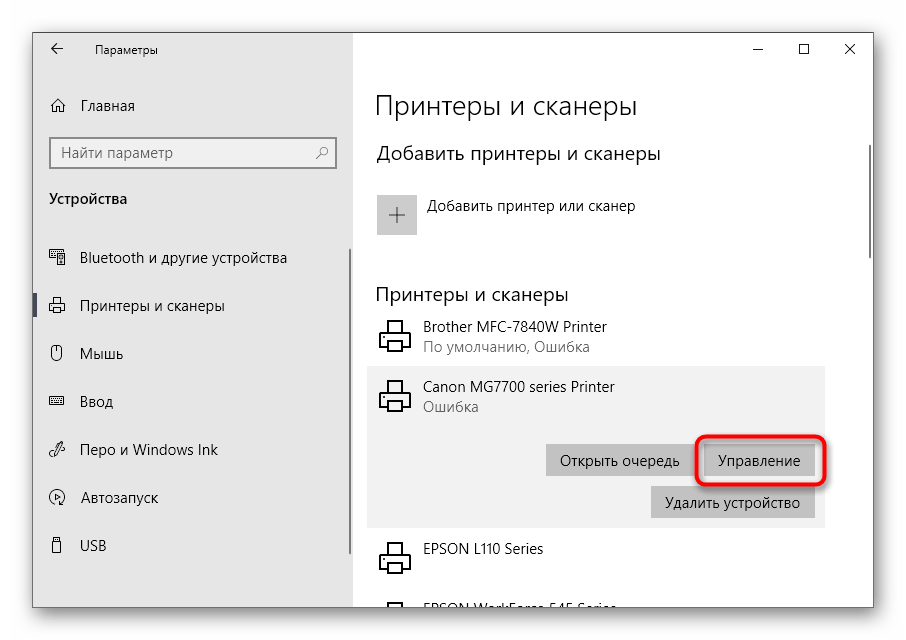
- Нажмите по кликабельной надписи «Настройки печати» — пункт всегда находится в этом меню и имеет одинаковое название для любой модели печатающего оборудования.
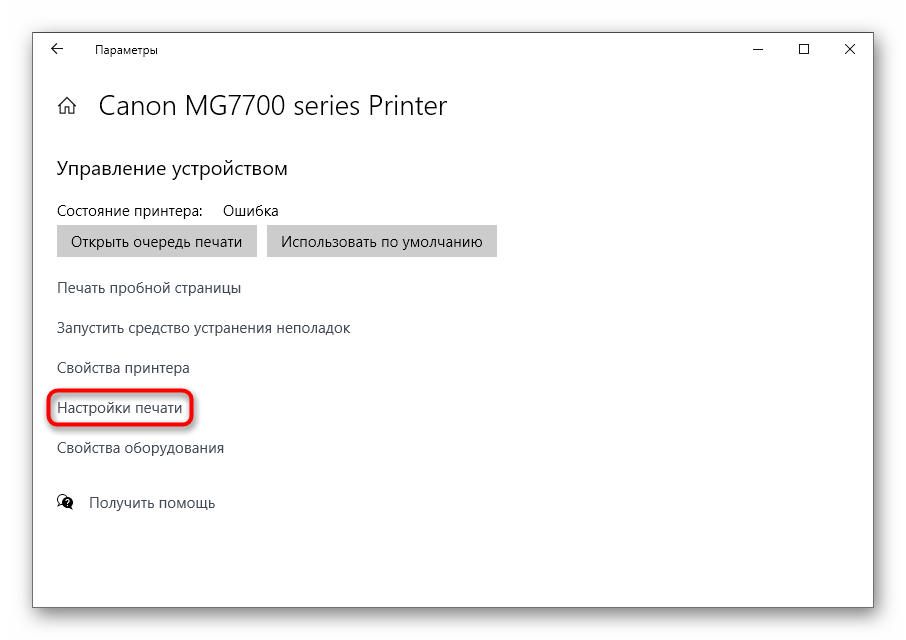
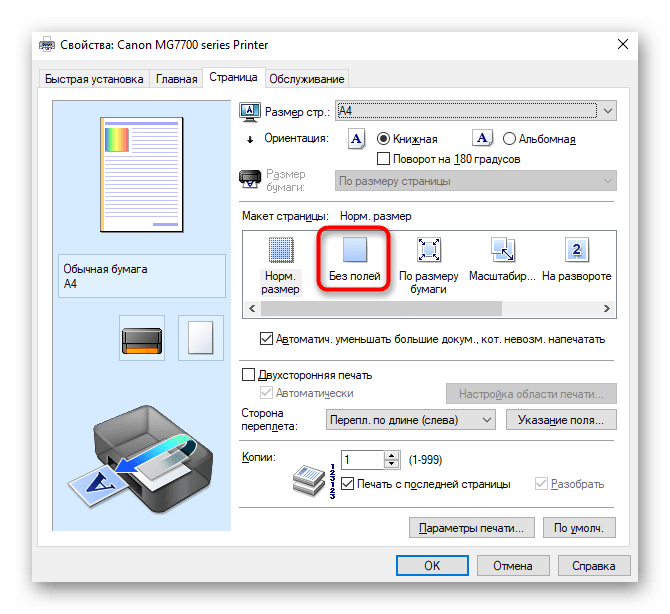
- Выберите вкладку «Страница» или «Печать».
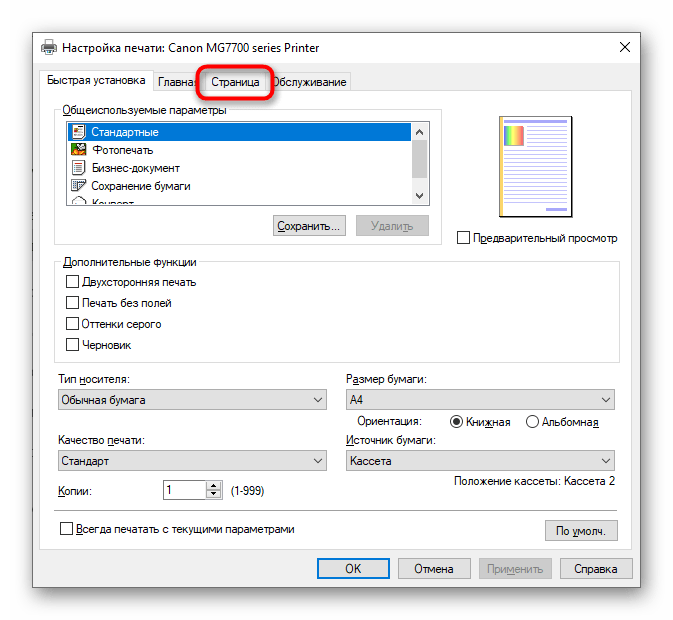
- В качестве макета страницы установите вариант «Без полей» или отыщите его в другом блоке настроек — их расположение зависит от марки и модели принтера.
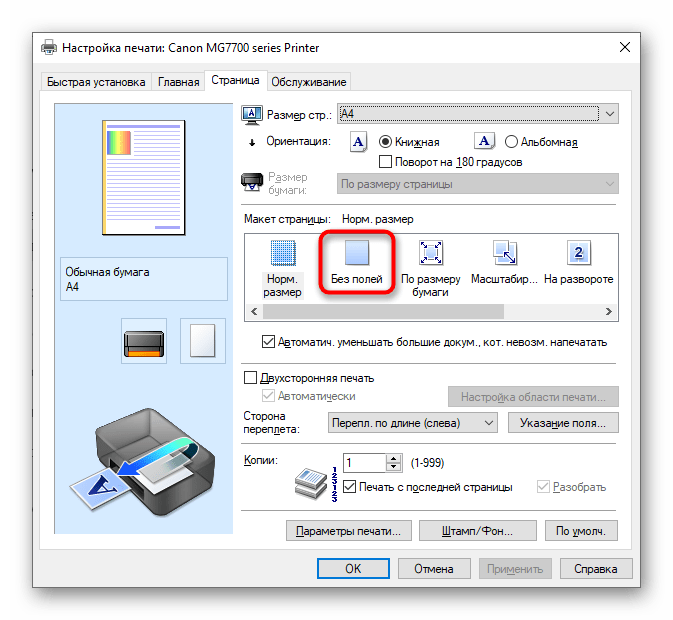
- Если принтер поддерживает работу с разным типом бумаги, появится отдельное уведомление, где нужно указать, для какой бумаги вносить изменения.
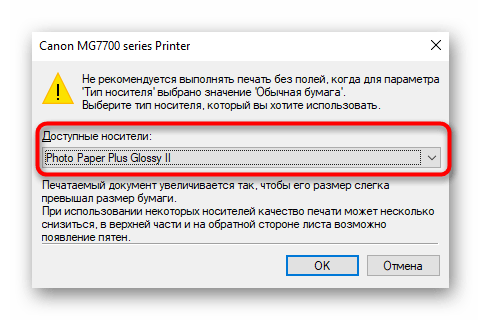
Остается только распечатать документ, у которого уже есть поля, чтобы проверить, игнорирует ли их принтер теперь. Если вдруг поля никуда не исчезли, попробуйте перезагрузить компьютер и печатающее оборудование, а затем повторить операцию.
Способ 2: Фирменное приложение принтера
Этот вариант подойдет тем пользователям, кто предпочитает отправлять документы через фирменное приложение принтера и, соответственно, оно установлено на самом компьютере. Уточним, что далеко не все устройства поддерживают подобные решения, устанавливающиеся вместе с основным драйвером.
- Выполните описанные в предыдущем способе действия, чтобы найти свой принтер в списке и отобразить элементы управления им. Под его названием нажмите по строчке «Открыть приложение принтера».

- Запустите задачу печати документов, щелкнув по специально отведенной для этого кнопке.

- В окне «Проводника» выберите текстовый файл или документ формата PDF, который хотите отправить в печать без полей.
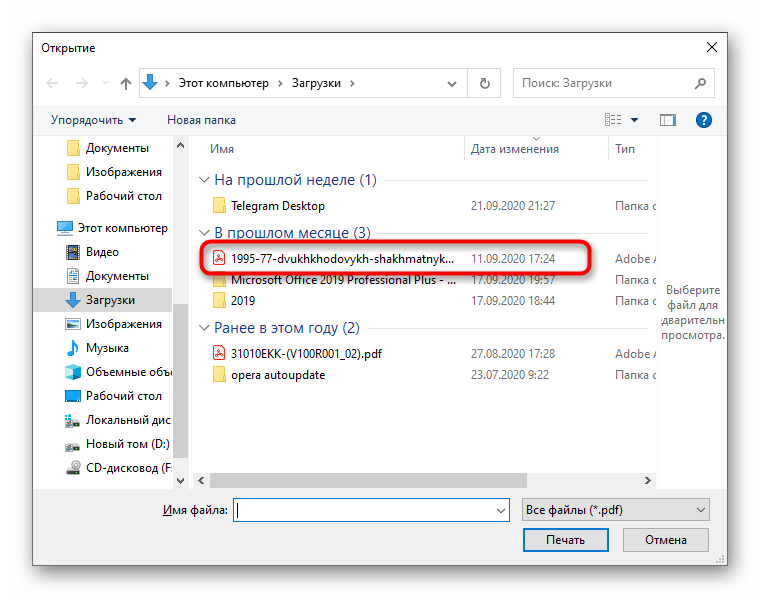
- При настройке печати измените значения пункта, позволяющего избавиться от следования полям.
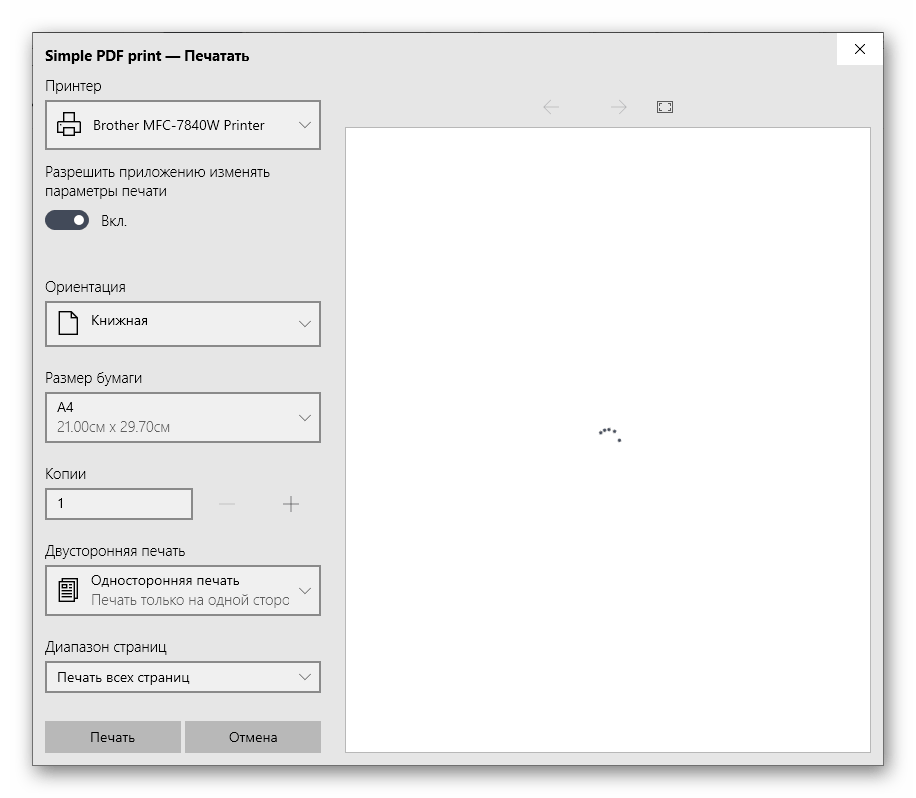
- Если он отсутствует в главном меню, перейдите к разделу «Другие параметры» и поищите его там.
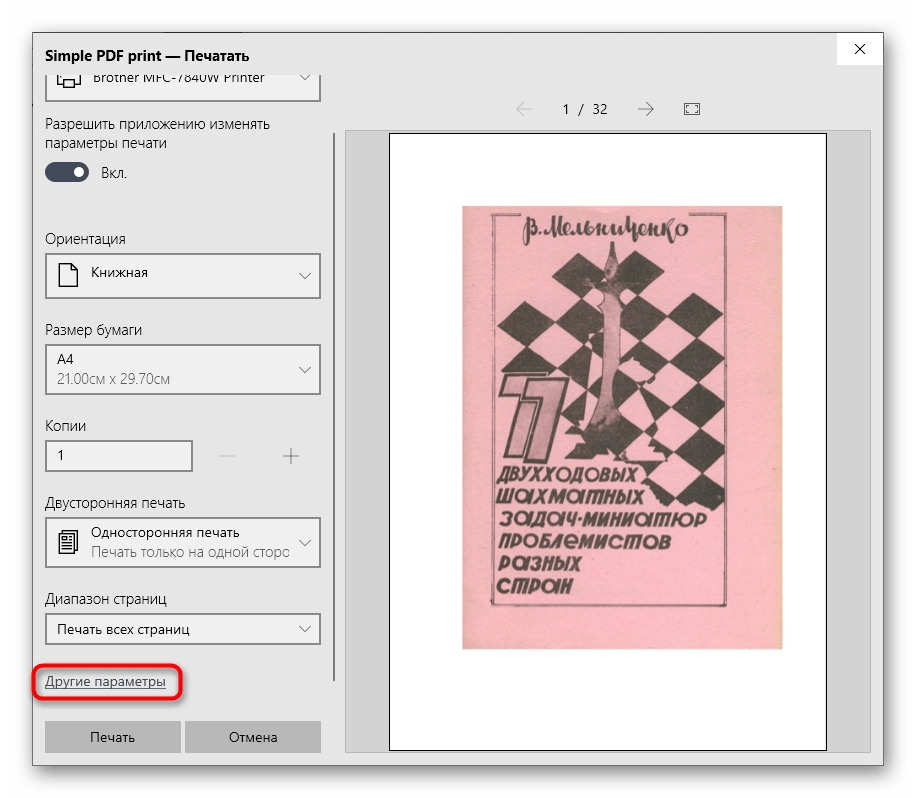
Точного описания расположения этого параметра дать не получится, поскольку каждое приложение отличается по своему внешнему виду и функциональным особенностям.
Способ 3: Программа для работы с документами
Если документ должен отправиться в печать без полей единожды, нет смысла постоянно переключать параметр в настройках принтера. Вместо этого можно только один раз задать его при взаимодействии с самой программой, где осуществляется подготовка документа. Это может быть любой текстовый редактор, принцип дальнейших действий никак не изменится.
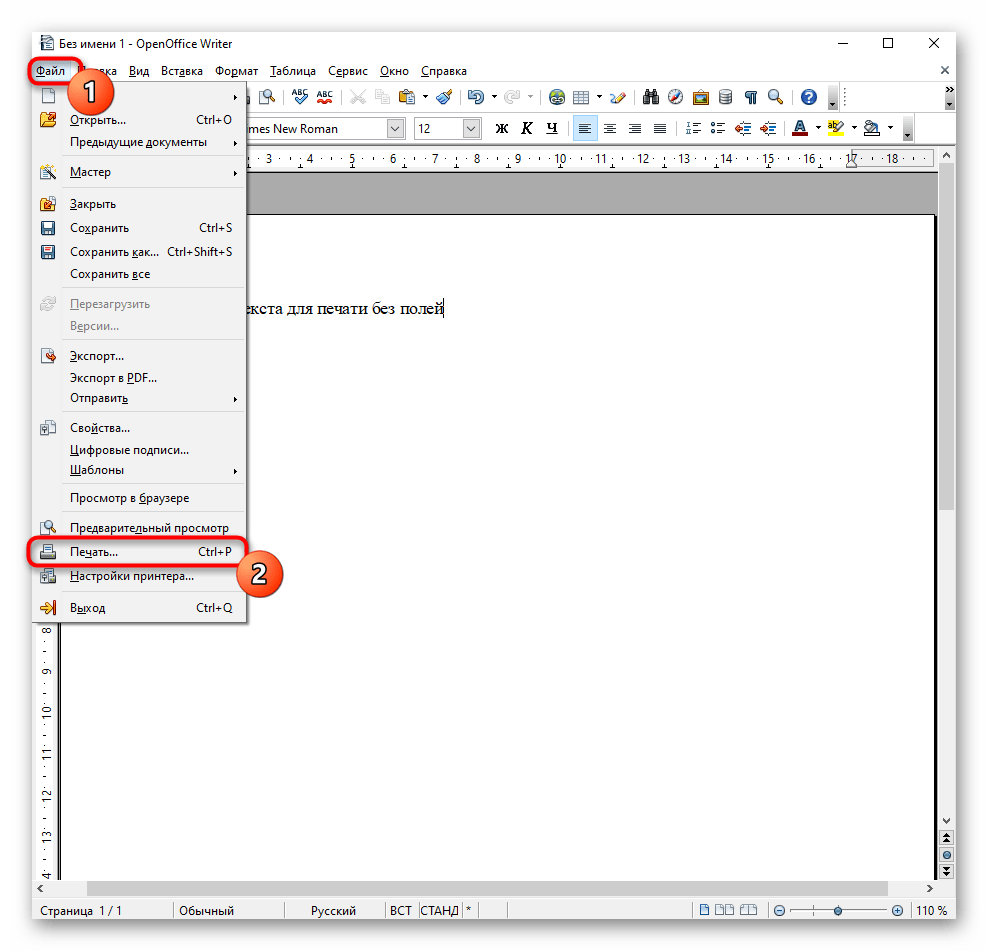
- Откройте раздел «Файл» и через выпадающее меню перейдите к «Печать». Запустить этот компонент можно и при помощи горячей клавиши Ctrl + P.
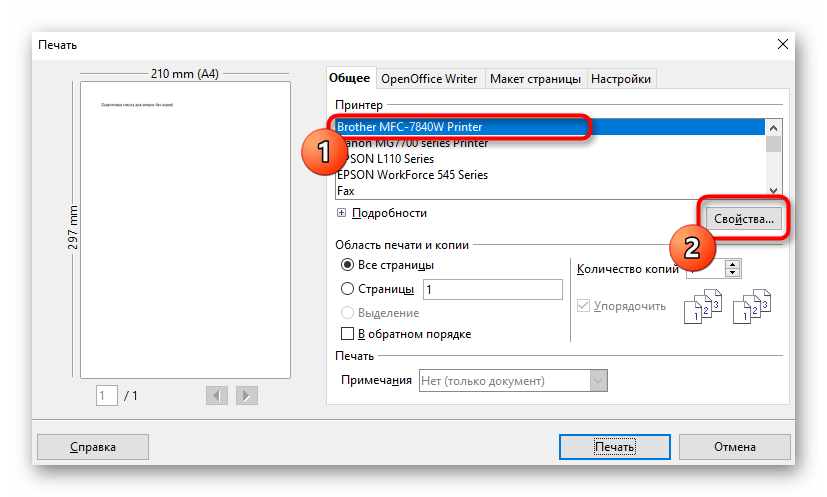
- В меню выбора принтера укажите тот, который хотите использовать для печати, а затем нажмите по кнопке «Свойства».
- Откройте вкладку «Страница», о которой мы уже говорили в Способе 1, и выберите режим печати без полей, затем вернитесь и запустите процесс.
Способ 4: Редактирование документа
Иногда единственным рабочим способом станет редактирование самого документа путем удаления полей через программное обеспечение, в котором и осуществляется работа с ним. На нашем сайте есть отдельная статья, посвященная тому, как справиться с поставленной задачей в Word, а вам остается только адаптировать инструкцию под используемый текстовый редактор и запустить печать без полей.
Установка границ печати в ворде
Обычно при печати документа вокруг ваших страниц остаются белые поля, которые улучшают внешний вид страниц. Но иногда вам хочется напечатать всю страницу без полей документа, как этого добиться? Эта статья покажет вам способ справиться с этим.
Распечатать документ Word без полей
Чтобы распечатать документ без полей, сделайте следующее.
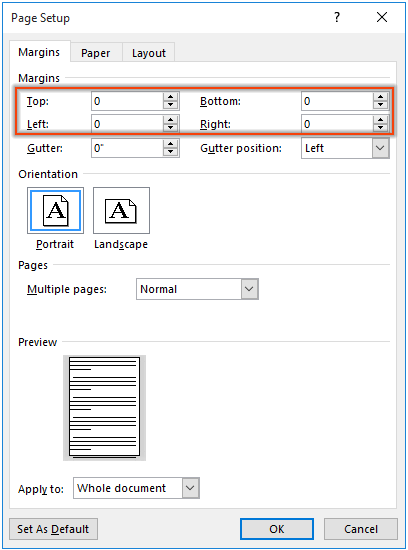
1. В документе, который вы будете печатать без полей, щелкните Планировка, В Параметры страницы группы нажмите кнопку запуска диалогового окна. Смотрите скриншот:

2. в Параметры страницы окно, измените Рейтинг, Дно, левый и правую в 0 недооценивают ее Поля и нажмите OK .
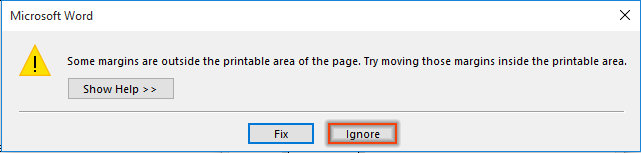
3. Во всплывающем Microsoft Word диалога, нажмите Игнорировать .
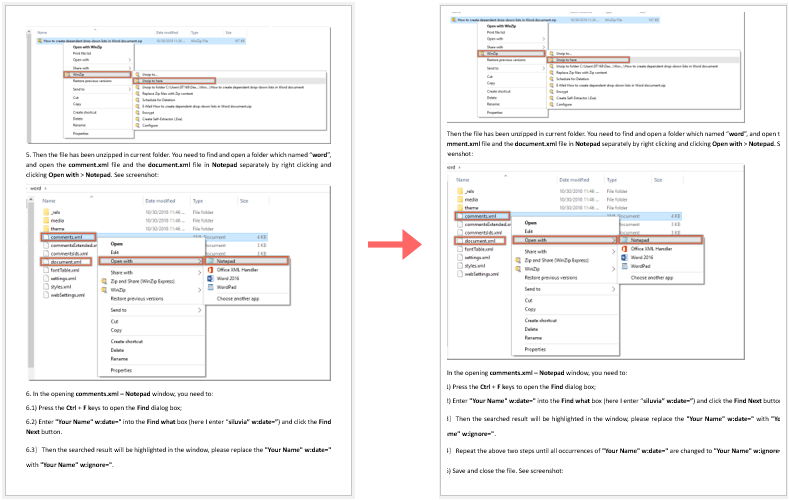
Теперь вы можете печатать документ без полей.
Лучшие инструменты для офисной работы
Kutools for Word — Повысьте свой опыт работы со словом с помощью Over 100 Замечательные особенности!
Легкая очистка: Убрать Дополнительные места / Разрывы разделов / Текстовые поля / Гиперссылки / Дополнительные инструменты для снятия см. Удалить группа.
➕ Креативные вставки: Вставлять Разделители тысяч / Флажки / радио кнопки / QR код / Штрих-код / Несколько изображений / Узнайте больше в Вставить группа.

Хотите попробовать эти функции? Загрузите Kutools for Word прямо сейчас!
Бесплатная загрузка Купить Узнайте больше о Kutools для Word



