

Границы делают документ более привлекательным и обеспечивают ему стильный облик. При желании можно оформить границу разными стилями, толщиной и цветовыми решениями линий, а Выбрать художественное оформление с интересными темами.
Как добавить границу страницы в Word
Для того чтобы установить границу страницы, откройте нужный документ и выберите вкладку Конструктор, затем в разделе "Фон страницы" нажмите на кнопку Границы страниц.

Затем в открывшемся окне "Границы и заливка", на вкладке Страница, можно выбрать тип границы, стиль, цвет, ширину границы, или установить в качестве границы один из доступных рисунков. После того как сделаете выбор, нажмите кнопку OK чтобы сохранить изменения.

На представленном скриншоте видно, как выглядит страница с границей.

Как изменить расстояние между границей и краем страницы
Для того чтобы подкорректировать расстояние между границей и краем страницы, откройте документ и перейдите во вкладку Конструктор. В группе "Фон страницы" кликните на кнопку Границы страниц.

В открывшемся окне "Границы и заливка", на вкладке Страница, нажмите кнопку Параметры…

После этого в окне "Настройки границы и заливки" есть возможность отрегулировать расстояния сверху, снизу, слева и справа между границей и краем страницы, нажав на стрелки вверх и вниз возле каждого из параметров. Также существует возможность установить границу по отношению к краю страницы или по отношению к тексту. Когда все нужные параметры будут выбраны, кликните на кнопку OK.

После этого в диалоговом окне "Границы и заливка" нажмите на кнопку OK для подтверждения изменений.

Применяя описанные ранее шаги, вы сможете вставить или изменить границу страницы в документе Microsoft Word.
Добавление рамки вокруг текста в документе Microsoft Word
Если нужно обрамить всю страницу, на которой находится текст, то сделать это возможно с помощью встроенных инструментов MS Word на вкладке с дизайном. Чтобы сделать рамку вокруг всей страницы, действуйте следующим образом:
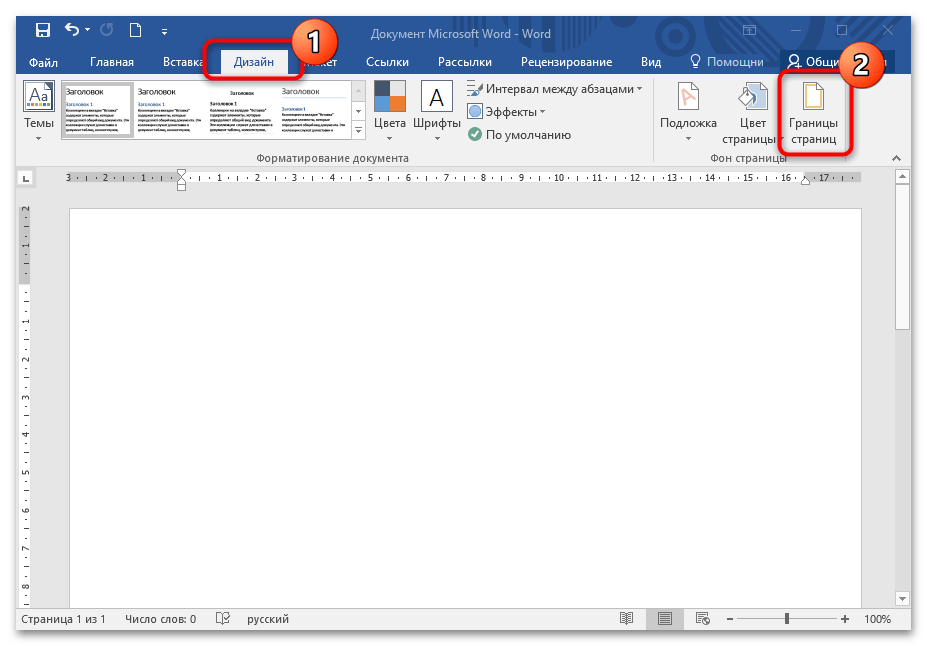
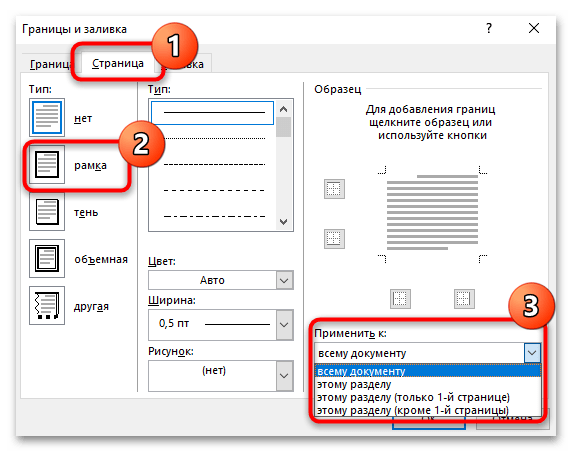

На этом добавление рамки вокруг всей страницы с текстом завершено. В окне с границами страниц можно поэкспериментировать и выбрать тип линий, их толщину, цвет и добавить рисунок, если нужно.
Вариант 2: Вокруг отдельного текста
Чтобы добавить границы не для всей страницы, а для отдельного абзаца, действовать придется иначе. Для добавления рамки вокруг определенного текста в документе нужно проделать следующее:
Выделите нужный отрывок текста, затем, находясь на вкладке «Главная», нажмите на стрелку около иконки в виде квадрата в разделе «Абзац». Из появившегося списка выберите пункт «Внешние границы».

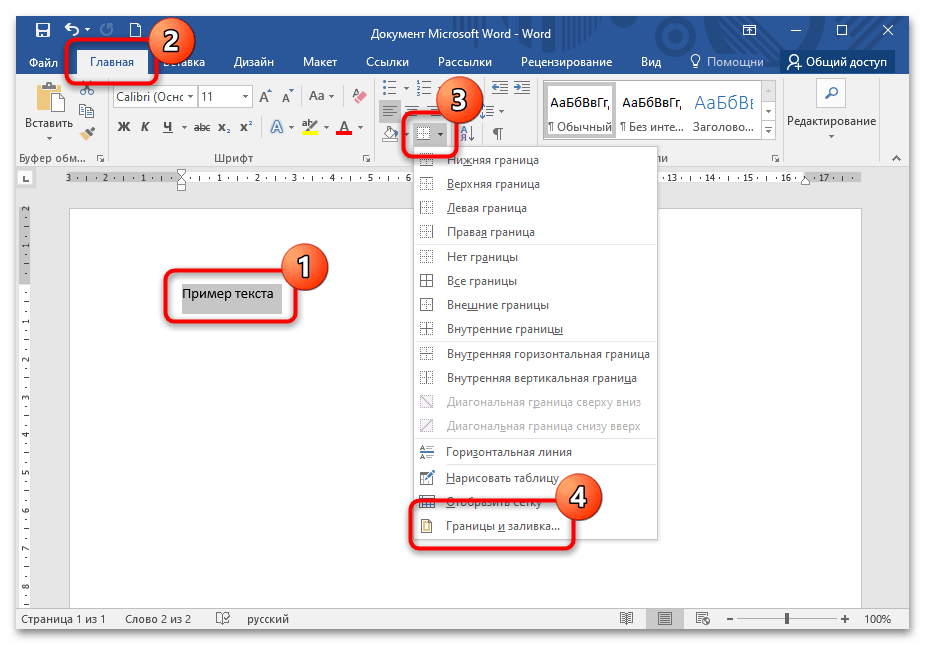
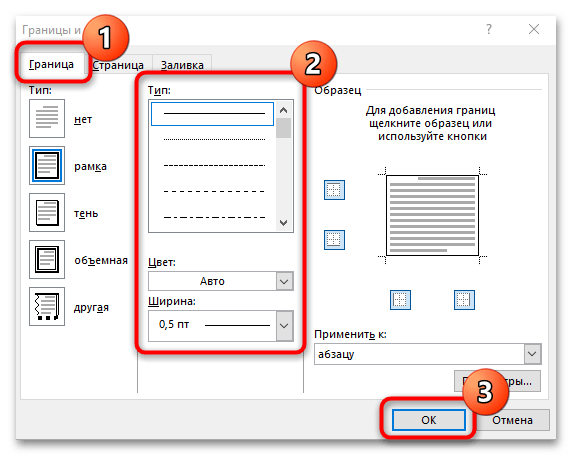
В отличие от добавления границ для страницы, красивую рамку с рисунками для абзаца сделать нет возможности.



