
При работе с текстовыми документами в программе Microsoft Word важно уметь устанавливать границы, чтобы выделить определенные части текста или создать отдельные блоки информации. Установка границ может быть полезна при оформлении документов, создании заголовков, таблиц или выделении важных секций текста.
Для того чтобы правильно установить границы в Word, необходимо использовать функционал программы, который позволяет выбирать тип, цвет, толщину и стиль границы. Это поможет сделать текст более структурированным и удобным для восприятия. Кроме того, установка границ может быть эффективным способом акцентирования внимания на определенных элементах документа. Следуя инструкциям и использовав доступные инструменты, можно легко управлять границами в программе Word и делать документы более профессиональными и эстетичными.
Выбор стиля границы в программе Word: подробная инструкция
Правильно установленные границы в документе придают ему аккуратный и профессиональный вид. Выбор стиля границы в программе Word может быть ключевым моментом для создания эффективного документа. Вот подробная инструкция по выбору стиля границы:
1. Откройте документ в программе Word.
2. Выделите текст или абзац, к которому вы хотите добавить границу.
3. Перейдите на вкладку Дизайн в верхнем меню программы.
4. Нажмите на кнопку Границы в разделе Параграф.
5. В появившемся меню выберите Стиль границ для текста.
6. Выберите один из предложенных стилей: сплошная линия, пунктирная линия, двойная линия и т. д.
7. Если вам нужно настроить параметры границы (толщина линии, цвет и т. д.), нажмите на кнопку Параметры границ.
8. В окне Параметры границ вы можете настроить стиль, цвет и ширину линии границы.
9. После того как вы настроили границу по своему вкусу, нажмите ОК.
10. Граница будет добавлена к выделенному тексту или абзацу в документе.
Следуя этой подробной инструкции, вы сможете легко и быстро выбрать нужный стиль границы в программе Word и создать профессионально оформленный документ. Не забудьте сохранить изменения после завершения работы!
Установка границ для отдельных ячеек в программе Word
Установка границ для отдельных ячеек в программе Word позволяет создавать структурированные и аккуратные таблицы, что делает документ более читаемым и профессиональным. Чтобы установить границы для отдельных ячеек, следуйте простым инструкциям:
1. Выделите ячейки, для которых хотите установить границы. Для этого кликните на первую ячейку, затем зажмите левую кнопку мыши и выделите необходимые ячейки.
2. Перейдите на вкладку Разметка в верхней части экрана.
3. На панели инструментов найдите раздел Границы и выберите нужный стиль границы из предложенных вариантов (например, сплошная линия, пунктир, двойная линия и т.д.).
4. Чтобы установить границы только для определенных сторон ячеек (верхняя, нижняя, левая, правая), выберите соответствующие опции в меню Границы.
5. После выбора стиля и параметров границ, просто кликните по нужной опции, чтобы применить изменения к выбранным ячейкам.
Установка границ для отдельных ячеек поможет вам создать структурированные и профессионально оформленные таблицы в программе Word. Следуя простым инструкциям, вы сможете легко контролировать внешний вид вашего документа и делать его более наглядным и удобным для чтения. Попробуйте использовать различные стили границ, чтобы подчеркнуть важные элементы таблицы и сделать информацию более выразительной.
Добавление границ для всей таблицы в программе Word
Чтобы придать вашей таблице более профессиональный вид, необходимо добавить границы. Вот как это сделать:
| Ячейка 1 | Ячейка 2 |
| Ячейка 3 | Ячейка 4 |
С помощью атрибута border=1 вы задаете толщину границы в таблице. Также можно управлять расстоянием между ячейками при помощи атрибутов cellspacing и cellpadding .
Не забывайте, что добавление границ может улучшить визуальное представление вашей таблицы и сделать ее более читаемой для читателей. Попробуйте этот метод сейчас и убедитесь в его эффективности!
Настройка цвета и толщины границ в программе Word
Для того чтобы создать профессионально оформленные документы в программе Word, важно уметь правильно настраивать цвета и толщину границ. Красивые и аккуратные границы делают текст более удобочитаемым и привлекательным для читателя. Вот как это можно сделать:
1. **Выбор цвета границ**: Чтобы выбрать цвет границ, выделите ячейки или текст, к которым хотите применить границы. Затем откройте вкладку Рамка в верхнем меню и выберите нужный цвет из выпадающего списка. Вы можете выбрать стандартный цвет или установить свой собственный, кликнув на опцию Дополнительные цвета.
2. **Установка толщины границ**: После выбора цвета границ перейдите к настройке толщины. Это также делается на вкладке Рамка. Выберите опцию Толщина линии и выберите нужный вариант толщины из предложенных значений. Чем больше значение, тем толще будет линия границы.
3. **Использование разных стилей границ**: Кроме того, в Word можно применять различные стили границ, такие как пунктирные линии или двойные линии. Это можно сделать, выбрав соответствующий стиль на вкладке Рамка.
Настройка цвета и толщины границ в Word поможет вам создавать эстетичные и профессионально оформленные документы. Поэкспериментируйте с разными вариантами, чтобы найти оптимальные настройки для вашего текста. Важно помнить, что красиво оформленные границы делают текст более привлекательным и удобочитаемым для читателя.
Как удалить границы в программе Word:
1. Откройте документ в программе Word.
2. Выделите текст или таблицу, у которых нужно удалить границы.
3. Перейдите на вкладку Разметка в верхнем меню.
4. Нажмите на кнопку Границы в разделе Параграф.
5. В выпадающем меню выберите Без границ.
6. Границы будут удалены из выделенного текста или таблицы.
Теперь границы в вашем документе Word удалены.
Применение границ к разделам документа
При работе с документами в программе Word, часто требуется использование различных стилей оформления для выделения разделов текста. Один из способов сделать документ более информативным и привлекательным — это применение границ к разделам.
Для добавления границы к разделу документа, необходимо выделить нужный текст или абзац, затем выбрать вкладку Разметка в верхней панели меню. Далее, в разделе Границы можно выбрать стиль, цвет и толщину линий границы.
Также можно настроить границы для всего раздела документа, выбрав вкладку Макет страницы и затем Границы страницы. Здесь можно добавить границы к странице, изменить их стиль и толщину, а Выбрать, где именно должны располагаться границы.
Применение границ к разделам документа поможет сделать текст более структурированным и удобным для чтения, а Выделить важные разделы. Кроме того, использование границ позволяет создавать профессионально оформленные документы без лишних усилий.
Советы по использованию границ в Word
Не забывайте экспериментировать с различными стилями, цветами и ширинами границ, чтобы найти оптимальное сочетание для вашего документа. Помните, что правильное использование границ поможет создать профессиональный и аккуратный дизайн вашего текста.
- Выбирайте подходящий стиль границы: в зависимости от цели документа и его оформления выбирайте соответствующий стиль границы, например, сплошную линию, пунктирную или двойную.
- Не переусердствуйте с границами: избегайте излишнего использования границ, чтобы текст оставался удобочитаемым и не перегруженным информацией.
- Используйте сочетание разных стилей: для создания интересного и выразительного дизайна документа комбинируйте различные стили и ширины границ.
- Проверяйте документ перед печатью: перед окончательной печатью убедитесь, что границы расположены правильно и соответствуют задуманному дизайну.
Как в ворде сделать рамку вокруг текста и по краям страницы
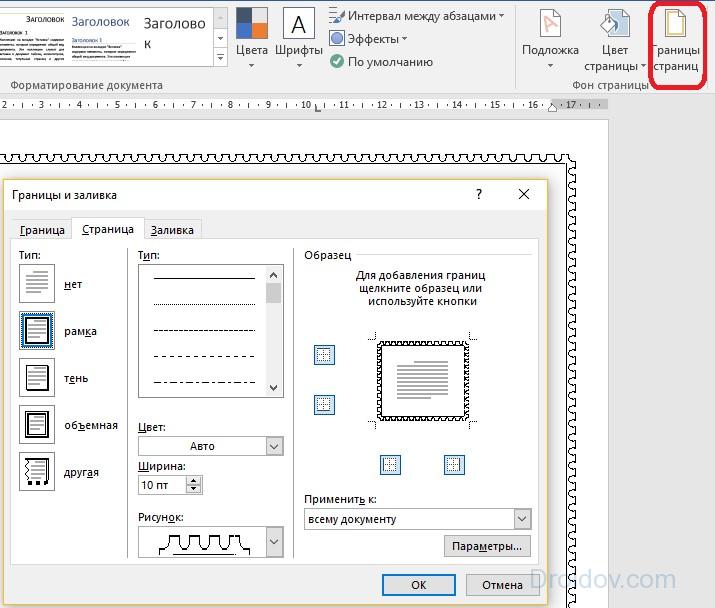
Разберемся, как вставить базовую рамку в Ворде. Нам потребуется инструмент «Границы страниц», в зависимости от версии программы он располагается во вкладке:
- 2016: «Конструктор»;
- 2013: «Дизайн»;
- 2010 и в Ворде 2007: «Разметка страницы»;
- чтобы создать рамку в Ворде 2003, выберите одноименный пункт в меню «Формат».
В окошке настройте рамочку – тип границ, формат линий, их цвет и ширина, для узорных обрамлений – рисунок. В разделе «Образец» выставьте места границ.

Применить созданный рисунок можно ко всему документы – в этом случае одинаковые рамки автоматически появятся на всех листах. Или к отдельным разделам, для чего надо предварительно расставить символы разрыва разделов в нужных местах.
Видео
Неполная рамка для документа
Иногда в текстовый документ требуется добавить не полную рамку, которая «окружает» текст на странице, а только её часть, например, чтобы выделялась верхняя граница документа, правое или левое поле.
Как всегда вызовите инструмент «Границы страниц», настройте рамку по своему вкусу.

Настройка границ в MS Word — включаем и отключаем нужные поля сверху, снизу, справа и слева
Теперь обратите внимание на самое правое поле «Образец», то самое, где вы могли видеть предпросмотр того, как будет выглядеть рамка в документе. Там же вы заметите 4 значка, обозначающие поля рамки — верхнее/нижнее, правое/левое.
Просто щелкните мышью по ненужным полям (смотрите как меняется образец в поле предпросмотра), а потом нажмите «Ок».
В документе появится не вся, а только часть рамки.
Настраиваем отступы
Я использую Office 2019 и буду показывать все действия на его примере. Если у вас более ранняя версия, то ничего страшного, параметры страницы в Word 2016 и 2013 выглядят точно так же. Если у вас установлен текстовый редактор 2007 или 2010 года, то вы тоже без проблем найдете нужные настройки. А вот в версии 2003 года интерфейс существенно отличается от современных, но не волнуйтесь, в ней тоже можно настроить границы по своему усмотрению. Об этом я скажу отдельно.
Итак, открываем файл, который нужно отредактировать, и идем в пункт меню “Макет” в редакторе 2013 года или более поздних версиях. Если вы пользуетесь программой 2007 или 2010 версии, то вам нужно перейти в раздел “Разметка страницы”.

Теперь раскрываем инструмент “Поля”. В открывшемся списке есть несколько готовых вариантов:
- обычные,
- узкие,
- средние,
- широкие,
- зеркальные.
Рядом с каждым видом написаны конкретные значения пробелов слева, справа, сверху и снизу листа.

В зеркальном варианте верхняя и нижняя части остаются неизменными, а левая и правая меняются местами через каждый лист, чтобы получался как бы журнальный или книжный разворот, в котором есть внутренние и внешние границы.
Если мы включим такой вариант, то на первой странице слева будет отступ на 3,18 см, справа – на 2,54 см. На втором они поменяются местами: слева будет 2,54 см, а справа – 3,18 см.
Выделение в рамку отдельного текста в Word
Для оформления документа рамками, выделяющими только отдельные абзацы или элементы текста, можно попробовать использовать таблицу. То есть — создать одну ячейку, а уже в нее поместить информацию. Но метод этот будет не слишком удобным при форматировании текста. И еще более сложным при размещении в выделенной области еще одной таблицы.
Намного проще оформить документ, выполняя такие действия:
- Выделить часть текста (абзац или несколько предложений).
- Снова перейти к группе «Фон страницы».
- Выбрать команду «Границы страниц».
- Открыть в появившемся на экране окне вкладку «Граница».
- Выбрать «Рамку» и указать, что форматирование коснется или выделенного текста, или абзаца.
Действия пользователей в разных версиях Word мало отличаются. Единственное отличие между тем, как вставить рамку в Ворде в новой редакции MS Office и старой — расположение команд. Однако все этапы будут одинаковыми, даже для Word 2003, где пункт «Границы и заливка» находится в расположенном на верхней панели меню «Формат». Почти не отличаются и способы настройки рамок, границы которых могут быть в виде линий и даже рисунков.
Быстрое создание границы
В функциях майкрософт ворд имеется кнопка, для быстрого выполнения рассматриваемой функции. Она располагается во вкладке «Главная». С ее помощью можно создать готовые окантовки не только для страницы или абзаца, но и для небольшого отрывка текста.

Чтобы рамка для оформления текста появилась вокруг необходимого куска информации, его необходимо выделить. Если выделения нужны вокруг одного абзаца, достаточно установить курсор в его начало. Выбрать жирную рамку или другой тип оформления можно во всплывающем меню.
Создание границы на всю страницу (Microsoft Word)
Обратите внимание: Эта статья написана для пользователей следующих версий Microsoft Word: 2007, 2010, 2013 и 2016. Если вы используете более раннюю версию (Word 2003 или более раннюю), этот совет может вам не подойти . Чтобы ознакомиться с версией этого совета, написанного специально для более ранних версий Word, щелкните здесь: Создание границы на всю страницу.
Рамки для части текста
Итак, настроить рамку можно на вкладке Границы страниц. В версиях Word 2007 и 2010 выбрать ее можно на вкладке Разметка страниц в группе Фон страницы. В более новых данная вкладка находится во вкладке Дизайн (рис.1):

Рисунок 1
Чтобы сделать рамку для текста, его нужно выделить. Возьмем для примера следующий небольшой текст:
«На самом деле, конечно, во всем была виновата пыль. Она не очень пристает к лицу, если оно не липкое, но у Пестренького лицо было липкое, потому что он не переставая ел мороженое, которое таяло у него в руках и размазывалось по щекам, по носу, даже по ушам, оставляя всюду мокрые полосы. К этим полосам хорошо прилипала дорожная пыль.» («Незнайка в Солнечном городе»)
Выделим текст и нажмем на Границы страниц. При этом откроется диалоговое окно, которое называется Граница и заливка (рис. 2):

Рисунок 2
В данном случае нас интересует Граница, обозначенная цифрой 1. Под цифрой 2 – Применить к – можно выбрать границу для абзаца или текста. Под цифрой 3, которой обозначены Параметры, можно настроить отступы (исключительно применительно к абзацу). Цифрами 4-7 обозначены настраиваемые параметры границы текста: тип текста, тип, цвет и ширина линии. Цифрой 8 обозначен образец, т.е. то, как будет выглядеть текст при изменении тех или иных параметров. Произвольно настроим оформление границы нашего примера. Результат этого можно увидеть на рисунке 3:

Рисунок 3
Если мы применим границы к тексту, то результат будет следующий (рис. 4):

Рисунок 4
Щелкая левой кнопкой мыши по образцу, можно также настроить границы для абзаца.
Как сделать рамку вокруг текста с нужным размером?
Часто бывает необходимо сделать именно нужные размеры, а не те, что по стандарту установлены в программе Microsoft Word. Для этого нам снова необходимо обратиться в уже хорошо знакомые нам настройки.
Выделяем текст, который необходимо обрамить и переходим в опции «Границы и заливка». Здесь нам снова необходимо выбрать нужный тип и нажать левой кнопкой мыши на кнопку «Параметры», находящуюся в правом нижнем углу окна.

После нажатия на данную кнопку откроется еще одно небольшое окно, в котором вы сможете ввести необходимые вам значения размеров границ. Размер в ворде указан в пунктах, но вы сможете сами указать единицу измерения. Для этого просто написав нужное значение и после этого «см» или «мм».

Снизу от ввода параметров имеется модуль «образец». В нем приложение покажет вам примерные отступы каждой из границ. Для того, чтобы вы могли более детально отрегулировать их значения.
Вот как будет выглядеть обрамление со значениями полей по 1 см каждое.

Как изменить вид рамки страницы
Прямоугольник в который помещено содержимое страницы — так выглядит рамка по умолчанию.
Но вы можете изменить вид линий — вместо сплошной, сделать её прерывистой или пунктирной. Вы можете выбрать другой тип и вставить рамку в виде тени, объёма страницы и затем для этих типов использовать различные типы линий, ширину и цвет.
Параметры и стили пользовательской границы страницы
Помимо границы рамки, вы также можете установить границу с тенью, границу в стиле «3D» с эффектом объёма и настраиваемую границу с параметрами смешивания и сопоставления для каждой стороны.
Для этого выберите один из типов на уже знакомой нам панели опций.

Вставка или удаление границ только с некоторых сторон листа
Если вы хотите вставить или удалить линии границ только с некоторых сторон листа, (например, удалить границу из нижней части страницы), вы можете сделать это в разделе «Образец».
Для управления границами нажимайте на маленькие пиктограммы, выполненные в виде квадратиков.

Использование рамок с разными настройками для каждой стороны
Вы можете сделать рамку, в которой будут использоваться линии разного типа и размера.
Для этого в качестве типа выберите «другая», выберите вид линии и затем кликните на пиктограмму для изменения одной из сторон рамки в области «Образец».

Изменение ширины и цвета рамки
Вы можете изменить цвет вашей рамки и сделать её любой ширины. Более широкая граница сделает вашу рамку более заметной в вашем документе.
Ширина границы начинается от 1/4 до 6 пунктов. Предварительный просмотр выбранной ширины границы отображается в разделе «Образец». Вы можете выбрать любой цвет по вашему выбору, либо из предопределённых опций, либо с помощью таблицы цветов RGB.
Чтобы изменить ширину или цвет границы, выберите нужные параметры в раскрывающихся меню «Цвет» и «Ширина». Если вы выбрали тип рамки «другая», вам нужно будет щёлкнуть каждую границу в разделе «Образец», чтобы применить выбранные настройки к этим линиям.

Использование заливки для текста
Как использовать заливку текста, рассмотрим на примере из пункта про границы текста. Поэтому разберем только заливку абзаца.
В Границе страниц выбираем Заливка. Появляется диалоговое окно, как на рисунке 7:

Рисунок 7
Цифрой 1 обозначен вариант цвета заливки, цифрой 2 – тип, т.е. степень заливки текста или абзаца в процентах.
Также произвольно выберем цвет и ее тип без выбора фона. Результат можем видеть на рисунке 8:

Рисунок 8



