
В MS Word представлен широкий ассортимент стилей для оформления текстовых документов, доступно множество шрифтов, а также различные варианты форматирования и способы выравнивания текста. Все эти инструменты позволяют значительно улучшить визуальное восприятие текста. Тем не менее, в некоторых случаях даже такой обширный набор возможностей может показаться недостаточным.
Ранее мы обсуждали, как осуществить выравнивание текста в документах MS Word, а также как изменить отступы и межстрочный интервал. В данной статье мы сосредоточимся на том, как увеличить расстояние между словами в Ворде, другими словами, как сделать пробелы более заметными. При необходимости, тем же способом вы сможете и сократить промежутки между словами.
Необходимость изменять интервал между словами реже возникает, чем это кажется. Тем не менее, если такая коррекция требуется (например, для выделения определенного текста или, напротив, для уменьшения его значимости), в голову приходят, возможно, не самые лучшие решения.
Так, для увеличения расстояния кто-то ставит вместо одного пробела два и более, кто-то использует для отступа клавишу TAB, тем самым создавая в документе проблему, избавиться от которой не так уж и легко. Если же говорить об уменьшенных пробелах, подходящее решение даже близко не напрашивается.
Стандартный размер пробела, который определяет расстояние между словами, остается постоянным, а его величина изменяется только при изменении размера шрифта в большую или меньшую сторону.
Тем не менее, немногие знают о существовании в MS Word символа длинного (двойного) пробела, короткого пробела, а также символа четвертного пробела (¼), которые можно использовать для увеличения или уменьшения расстояния между словами. Эти символы можно найти в разделе "Специальные знаки", о котором мы уже упоминали ранее.
Изменение интервала между словами
Итак, единственно верное решение, которое можно принять в случае необходимости увеличить или уменьшить расстояние между словами, это замена обычных пробелов на длинные или короткие, а также ¼ пробела. О том, как это сделать, мы расскажем ниже.
Добавляем длинный или короткий пробел
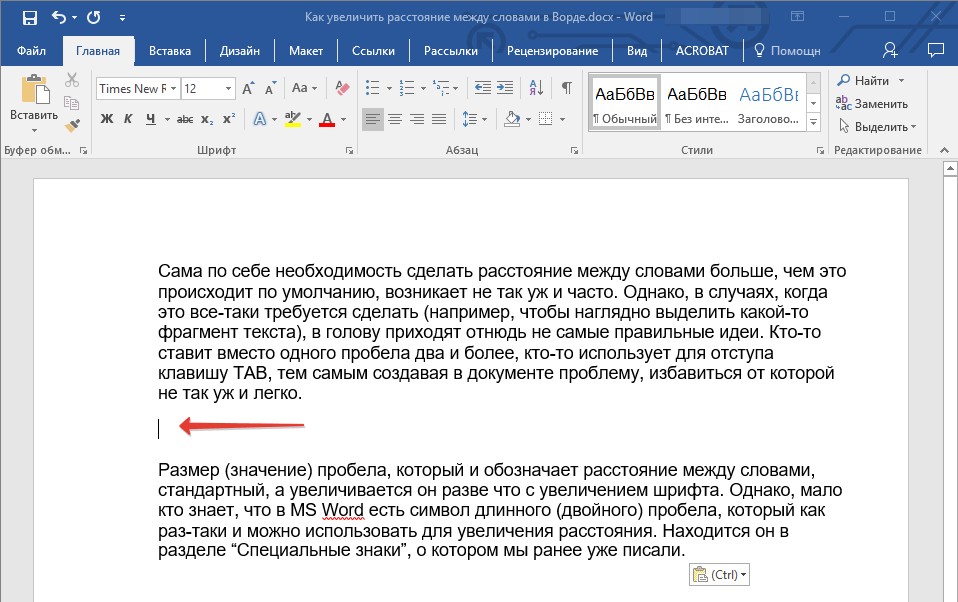
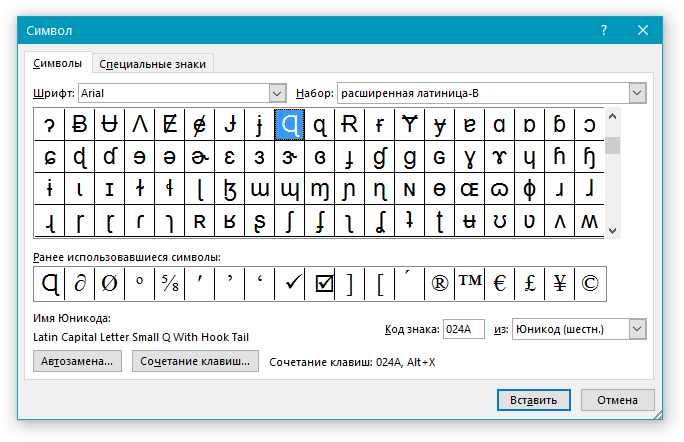
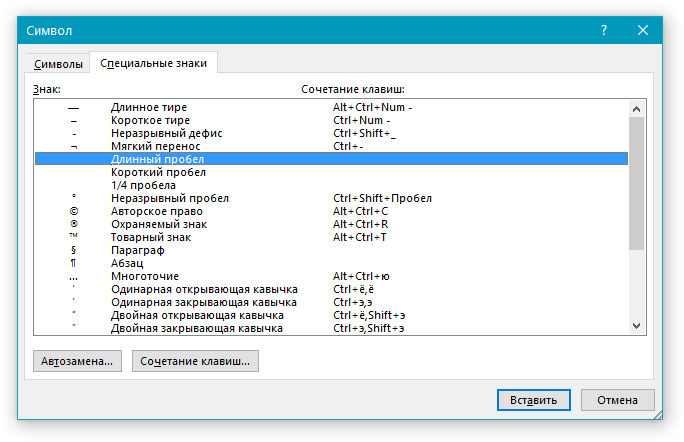
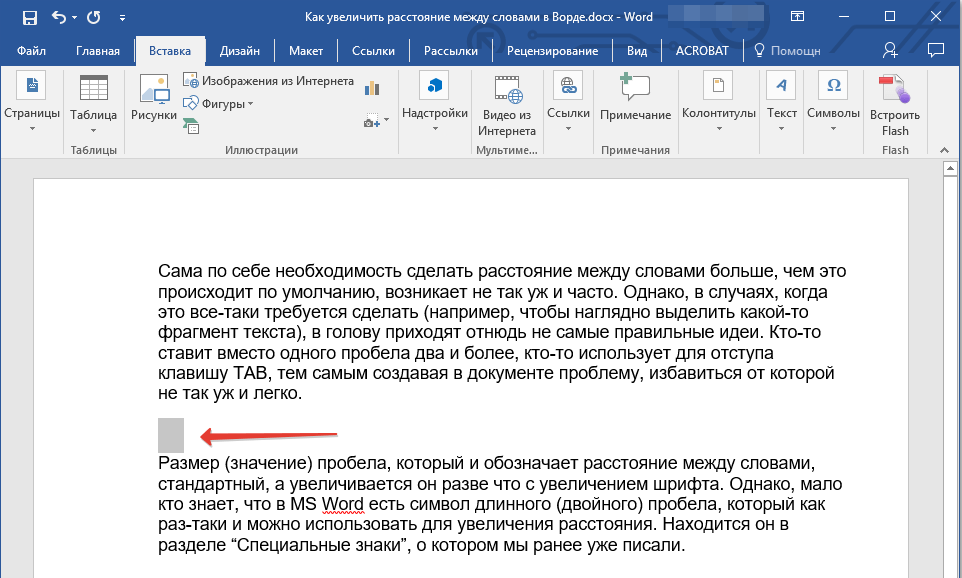
Заменяем обычные пробелы на двойные
Как вы, вероятно, осознаёте, вручную заменять все стандартные пробелы на длинные или короткие в тексте или его частях не имеет никакого смысла. К счастью, вместо утомительного процесса “копировать-вставить” существует возможность сделать это с помощью функции “Замена”, о которой мы уже упоминали ранее.
Урок: Поиск и замена слов в Word
- Выделите добавленный длинный (короткий) пробел с помощью мышки и скопируйте его (CTRL+C). Убедитесь в том, что вы скопировали один символ и ранее в этой строке не было пробелов и отступов.
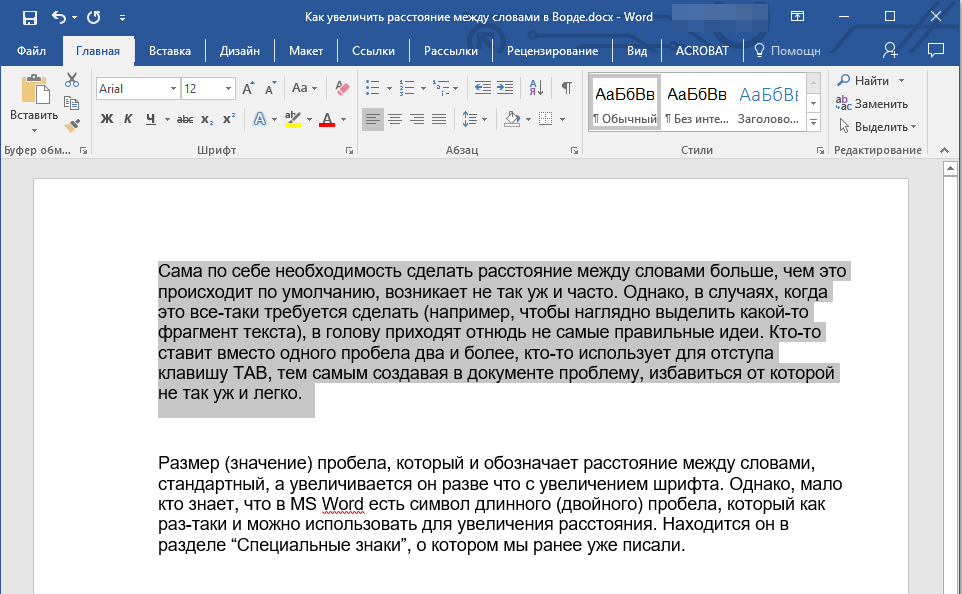
- Выделите весь текст в документе (CTRL+A) или выделите с помощью мышки фрагмент текста, стандартные пробелы в котором необходимо заменить на длинные или короткие.
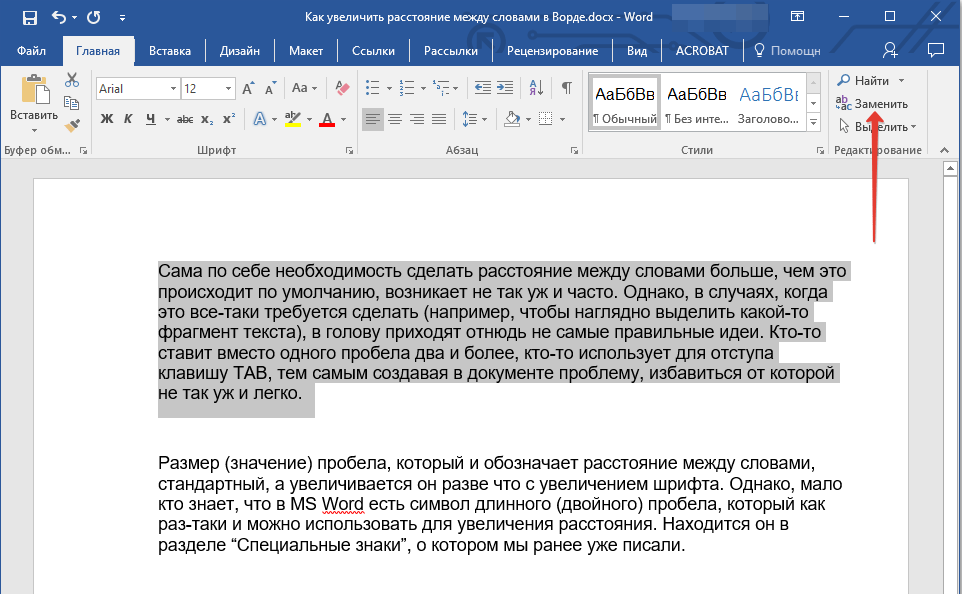
- Нажмите на кнопку “Заменить”, которая расположена в группе “Редактирование” во вкладке “Главная”.
- В открывшемся диалоговом окне “Найти и заменить” в строке “Найти” поставьте обычный пробел, а в строке “Заменить на” вставьте ранее скопированный пробел (CTRL+V), который был добавлен из окна “Символ”.
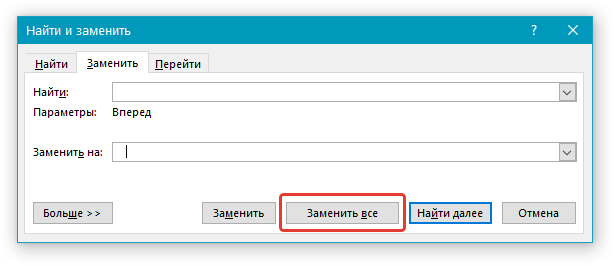
- Нажмите на кнопку “Заменить все”, после чего дождитесь сообщения о количестве выполненных замен.
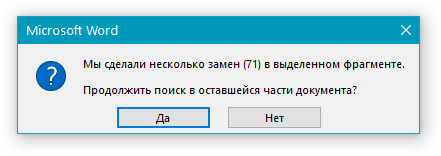
- Закройте уведомление, закройте диалоговое окно “Найти и заменить”. Все обычные пробелы в тексте или выделенном вами фрагменте будут заменены на большие или маленькие, в зависимости от того, что вам было необходимо сделать. Если это потребуется, повторите вышеописанные действия для другого фрагмента текста.
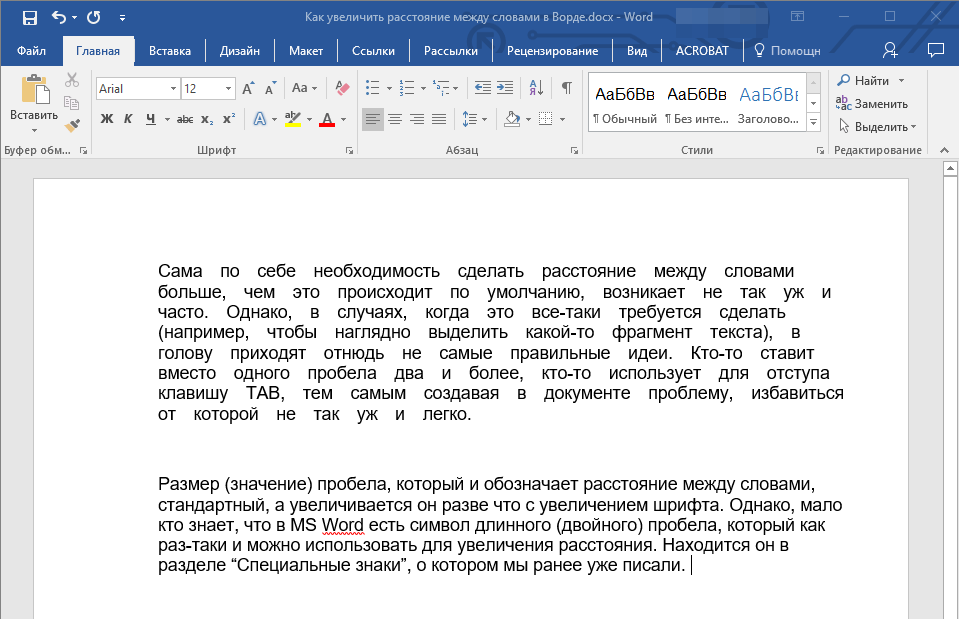
Замечание: При использовании шрифта среднего размера (11, 12) различить короткие пробелы и ¼-пробелы от обычных пробелов, созданных на клавиатуре, практически невозможно.
На этом можно было бы завершить, если бы не одно "но": в Ворде, кроме настройки расстояния между словами, имеется возможность изменять расстояние между буквами, увеличивая или уменьшая его относительно стандартных значений. Как это осуществить? Просто выполните следующие шаги:
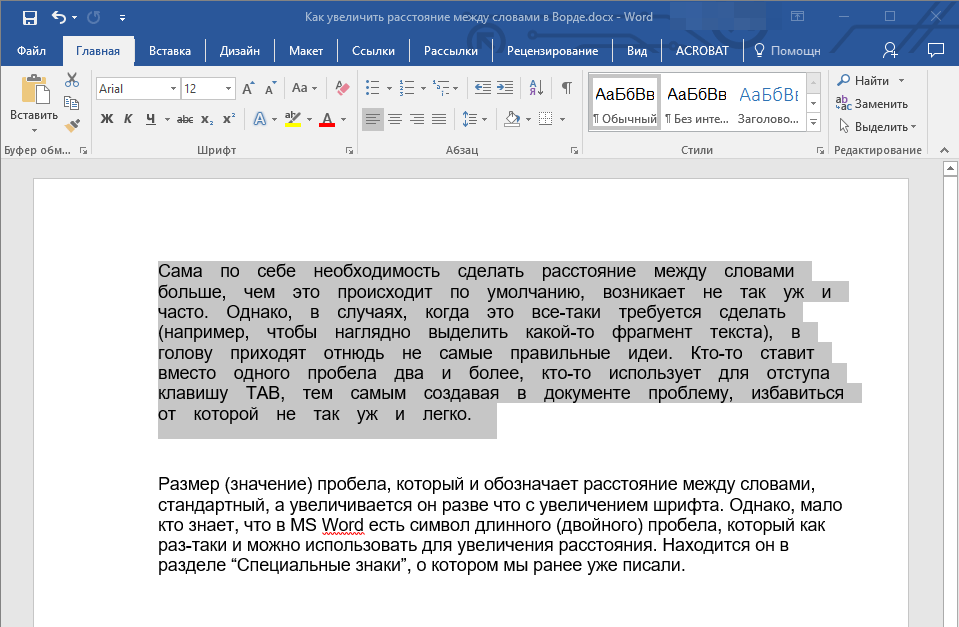
- Выделите фрагмент текста, в котором нужно увеличить или уменьшить отступы между буквами в словах.
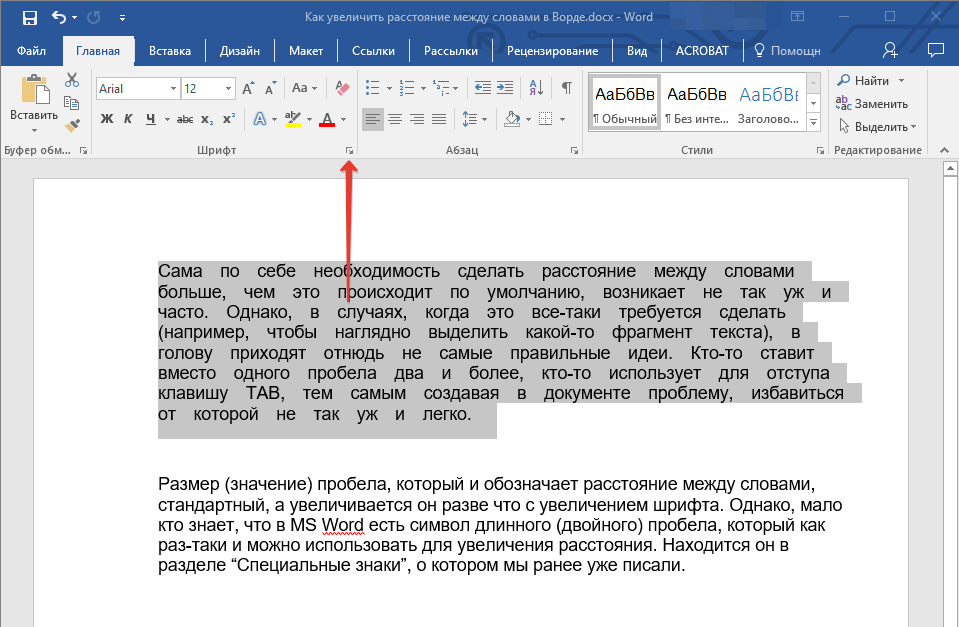
- Откройте диалоговое окно группы “Шрифт”, нажав на стрелочку в правом нижнем углу группы. Также, можно использовать клавиши “CTRL+D”.
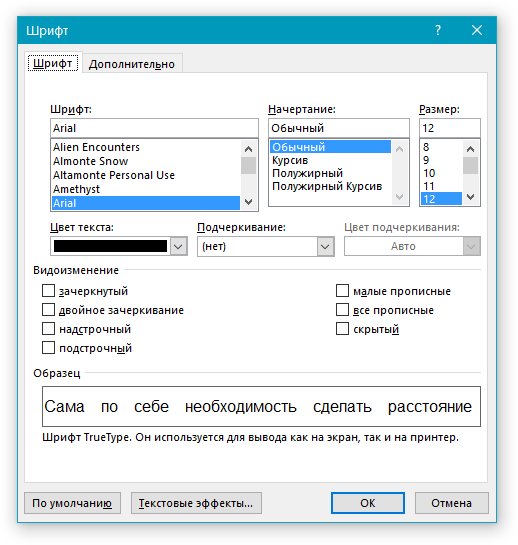
- Перейдите во вкладку “Дополнительно”.
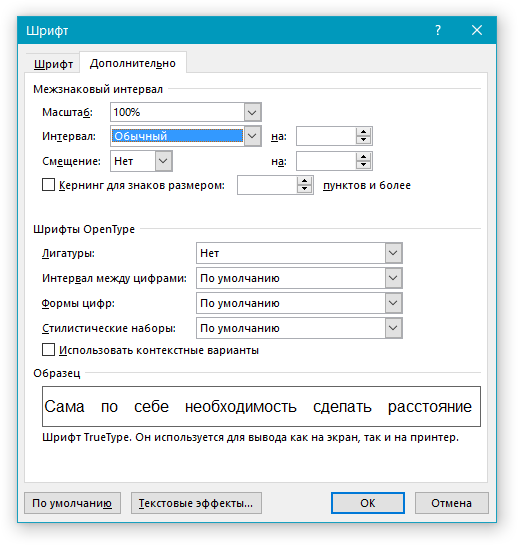
- В разделе “Межзнаковый интервал” в меню пункта “Интервал” выберите “Разреженный” или “Уплотненный” (увеличенный или уменьшенный, соответственно), а в строке справа (“На”) задайте необходимо значение для отступов между буквами.
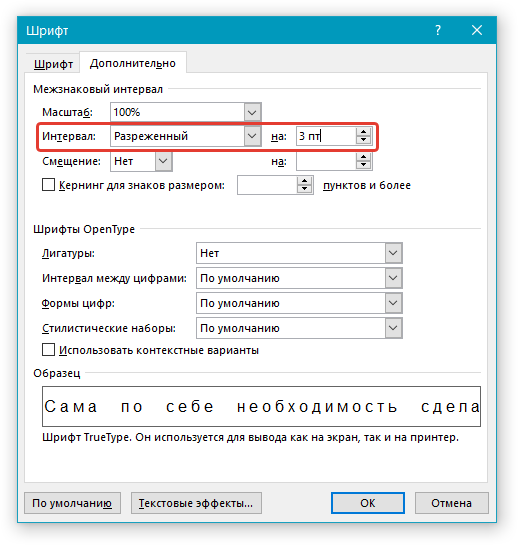
- После того, как вы зададите необходимые значения, нажмите “ОК”, чтобы закрыть окно “Шрифт”.
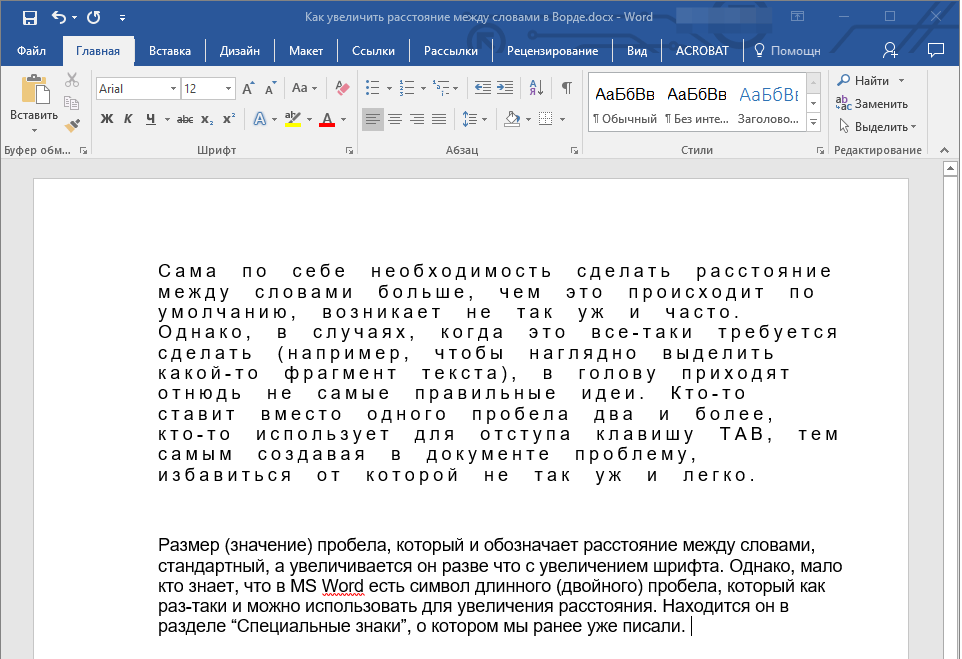
- Отступы между буквами измениться, что в паре с длинными пробелами между словами будет смотреться вполне уместно.
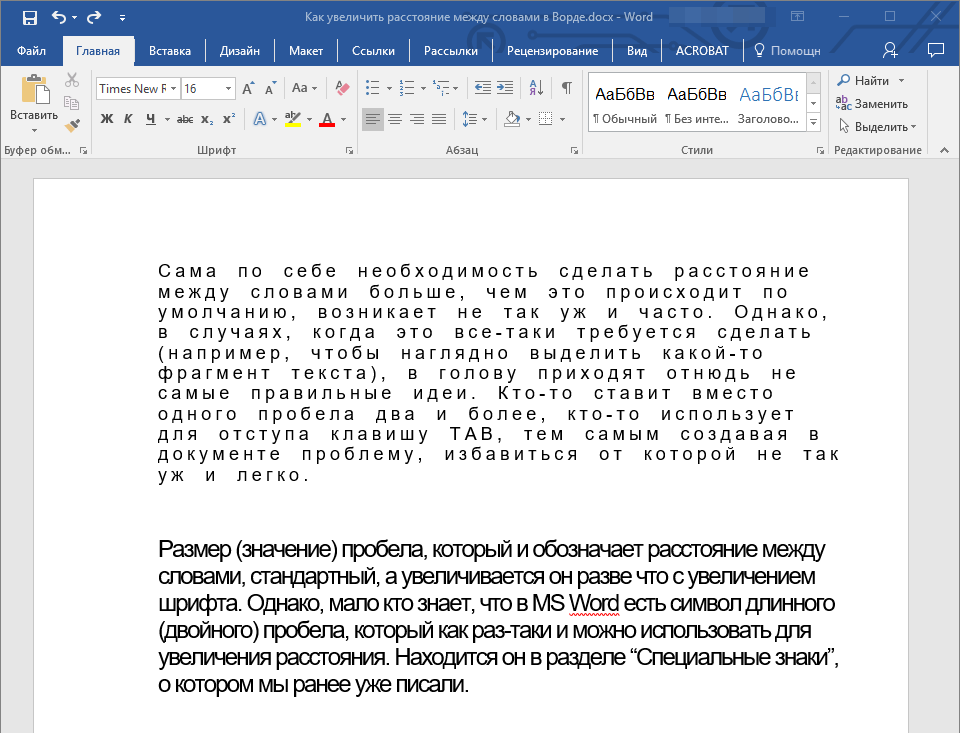
А вот в случае с уменьшением отступов между словами (второй абзац текста на скриншоте) все выглядело не лучшим образом, текст оказался нечитабельным, слитным, поэтому пришлось увеличить шрифт с 12 на 16.
Вот и все, из этой статьи вы узнали, как изменить расстояние между словами в в документе MS Word. Успехов вам в изучении других возможностей этой многофункциональной программы, детальными инструкциями по работе с которой мы будем радовать вас и в дальнейшем.
Как убрать большие пробелы в MS Word между словами при выравнивании текста по ширине
При редактировании определенных документов в Word нередко требуется выровнять их текст по ширине — однако, при этом часто появляются пробелы разной длины. (т.е. слова стоят на отличном друг от друга расстоянии, см. скрин ниже ).
Разумеется, такая "пляска" не всегда уместна: как в плане оформления, так и из-за усталости глаз при чтении больших документов ( прим. : ведь нужно постоянно "перепрыгивать" и подстраиваться под каждый абзац. ).
Само собой, эту "проблему" можно достаточно легко исправить — несколько примеров ниже должны помочь!
Делаем пробелы везде одинаковыми
Для начала на первом скрине я решил показать о каких пробелах идет речь (+ как это будет исправлено). Если у вас в Word какие-то "другие пробелы" — попробуйте написать комментарий с вопросом и скрином (вдруг я или кто-то из читателей сталкивался. ).

Скриншот. Было — стало (теперь пробелов нет!)
2) Теперь о том, как исправить.
Для начала рекомендую выделить весь текст, и во вкладке "Главная" нажать "Выровнять по ширине" (или сочетание клавиш Ctrl+J). Это нужно для того, чтобы весь текст (т.е. все его абзацы) были одинаково отформатированы. А то нередко, когда один абзац с выравниванием, а другой без оного.

Снимок экрана. MS Word 2019 — распределить текст по ширине
3) Далее в разделе "Макет" откройте меню "Расстановка переносов" и выберите режим "Авто" . См. пример ниже.
(Если у вас более старая версия MS Word (а не 2019 как у меня) — пункт "Расстановка переносов" может находиться в разделе "Разметка страницы" )

Скриншот. Макет — расстановка переносов — авто-режим (MS Word)
4) Сразу же после этого пробелы в тексте должны стать везде одинаковыми, появятся переносы слов и пр. Выглядеть текст станет заметно ровнее и приятнее.

Скриншот. Теперь больших пробелов нет!
5) Если у вас в документе использовались разрывы (и часть строк из-за этого тогда могла быть не отформатирована) — откройте меню "Файл / параметры / дополнительно" и поставьте галочку на пункте "Не расширять межзнаковые интервалы в строке с разрывом" (он в самом низу). Это должно помочь!

Скриншот. Не расширять межзнаковые интервалы в строке с разрывом — MS Word
6) Для замены отдельно взятого пробела вручную — выделите его мышкой и нажмите сочетание клавиш "Shift + Ctrl + Пробел" .

Иные рекомендации по теме — приветствуются!
Интервалы в Word
Создание и редактирование документов в Microsoft Word происходит легко и удобно: можно вводить текст, копировать и вырезать его, а визуальное оформление осуществляется автоматически.

В Microsoft Word просто и удобно создавать и редактировать документы – набирать, копировать, вырезать текст, а презентабельное оформление осуществляется в автоматическом режиме. Благодаря специальным опциям задаются величины отступов и интервалов – все настраивается под индивидуальные потребности пользователя.
Межстрочный интервал в Word
Расстояние между строками зависит от используемого стиля (шрифт, размер). Оно может быть слишком большим, когда текст растянут на половину листа и его не очень удобно читать, или слишком маленьким, когда одна строка наезжает на другую. Уменьшение этого значения актуально перед печатью документа для личного пользования (в целях экономии бумаги), а также для выделения определенных фрагментов из всего документа.
Как уменьшить или увеличить интервал между строками
По умолчанию в Word установлено расстояние 1 или 1,5, что может не совпадать с требованиями методички по оформлению работы. Для изменения значения необходимо:


Есть и другие способы вызова меню «Абзац»:


Изменение применяется к выделенному фрагменту или к абзацу, где стоит курсор.
Чтобы сделать полуторный интервал, можно просто выделить текст и зажать одновременно клавиши Ctrl+5, одинарный – Ctrl+1.
Настройка интервала по умолчанию
Устанавливается конкретное межстрочное расстояние для всех последующих документов посредством опции «Стили»:


Как убрать интервал между абзацами
Расстояние между абзацами настраивается таким же образом: щелчок по иконке квадрата со стрелкой в разделе «Абзац» или правой кнопкой мышки по любому месту в документе и выбор одноименной опции.

В открывшемся диалоговом окне следует обратить внимание на раздел «Интервал».

«Перед» обозначает величину отступа перед абзацем, а «После» – величину отступа после него. При отсутствии дополнительных отступов между абзацами одного и того же стиля, свободное пространство не сформируется.
Убрать интервалы между абзацами возможно, поставив значение «0» в полях «Перед» и «После» – для всего документа или отдельных абзацев, это настраивается при помощи выделения текста.
В разделе «Отступ» устанавливается красная строка (от левого края) и ее значение. По умолчанию – 1,25 см. Чтобы убрать отступ, достаточно поставить «Нет» в пункте «Первая строка».

Цифровые значения отступа и интервала настраиваются Во вкладке «Разметка страницы».

Интервал между словами в Word
Пользователи часто сталкиваются с проблемой, когда слова разделены большими пробелами. Пробелы в таких случаях сильно заметны и портят внешний вид документа.

Как убрать большие пробелы между словами
Есть несколько способов решения проблемы:







Интервал между буквами в Word
В процессе редактирования документа для выделения какого-либо фрагмента текста можно изменить расстояние между буквами – расширить или сжать его.

Как убрать межбуквенный интервал
Если буквы слиты так, что не разобрать слово, или, наоборот, несколько слов растянуто на целую строку, необходимо сделать следующее:

Здесь же есть опция «Кернинг» – тонкая настройка расстояния между буквами. Если поставить галочку в данном пункте, программа автоматически выберет и установит оптимальное расстояние между символами, учитывая особенности шрифта.



