
Правильный межстрочный промежуток требуется устанавливать при оформлении дипломных и курсовых работ. Рядовые пользователи об этом параметре не думают вовсе. Несмотря на это знания о том, как задавать межстрочный интервал в ворде не помешают никому.
Межстрочные промежутки
Расстояние между строками и абзацами поменять не сложно, имея под рукой пошаговую инструкцию. По умолчанию в текстовом редакторе задано расстояние между строк – 1,15 и 1,5 между абзацами.
Описанные ниже методы подходят для программ следующих годов выпуска:
Обратите внимание! В различных версиях текстового редактора microsoft word могут несколько отличаться кнопки и подписи к ним, но последовательность действий остается неизменной.
Можно внести изменение междустрочных интервалов для части документа, и уменьшить или увеличить расстояние между строками в ворде:
- Выделите абзацы, для которых вы хотите изменить междустрочный интервал.
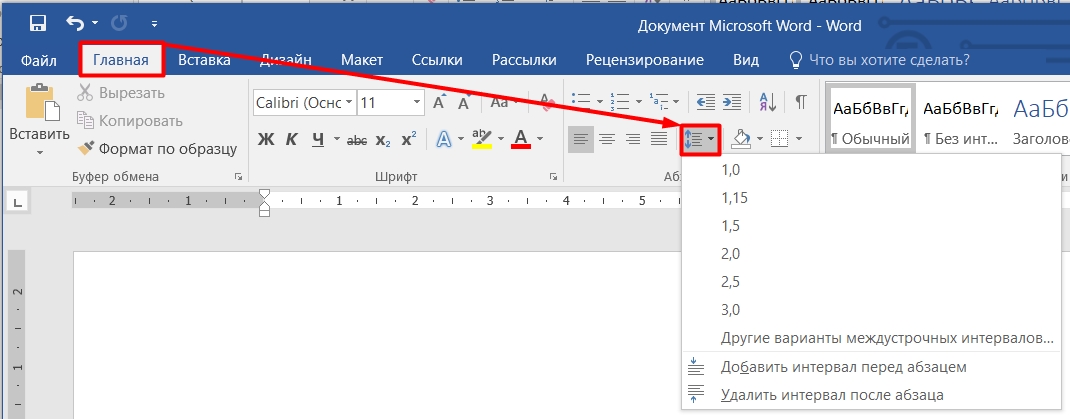
- На вкладке Главная в группе Абзац нажмите кнопку Междустрочный интервал.
Выполните одно из указанных ниже действий. Щелкните нужное число.
Где найти межстрочный интервал в ворде
Этот вопрос интересует многих студентов. Чтобы сделать в ворде межстрочный интервал, единый для всего документа, следует перед началом работы или по ее окончанию, отметив весь текст, перейти в раздел «Промежутки», который находится в основной вкладке.

В открывшемся меню можно выбрать один из методов установки промежутков между строчками. Для того, чтобы увеличить или уменьшить интервал между строк до точных значений, следует кликнуть по пункту «Иные варианты».

В раскрывшемся окне следует открыть вкладку «Отступы» и в разделе «Интервалы» установить пункт «Точно» и необходимое значение в соседнем окне.

Обратите внимание! Если заданные параметры не применились, возможно неверно указана единица измерения.
Применять описанные действия можно к части информационного блока, для этого следует выделить желаемый фрагмент и настроить его по представленным выше действиям.
Попробуйте это:
Абзацы
Чтобы в текстовых документах был установлен единый стиль оформления, следует открыть меню «Изменить стили» на главной вкладке и установить желаемый вариант в разделе «Интервалы».

Для установки точных значений, необходимо перейти в раздел «Пользовательские» и ввести желаемые параметры.

Увеличить или уменьшить интервал между абзацами можно в меню «Интервалы».

ГОСТ
По ГОСТу расстояние между абзацами на странице должно быть в пределах 1,25 -1,5 см. Межстрочный промежуток — полуторный. Несмотря на рекомендованные параметры, следует опираться на требования, указанные в методических пособиях.
Настроить интервал не трудно, это под силу каждому пользователю. Имея минимальный объем знаний, это можно осуществить за 1-2 минуты.
Как сделать межстрочный интервал в Word: уменьшить, изменить, настроить
Всем привет! Межстрочный интервал в Ворде (да и в других редакторах) – четко задает расстояние между строчками. По умолчанию в новых версиях Microsoft Word во всех документах установлено расстояние в 1,08 (или 12 пт). Если вы работаете с более старыми версиями (до 2003 года), то там значение будет немного меньше – 1,0. Напомню, что интервал также есть до и после абзаца, и настраивается он отдельно.
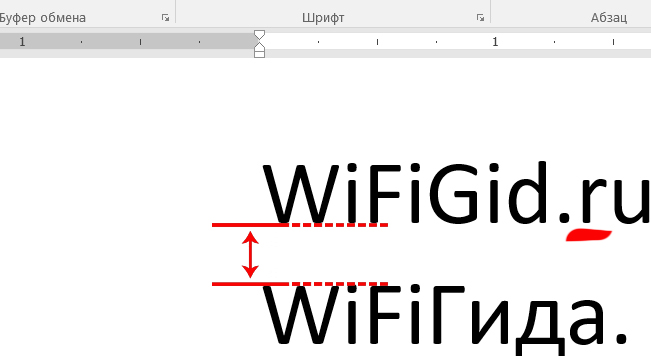
Далее я расскажу, как сделать и настроить межстрочный интервал в Ворде. Если у вас возникнут какие-то вопросы, то смело обращайтесь в комментариях.
Изменение расстояние между строк
Инструмент «Интервал», находиться во вкладке «Главная» в разделе «Абзац». Найдите значок текста со стрелочками вверх и вниз. Если нажать по значку, то вы увидите, несколько вариантов межстрочного расстояния (от 1,0 до 3,0). Можете попробовать повыбирать любое расстояние.
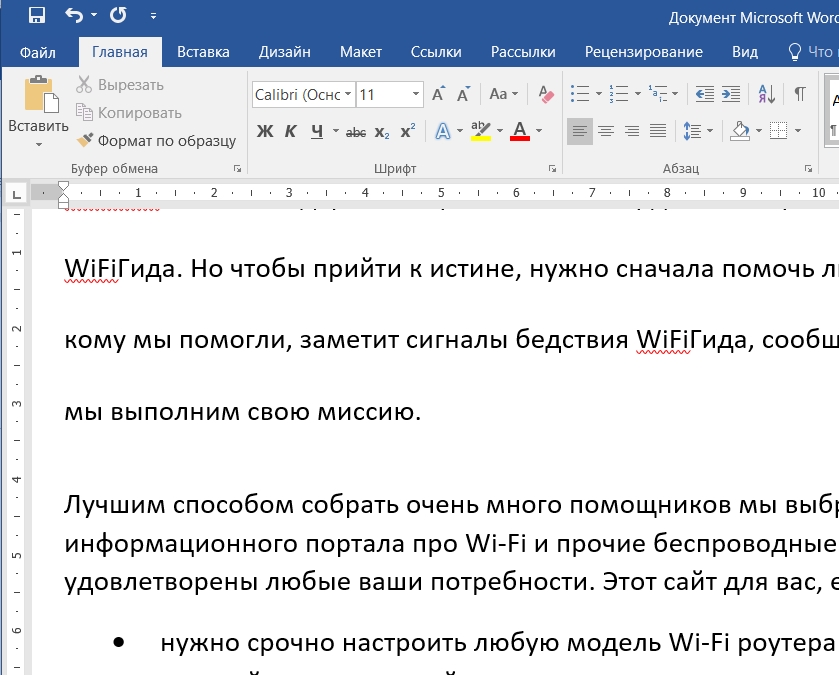
Давайте я для наглядности выберу двойной отступ (2,0). Как видите, изменение интервала применилось только к тому абзацу, на котором установлен бегунок. Можете попробовать таким же образом уменьшить или увеличить расстояние между строк в Word во втором абзаце – для этого кликните в любое место второго текстового блока левой кнопкой мыши.
Хорошо, а что делать, если документ очень большой? В таком случае нам нужно будет весь его выделить – для этого нажмите на клавиатуре на две клавиши:
Ctrl + A
После этого весь текст будет подсвечен темным. Далее выберите интервал, который вам нужен.
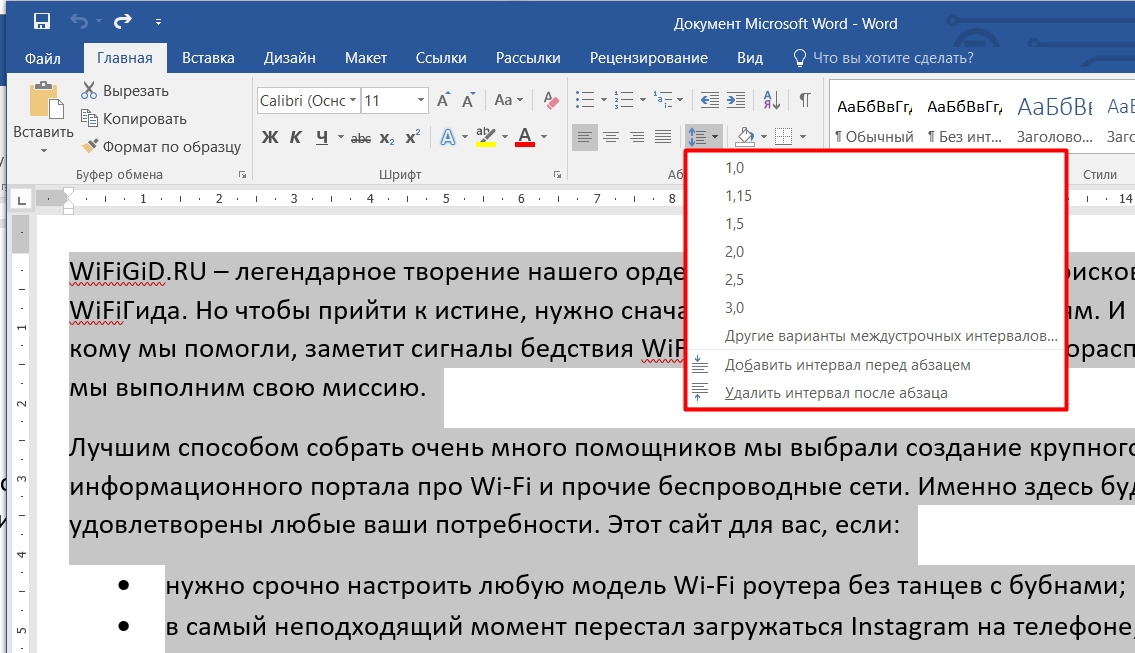
А что если там нет нужного параметра? В таком случае нажмите по пункту с надписью: «Другие варианты междустрочных интервалов…».
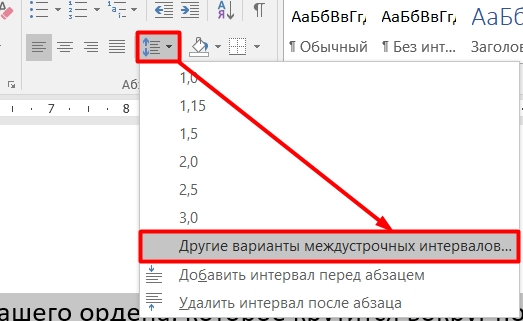
Смотрим в раздел «Интервал» на первой вкладке. Если вам нужно установить конкретную цифру, тогда просто впишите нужное «Значение».
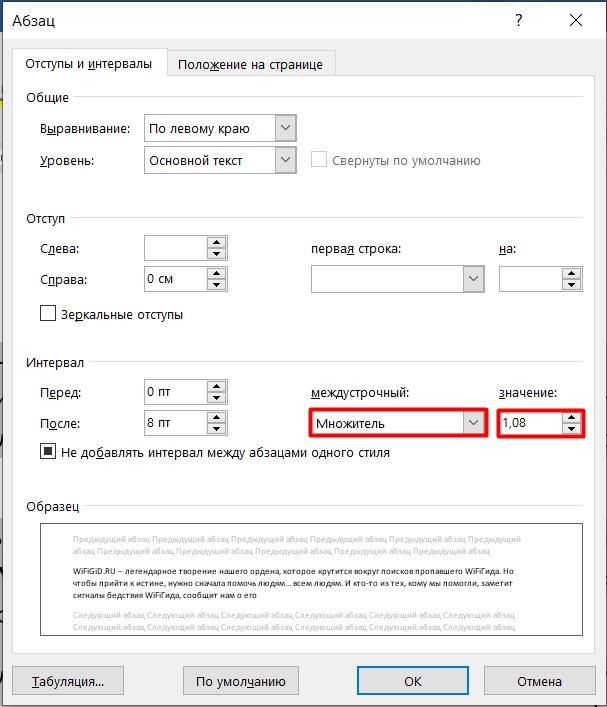
В некоторых стандартах прописывается не конкретная цифра, а так называемый типографский пункт (пт). Для того, чтобы установить цифру в ПТ нужно поставить в строке «Межстрочный» – «Точное» значение.
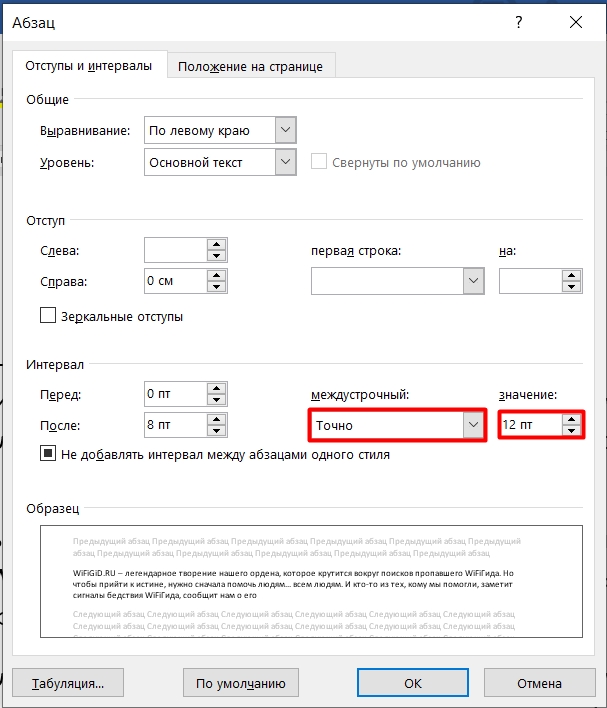
Также обратите внимание на две цифры слева – это расстояние, которое устанавливается только «Перед» и «После» абзаца. Будьте внимательны, так как по умолчанию в начале листа уже есть небольшой отступ, если вы установите дополнительный интервал «Перед», то он приплюсуется к основному пробелу сверху. Чтобы понять, о чем я говорю, попробуйте поиграться с этими значениями.
Чтобы применить изменение, обязательно нажмите на кнопку «ОК». Если же вы хотите вернуть значение по умолчанию, то жмем на кнопку левее. Помните, что вы можете изменять эти настройки как для всего документа, выделив его горячими клавишами ( Ctrl + A ), так и отдельного абзаца.
Добавление и удаление расстояния между абзацев
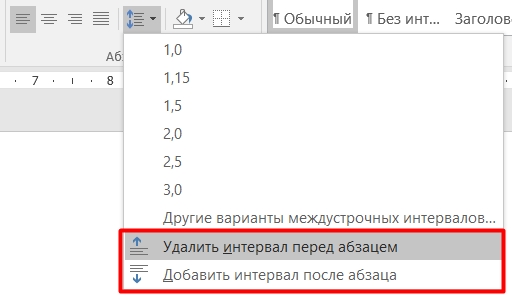
Про установку и изменение интервала абзаца мы уже говорили, но вы можете использовать для работы две удобные кнопки. Одна удаляет пробел перед абзацем, а другая его добавляет, но уже после текстового блока.
Настройка интервалов в стилях
Есть небольшая проблема в прошлых способах – они помогают изменить интервалы или во всем документе, или в отдельном абзаце. А что, если у нас есть четкий стандарт документа, где нужно установить разные расстояния, для абзацев и заголовков разного уровня. Одно дело, когда документ не такой большой, а что, если у нас 100, 200 или даже 1000 страниц? Вручную менять каждую главу не очень удобно, да и долго.
Поэтому мы можем настроить собственный стиль и применять его к любым документам. Давайте посмотрим, как это можно сделать.
- Выделяем фрагмент или весь текст ( Ctrl + A ).
- Находим блок «Стили» и нажимаем в нем по кнопке в правом нижнем углу. Или вы можете нажать одновременно на клавиши:
Ctrl + Shift + Alt + S
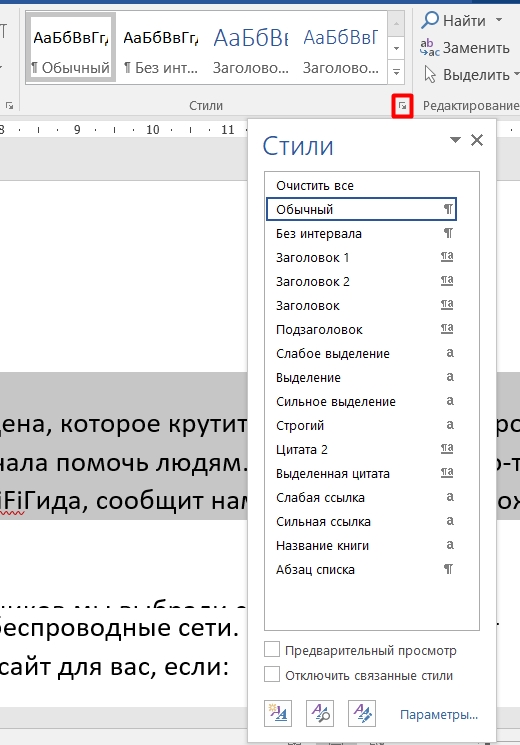
- Смотрите, вылезет несколько вариантов стилей – можете попробовать каждый из них. Но, скорее всего, они вам не подойдут (уж слишком они специфичные). Поэтому давайте создадим свой стиль – для этого выбираем левую кнопку создания.
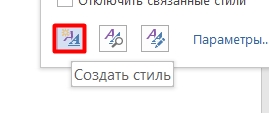
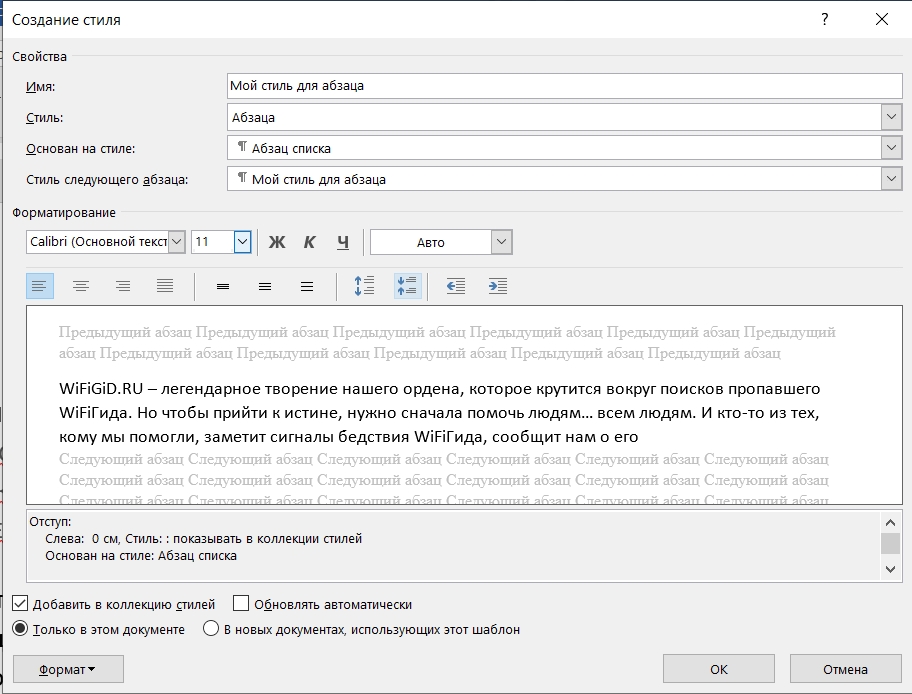
- Вводим «Имя». Тут же вы можете изменить шрифт, размер, а также цвет и ориентацию текста. Правее устанавливаем нужный интервал, уменьшая или увеличивая его, нажимая на кнопки. Когда вы установите свои настройки, нажмите «ОК», чтобы стиль сохранился. Если вы хотите, чтобы стиль использовался в новых документах, тогда выделите соответствующую галочку ниже.
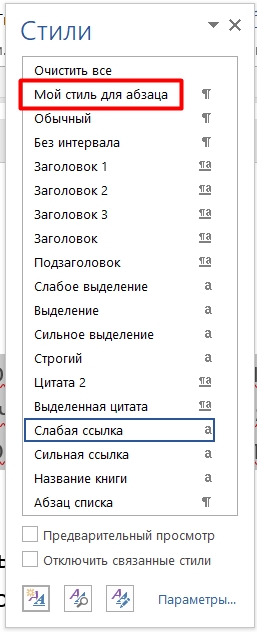
Новый стиль появится в окне, и вы сможете быстро его применять к документам. Можете таким же образом создать стили для заголовков 1, 2 и 3-го уровня. Это особенно полезно, если вы работаете с документами одного типа. Таким образом вам не нужно будет постоянно форматировать текст – достаточно один раз настроить стили по умолчанию.
Смотрите, если вам нужно создать стиль для всех новых документов, тогда вы можете просто изменить уже существующие стили и настроить их под себя. Самое главное установить правильные отступы в заголовках и абзаце. Остальные стили применяются куда реже.
На этом все. Надеюсь, статья была для вас полезна. Если у вас остались какие-то вопросы или есть дополнения, то обязательно пишем в комментариях. Я обязательно вам отвечу, а ваше дополнение опубликую в статье.
Изменение междустрочных интервалов в Word
Междустрочные интервалы в Word это расстояние между строками, для его изменения необходимо кликнуть на соответствующий значок во вкладке «Главная» и выбрать нужное значение.
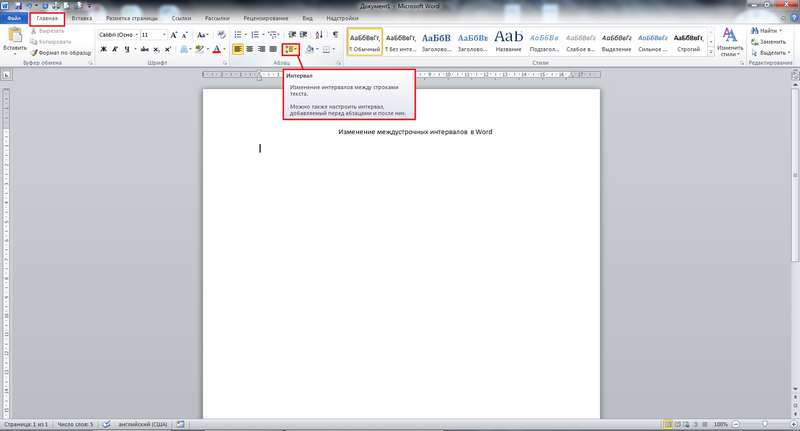
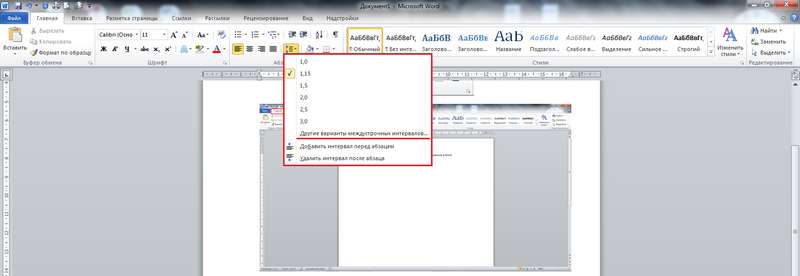
Это может быть стандартное значение – 1,0; 1,15; 1,5; 2,0; 2,5; 3,0 или Вы можете указать любое другое, кликнув на «Другие варианты междустрочных интервалов…».
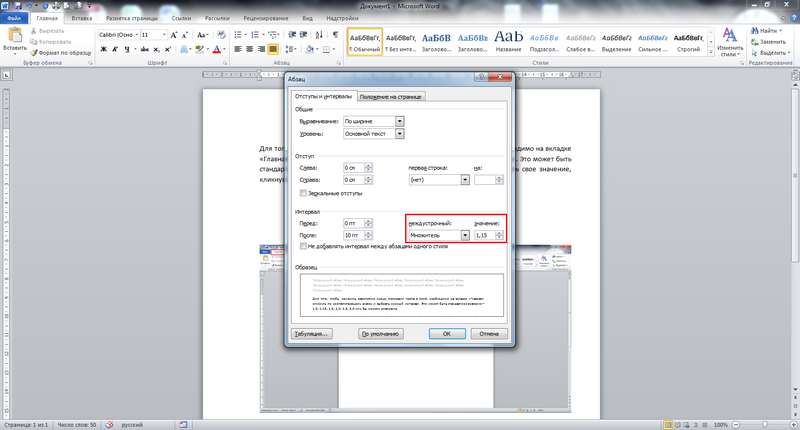
Если Вы решили задать свое значение, перед Вами появится окошко, где в поле «Значение» нужно внести необходимый интервал.
Типы интервалов
Что касается названий интервалов, то тут все предельно просто. «Одинарный» — соответствует интервалу «1,0», «1,5 строки» — соответственно «1,5», «Двойной» — «2,0», «Минимум» — любое значение пунктов, которое Вы зададите. Так, например, если текст набран 14-м шрифтом, то если Вы зададите значение 14 пт (пт – пункты), то интервал будет соответствовать 1 строке, 7 пт – соответственно 0,5 строки, 28 пт – 2 строки. Фактически, это равносильно тому, что выставить значение 1,0; 0,5 и 2,0 соответственно. «Точно» — аналогично «Минимуму», задается количество пунктов между строк. «Множитель» — значение, которое отражает количество пустых строк (расстояние) между строчками текста.
Правила использования интервалов
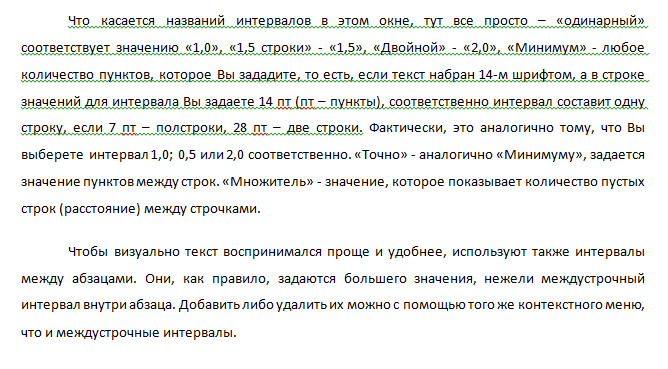
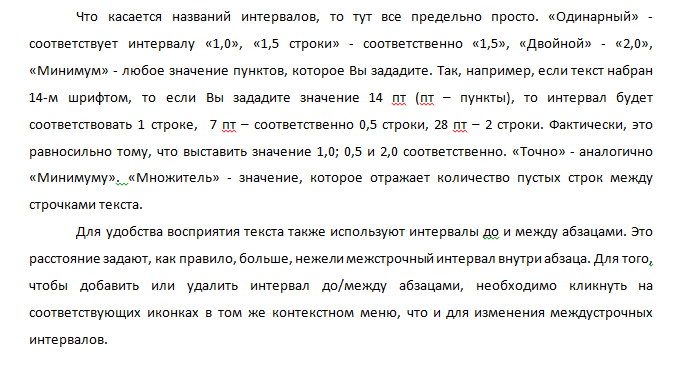
Для удобства восприятия текста также используют интервалы до и между абзацами. Это расстояние задают, как правило, больше, нежели межстрочный интервал внутри абзаца. Для того, чтобы добавить или удалить интервал до/между абзацами, необходимо кликнуть на соответствующих иконках в том же контекстном меню, что и для изменения междустрочных интервалов.
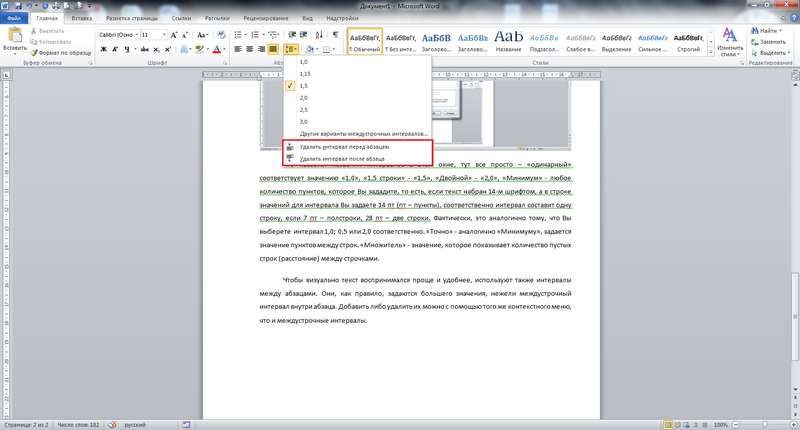
Так, например, выглядит текст с интервалами между абзацами:
А вот так он будет выглядеть, если интервалы удалить:
Видео версия статьи
Рекомендуем смотреть видео в полноэкранном режиме, в настойках качества выбирайте 1080 HD, не забывайте подписываться на канал в YouTube, там Вы найдете много интересного видео, которое выходит достаточно часто. Приятного просмотра!
Понравилась статья? Поделитесь ею с друзьями и напишите отзыв в комментариях!
Связанные статьи
- Изменение междустрочных интервалов в Word — (видео) — 03/06/2017 15:55



