

Колонтитулы представляют собой специальные элементы, размещаемые в верхней или нижней части каждой страницы документа (либо почти каждой), и содержат дополнительные сведения. К примеру, в них можно указать имя автора, номера страниц или названия разделов. Главная функция этих колонтитулов — обеспечить читателю удобную навигацию по документу. Пример текстового заголовка
Как вставить колонтитулы в Word
В Windows и macOS
Добавление верхнего и нижнего колонтитула в Word для Windows Чтобы вставить колонтитулы, выберите в меню «Вставка» нужный тип: «Верхний колонтитул» или «Нижний колонтитул». В открывшемся списке выберите желаемый шаблон и кликните на него. После этого введите текст для верхнего и нижнего колонтитула.
Добавление верхнего и нижнего колонтитула в Word для macOS Если потребуется, можно создать второй верхний и нижний колонтитулы на другой стороне страницы. Например, если вы добавили только верхний, не забудьте внести и нижний. Чтобы вернуться к редактированию основного текста, нажмите кнопку «Закрыть окно колонтитулов» либо просто клавишу Esc.
В Word Online
Вставить меню верхнего и нижнего колонтитула в Word Online Щелкните Вставить верхний и нижний колонтитулы. Введите желаемый текст в появившихся блоках. Если вы хотите добавить только верхний или нижний колонтитул, оставьте противоположный блок пустым. Чтобы вернуться к работе с основным текстом, дважды щелкните страницу или нажмите Esc. Если вы хотите, чтобы в документ добавлялись верхние и нижние колонтитулы, выберите «Просмотр для чтения» в верхнем меню «Просмотр».
Как редактировать колонтитулы
В Windows и macOS
Как редактировать верхние и нижние колонтитулы в Word для Windows Дважды щелкните верхний или нижний колонтитул, чтобы перейти в режим редактирования. Затем внесите необходимые изменения. Как редактировать верхние и нижние колонтитулы в Word для macOS
- Как редактировать текст и его оформление. Содержимое верхнего и нижнего колонтитула можно редактировать так же, как и основной текст страницы, с помощью инструментов на вкладке «Главная». Если вы хотите сделать что-либо из следующего, вернитесь на вкладку Конструктор инструментов верхнего и нижнего колонтитула (или просто верхнего и нижнего колонтитула в macOS).
- Как убрать верхние и нижние колонтитулы с первой страницы. Это может быть необходимо, если вы не хотите, чтобы вставленный верхний или нижний колонтитул отображался на титульной странице. Щелкните «Пользовательский заголовок первой страницы». Затем выделите соответствующий текст заголовка и удалите его.
- Как создать разные верхние и нижние колонтитулы для четных и нечетных страниц. Как вы могли заметить, например, в нижних колонтитулах книг имя автора может чередоваться с названием произведения или главы. Чтобы настроить документ таким образом, установите флажок «Различные верхние и нижние колонтитулы для нечетных и четных страниц». Затем измените содержимое блоков на первых четных страницах и первых нечетных страницах — изменения будут применены ко всему документу.
- Как вставить номера страниц в верхние и нижние колонтитулы. Нажмите кнопку «Номер страницы» и отрегулируйте положение нумерации. Если вы введете числа в уже заполненные верхние и нижние колонтитулы, предыдущий контент будет удален.
- Как добавить изображение в верхние и нижние колонтитулы. Используйте инструмент «Изображения» (или «Изображение из файла» в macOS).
- Как добавить уникальные верхние и нижние колонтитулы для разных разделов документа. По умолчанию Word размещает одинаковые верхние и нижние колонтитулы на всех страницах. Если вы хотите создать уникальные блоки для разных частей документа, поместите курсор в то место, где вы хотите закончить первый раздел. Затем перейдите на вкладку «Макет» и нажмите «Следующие разрывы страниц». Дважды щелкните верхний и нижний колонтитулы в новом разделе и отключите параметр «Как в предыдущем разделе» в верхнем меню. Затем отредактируйте верхний и нижний колонтитулы нового раздела.
Для выхода из режима редактирования нажмите на кнопку «Закрыть верхние и нижние колонтитулы» или просто используйте клавишу Esc. При необходимости можно внести изменения в верхний и нижний колонтитулы аналогичным образом.
В Word Online
Как редактировать верхние и нижние колонтитулы в Word Online
Для доступа к меню редактирования верхних и нижних колонтитулов необходимо кликнуть на вкладку в правом верхнем или нижнем углу страницы. Либо можно выбрать «Вставить верхний и нижний колонтитулы» из меню в верхней части экрана. Далее выполните нужные правки.
- Как редактировать текст и его оформление. Щелкните вкладку «Главная» и используйте доступные инструменты для редактирования текста верхнего и нижнего колонтитула.
- Как убрать верхние и нижние колонтитулы с первой страницы. Нажмите «Параметры» в правой части окна и выберите «Пользовательский заголовок первой страницы». Затем откройте появившуюся вкладку «Первая страница» и удалите необходимое содержимое блока.
- Как создать разные верхние и нижние колонтитулы для четных и нечетных страниц. Нажмите «Параметры» в правой части окна и выберите «Различные верхние и нижние колонтитулы для нечетных и четных страниц». Когда появятся вкладки «Четные страницы» и «Нечетные страницы», измените их содержимое.
- Как вставить номера страниц в верхние и нижние колонтитулы. Щелкните «Вставить номера страниц» и выберите подходящее место.
- Как добавить изображение в верхний или нижний колонтитул. Поместите курсор в ту часть нижнего колонтитула, куда вы хотите добавить изображение. Затем нажмите «Вставить» «Изображение» и выберите источник изображения.
Для завершения редактирования дважды нажмите на основную область страницы или воспользуйтесь клавишей Esc.
Как убрать колонтитулы в Word
В Windows и macOS
Скрыть верхнее и нижнее меню колонтитулов в Word на Windows
Нажмите «Вставить», выберите «Верхний колонтитул» или «Нижний колонтитул» и нажмите «Удалить…».
Удаление меню верхнего и нижнего колонтитулов в Word для macOS
В Word Online
Удалить меню верхнего и нижнего колонтитула в Word Online
Щелкните Вставить верхний и нижний колонтитулы. Если вы хотите удалить только верхний или нижний колонтитул, удалите его содержимое. Если вы хотите удалить и то, и другое, нажмите «Параметры» в правой части окна и выберите «Удалить верхний и нижний колонтитулы».
Создание колонтитулов
Колонтитул — это повторяющийся вверху или внизу каждой печатной страницы текст или графическое изображение. Колонтитулы могут включать, например, заголовок, дату, номер страницы или рисунок. Верхние и нижние колонтитулы появляются на распечатанных документах, а Видны на экране в режимах просмотра Предварительный просмотр (Print Preview) или Разметка страницы (Page Layout).
Колонтитулы первой страницы раздела могут быть пустыми или отличаться от остальных колонтитулов документа. Кроме того, можно установить разные колонтитулы для четных и нечетных страниц.
Word делит документ на разделы. Раздел — это группа страниц, которая имеет определенное оформление, включая поля, колонтитулы и нумерацию страниц. Курсор ввода может находиться в любом месте раздела во время создания для него колонтитула.
Раздел создается выбором команды Разрыв в меню Вставка (Insert, Break) (рис.53).
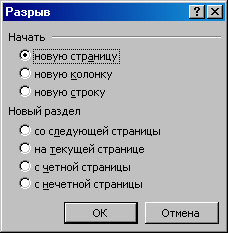
Рис. 53. Создание раздела
В стандартной настройке каждая страница документа является единым разделом. Когда вы выбираете опцию Колонтитулы в меню Вид (View, Header and Footer), Word переходит в режим просмотра Разметка страницы (Page Layout) и устанавливает курсор в область колонтитула.
Оформление колонтитула
В диалоговом окне Параметры страницы внешний вид листа отображается в поле Образец.
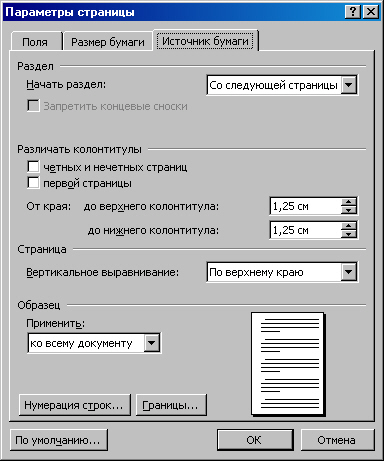
Рис. 54. Параметры колонтитулов
Закладка Макет диалогового окна Параметры страницы содержит также поля для определения начала разделов и вертикального выравнивания текста на странице. Поле Вертикальное выравнивание содержит опции:
| По верхнему краю | Выравнивание верхней границы первого абзаца по верхнему краю поля |
| По центру | Центрация абзацев на странице, точно посередине между верхним и нижним краями |
| По высоте | Равномерное распределение абзацев между верхним и нижним краями страницы. Верхняя часть первого абзаца совпадает с верхней частью, а нижняя часть последнего — с нижней границей страницы |
По умолчанию устанавливается выравнивание верха первого абзаца по верхнему краю поля.
При выборе команды Колонтитулы в меню Вид (View, Header and Footer) появляется поле, отведенное для колонтитула и панель Колонтитулы (рис. 55), где:

— переход от верхнего колонтитула к нижнему и обратно;

— переход к предыдущему колонтитулу;

— переход к следующему колонтитулу;

— для формирования нового колонтитула по примеру ранее созданного;

— вставка нумерации страниц;

— вставка числа страниц;

— формат номера страницы;

— вставка текущей даты;

— вставка текущего времени;

— вызов диалогового окна Параметры страницы;

— показать/спрятать текст основного документа;

— вернуться к редактированию документа;

— вставка элемента автотекста.

Рис. 55. Панель Заголовки
Текущие дата и время вводятся в текст колонтитулов в форме полей. Поле — это зарезервированное место в документе. Поле Дата и время Word обновляет автоматически, когда документ открыт, а также при печати документа.
не предоставляет возможности изменения формата даты. Если необходимо изменить формат времени или даты, установленный по умолчанию, введите дату, выбрав команду Дата и время из меню Формат (Insert, Date and Time) и установив нужный формат.
В колонтитул можно вставить поле номера страницы, показывающее номер текущей страницы. По желанию поле номера страницу можно комбинировать с текстом. Например, слово "Страница" может предшествовать полю номера страницы.
Упражнение
Создание колонтитулов и нумерация страниц
Word позволяет быстро форматировать нумерацию страницы. При этом вы можете установить номера страниц вверху или внизу страницы и выровнять номера (влево, вправо, по центру).
Команда Номера страниц меню Вставка (Insert; Page Numbers) задает автоматическую нумерацию страниц документа (рис. 56). Word добавляет номер страницы как отдельный объект в определенное место колонтитула.
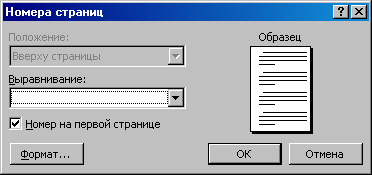
Рис. 56. Номера страниц
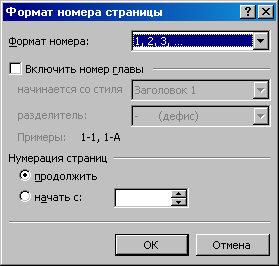
Рис. 57. Формат номера страницы
Применение опции "Номера страниц" из раздела "Вставка (Insert, Page Numbers)" для автоматического добавления нумерации страниц в область колонтитула при наличии уже установленной нумерации может вызвать дублирование номера страницы при печати.



