
Разрывы между разделами необходимы для структурирования документа на различные части, такие как разделы и главы. Также добавление разрывов между разделами играет ключевую роль в настройке уникальных верхних и нижних колонтитулов на отдельных страницах.
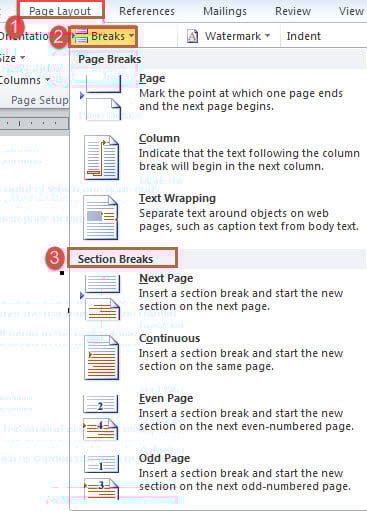
Чаще всего нам требуется перейти на нужную страницу и поместить курсор в соответствующее место. Далее выберите «Разметка страницы» и «Разрывы». Затем в выпадающем меню укажите тип разрыва раздела. Эта операция может оказаться довольно утомительной. Именно поэтому мы стремимся освободить вас от рутинных задач и предложить быстрое и эффективное решение.
Способ 1: вставить разрыв раздела на определенной странице
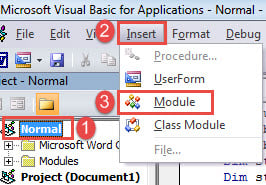
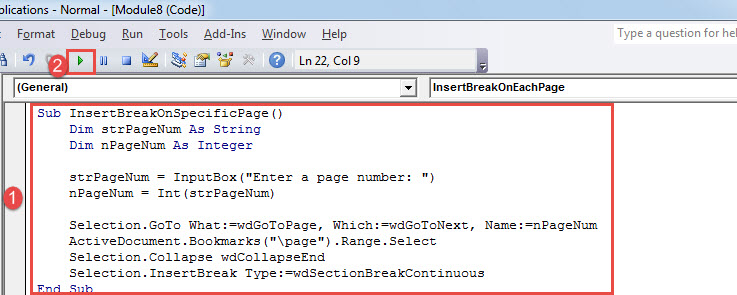
Sub ВставитьПерерывНаОпределеннойСтранице() Dim strНомерСтраницы As String Dim nНомерСтраницы As Integer strНомерСтраницы = InputBox("Введите номер страницы: ") nНомерСтраницы = Int(strНомерСтраницы) Selection.GoTo What:=wdGoToPage, Which:=wdGoToNext, Name:=nНомерСтраницы ActiveDocument.Bookmarks ("page").Range.Select Selection.Collapse wdCollapseEnd Selection.InsertBreak Type:=wdSectionBreakContinuous End Sub
- Теперь нажмите «Выполнить» или нажмите «F5», чтобы выполнить коды.
- Затем введите номер страницы tarполучить страницу в поле подсказки. И нажмите «ОК», чтобы продолжить.
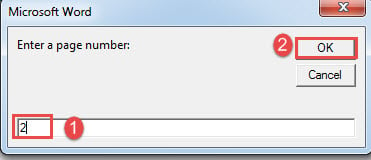
Вы по-прежнему добавляете разрыв раздела в самом низу страницы 2.
Внимание:
Если вы желаете разделить несколько последовательных страниц на разделы, используя разрывы раздела, необходимо вставить разрыв раздела дважды: один в конце последней страницы предыдущего раздела и один в конце последней страницы нового раздела.
При этом, добавляя первый разрыв, следует учитывать правильный номер последней страницы предыдущего раздела.
Способ 2: вставить разрыв раздела на каждой странице документа
Sub ВставитьРазрывНаКаждойСтранице() Dim общееКоличествоСтраниц как целое число для общееКоличествоСтраниц = 1 To Selection.Information(wdNumberOfPagesInDocument) Selection.GoTo What:=wdGoToPage, Which:=wdGoToNext, Name:=общееКоличествоСтраниц Application.Browser.Target = wdBrowsePage ActiveDocument.Bookmarks("page").Range.Select Selection.Collapse wdCollapseEnd Selection.InsertBreak Type:=wdSectionBreakContinuous Next End Sub
Этот макрос вставляет разрыв раздела в конце каждой страницы текущего документа.
Способ 3: вставьте разрыв раздела на каждой странице нескольких документов
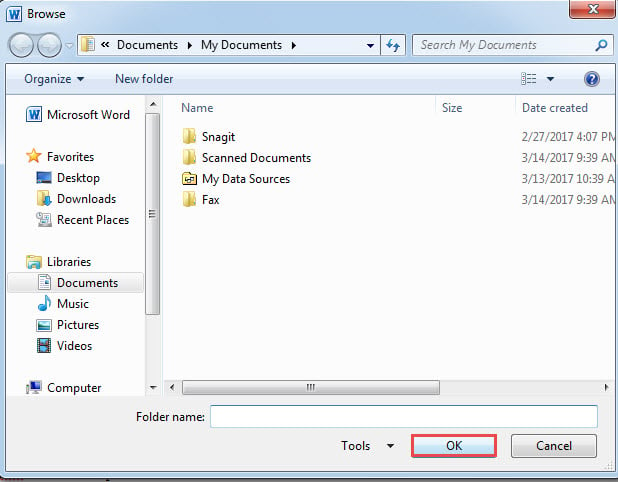
Весь процесс не займет больше нескольких секунд.
Удобный инструмент для повреждения документов
Работать с поврежденными документами – это довольно дискомфортное занятие. В этой ситуации надежный и эффективный инструмент для восстановления текстов должен значительно снизить уровень стресса. Поэтому крайне важно подходить к выбору средства для ремонта с максимальной осторожностью. Невозможность справиться с задачей может привести к еще большим повреждениям.
Конец раздела в ворде
Исследуйте мир разрывов разделов с нашим исчерпывающим руководством! Мы раскроем все нюансы добавления, визуализации и удаления разрывов разделов в документах Word. Ознакомьтесь с детальными рекомендациями в следующих разделах, чтобы освоить этот важный навык работы с текстом.

Что такое разрывы разделов?
Введение в разрывы разделов
Разрывы разделов в Microsoft Word — невероятно полезные инструменты для управления различными стилями форматирования в одном документе. Они позволяют разделить текст на разные разделы, каждый из которых имеет свой уникальный макет, верхние и нижние колонтитулы и нумерацию страниц.
Зачем использовать разрывы разделов
Представьте, что вы создаете отчет, включающий титульную страницу, оглавление и несколько глав, каждая из которых имеет разные требования к форматированию. Разрывы разделов упрощают эту задачу, позволяя изменять форматирование в одном разделе, не затрагивая другие.
Тип разрывов разделов
В Microsoft Word разрывы разделов используются для разделения документа на разделы, что позволяет применять различные параметры форматирования или макета к различным частям документа. Существует несколько типов разрывов разделов:
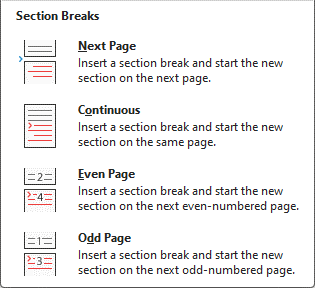
Эти разрывы разделов обеспечивают гибкость в дизайне документа, позволяя изменять верхние и нижние колонтитулы, макеты страниц и многое другое в разных разделах документа.
Вкладка Office: предоставляет интерфейсы с вкладками в Word, Excel, PowerPoint.
Улучшите свой рабочий процесс прямо сейчас. Узнайте больше о вкладке «Офис» Бесплатная загрузка
Как вставить разрывы разделов?
Предположим, вы хотите изменить ориентацию страницы с книжной на альбомную со страницы 3, вам следует вставить разрыв раздела, выполнив следующие действия:
Шаг 1. Поместите курсор в конец страницы 2.
Шаг 2. Перейдите на вкладку «Макет» на ленте.
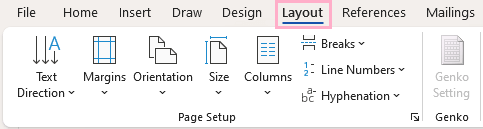
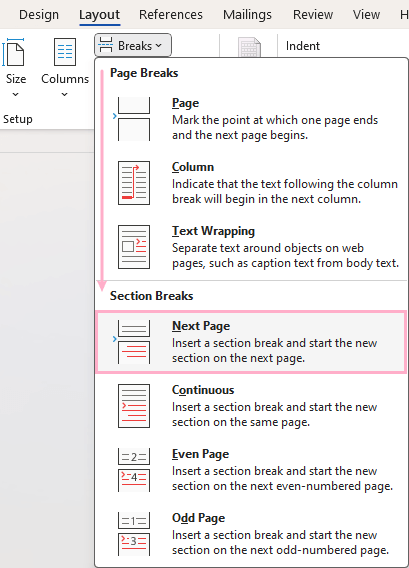
Шаг 3. Нажмите «Перерывы», появится раскрывающееся меню, выберите «Следующая страница».
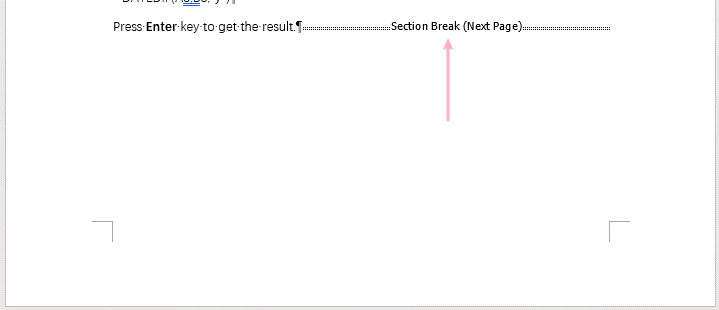
Теперь разрыв раздела вставлен.
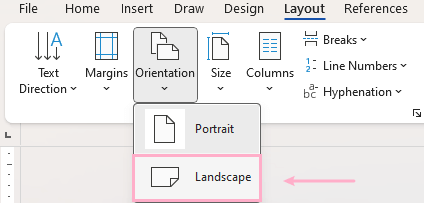
Шаг 4. Нажмите «Ориентация» на вкладке «Макет» и выберите «Альбомная» в раскрывающемся списке.
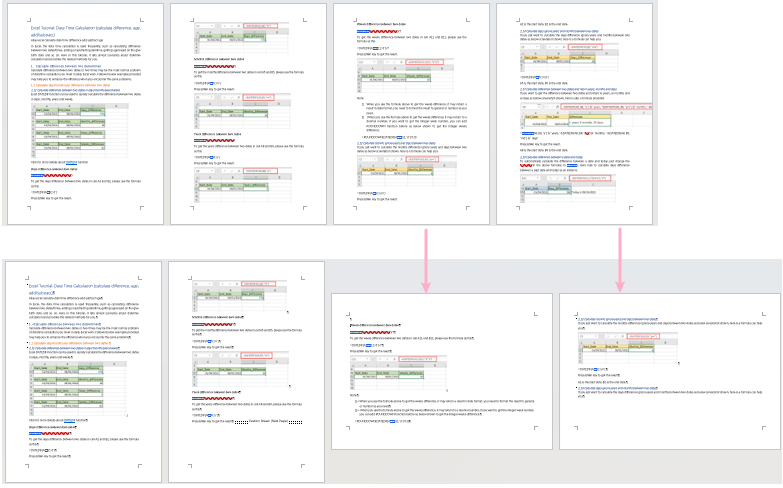
Теперь, начиная со страницы 3, ориентация страниц изменена на альбомную.
Как показать разрывы разделов?
Обычно разрывы разделов по умолчанию скрыты. Чтобы просмотреть их, вам необходимо включить функцию «Показать/Скрыть метки редактирования».
Выберите Главная на панели «Абзац», затем в группе «Абзац» кликните по иконке для отображения или скрытия меток редактирования. В результате на экране появятся все символы форматирования, включая разрывы разделов.

Внимание: разрывы разделов видны в режиме редактирования, но не отображаются в печатных документах.
Как удалить разрывы разделов?
Удалить разрывы разделов вручную
Щелкните непосредственно перед разрывом раздела, чтобы расположить курсор. А затем нажмите Удалить ключ для удаления разрыва раздела.
Пакетное удаление разрывов разделов
Метод 1: Использование функции «Найти и заменить»
Шаг 1. Выберите диапазон, из которого вы хотите удалить разрывы разделов.
Не выбирайте никакое содержимое, если вы хотите удалить все разрывы разделов из всего документа.
Шаг 2. Нажмите Ctrl + H, чтобы включить диалоговое окно «Найти и заменить».
Шаг 3. Настройте диалоговое окно «Найти и заменить»

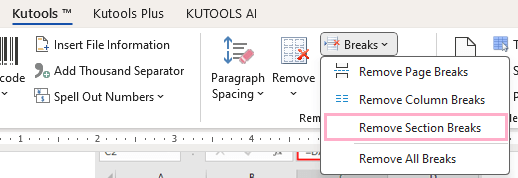
Метод 2: Использование Kutools для удаления разрывов разделов в Word
Если вы хотите одновременно удалить все разрывы разделов из выделенного фрагмента или всего документа, вы можете применить Kutools for WordАвтора Удалить разрывы разделов функцию. Бесплатная загрузка сейчас.
Наполните свои документы Word Кутулс! Хвастаясь 100 мощные инструменты, в том числе Помощник АИ Kutools улучшает ваш писательский опыт, помогая вам легко создавать идеальные статьи. От сложного форматирования до интеллектуального редактирования — позвольте Kutools упростить ваши задачи. Попробуйте прямо сейчас и испытайте непревзойденную эффективность работы в Word. Загрузите сегодня и измените способ письма!
Понимание того, как эффективно вставлять разрывы разделов и управлять ими, может значительно улучшить ваши способности структурировать и форматировать сложные документы. По мере практики эти инструменты позволят вам лучше контролировать макет вашего документа и гарантировать, что каждый раздел ведет себя точно так, как задумано.
Дополнительные стратегии преобразования Word, которые могут значительно улучшить управление данными, см. изучить дальше здесь.



