
Когда вы занимаетесь подготовкой официальных документов, обычно требуется установить отступ абзаца в Word на 1.25, однако точные параметры могут варьироваться в зависимости от типа документа и требований организации. Важно правильно задать отступ абзаца, иначе документ может не быть принят. К тому же, это создаёт удобство, так как начало красной строки становится очевидным при быстром просмотре текста. Мы рассмотрим четыре метода оформления отступа абзаца в Word.
Как сделать красный абзац в Word?
Стоит отметить, что возможность выделения абзацев имеется во всех редакторах Microsoft Office, начиная с устаревшей версии Word 2003 и заканчивая актуальными 365 и 2021. Хотя имеются некоторые различия в наименованиях разделов и расположении элементов управления, основной принцип остается неизменным.
Как оформить начало абзаца в Word:
- Tab. Клавиша Tab на клавиатуре по умолчанию делает большой пробел. Если поместить курсор в начало абзаца и нажать кнопку Tab, появится отступ 1.25. Функция работает стабильно и быстра в использовании, но требует ручного нажатия каждый раз.
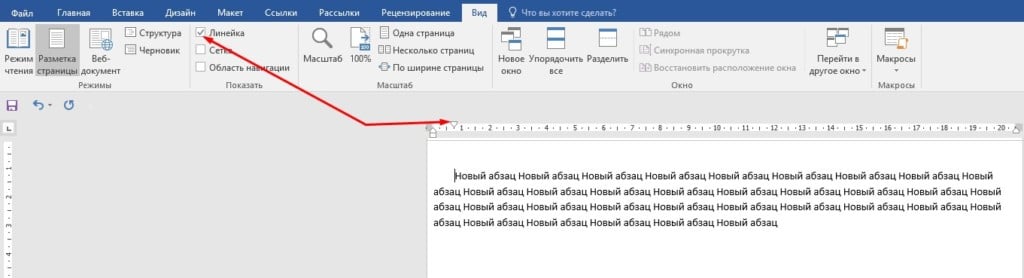
- Линейка. Самый быстрый способ настроить правильный отступ для абзаца. Для этого потребуется инструмент «Линейка». Только он может быть отключен по умолчанию, поэтому его нужно включить дополнительно. Достаточно просто перейти на вкладку «Вид» и установить галочку в соответствующую строку с названием «Линейка». Сверху страницы отобразится полоса с цифрами, в которой вы должны переместить верхний ползунок. Именно он отвечает за отступ вначале абзаца. Метка снизу отвечает за расстояние остальных строк.
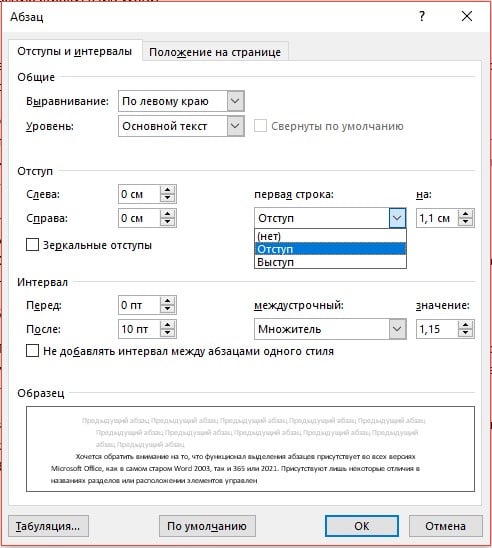
- Настроить параметры абзаца. В Word можно выставить подходящий отступ для абзаца, который будет применяться каждый раз, когда вы начинаете писать с красной строки. Для этого нажимаем правой кнопкой мыши по тексту и выбираем параметр «Абзац». В блоке «Отступ» ищем запись «Первая строка» и из выпадающего списка выбираем значение «Отступ». Остается только выставить значение справа. Если листать список стрелками, то все значения будут кратными 0,1: 1, 1.1, 1.2, но можно с помощью цифрового блока клавиатуры поставить и 1,22. Не забываем после изменения настроек нажать на кнопку «Ок».
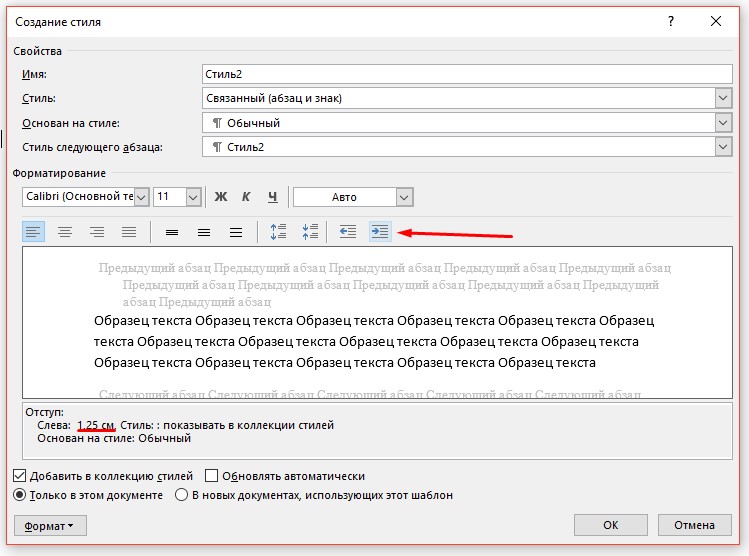
- Создать свой стиль. Word позволяет создавать собственный стиль абзацев. Если перед вами стоит креативная задача, лучше один раз подготовить правильные настройки и потом просто выбирать стиль. Чтобы внести необходимые настройки, нужно нажать правой кнопкой мыши в документе, навести курсор на «Стили» и нажимаем на «Создать стиль». Когда появится новое окно, нажимаем «Изменить», а затем увеличиваем отступ с помощью соответствующей кнопки, как показано на скриншоте. Также можно сразу выставить нужный стиль, и он автоматически сохранится после нажатия по кнопке «Создать стиль». Когда вы захотите им воспользоваться, на вкладке «Главная» в строке «Стили» просто активируйте его.
Перечисленных способов более, чем достаточно, чтобы настроить правильный отступ абзаца в Word. Есть варианты с ручной установкой отступа для конкретной красной строки, а также изменением глобальных настроек программы.



