
Microsoft Word — это один из наиболее широко используемых текстовых редакторов, которым пользуются миллионы людей по всему миру. Помещение курсора в нужную позицию документа может показаться элементарным делом, однако некоторым пользователям, особенно тем, кто только начинает знакомство с программой Word, может потребоваться подробная инструкция.
Установка курсора в Word — это довольно простая задача, и существует несколько методов её выполнения. Одним из самых доступных способов установить курсор в Word является нажатие левой кнопки мыши в нужной области документа. Просто кликните левой кнопкой мыши по тому месту, где вы хотите поместить курсор.
Также существует возможность использовать клавиши со стрелками на вашей клавиатуре для навигации курсора в Word. Клавиша со стрелкой влево позволяет перемещать курсор влево, клавиша со стрелкой вправо — вправо, клавиша со стрелкой вверх — вверх, а клавиша со стрелкой вниз — вниз. Данный метод особенно актуален, когда требуется быстро перемещаться по тексту документа.
Откройте документ в Word
Перед тем, как установить курсор в Word, важно открыть необходимый документ в программе. Для этого выполните следующие шаги:
Теперь вы готовы начать установку курсора в тексте вашего документа.
Найдите нужное место для курсора
Для того чтобы установить курсор в документе Word, сначала нужно определить точку в тексте, в которую вы хотите поместить курсор. Для этого:
- Прокрутите страницу до нужного места, используя полосу прокрутки справа.
- Используйте клавиши-стрелки на клавиатуре, чтобы перемещаться по тексту. Клавиши влево и вправо перемещают курсор на один символ, клавиши вверх и вниз — на одну строку.
- Используйте функцию «Найти», чтобы быстро найти нужное место в документе. Для этого нажмите сочетание клавиш Ctrl + F и введите слово или фразу, которые вы ищете. Word выделит все вхождения этой фразы в тексте и установит курсор на первое совпадение.
Когда вы найдете нужное место для курсора, вы можете приступать к работе с текстом или начать вводить новые данные.
Переместите курсор на нужное место
Когда вы открыли документ в Word, необходимо установить курсор в то место, где планируете внесение изменений или добавление текста. Для этого можно воспользоваться несколькими методами:
1. Нажмите левой кнопкой мыши в требуемом месте текста. Курсор перейдет в это место, и вы сможете начать вводить текст.
2. Применяйте клавиши со стрелками на вашей клавиатуре для передвижения курсора. Чтобы переместить курсор на строчку выше или ниже, нажмите соответствующую клавишу вниз или вверх. Для перемещения курсора влево или вправо используйте соответствующие клавиши.
3. Используйте сочетание клавиш Ctrl + стрелки для более быстрого перемещения. Нажмите одновременно клавишу Ctrl и стрелку вниз, чтобы переместить курсор вниз на одну страницу. Нажмите Ctrl + стрелку вверх, чтобы переместить курсор вверх на одну страницу. Для перемещения на начало или конец документа используйте Ctrl + стрелку влево или вправо соответственно.
Таким образом, вы можете свободно перемещать курсор в документе Word и вносить необходимые изменения или добавлять текст в нужных местах.
Щелкните левой кнопкой мыши
Точность и позиция курсора зависят от вашего щелчка. Если вы щелкнете в середине строки, то курсор установится между символами. Если вы щелкнете в начале или конце строки, то курсор окажется соответственно перед первым символом или после последнего символа.
Не забывайте, что наличие текста в выбранном месте может повлиять на положение курсора. Если вам нужно вставить текст в середину предложения, убедитесь, что вы щелкнули по нужному месту. В противном случае курсор может быть установлен в конец предложения.
Чтобы убедиться, что курсор установлен правильно, можно использовать клавишу Backspace, чтобы удалить предыдущий текст, или клавишу Delete, чтобы удалить следующий текст.
Курсор установлен!
Поздравляем! Теперь вы знаете, как установить курсор в Word. Это очень полезная функция, которая поможет вам работать с документами более эффективно.
Чтобы установить курсор в Word, выполните следующие шаги:
Поздравляем! Вы успешно установили курсор в Word. Теперь вы можете начинать работу с текстом или выполнять другие операции, используя курсор.
Не забывайте, что вы всегда можете перемещать курсор по документу, щелкая мышью или использовая клавиши со стрелками на клавиатуре. Удачной работы!
Работа с текстом в Word
Если Вы впервые используете Word, важно ознакомиться с базовыми принципами работы с текстом, а именно с тем, как вводить, корректно оформлять и редактировать текст.
Использование курсора при вводе текста
Курсор – это мигающая вертикальная черта в документе. Он указывает на то, где будет появляться вводимый текст. Курсор можно использовать множеством способов:
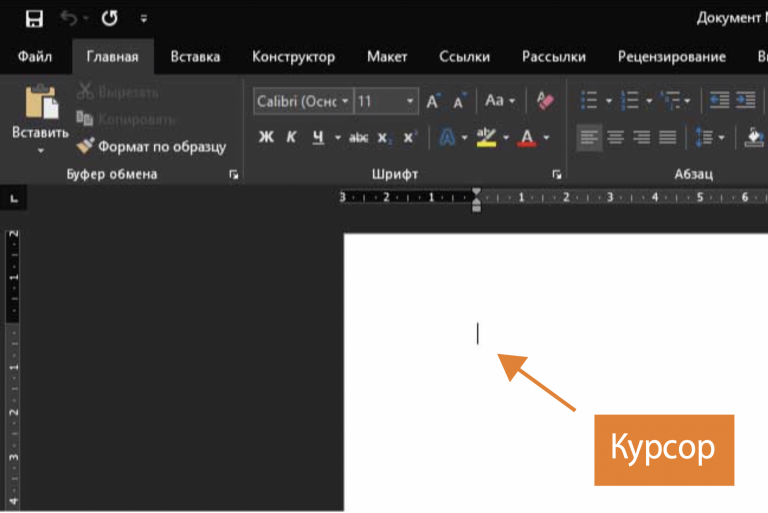
1. Новый документ. При открытии нового документа курсор находится в верхнем левом углу страницы:
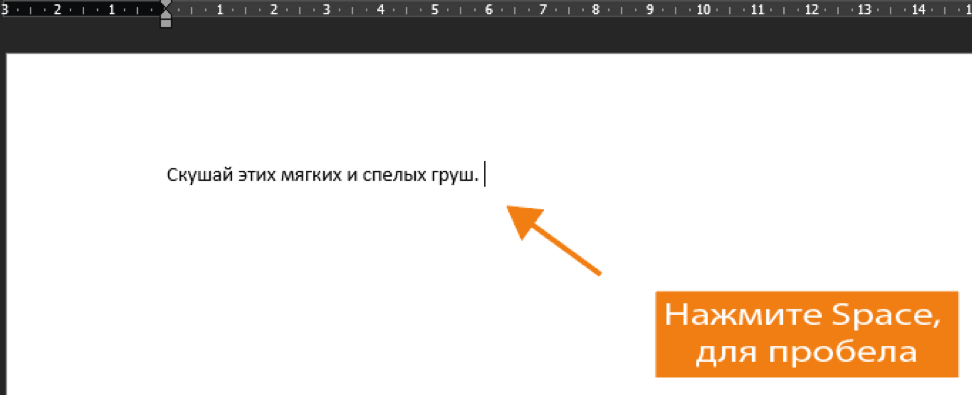
2. Добавление пробелов. Нажмите клавишу «Space», чтобы добавить пробел между словами или предложениями:
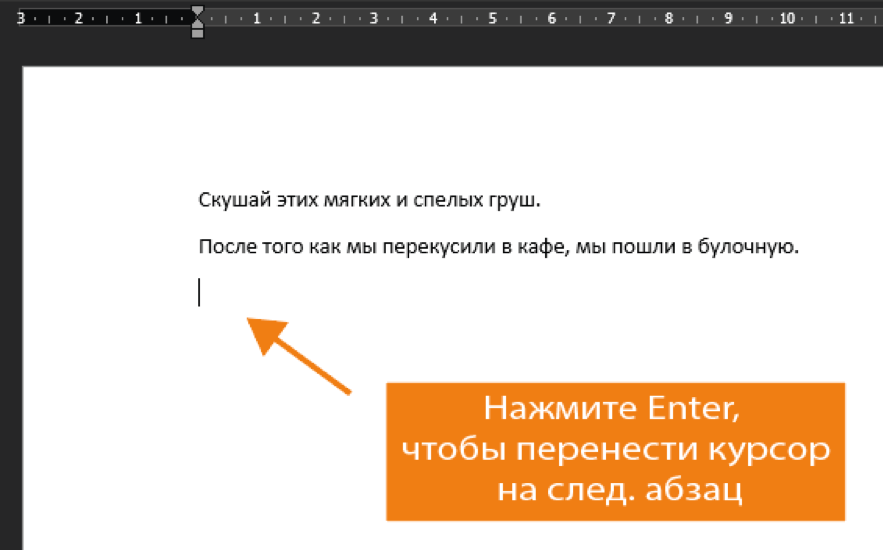
3. Новый абзац. Нажмите клавишу «Enter», чтобы переместить курсор на следующий абзац:
4. Перемещение курсора вручную. После того как Вы начали вводить текст, можно воспользоваться мышкой, чтобы переместить курсор в нужную точку документа. Для этого щелкните мышкой в любом месте текста:

Выделение текста
Перед применением форматирования к тексту, его необходимо выделить.
- Установите курсор в начале текста, который нужно выделить.
- Нажмите левую кнопку мышки и, удерживая ее, перемещайте мышь над текстом, который нужно выделить.
- Отпустите кнопку мыши. Вы выделили текст. Этот текст будет показан выделенным блоком:
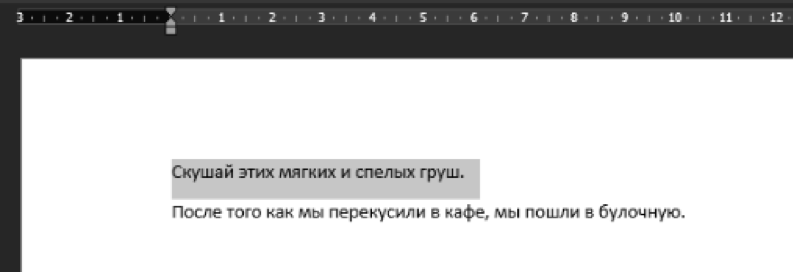
При выделении текста или изображений в Word, появляется всплывающая панель инструментов с часто используемыми командами которая также есть в «Ленте инструментов» во вкладке «Главная».
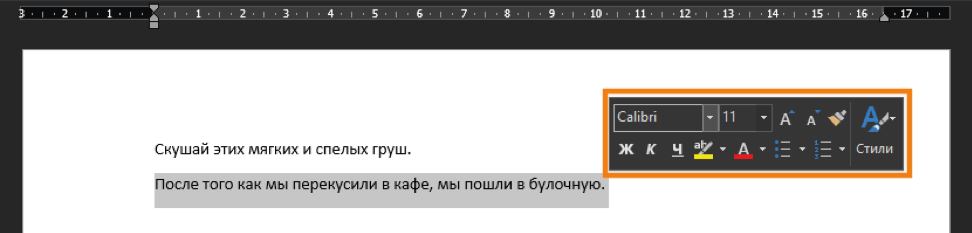
В Word существуют несколько приемов для быстрого выделения. Двойной щелчок мыши позволяет выделить текущее слово, тройной – весь абзац. Также можно выделить весь текст в документе, нажав сочетание клавиш Ctrl+A.
Удаление текста
Существует несколько способов удаления текста:
- Чтобы удалить текст слева от курсора, нажмите клавишу «Backspace».
- Чтобы удалить текст справа от курсора, нажмите клавишу «Delete».
- Чтобы удалить область текста, сначала выделите ее, а затем нажмите клавишу «Backspace» или «Delete».
Основы работы с текстом в Word


Чтобы ввести текст в Word, нужно установить курсор в нужной позиции и начать набирать текст.

Особенностью в данном случае является то, что текст можно вводить в любом месте страницы: достаточно сделать двойной щелчок левой клавишей мыши в том месте, откуда необходимо начать печатать.
Выделение текста в Word
Существует несколько способов выделить текст в Word:
1. Выделение сплошного текста.
1а. Выделить необходимый фрагмент текста мышью.
1б. Поставить курсор в начале фрагмента, который необходимо выделить, зажать и удерживать клавишу Shift и стрелками на клавиатуре переместить курсор к концу выделяемого фрагмента.
1в. Поставить курсор в начале фрагмента, который необходимо выделить, зажать и удерживать клавишу Shift, кликнуть мышью в конец выделяемого фрагмента.
2. Выделение выборочных фрагментов производится по аналогии с алгоритмом, приведенным в п. 1, при этом если удерживать нажатой клавишу Ctrl, можно выделить не связанные между собой фрагменты текста.

3. Выделение отдельного слова:
Двойной клик левой клавишей мыши по слову.
4. Подчёркивание предложений:
Удерживая нажатой клавишу Ctrl кликнуть мышью в любом месте предложения.
5. Выделение строки:
Кликнуть мышью в любом месте левее левого края текста.
6. Выделение абзаца:
6а. Тройной клик левой кнопкой мыши внутри абзаца.
6б. Двойной клик в любом месте левее левого края текста абзаца.
7. Выделить весь текст в документе:
Перемещение текста
Выделенный текст в Word можно

Выделенный текст можно перетащить мышью на новое место.
Способы вставки текста в Word
В Word имеется несколько методов добавления текста. Чтобы воспользоваться ими, нужно кликнуть на треугольник, находящийся под кнопкой вставки, и выбрать нужный вариант:

| Сохранить первичное оформление: текст будет помещен в том виде, в котором он был изначально. | |
| Объединить оформление: текст будет вставлен с учетом изначального вида и формата целевого места. | |
| Сохранить только содержание: текст будет вставлен в соответствии с форматом принимающего места, при этом первоначальное оформление будет удалено. |
Буфер обмена в Word
Буфер обмена позволяет копировать различные фрагменты текста и вставлять их независимо друг от друга.
Для того чтобы открыть буфер обмена необходимо на вкладке Главная в группе Буфер обмена нажать соответствующий значок:

После этого все скопированные фрагменты текста будут добавляться в Буфер обмена.

Далее необходимо установить курсор в том месте, где требуется вставить текст и нажать на соответствующий фрагмент в Буфере обмена.
Для удаления фрагментов из Буфера обмена необходимо кликнуть по ним правой кнопкой мыши и выбрать Удалить.
Вставка символов
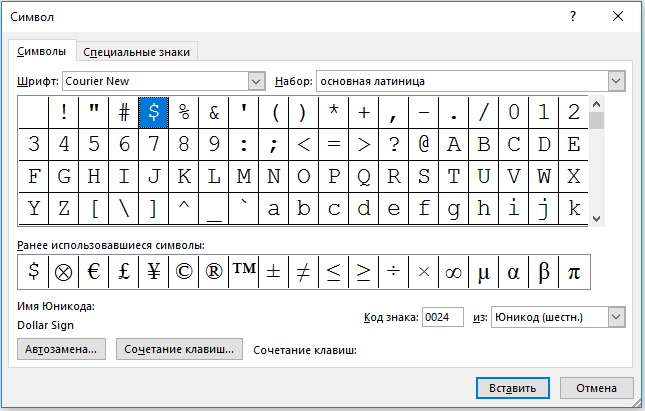
Помимо символов, расположенных на клавиатуре компьютера, вы можете вставить в документ Word множество других. Для этого необходимо перейти на вкладку Вставка и выбрать Символ – Другие символы.
В открывшемся окне вы можете выбрать один из предложенных символов:
Расписание ближайших групп:



