
Создание многоуровневого списка в MS Word
Многоуровневый список — это список, в котором содержатся элементы с отступами разных уровней. В программе Microsoft Word присутствует встроенная коллекция списков, в которой пользователь может выбрать подходящий стиль. Также, в Ворде можно создавать новые стили многоуровневых списков самостоятельно.
Выбор стиля для списка со встроенной коллекции
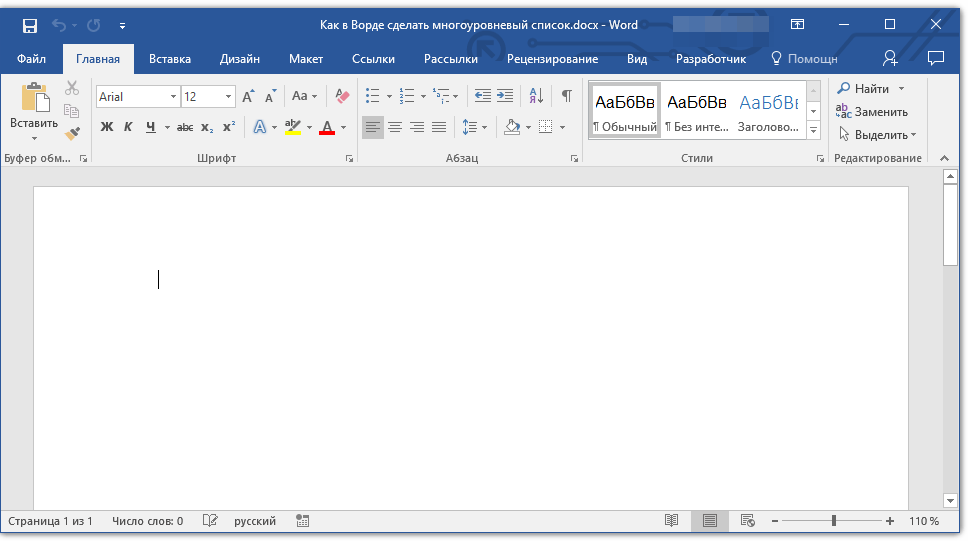
- Кликните в том месте документа, где должен начинаться многоуровневый список.
![]()
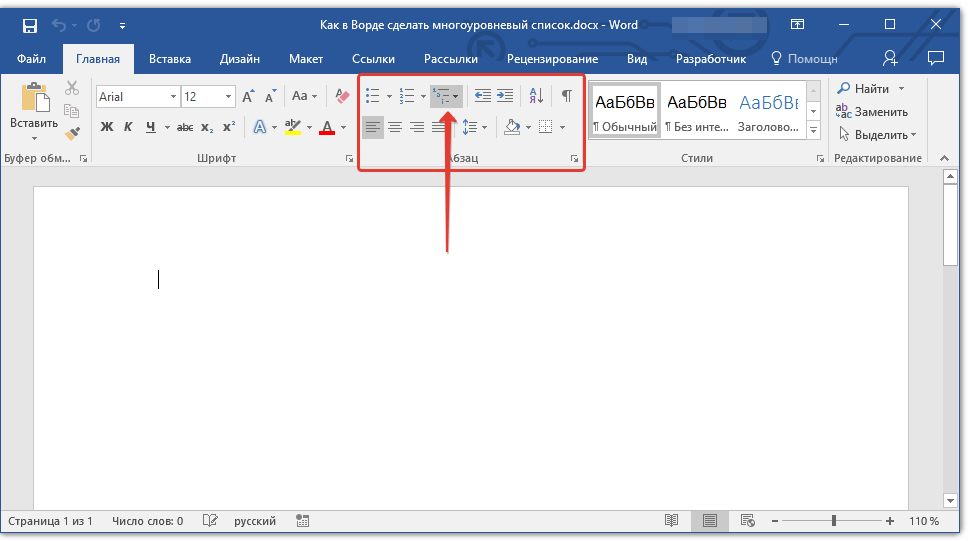
- Кликните по кнопке “Многоуровневый список”, расположенной в группе “Абзац” (вкладка “Главная”).
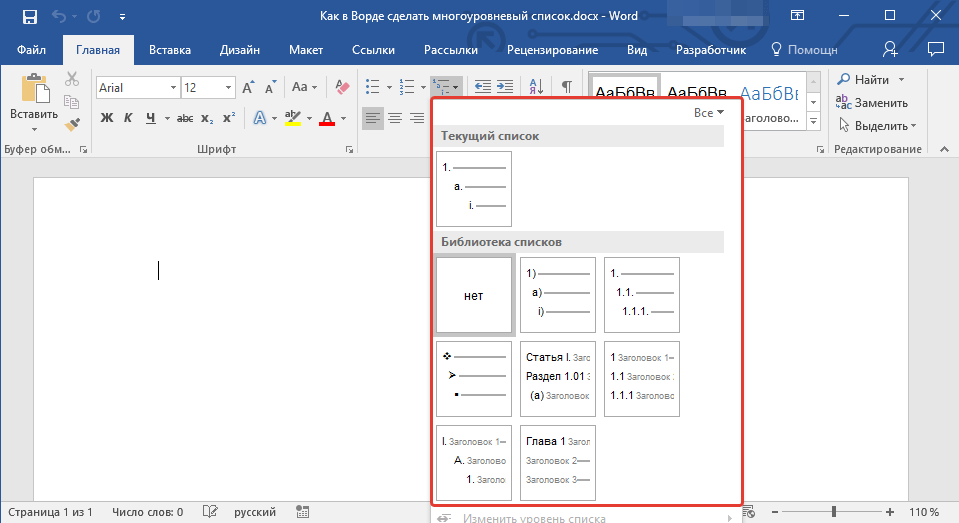
- Выберите понравившийся стиль многоуровневого списка из тех, что представлены в коллекции.
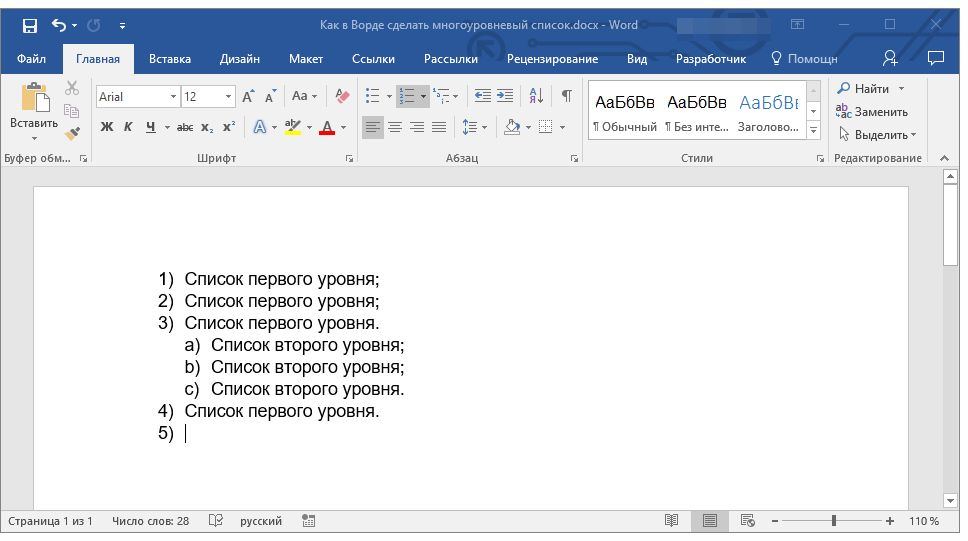
- Введите элементы списка. Для изменения уровней иерархии элементов, представленных в списке, нажмите “TAB” (более глубокий уровень) или “SHIFT+TAB” (возвращение к предыдущему уровню.
Создание нового стиля
Вполне возможно, что в числе многоуровневых списков, представленных в коллекции Microsoft Word, вы не найдете того, который бы вас устроил. Именно для таких случаев в этой программе предусмотрена возможность создания и определения новых стилей многоуровневых списков.
Новый стиль многоуровневого списка может быть применен при создании каждого последующего списка в документе. Новый стиль, созданный пользователем, автоматически добавляется в доступную в программе коллекцию стилей.
- Кликните по кнопке “Многоуровневый список”, расположенной в группе “Абзац” (вкладка “Главная”).
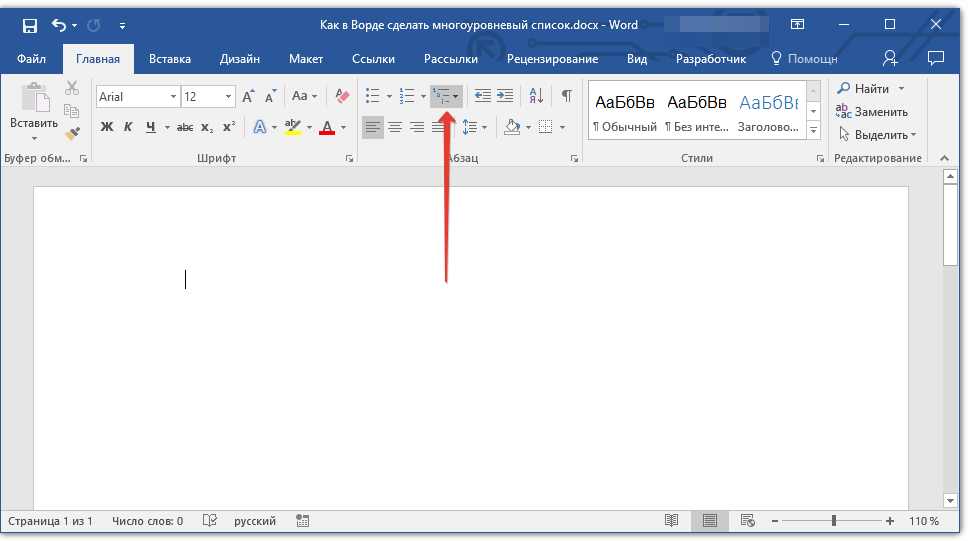
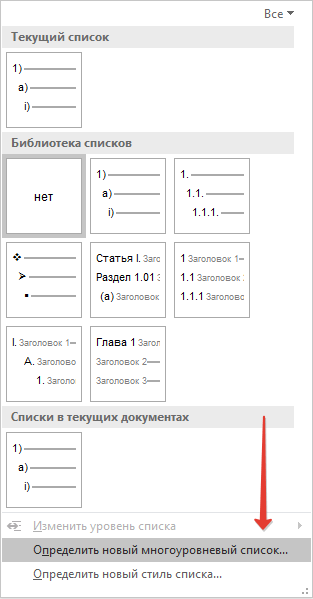
- Выберите “Определить новый многоуровневый список”.
- Начиная с уровня 1, введите желаемый формат номера, задайте шрифт, расположение элементов.
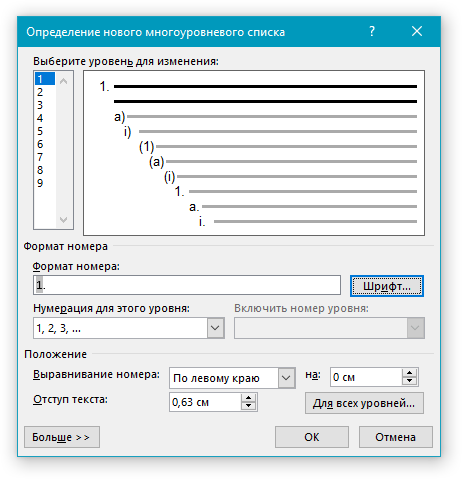
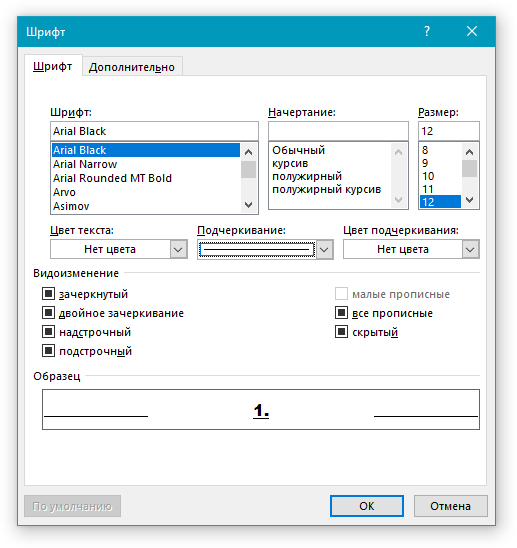
Повторите аналогичные действия для следующих уровней многоуровневого списка, определив его иерархию и вид элементов. 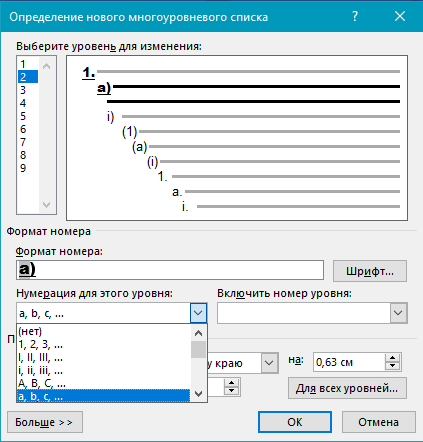
Примечание: Определяя новый стиль многоуровневого списка, в этом же списке вы можете использовать и маркеры и номера. К примеру, в разделе “Нумерация для этого уровня” вы можете пролистать перечень стилей многоуровневого списка, выбрав подходящий стиль маркера, который и будет применен к конкретному уровню иерархии.
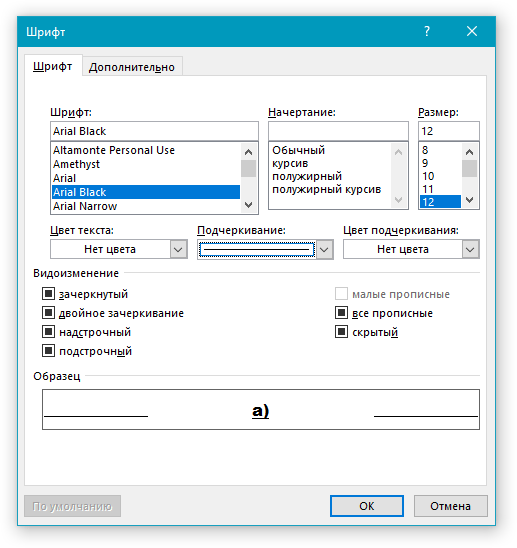
- Нажмите “ОК” для принятия изменения и закрытия диалогового окна.
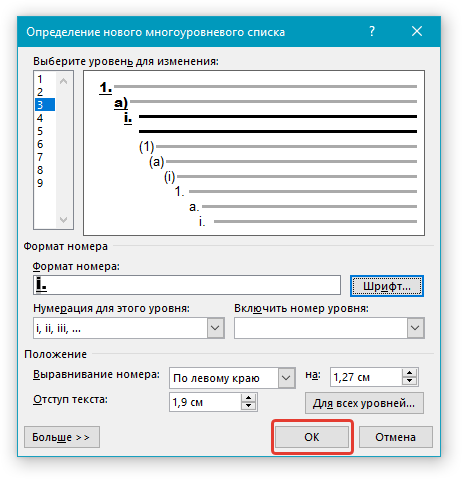
Примечание: Стиль многоуровневого списка, который был создан пользователем, будет автоматически установлен в качестве стиля, используемого по умолчанию.
Для перемещения элементов многоуровневого списка на другой уровень, воспользуйтесь нашей инструкцией:
- Выберите элемент списка, который нужно переместить.
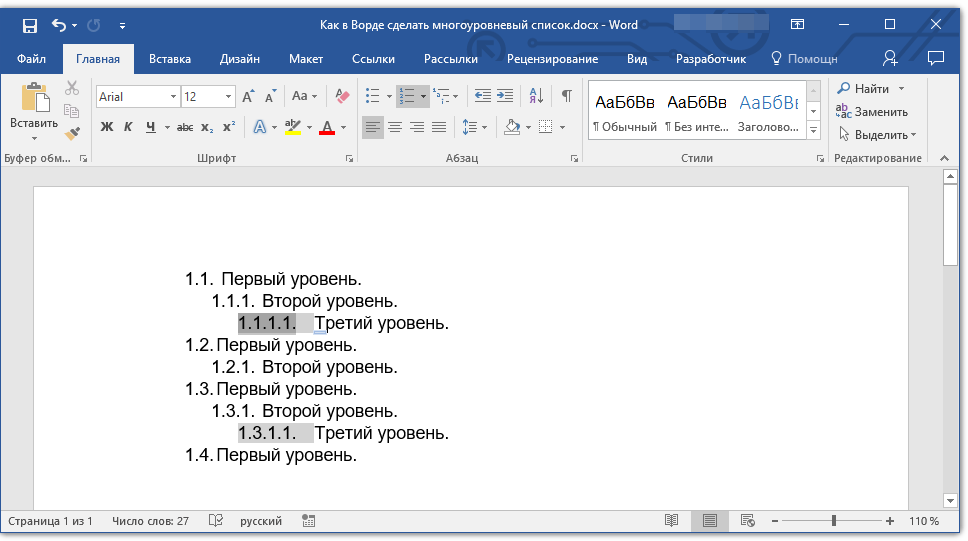
- Кликните по стрелке, расположенной около кнопки “Маркеры” или “Нумерация” (группа “Абзац”).
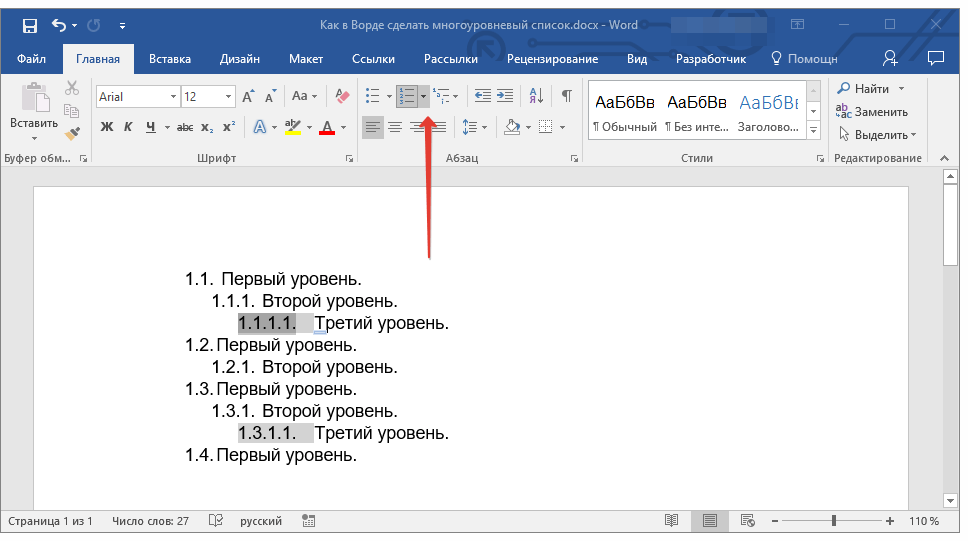
- В выпадающем меню выберите параметр “Изменить уровень списка”.
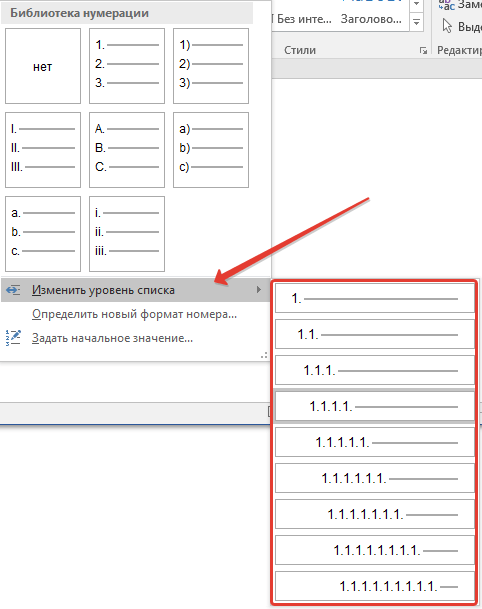
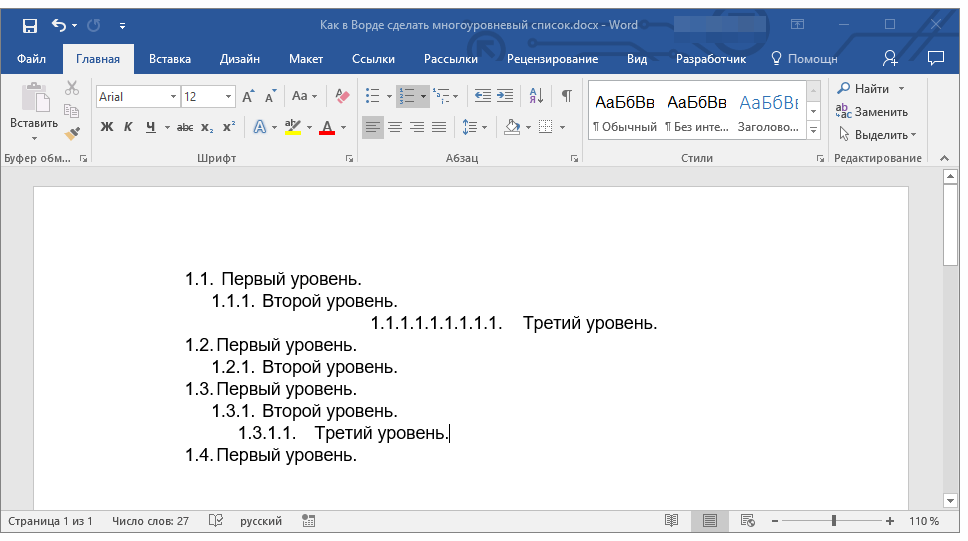
- Кликните по тому уровню иерархии, на который нужно переместить выбранный вами элемент многоуровневого списка.
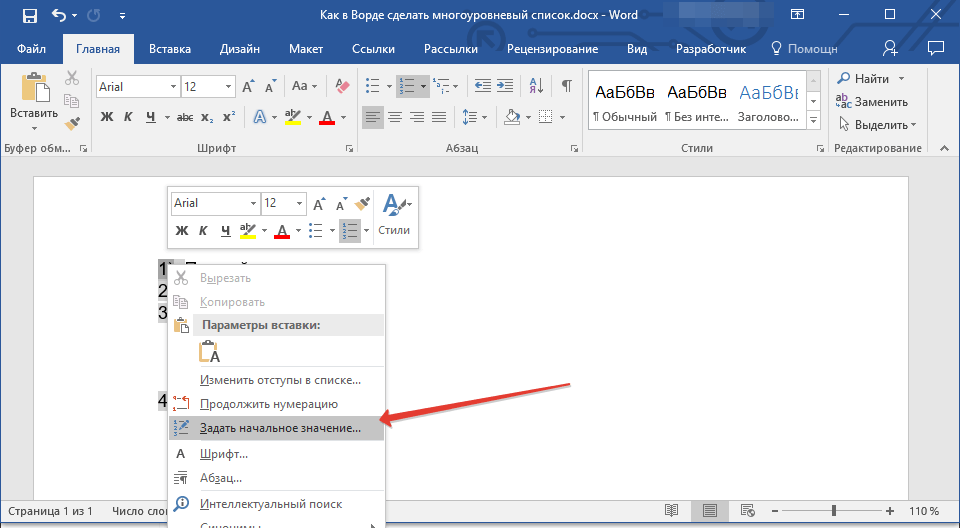
- Выберите параметр “Задать начальное значение”, а затем выполните необходимое действие:
 >
> - Активируйте параметр “Начать новый список”, измените значение элемента в поле “Начальное значение”.
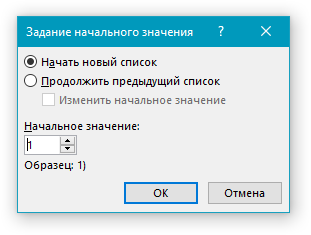
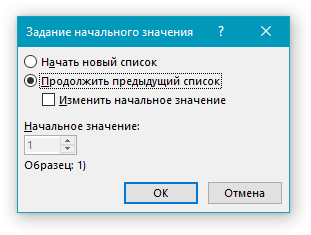
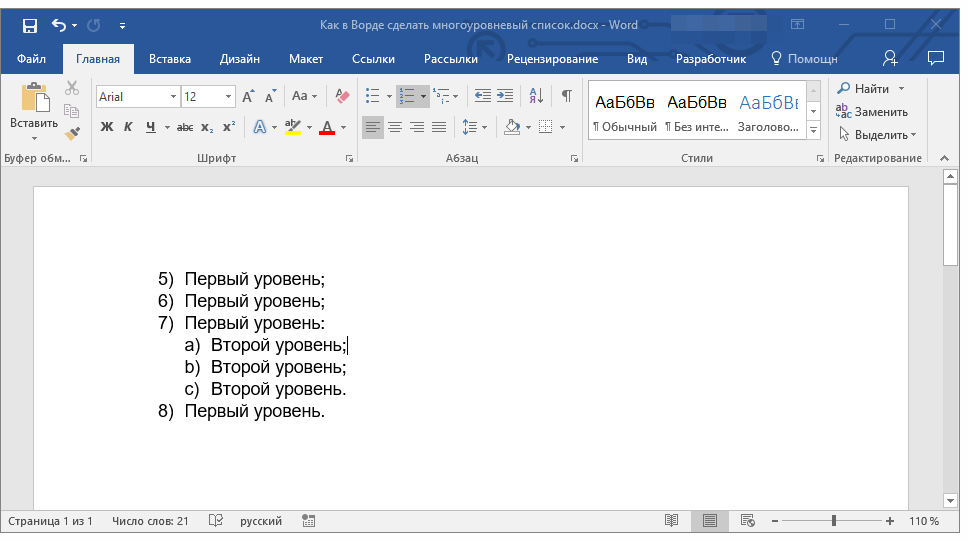
- Активируйте параметр “Продолжить предыдущий список”, а затем установите галочку “Изменить начальное значение”. В поле “Начальное значение” задайте необходимые значения для выбранного элемента списка, связанного с уровнем заданного номера.
- Порядок нумерации списка будет изменен согласно заданным вами значениям.
- нумерованные : все пункты в нем идут в строгом логическом порядке, один за одним. Причем, перед каждым новым пунктом (строкой) ставится уникальное число или буква (1, 2, 3. // a, b, c. ). Прим. : так потом можно ссылаться на нужный пункт в этом списке. См. пример ниже;
- маркированные : вместо цифр и букв в качестве маркера используются квадратики, кружочки, и др. рисунки. Т.е. пункты в нем можно менять местами, логич. порядка обычно тут нет.
- сначала выделяется мышкой нужный список в документе;
- затем на панели инструментов выбирается новый тип. См. пару скринов ниже.
- его свежий номер будет ежемесячно приходить к вам по почте в печатном виде;
- все публикации на сайте этого направления начиная с 2010 г. будут доступны в течение действия комплексной подписки.
Определение новых стилей
На данном этапе необходимо пояснить, в чем заключается разница между пунктами “Определить новый стиль списка” и “Определить новый многоуровневый список”. Первую команду уместно использовать в ситуациях, когда необходимо изменить стиль, созданный пользователем. Новый стиль, созданный с помощью этой команды, обнулит все его вхождения в документе.
Параметр “Определить новый многоуровневый список” крайне удобно использовать в случаях, когда нужно создать и сохранить новый стиль списка, который в дальнейшем не будет изменяться или же будет использоваться только в одном документе.
Ручная нумерация элементов списка
В некоторых документах, содержащих нумерованные списки, необходимо обеспечить возможность ручного изменения нумерации. При этом, необходимо, чтобы MS Word правильно изменял номера следующих элементов списка. Один из примеров документов такого типа — юридическая документация.
Для ручного изменения нумерации необходимо воспользоваться параметром “Задание начального значения” — это позволит программе корректно изменить нумерацию следующих элементов списка.
- Кликните правой кнопкой мышки по тому номеру в списке, который нужно изменить.
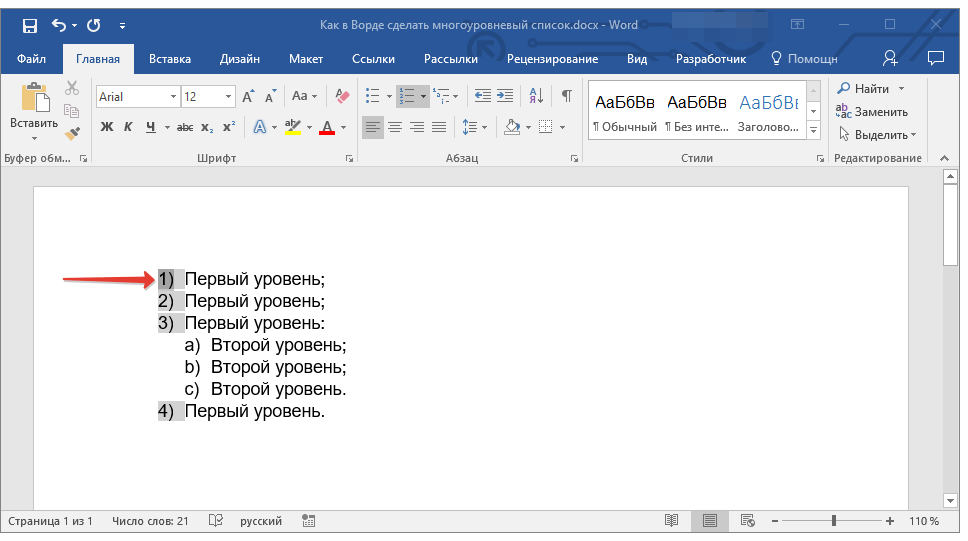
Вот, собственно, и все, теперь вы знаете, как создавать многоуровневые списки в Ворде. Инструкция, описанная в данной статье, применима ко всем версиям программы, будь то Word 2007, 2010 или его более новые версии.
Нумерованный, маркированный и многоуровневый списки в MS Word: создание и изменение
Вводная (описание задачи) : чтобы упорядочить текст в котором идет последовательное перечисление или какая-то пошаговая инструкция — крайне желательно использовать списки . Так информация смотрится нагляднее, да и воспринимается легче!
Списки по типу можно разделить на:

Маркированный и нумерованный списки (пример: скрин из Word, редактир. таблицы)
Рассмотрим пару примеров ниже, как можно создавать такие списки в MS Word.
Примеры работы со списками в Word
Создание списка
Вариант 1 (с нуля)
Если вы хотите создать список с нуля (т.е. у вас еще нет набранного текста) — то сначала необходимо открыть меню "Главная" ("Home") и найти на панели инструментов 3 типа списков (см. рис. ниже).

MS Word — выбираем нужный список
✏️ Примечание (для тех, у кого старая верс. Word)!
Если у вас старая версия MS Word (2003 например, или даже младше) — попробуйте в основном меню выбрать инструмент "Формат/Список". Должно появиться окно с выбором списка (см. пример ниже).

MS Word 2003 (старая версия)
Н ажав мышкой по нужному типу списка — должно открыться окно с предложением выбрать маркер (или форматы номеров, если речь идет о нумерованном списке). В своем примере ниже я указал самую обычную стрелочку.

Выбор маркера списка
Собственно, далее можно начать набирать текст: после нажатия клавиши Enter у вас автоматически будет появляться новая строка в списке (если нажать 2 раза Enter — курсор перейдет на новую строку, а список будет завершен/готов).

Можно печатать текст списка
Вариант 2 (когда уже текст написан)
В этом случае его нужно сначала полностью выделить мышкой (см. рис. ниже).

Затем перейти в меню "Главная" и выбрать нужный тип списка: выделенный текст автоматически будет преобразован. Если какие-то строки будут начинаться не в том месте — потребуется поставить туда курсор и "пару раз" нажать Enter.

Выбираем на панели инструментов Word нужный тип списка
Изменение типа списка
Производится достаточно просто:


Выбираем новый тип списка
Многоуровневые списки

Пример многоуровневого списка || Скриншот из MS Word
Как можно создать многоуровневый список в Word:
- Допустим у нас есть обычный нумерованный список (). Сначала нам потребуется его выделить, затем в инструментах Word поменять тип на многоуровневый (как показано на рис. ниже);

Меняем тип списка на многоуровневый

Изменяем уровень списка

Печатаем вложенный список
Дополнения по теме — можно оставить через форму комментирования ниже.
Работа со списками в MS Word
Читайте все накопления сайта по своему профилю, начиная с 2010 г. Для этого оформите комплексную подписку на выбранный журнал на полугодие или год, тогда:
А удобный поиск и другая навигация на сайте помогут вам быстро находить ответы на свои рабочие вопросы. Повышайте свой профессионализм, статус и зарплату с нашей помощью!
Рекомендовано для вас
Роль стандарта на метаданные в эффективном управлении документами

№ 08 / 2024
Как сгруппированы метаданные о документе в новом ГОСТ, какой подход использовался ранее. На примере приказа по основной деятельности показали, какие метаданные о реквизитах этого документа, о действиях с ним, а также чисто технические метаданные стоит предусмотреть в СЭД, СХЭД или иной специальной системе.

Вера Иритикова
профессиональный управляющий документами, документовед, приглашенный лектор Российской академии народного хозяйства и государственной службы при Президенте РФ
Использование электронной подписи и МЧД в вопросах и ответах
№ 05 / 2024
09.04.2024 прошел онлайн-семинар «Риски использования ЭП и МЧД», организованный журналом «Делопроизводство и документооборот на предприятии» и сайтом delo-press.ru. Мы пригласили для выступления ведущих экспертов. А сейчас предлагаем вам ответы на уточняющие вопросы слушателей семинара, которые дали спикеры во время мероприятия (при публикации в журнале мы дополнили их ссылками на нормативную базу и расширили аргументацию).
больше
Режим рецензирования в Word: автоматическое выявление правок
№ 11 / 2020
Режим «Рецензирование» существенно облегчает разработку, согласование вордовского документа группой людей – он автоматически фиксирует каждую вставку, удаление, перемещение текста, форматирование и все это пользователи еще могут комментировать! Показываем, как управлять отображением правок (каким способом, какие типы и от каких пользователей показывать, как определить автора изменений, как распечатать исходный или окончательный вариант текста).
Как выявить правки, которые коллега пытался вставить незаметно! Можно объединить в одном документе правки от разных людей, присланные ими в разных версиях файла. А еще можно защитить документ от редактирования либо установить пользователям пределы дозволенного. Даже если режимом «Рецензирование» уже пользуетесь, из этой статьи сможете узнать новые «ювелирные» настройки, которые сделают вашу работу еще удобнее.

Надежда Артонкина
специалист по внедрению автоматизированных систем управления
Что препятствует массовому переходу организаций к безбумажной модели документооборота
№ 12 / 2022
Приведен список из более 60 действующих нормативных правовых и методических документов в сфере управления документами, которые мы систематизировали по 6 разделам: требования к документированию деятельности, автоматизации, работе с документами и данными, их хранению, работе с электронными документами и подписями и др. Авторы статьи рассматривают причины, по которым данная система регламентации и существующие подходы в СЭД пока не позволяют массово внедрить безбумажную модель документооборота. Предложено сформировать эталонную модель цифрового документооборота электронных подлинников документов (с готовыми решениями вместо перечня правил) в виде отечественного стандарта. Его разработкой уже занимается экспертная компания «ДокМенеджмент Консалт», рассказываем, какие пробелы он призван восполнить, какие конкретные методики работы воплотить.

Елена Скрипко
руководитель научно-методического центра и направления образовательных программ ООО «ДокМенеджмент Консалт», член международной некоммерческой профессиональной ассоциации ARMA International

Софья Ульянцева
к.и.н., генеральный директор ООО «ДокМенеджмент Консалт», доцент кафедры документоведения, аудиовизуальных и научно-технических архивов ИАИ РГГУ



