Должно быть много раз, когда вы будете создавать маркированный или нумерованный список в своем файле. И по умолчанию межстрочный интервал списка установлен в «Одинарный». А что, если вы хотите увеличить расстояние между двумя элементами списка? Большое пространство, безусловно, может сделать список более четким в глазах. Итак, сегодня мы поделимся 2 способами решения этой самой проблемы.
Способ 1: нажмите «Shift + Enter»
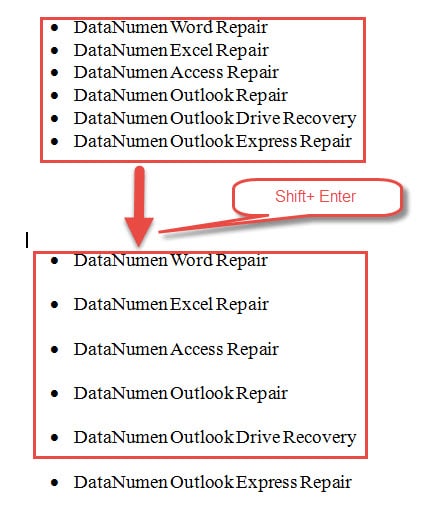
- Во-первых, поместите курсор в конец одного элемента списка.
- Затем нажмите «Shift+Enter». И вы увидите, что между первым элементом списка и вторым есть большее пространство. Повторите действие несколько раз, пока не закончите все элементы в одном списке.
Способ 2: используйте опцию «Отдельный список»
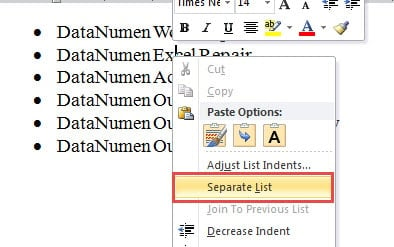
- Например, если вы хотите увеличить расстояние между первым элементом и вторым, вы должны расположить указатель вставки внутри второго элемента.
- Затем щелкните по нему правой кнопкой мыши.
- В меню списка выберите «Отдельный список».
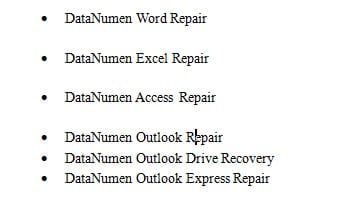
Вот результат:
Ноты:
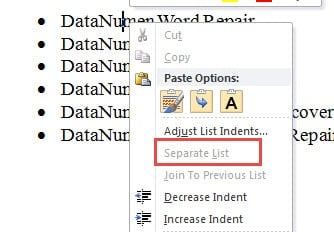
- Всегда не забывайте щелкнуть правой кнопкой мыши на втором элементе списка, если вам нужно увеличить пустое место над ним.
- Не щелкайте правой кнопкой мыши по первому элементу, поскольку у вас будет только опция «Отдельный список», которая будет недоступна.
- Никогда не выбирайте несколько элементов списка одновременно, а выберите один. В противном случае опция «Отдельный список» также будет недоступна.
Способ 3: изменить межстрочный интервал
Было бы довольно легко понять, что изменение межстрочного интервала на большее значение может решить проблему.
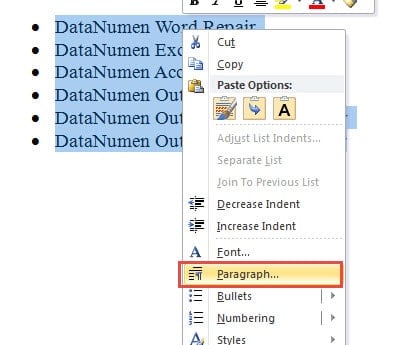
- Прежде всего, выберите весь список.
- Затем щелкните правой кнопкой мыши.
- Теперь выберите «Абзац» в меню.
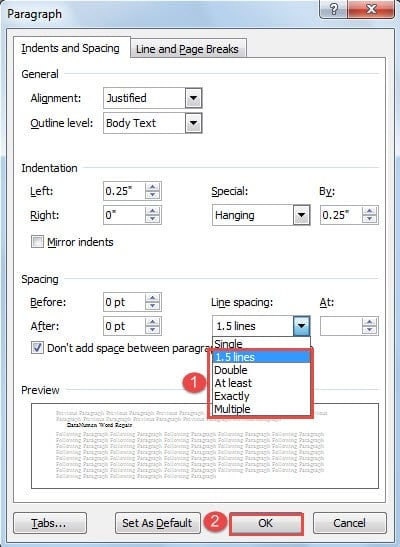
- Затем в диалоговом окне «Абзац» выберите значение межстрочного интервала больше одного.
- Наконец, нажмите «ОК».
Способ 4: использовать макрос Word
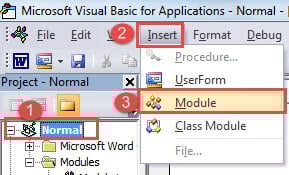
- Прежде всего, нажмите вкладку «Разработчик», затем «Visual Basic», чтобы открыть редактор VBA.

- Далее вам нужно вставить новый модуль, сначала нажав «Обычный».
- Затем нажмите «Вставить» и «Модуль».
- Теперь дважды щелкните вновь созданный модуль, чтобы войти в пространство редактирования.
- Вставьте туда следующие коды:
re>Sub ChangeListSpaceTo1pt5() Selection.Paragraphs.LineSpacingRule = wdLineSpace1pt5 End Sub Sub ChangeListSpaceToDouble() Selection.Paragraphs.LineSpacingRule = wdLineSpaceDouble End Sub
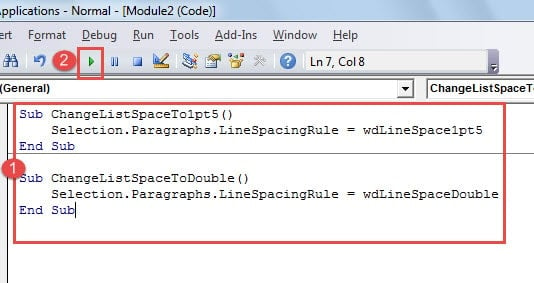
- Первый макрос изменяет межстрочный интервал на 1.5 строки, а второй — на двойной. Вы можете выбрать один соответственно. Затем поместите курсор внутрь строк кода.
- Нажмите «Выполнить».
Не бойтесь, когда файл поврежден
Как только файлы, особенно важные, скомпрометированы, часто возникает паника. В конце концов, мы не можем обвинять людей в беспокойстве. Тем не менее, вот что люди должны знать, что most поврежденных документов легко исправить. И все, что вам нужно, это Инструмент иборьбы повреждения данных Word который передаст вам ваши данные.
Выравниваем цифры в содержании документа Microsoft Word
Если между номерами листов и названиями глав выставить определенное число знаков табуляции, то все цифры будут выравнены и расположены в одной колонке. Этот вариант не подойдет, когда надо использовать отточие, но при этом он самый простой. Кроме того, в содержании единица однозначного номера будет располагаться над десятком, поскольку табуляция выравнивает цифры по левому краю столбца. Чтобы выровнять оглавление с помощью табуляции, действуйте следующим образом:
- Введите название глав или разделов так, чтобы напротив них стоял номер страницы. Уберите все знаки, включая пробелы, между названием и цифрой.
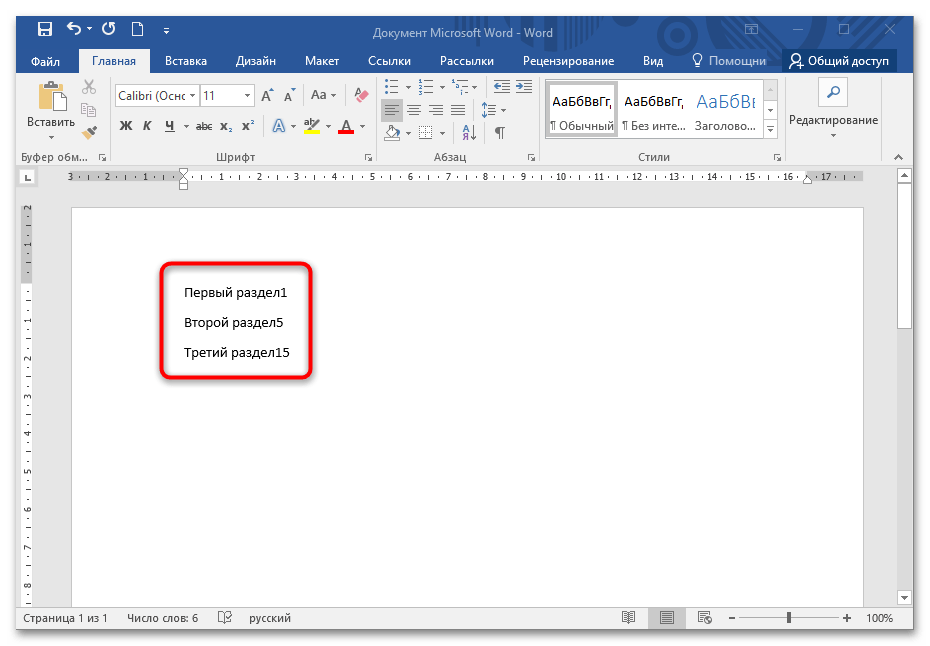
- Нажмите на клавишу «Tab» столько раз, сколько нужно, чтобы цифра разместилась на левой части страницы. Для каждого названия раздела следует проделать то же самое.
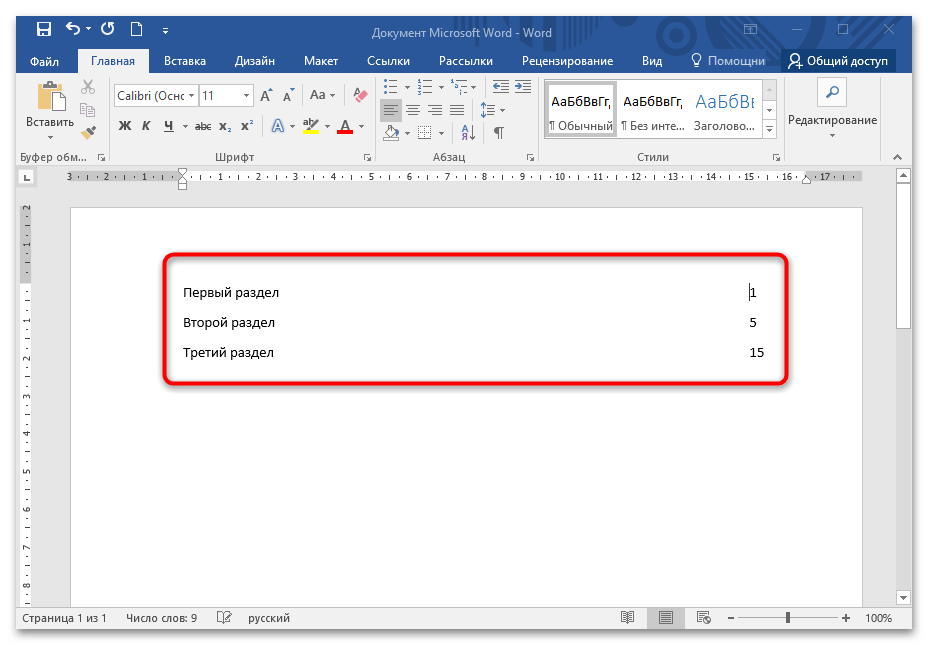
Когда в номерах страниц присутствует различное количество цифр, то описанную выше инструкцию лучше применять снизу содержания.
Способ 2: Построение таблицы
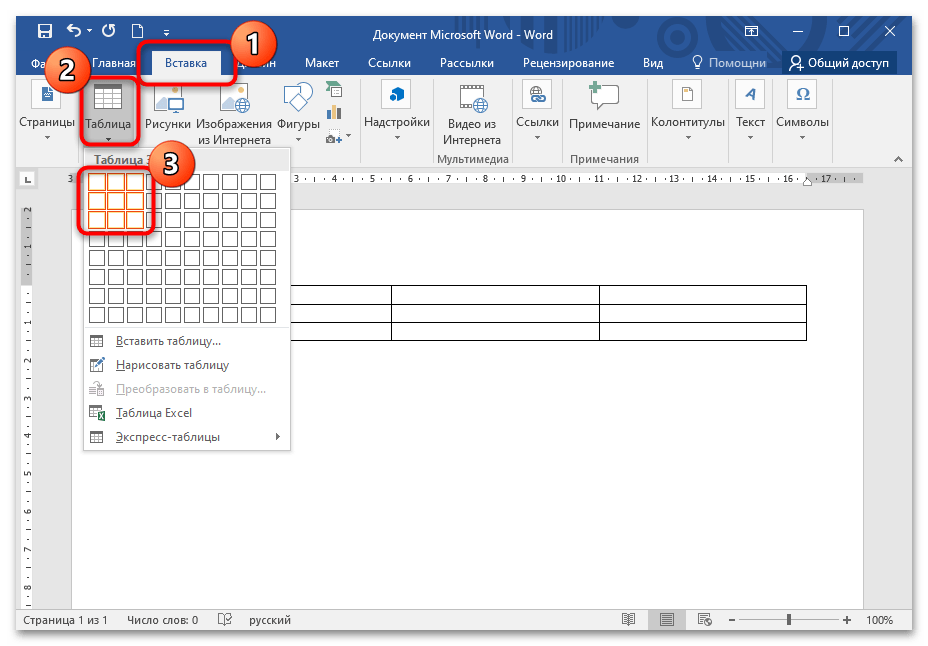
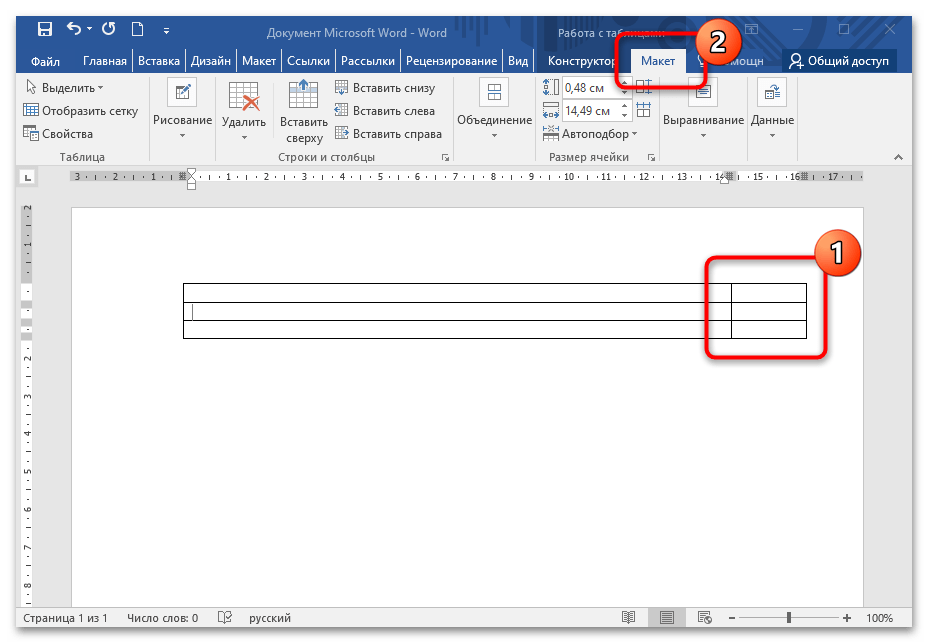
- Отформатируйте полученную таблицу так, чтобы размер части, расположенной справа, соответствовала номерам. Через вкладку «Макет» можно изменить высоту ячеек, добавить новые строки снизу или сверху.
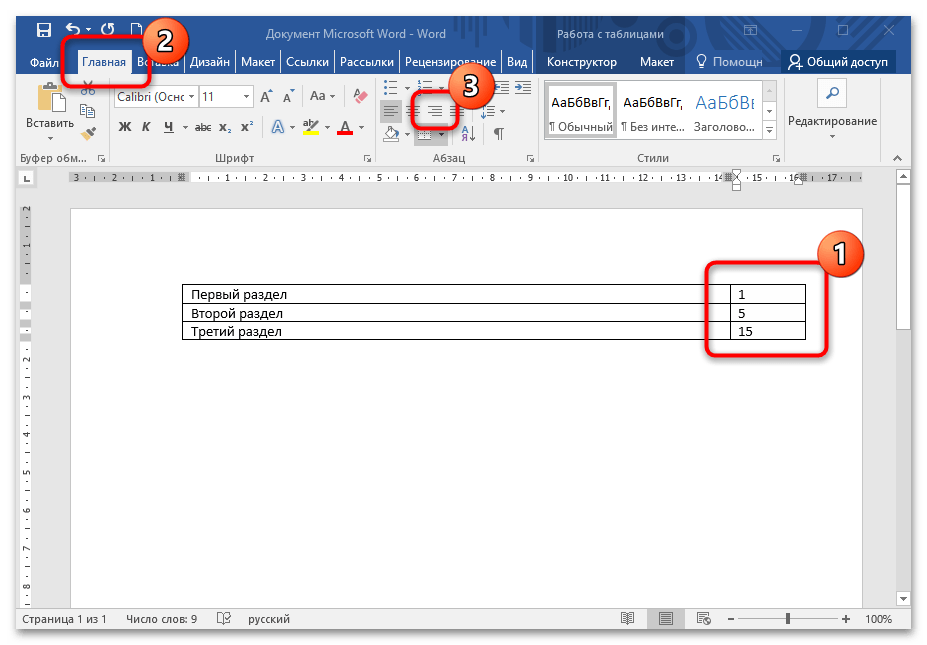
- Выровняйте цифры по правому краю ячейки. Для этого выделите весь столбик с цифрами, затем перейдите на вкладку «Главная» и в блоке «Абзац» щелкните на кнопку выравнивания по правому краю. Можно также использовать комбинацию клавиш «Ctrl + R».
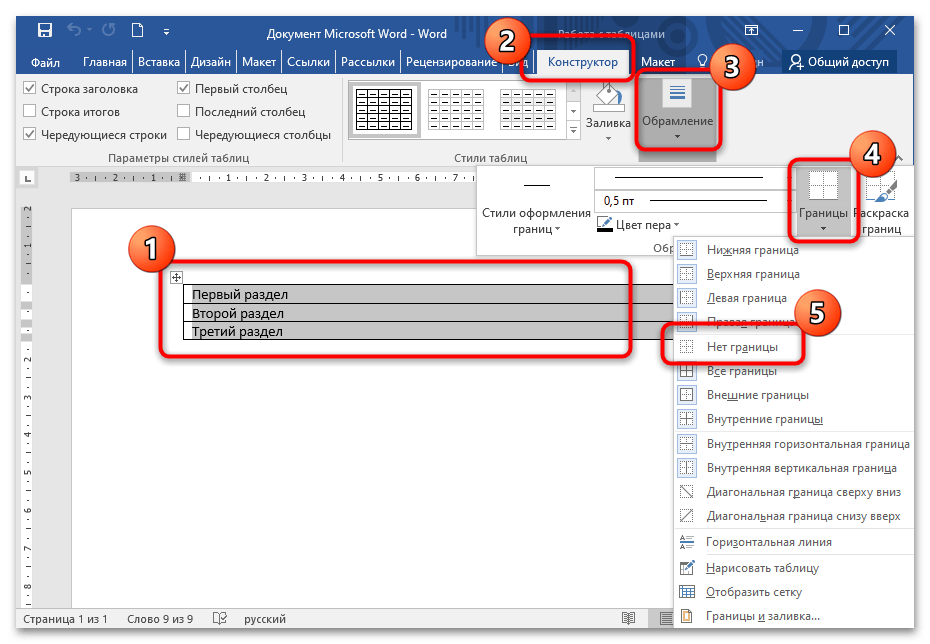
- Теперь потребуется превратить границы таблицы в невидимые. Полностью выделите ее, после чего на верхней панели появится новый раздел – «Работа с таблицами». Перейдите в «Конструктор», щелкните по кнопке «Границы» и в появившемся меню выберите пункт «Нет границы».
Через вкладку «Главная» можно отредактировать текст содержания, настроив его размер, стиль, цвет. Этот способ также не подойдет, если требуется отточие между цифрами и разделами.
Способ 3: Настройка специальной табуляции
Встроенные инструменты подразумевают настройку положения строки после ввода табуляторов, благодаря чему можно добавить и отточие. Выровнять положение номеров страниц по правому краю страницы с помощью специальной табуляции можно так:
- Включите отображение линейки в документе. Сделать это можно во вкладке «Вид».
Процедуру необходимо проделать с каждой строкой, но при этом одного нажатия клавиши «Tab» для каждого раздела достаточно.
Способ 4: Добавление автоматического содержания
Если структура документа располагает заголовками и подзаголовками, которые оформлены в соответствии со стилем, то доступна функция автособираемого содержания. Используется она так: