
Понять структурированный текст намного проще. Программы Microsoft Word предлагают возможности для грамотного оформления документов – будь то курсовая работа, отчет или черновик книги. Давайте рассмотрим, как можно создавать абзацы в Ворде различными методами.
Линейка
Чтобы быстро установить отступ абзаца, воспользуйтесь линейкой, находящейся непосредственно под значками меню. Если сантиметровая линейка не отображается, перейдите во вкладку «Вид» в Word 2007, 2010 или новее, и в разделе «Показать» отметьте пункт «Линейка». В версии 2003 эта функция доступна в одноименном разделе меню.
На левой стороне ленты находятся две стрелки, указывающие друг на друга, а справа расположена еще одна стрелка. Для того чтобы настроить отступ первой строки, используйте верхнюю левую стрелку. Удерживая ее мышью, перетащите вправо — первая строка абзаца, где находится курсор, начнет отступать вместе с ней. Если переместить стрелку влево, первая строка будет выходить за границы абзаца.

Чтобы установить отступ в Ворде сразу для всего документа, сначала выделите весь текст, затем переместите стрелку на линейке. Если вы хотите сдвинуть абзац целиком, используйте нижние стрелки – соответственно для сдвига его левой и правой границ. Нижняя левая стрелка состоит из двух частей – треугольной и прямоугольной. Если двигать треугольную часть, будет смещаться только левая граница абзаца. Если взяться за прямоугольную, вместе с границей двинется и отступ 1 строки.
Меню
Настроить отступ первой строки можно также через меню. Выделите текст, который хотите отформатировать, или поместите курсор в нужный участок, если вам нужно изменить только его. Вы можете установить параметры в пустом документе перед вводом текста – в этом случае он автоматически будет форматироваться согласно заданным настройкам.
На главной вкладке раздела «Абзац» откройте дополнительные параметры, кликнув на кнопку в правом углу. Либо воспользуйтесь одноименной функцией, выбрав её из подменю, которое появляется при правом щелчке мыши в любой области текста. Здесь вы можете задать значения отступов слева и справа для регулировки положения текста относительно краев страницы. Функция «Зеркальные отступы» позволяет установить разные интервалы прокладки, как в печатной книге.

Для первой строки выберите действие – отступ или выступ – и укажите значение в сантиметрах. Раздел «Интервал» устанавливает дополнительные промежутки перед и после абзацев, а также междустрочный интервал.
Как сделать красную строку в Microsoft Word: 3 рабочих способа [Инструкция для новичков]

В данной публикации вы ознакомитесь с тем, как оформить красную строку в «Ворде». Мы рассмотрим три метода, которые рекомендуется применять в 2024 году.
Эта инструкция является универсальной: она подходит для всех распространённых версий текстового редактора Microsoft Word. Статья написана в формате пошагового руководства для начинающих пользователей.
Как сделать красную строку (абзацы) в «Ворде»: 3 способа и варианта
Давайте сразу же перейдем к главному: рассмотрим, как создать красную строку в Word. Ознакомимся с тремя актуальными вариантами выполнения этой задачи.
Самый простой способ: клавиша Tab
Это — самый простой способ сделать красную строку в текстовом документе Microsoft Word.
Поставьте курсов в начало нужного абзаца.
После этого — нажмите клавишу Tab на клавиатуре.

Готово, теперь выбранный абзац начинается с красной строки. Таким образом можно «пройтись» по всему тексту и сделать красную строку для всех нужных предложений.
Опция «Абзац»
Второй способ — использование функции абзац. Для этого выделите нужное предложение в тексте и нажмите ПКМ (правая кнопка мыши). В открывшемся меню выберите опцию «Абзац…».

Теперь нужно задать отступы для красной строки. Нас интересует подраздел «Первая строка» — нажмите на него и выберите «Отступ».

По умолчанию отступ будет сделан на 1,25 см. Вы можете изменить этот параметр на свое значение: например, 1,27 см.
Это очень полезная функция для студентов: часто при написании студенческих работ — рефератов, курсовых, дипломных, отчетов — требуются конкретные отступы. Указать их можно через опцию «Абзац…»
Используем «Линейку»
Третий способ, который поможет сделать красную строку в текстовом документе Word — использование инструмента «Линейка». Для начала его нужно добавить в интерфейс.
Чтобы сделать это, откройте вкладку «Вид» в верхнем меню и отметьте пункт «Линейка» галочкой.

После этого сверху и слева появится две полосы с цифрами — это линейка.
Чтобы сделать красную строку, установите курсор в начало нужного абзаца. После этого переместите верхний ползунок на верхней линейке вправо.

Так вы можете сделать любой отступ. И все это возможно благодаря инструменту «Линейка».
Как сделать абзац и настроить отступы в Word

Умение быстро форматировать текст в программе Microsoft Word позволяет эффективно и легко работать с текстовыми документами. Структурированный текст красиво смотрится и проще читается. Один из основных параметров форматирования – это создание отступов от края страницы и редактирование абзацев.
Как создать и выделить абзац
В Microsoft Word есть возможность делать и единичные абзацные отступы, и применить настройки абзацев ко всему тексту или выделенному фрагменту. В различных версиях программы порядок действий схож.
Для того чтобы напечатать текст с новой строки, тем самым создав абзац, необходимо нажать на клавиатуре клавишу Enter. После этого курсор переместится на новую строку.
Выделить абзац целиком можно следующими способами:

Чтобы текст не выглядел единым полотном, его необходимо отформатировать – создать в начале абзацев отступы (красные строки) или выступы. Разберемся, как это сделать.
Как создать отступ слева
Отступом в текстовых редакторах называют промежуток между написанным текстом и полями страницы. Сделать его можно различными способами, самый простой из которых – с помощью пробела. Однако такой метод не позволяет выровнять текст по всему документу. При внесении в файл изменений или открытии его на другом компьютере пробелы могут сместиться и оказаться не в тех местах, где должны быть.
Поэтому давайте исследуем альтернативные — корректные методы формирования отступов абзаца с левой стороны.
С помощью табуляции
Единичный отступ проще всего сделать при помощи клавиши «TAB». Поставьте курсор перед текстом, который необходимо сдвинуть вправо, и нажмите «TAB». Вы увидите, как текст переместится на небольшое расстояние от левого края страницы.
Кнопками на главной панели
Еще один простой способ сделать отступ в тексте – воспользоваться меню в верхней части экрана. На вкладке «Главная» найдите кнопку «Увеличить отступ».

Для уменьшения отступа используйте соседнюю кнопку «Уменьшить отступ».
Через контекстное меню
Чтобы указать точное расстояние между левым краем и текстом, сделайте следующее:


Обратите внимание: если указанное значение меньше нуля, текст сдвинется за поля страницы.
С помощью линейки
Это один из самых удобных и универсальных способов настройки положения абзацев, так как работает в любой версии Word. В верхней панели окна редактора есть инструмент «линейка», на которой расположены три ползунка. С их помощью регулируются длина строки и отступы. Ползунки, расположенные справа и слева снизу, отвечают за длину строки. Верхний левый ползунок регулирует отступ начала абзаца.
Для изменения отступа с помощью линейки выполните следующие действия:


С помощью горячих клавиш
Нажмите клавиши Ctrl + М и установите нужный отступ. Для отмены действия используйте сочетание клавиш Ctrl+Shift+M.
Как сделать выступ слева
Помимо отступов, в текстах Microsoft Word могут использоваться выступы — смещения текста в левую сторону относительно первоначального положения без изменения первой строки абзаца. Выступы обычно применяют в нумерованных и маркированных списках, а В художественных работах и журнальных статьях. Существует несколько способов создания выступа слева.
С помощью контекстного меню абзаца
- Щелкните правой кнопкой мыши по тексту.
- В появившемся окне кликните на «Абзац».
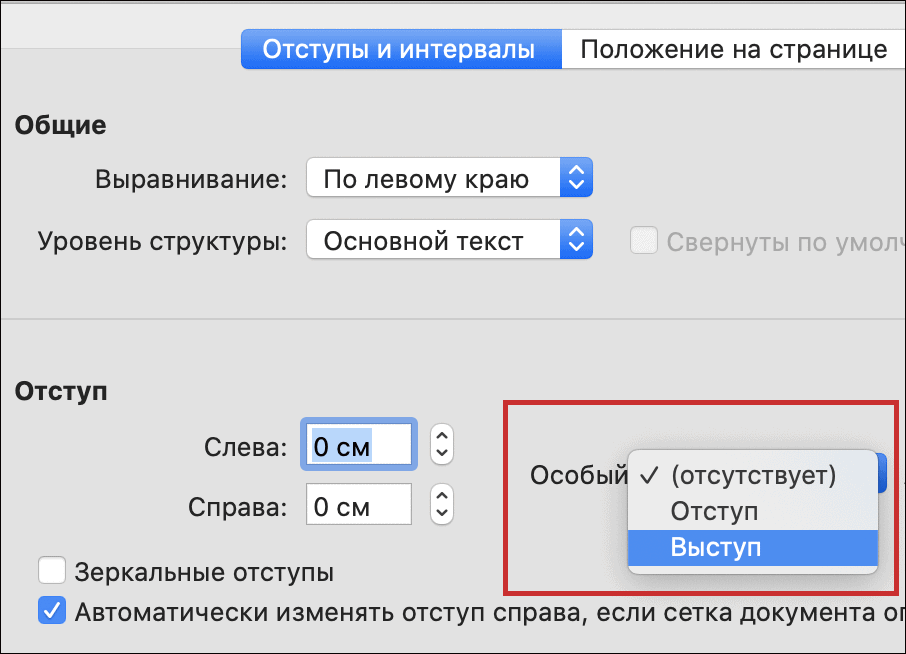
- На вкладке «Отступы и интервалы» найдите раздел «Отступ», а в нём пункт «Особый». Поставьте значение «Выступ».
- Задайте параметры вручную или используйте стрелочки.
Это самый простой метод формирования левого отступа заданной ширины. Шаги выполнения таковы:
С помощью контекстного меню списка

После этого список сдвинется вправо или влево.
Как создать отступ справа
Настроить правый отступ также можно несколькими способами.
С помощью контекстного меню
Чтобы задать точное расстояние между правым краем листа и текстом выполните следующие действия:

Заданное значение может быть как положительным, так и отрицательным. При выборе отрицательного текст сдвинется за поля страницы.
С помощью линейки
Чтобы воспользоваться этим методом, выполните следующие действия:

Как настроить абзац по умолчанию
Чтобы создать определённый стиль абзацев по умолчанию, сделайте следующее:

Как создать стиль абзаца


Как выровнять абзацы во всем документе
При создании нового документа текст на странице выравнивается по левому краю. Чтобы изменить этот параметр, сделайте следующее:

В процессе составления официальных бумаг часто применяется выравнивание текста по ширине. Это позволяет достичь равномерного вида текста с обеих сторон путём регулировки пространства между словами.
Как сделать абзац в таблице
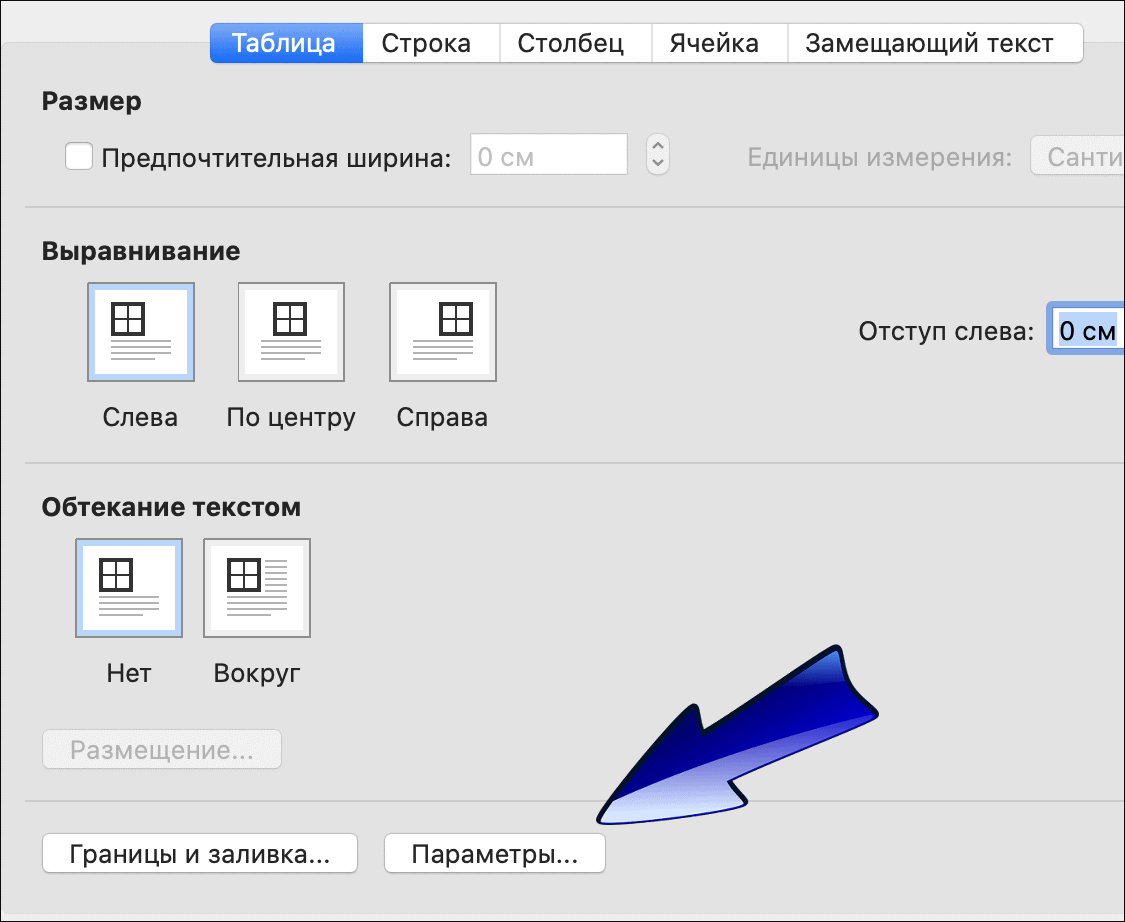
Порядок действий при изменении положения текста в ячейке таблицы следующий:


Список горячих клавиш для управления абзацами
Чтобы вам было проще работать с текстами в Word, используйте сочетания клавиш:



