
Выделите абзацы и перетащите маркер «Отступ слева» вправо. На этот раз все строки абзацев смещены вправо. Этот вид отступа удобен, если вы хотите включить изображения или боковые заголовки в сторону.
Как в гугл документах настроить абзацы?
- Откройте файл в приложении Google Документы на устройстве Android.
- Коснитесь значка "Изменить" .
- Дважды нажмите на ту часть документа, которую хотите отредактировать.
- Выберите "Форматирование" Абзац.
- Измените межстрочный интервал: нажимайте на стрелки, чтобы выбрать нужное значение.
Как сделать сноску в Google Docs?
- Откройте файл в Google Документах.
- Выберите место для сноски.
- В левом верхнем углу нажмите Вставка Сноска.
- Введите текст сноски.
Как изменить направление текста в Google Docs?
- Перейдите на главный экран Документов, Таблиц или Презентаций.
- Нажмите на значок в левом верхнем углу экрана.
- Выберите Настройки.
- Установите флажок рядом с пунктом "Всегда отображать инструменты для работы с письмом справа налево".
- Нажмите ОК.
Как уменьшить расстояние между абзацами в гугл докс?
- Откройте файл в Google Документах на компьютере.
- Выделите текст.
- Нажмите Формат Межстрочный интервал.
- Выберите подходящий вариант: Чтобы указать нужный межстрочный интервал, нажмите Одинарный, 1,15, 1,5 или Двойной.
Как сделать абзацный отступ?
- Выделяете документ (нажатие клавиш Ctrl + A) или его часть.
- Переходите в раздел «Абзац» вкладки «Разметка страницы» и нажимаете значок стрелочки в квадратике (в нижнем углу справа).
- Устанавливаете необходимое количество см в поле «Отступ справа».
Как в ворде сделать абзацы в тексте?
В текстовом редакторе есть специальная функция, при помощи которой настраиваются абзацы. Во вкладке «Главная» меню Word есть раздел «Абзац», войдя в который, настраивают все абзацные параметры. В этом окне настраиваются отступы первой строки или всего текста, междустрочные интервалы.
Как в ворде сделать абзацный отступ 1 25?
Щелкните правой кнопкой мыши по выделенному фрагменту; В контекстном меню (рис. 1) выберите пункт «Абзац» (вы перейдете в окно «Абзац»); На вкладке «Отступы и интервалы» в группе «Отступ» в графе «Первая строка» задайте нужное значение отступа (по умолчанию 1,25 см).
Как создать структуру документа в Google Docs?
- Выделите текст заголовка.
- Нажмите на него правой кнопкой мыши.
- Выберите Добавить в структуру документа.
Как сделать сноску в ворде?
- Щелкните в том месте, где нужно добавить сноску.
- Выберите пункты Вставить > Вставить сноску. Word вставит знак сноски в текст и добавит его в нижней части страницы.
- Введите текст сноски.
Как сделать колонтитулы начиная с 3 страницы?
Для того чтобы можно было сделать нумерацию с 3 страницы, вам нужно разделить колонтитулы первого и второго раздела. Для этого переходим к третьей странице документа и делаем двойной клик по тому колонтитулу, где должна размещаться нумерация страниц.
Как сделать колонтитулы на определенных страницах?
На вкладке Вставка нажмите кнопку Колонтитулы. В правой части белой области, которая появится в верхней части документа, выберите Параметры > Разные колонтитулы для четных и нечетных страниц. Введите текст, который должен отображаться на четных страницах.
Как в ворде написать текст по вертикали?
- Щелкните правой кнопкой мыши границу фигуры или надписи.
- В контекстном меню выберите команду Формат фигуры, а затем в левой панели выберите вкладку Надпись.
- В разделе Формат текста выберите нужный параметр в списке Вертикальное выравнивание.
Как перевернуть текст в ворде?
- На вкладке Вид нажмите кнопку Разметка страницы.
- Выберите текстовое поле, которое вы хотите повернуть или отразить, а затем выберитеФормат .
- В области Упорядочиватьвыберите Повернуть. Чтобы повернуть текстовое поле на любой угол, перетащите на объект .
- Выберите один из следующих ок.
Как писать в гугл документе?
Откройте раздел «Вставка» и выберите пункт «Формула». Нажмите «Новая формула», чтобы начать писать. Выберите нужный символ – и он появится в тексте.
Как сделать отступ абзацев в Google Docs

Вы когда-нибудь задумывались, как сделать отступ в абзацах в Google Docs? Отступы являются неотъемлемой частью форматирования документов. Они делают текст более четким и организованным. Отступы помогают разделить мысли и улучшить общую читаемость. В этом руководстве подробно объясняется, как создавать эффективные отступы, подходящие для различных стилей письма, включая академические эссе, профессиональные материалы и личные проекты.
Переключать
Зачем делать отступы в абзацах?
Отступы абзацев служат различным целям:
- ясность : Отступы визуально разделяют разные мысли, облегчая чтение текста.
- Профессионализм : Хорошо отформатированный документ выглядит более изысканно.
- Функциональность системы : Отступы, например в научных работах, часто требуются в определенных стилях письма.
Теперь давайте рассмотрим различные методы отступа абзацев в Google Docs.
Как сделать отступ абзацев с помощью панели инструментов
Один из самых простых способов сделать отступ абзацев в Google Docs — использовать панель инструментов. Вот как это сделать:
- Откройте свой документ : Начните с открытия документа Google Docs, в котором вы хотите создать отступ.
- Выберите текст : Выделите абзац или абзацы, для которых вы хотите сделать отступ.
- Найдите панель инструментов : Посмотрите на верхнюю часть экрана, чтобы найти панель инструментов. Найдите параметры отступа в этой области.
- Используйте кнопку «Увеличить отступ» : Нажмите кнопку «Увеличить отступ», которая выглядит как стрелка вправо с линией рядом с ней. Это действие сместит выбранный текст вправо.
Пример использования панели инструментов
Представьте, что у вас есть следующий текст:
> «Умение делать отступы необходимо для представления идей».
Если выбрать это предложение и нажать кнопку «Увеличить отступ», оно сместится вправо, что сделает его более заметным.
Отступ с использованием линейки
Другим эффективным методом отступа абзацев в Google Docs является использование линейки. Такой подход позволяет более точно контролировать положение отступов.
Следуй этим шагам:
- Включить линейку : Убедитесь, что линейка видна в верхней части документа. Если нет, перейдите в меню «Вид» и выберите «Показать линейку».
- Выберите абзац : Выделите абзац, для которого нужно сделать отступ.
- Отрегулируйте линейку : На линейке вы увидите два маленьких треугольника и прямоугольник с левой стороны. Верхний треугольник управляет отступом первой строки, а нижний треугольник управляет отступом левого поля.
- Перетащите треугольники : Если вы хотите сделать отступ только для первой строки абзаца, перетащите верхний треугольник вправо. Чтобы сделать отступ для всего абзаца, потяните нижний треугольник.
Пример использования линейки
Допустим, вы хотите сделать отступ в первой строке абзаца об отступах:
> «Отступы позволяют структурировать текст».
Вы создаете четкий отступ первой строки, перетаскивая верхний треугольник вправо, что улучшает структуру текста.
Создание специальных отступов
Кроме того, Google Docs предлагает возможность генерировать различные типы отступов, включая висячие или отрицательные отступы. Вот как сделать каждый из них:
Подвесной Отступ
Отступ — это тип форматирования, при котором первая строка примыкает к левому полю, а все последующие строки имеют отступ. Это стиль часто встречается в списках литературы.
- Выберите текст : Выберите абзац, который вы хотите отформатировать.
- Откройте линейку : Убедитесь, что линейка видна.
- Отрегулируйте отступ : Перетащите верхний треугольник к левому краю (выровняйте по левому краю), затем перетащите нижний треугольник на нужный уровень отступа.
Пример висячего отступа
Если у вас есть такая цитата:
> Автор Фамилия, Имя. Название книги. Издательство, Год.
Использование отступа сделает текст визуально привлекательным и более удобным для чтения.
Отрицательный отступ
Напротив, отрицательный отступ смещает текст в левое поле. Это встречается реже, но оказывается полезным в определенных макетах.
- Выберите текст : Выделите абзац, в котором вы хотите установить отрицательный отступ.
- Откройте линейку : Убедитесь, что линейка видна.
- Отрегулируйте отступ : Переместите нижний треугольник влево за левое поле, чтобы создать отрицательный отступ.
Использование сочетаний клавиш для отступа
Для тех, кто любит сочетания клавиш, Google Docs предлагает простые клавиатурные команды для отступа абзацев:
- Увеличить отступ : Нажмите Ctrl + ] (Windows) или Cmd + ] (Mac).
- Уменьшить отступ : Нажмите Ctrl + [ (Windows) или Cmd + [ (Mac).
Эти сочетания клавиш экономят время и могут сделать форматирование еще быстрее.
Форматирование абзацев для разных стилей
В зависимости от типа документа, над которым вы работаете, вам может потребоваться применить определенные стили отступов:
Стиль APA
В стиле APA все абзацы должны иметь отступ первой строки в 0.5 дюйма. Следуйте инструкциям выше, чтобы сделать отступы соответствующими.
Стиль MLA
Подобно APA, MLA также рекомендует отступ первой строки в 0.5 дюйма. Вы можете использовать тот же метод, чтобы добиться этого с помощью линейки.
Пользовательские стили
Если вам нужен уникальный отступ, например, разная величина для каждого абзаца, вы можете вручную настроить его с помощью линейки или панели инструментов каждый раз.
Как сделать интервал между абзацами в Гугл документах (Google Docs): пошаговая инструкция

При работе в Гугл документах интервал между абзацами делается двойным нажатием клавиши Enter. При этом сверху и снизу абзаца будет по одной лишней пустой строке. Перед публикацией на сайте нужно будет убрать пробелы вручную.
Удобнее будет работать, если расстояние между абзацами правильно настроить заранее.
Результат будет следующим: вы нажимаете Enter только раз, а специальная программа автоматически добавляет пустую строку — интервал между абзацами. Такую программу-скрипт margin CSS поддерживает большинство сайтов.
Благодаря настройке текст приобретает четкую структуру, не выглядит сплошным полотном и легко воспринимается глазом.
Настройка интервалов между абзацами
1 способ
Шаг 1. Выделите текст c помощью набора клавиш Ctrl+A на английской раскладке:
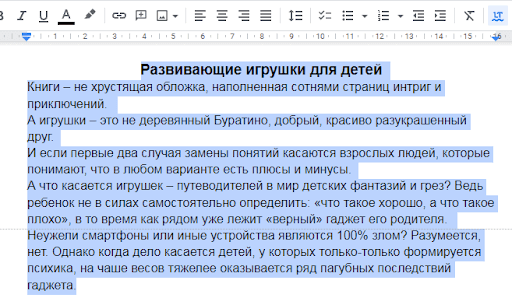
Шаг 2. Зайдите в меню «Формат» на панели инструментов. Выберите пункт «Интервалы между абзацами или строками». Откроется окно:
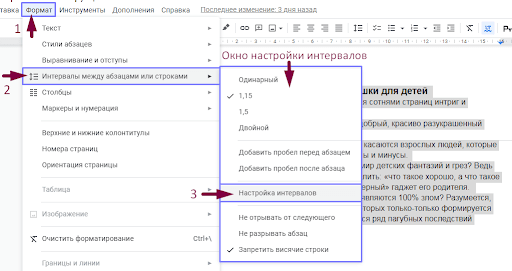
Кнопки: 1 — «Формат», 2 — «Интервалы между абзацами или строками» , 3 — «Настройка интервалов»
Кнопка 2 продублирована и находится в правой части панели инструментов. Поэтому в окно настройки вы можете попасть и с ее помощью:

Шаг 3. После нажатия кнопки 3 откроется новое окно, в котором можно установить интервал в пунктах — перед или после абзаца:
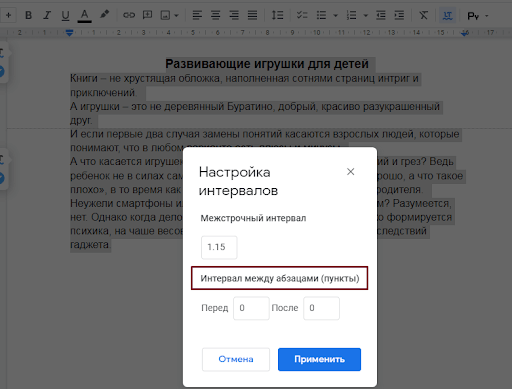
Шаг 4. Для настройки используйте один из двух вариантов.
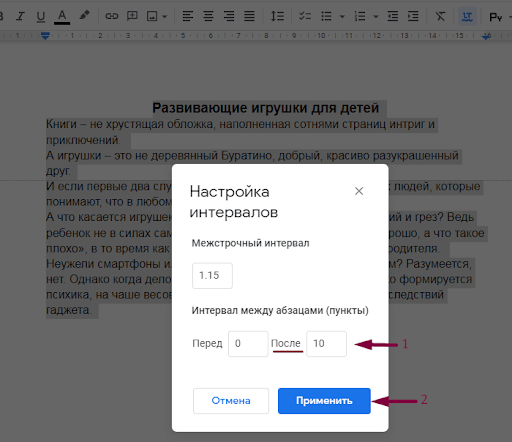
Вариант 1. Выберите «После» размером, например, 10 пунктов. Нажмите «Применить»:
Вариант 2. Или выберите «Перед» 10 пунктов. Нажмите синюю кнопку:

Вот как выглядят результаты форматирования:
 |  |
| Интервал после |
В обоих случаях — при добавлении пустой строки перед или после абзаца — высота интервала в нашем примере составит 10 пунктов. Вы можете сами подобрать и вставить подходящий размер.
2 способ
Шаг 1. Выделите текст c помощью набора клавиш Ctrl+A.
Шаг 2. Зайдите в окно настройки через кнопки 1 и 2 меню «Формат» или через кнопку 3 на панели инструментов:

Шаг 3. Настроить интервалы можно одним из двух вариантов.
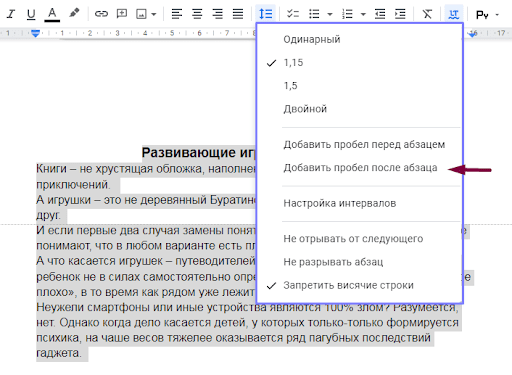
Вариант 1. В открывшемся окне выберите пункт « Добавить пробел после абзаца»:
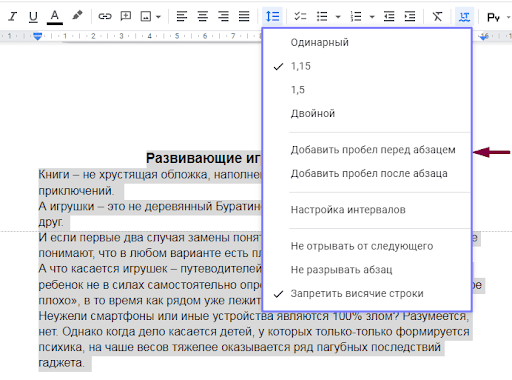
Вариант 2. Выберите « Добавить пробел перед абзацем»:
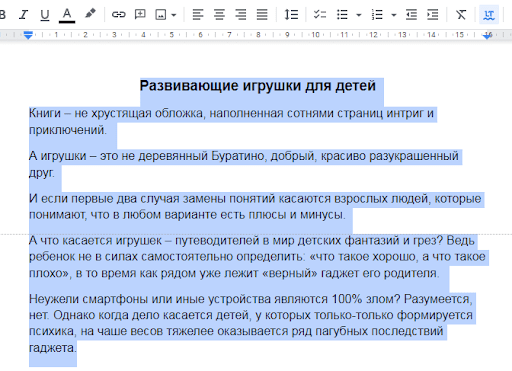
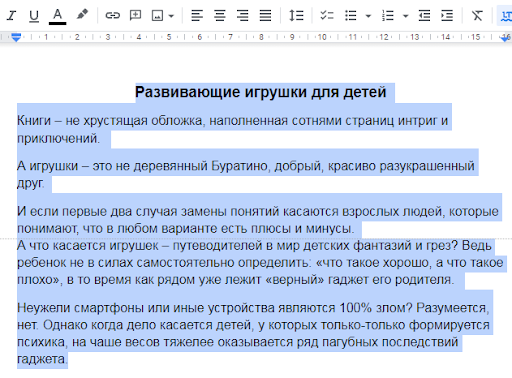
Ниже сопоставлены результаты форматирования, где различия стали видны после выделения фрагментов текста:
 |  |
| после абзаца | перед абзацем |
Величина отступа между абзацами в обоих случаях — это удвоенный межстрочный интервал. В нашем примере он установлен заранее и равен 1,15. На скриншоте слева пустая строка появляется после , а справа — перед абзацем.
Итак, правильно сделать или поменять параметры интервала между абзацами в Гугл документах можно, если поставить:
- конкретный размер в пунктах интервала между абзацами в Гугл докс
- дво йной интервал между строками.
Найдите удобный для себя способ. В каждом из них можно увеличить или уменьшить абзацный отступ перед либо после абзаца.
P.S.Подписывайтесь на телеграм-канал Сергея Трубадура: https://t.me/troomarketing
Там контент о копирайтинге и копимаркетинге.
- Об авторе статьи
- Последние материалы



