
В Microsoft Word отступы и интервалы устанавливаются в соответствии с предопределенными значениями программы или на основании предпочтений пользователя. В данной статье мы обсудим, как изменить эти параметры, чтобы они соответствовали вашим индивидуальным нуждам или требованиям для оформления документа.
Настройка отступов в Ворде
Перед тем как перейти к решению задачи, упомянутой в заголовке статьи, стоит отметить, что пользователи могут воспринимать отступы в Word как три совершенно разные, почти не связанные друг с другом аспекта.
Во-первых, это поля, которые представляют собой расстояние от краев листа (верхнего и нижнего, левого и правого) до текста. Во-вторых, отступы в начале абзацев (расстояние от поля и левой «границы» текста), а также отступы до и после них. В-третьих, это расстояние между строками, известное как междустрочный интервал. В дальнейшем мы рассмотрим настройку каждого из этих типов отступов.
Вариант 1: Поля
Если под выражением «как задать отступы» вы имеете в виду корректную настройку полей в документе, то есть установление расстояния от краев листа до всего текста, рекомендуем ознакомиться со статьей по ссылке ниже. В ней мы подробно обсудили, как оптимально настроить поля для печати на принтере, а также как максимально увеличить объем текста на странице. Кроме того, мы рассмотрели актуальные проблемы, которые могут возникнуть в процессе выполнения этой задачи, и предложили способы их решения.

Подробнее: Настройка и изменение полей в Word
Вариант 2: Абзацы
Если вы считаете отступы не границами страницы, а промежутками между абзацами или расстоянием от их начала до поля, то для настройки этих параметров необходимо предпринять иные шаги.
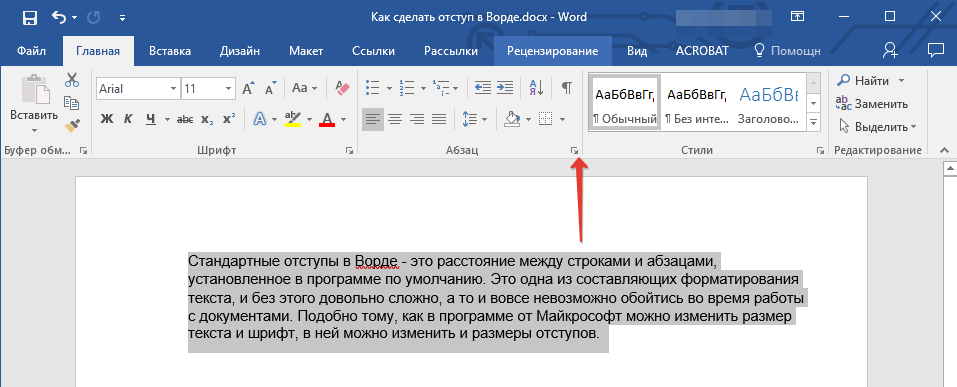
В диалоговом окне, которое появится перед вами, установите в разделе «Отступ» необходимые значения. В разделе «Интервал» можно определить расстояние до и после абзаца (более подробно об этом мы расскажем в последней части статьи). 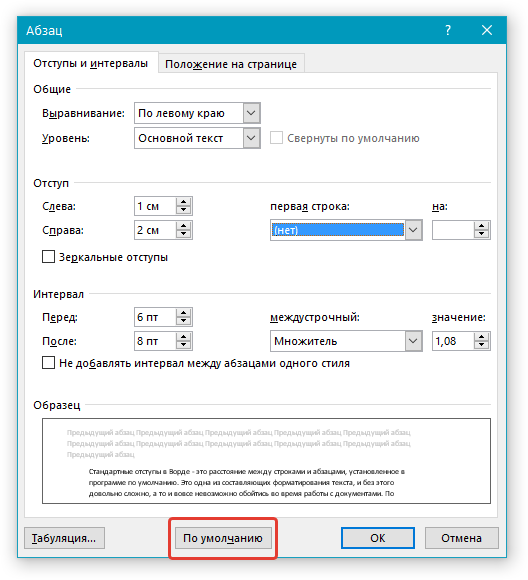 Определившись с настройками, нажмите «ОК» для того, чтобы внесенные изменения вступили в силу. Если перед этим нажать на кнопку «По умолчанию», можно будет указать, на что распространятся установленные вами параметры — только на текущий документ или на все, которые будут созданы на основе этого шаблона.
Рекомендация: В окне «Абзац», в области предпросмотра «Образец» вы сможете видеть, как изменится текст при корректировке определенных настроек.
Положение текста в документе Word трансформируется в соответствии с установленными вами параметрами отступов.

Значения отступов для абзацев Для того чтобы лучше понимать, какой из обозначенных выше параметров за что отвечает, рассмотрим каждое из значений интервала для абзацев.
Рекомендация: Чтобы установить сделанные вами изменения в качестве значений по умолчанию, достаточно нажать на кнопку с таким же названием, расположенную внизу окна «Абзац».
Вариант 3: Строки
Заключительное и, возможно, самое явное понимание отступов в Ворде связано с межстрочными интервалами, то есть с расстоянием между строками в документе. О том, как можно точно настроить эти интервалы, мы уже рассказывали в отдельной статье на нашем сайте.




