
Красная строка в абзацах облегчает визуальное восприятие напечатанного материала. Поэтому нелишним будет узнать, как ее сделать. Поскольку сейчас среди пользователей большое распространение получили 3 издания Word, то и инструкция будет состоять из трех частей — для каждого приложения отдельно.
Ворд 2003
Старый добрый редактор, к которому привыкло много пользователей. Приложение имеет классический интерфейс, поэтому команды отличаются от современных версий программ.
Первый методВыделите часть текста и передвиньте верхний левый ползунок на горизонтальной шкале линейки (которая должна быть отображена) на нужное расстояние.
Второй методСамый простой вариант — это установить курсор там, где будет размещен новый абзац и нажать Tab на клавиатуре.
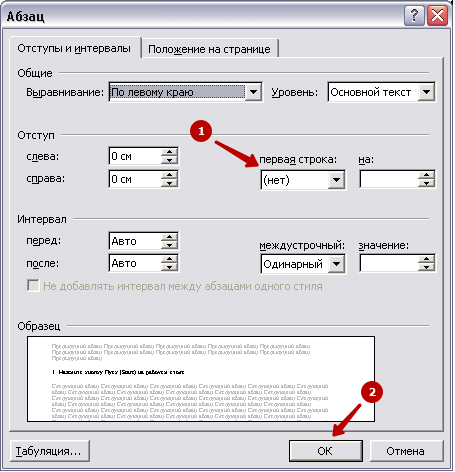
Третий методВыделите курсором фрагмент текста и нажмите пункт меню «Формат», затем выберите «Абзац». Раскроется окно, где найдите поле «первая строка», выставьте значение параметра «отступ» и кликните OK.
Ворд 2007
Сегодня самый популярный редактор. Пользователи настолько привыкли к его интерфейсу, что не спешат осваивать новые версии программы. Все функции доступны сразу. Нет необходимости копаться по меню и запоминать пути. Есть несколько вариантов решения задачи.
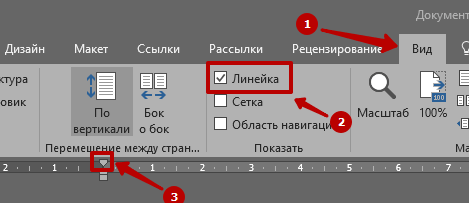
Первый способСначала обратите внимание, активен ли элемент. Если нет, то отобразите ее. Для этого перейдите ко вкладке «Вид», найдите в панели блок «Показать» и включите опцию «Линейка» После этого выделите текст целиком командой Ctrl+A или его фрагмент.
При создании отступа понадобится только горизонтальная шкала, на которой слева установлены 2 треугольных бегунка. Перемещением верхнего, вы сможете подобрать требуемое расстояние.
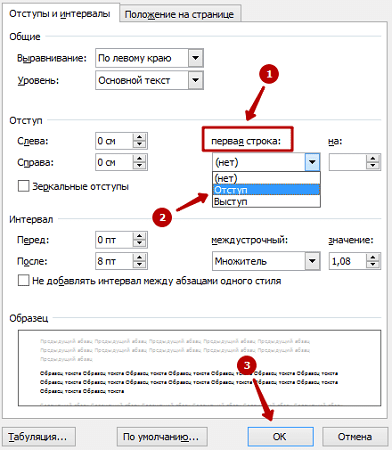
Второй способОтметьте часть текста и вызовите меню редактирования, нажав на фрагменте правую кнопку мыши. В меню выберите пункт «Абзац». Перед вами отобразится окно, где найдите поле «первая строка» и поставьте значение параметра «отступ». Система сама задаст интервал 1,25 см (если хотите, впишите свои цифры). Остается лишь щелкнуть OK.
Третий способЕсли вы самостоятельно набираете текст либо его объем небольшой, можете воспользоваться кнопкой Tab. Для этого надо поставить курсор в начале абзаца и просто нажать клавишу.
Курсор должен располагаться в начальной строке абзаца. Нажмите Tab, и программа автоматически заменит символ табуляции на отступ с расстоянием 1,25 см Минус только в том, что такой подход неприменим ко всему документу сразу.
Ворд 2010/2013/2016
Свежий продукт Майкрософта. От Word 2007 он отличается обновленным интерфейсом, названием некоторых вкладок и функций.
Первый приемНайдите блок «Абзац» в панели «Главная» (или «Макет») и щелкните в его уголке небольшую кнопку в виде квадрата со стрелкой. Откроется окно, где в поле «первая строка» выберите значение параметра «отступ». Программа автоматически определит интервал 1,25 см. кликните OK.

Теперь после нажатия Enter, приложение самостоятельно будет создавать красную строку.
Второй приемПроверенный метод, который не потерял актуальности и в этой версии Word. Для начала, отобразите ее. Перейдя во вкладку «Вид», установите флажок в поле «Линейка».
Если есть набранный не отформатированный текст, то отметьте его, нажав во вкладке «Главная» кнопку «Выделить», затем выберите «Выделить все». Можете просто использовать горячую комбинацию Ctrl+A.
На горизонтальной шкале переместите верхний маркер в виде перевернутого треугольника на нужное расстояние вправо.
Третий приемКрасную строку легко сделать простым нажатием клавиши Tab. Востребован этот подход только при создании нового или редактировании небольшого документа, ибо обработка каждого абзаца, например, на 90 листах — удовольствие сомнительное.
Все рассмотренные инструкции для каждого издания Ворд могут показаться одинаковыми. Отчасти это так. Но лучше вооружиться необходимыми знаниями сразу, чем потом тратить время на изучение вопроса в неподходящий момент.
Как сделать красную строку в Microsoft Word: 3 рабочих способа [Инструкция для новичков]

Это универсальная инструкция: она актуальна для всех популярных версий текстового редактора Microsoft Word. Материал написан в формате пошагового гайда для новичков.
Как сделать красную строку (абзацы) в «Ворде»: 3 способа и варианта
Сразу перейдем к основной части: посмотрим, как сделать красную строку в Word. Изучим 3 возможных (и актуальных) варианта.
Самый простой способ: клавиша Tab
Это — самый простой способ сделать красную строку в текстовом документе Microsoft Word.
Поставьте курсов в начало нужного абзаца.
После этого — нажмите клавишу Tab на клавиатуре.

Готово, теперь выбранный абзац начинается с красной строки. Таким образом можно «пройтись» по всему тексту и сделать красную строку для всех нужных предложений.
Опция «Абзац»
Второй способ — использование функции абзац. Для этого выделите нужное предложение в тексте и нажмите ПКМ (правая кнопка мыши). В открывшемся меню выберите опцию «Абзац…».

Теперь нужно задать отступы для красной строки. Нас интересует подраздел «Первая строка» — нажмите на него и выберите «Отступ».

По умолчанию отступ будет сделан на 1,25 см. Вы можете изменить этот параметр на свое значение: например, 1,27 см.
Это очень полезная функция для студентов: часто при написании студенческих работ — рефератов, курсовых, дипломных, отчетов — требуются конкретные отступы. Указать их можно через опцию «Абзац…»
Используем «Линейку»
Третий способ, который поможет сделать красную строку в текстовом документе Word — использование инструмента «Линейка». Для начала его нужно добавить в интерфейс.
Для этого в верхнем меню перейдите во вкладку «Вид» и установите галочку возле пункта «Линейка».

После этого сверху и слева появится две полосы с цифрами — это линейка.
Чтобы сделать красную строку, установите курсор в начало нужного абзаца. После этого переместите верхний ползунок на верхней линейке вправо.

Так вы можете сделать любой отступ. И все это возможно благодаря инструменту «Линейка».
Как сделать красную строку в Ворде. Красная строка в Word 2007, 2010, 2013, 2016 и 2003

Красной строкой обычно называют отступ в начале абзаца. Такой отступ формируется при помощи сдвига всего текста строки вправо на некоторое расстояние от левого края текстового документа.
В этом материале мы расскажем о том, как сделать красную строку в Word 2003, 2007, 2010, 2013 и 2016.
Как сделать красную строку в Word 2007, 2010, 2013 и 2016
Для того чтобы иметь возможность сделать красную строку, в программе Word должна быть включена линейка. Для того чтобы включить ее необходимо перейти на вкладку «Вид» и установить отметку напротив функции «Линейка».

Также линейку можно включить, нажав на маленькую кнопку в правом верхнем углу документа (сразу над полоской горизонтальной прокрутки).
После того как линейка включена, можно приступать непосредственно к самой красной строке. В первую очередь внимательно изучите линейку, которая находится над документом (верхняя линейка). На ней есть несколько ползунков: два в левой части линейки и один в правой. Для того чтобы сделать красную строку на всех абзацах, вам необходимо выделить весь текст и передвинуть верхний левый ползунок вправо.

Таким образом, вы сделаете красную строку в начале каждого абзаца.

Если же вам необходимо сделать красную строку только в начале одного абзаца текста, то не выделяйте весь текст. Вместо этого установите курсор на нужный абзац и переместите верхний левый ползунок вправо.
Кроме этого вы можете сделать красную строку при помощи клавиатуры. Для этого установите курсор в начало первой строки и нажмите на клавишу TAB.

Но, при использовании клавиши TAB красную строку можно сделать только на одном абзаце текста за раз.
Как сделать красную строку в Word 2003
В программе Word 2003 красная строка делается точно также. Единственное отличие в том, что для того чтобы включить отображение линейки вам необходимо открыть меню «Вид» и выбрать там пункт «Линейка».

В остальном все абсолютно то же самое, что и в более современных версиях Word. необходимо выделить тест и переместить верхний левый ползунок на верхней линейке.



