
Если ты взялся за написание курсовой работы, то наверняка тебе хочется, чтобы она была оформлена аккуратно и грамотно, чтобы получить высокую оценку. Одно из главных условий хорошего оформления – это правильные отступы, которые не только делают работу приятной для чтения, но и помогают соблюдать стандарты ГОСТ. Но что такое отступы и как их правильно делать? Об этом и пойдет речь в данной статье.
Отступы в курсовых: что это и зачем применяются?
Отступы в курсовой работе — это промежуток от полей до начала строки в новом абзаце. Если ты слышал словосочетание “красная строка”, то именно об отступах идёт речь.
Их используют для обозначения нового абзаца, который содержит новую мысль или идею исследования.
Отступы делают курсовую работу аккуратной, легкой для восприятия и позволяют избежать ошибок при проверке.
Они нужны не только приятного и понятного визуального восприятия текста, но и для ее правильного форматирования по правилам ГОСТ. Но несмотря на вездесущий Государственный стандарт, не поленись узнать в своем универе, нет ли дополнительных или иных требований к оформлению отступов в курсовых. Обычно это прописывается в специальных методичках.
Ну и что там по ГОСТу?
Каждый вуз может предъявлять свои требования к оформлению курсовых работ, поэтому необходимо ознакомиться с ними перед началом работы. Но есть и общие требования, которые применимы к большинству студенческих работ, обычно это прописывается в ГОСТе.
И как раз согласно нему, чтобы сделать правильные поля, отступ от левого края должен быть равен 3 см, от правого – 1 см. Сверху и снизу отступы равняются 2 см.
Для абзацев применяется отступ в 1,25 см или 5 пробелов. Но не рекомендуем вручную, с помощью пробелов делать каждый абзац, так можно запутаться и совершить ошибку. Лучше разобраться, как задать отступы сразу для всей работы в настройках текстового редактора. Так, при переходе к новому абзацу, отступ будет оформляться автоматически.

Как сделать отступы в курсовой работе в Ворде?
Word – это один из самых популярных текстовых редакторов, который позволяет легко и быстро оформить курсовую работу с учетом всех требований ГОСТ.
Если у тебя до сих пор нет на компьютере этой программы, а до сдачи курсача остались считанные дни, то стоит поторопиться. Ворд тебе ещё не раз пригодится для написания разных работ.
Для того чтобы правильно оформить отступы в Word, нужно выполни следующие шаги:
1. Открой документ в Word и найди вкладку «Разметка страницы».
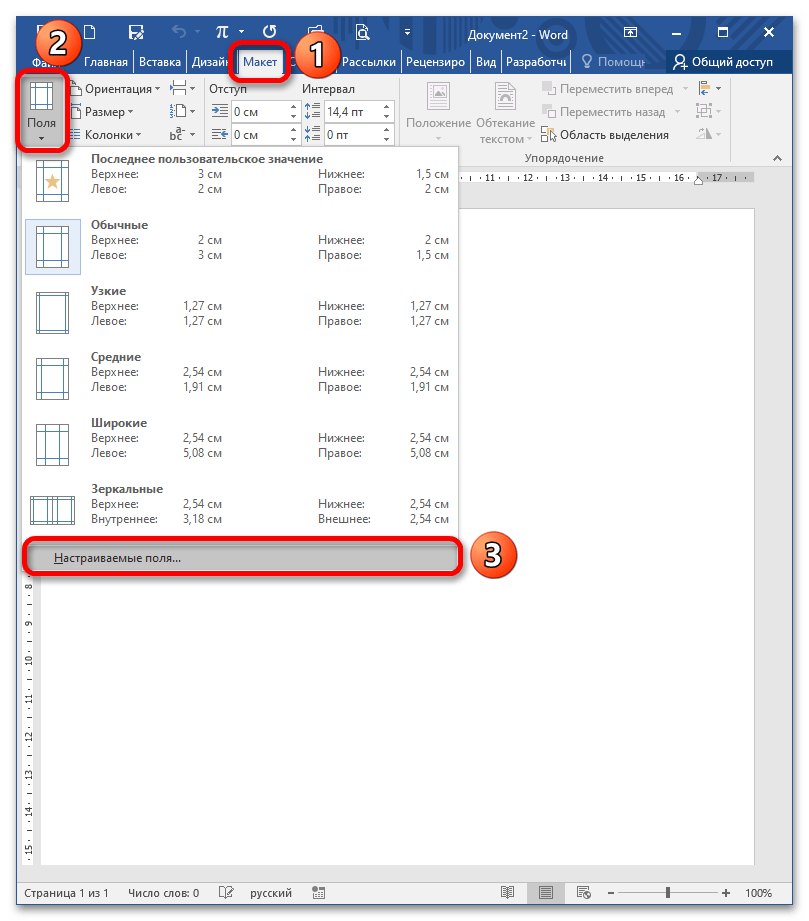
2. В открывшемся окне выбери «Поля», затем «Настраиваемые поля».
3. В появившемся окне настрой поля согласно требованиям ГОСТ (слева — 3 см, справа — 1 см, сверху и снизу — по 2 см).
4. Нажми «ОК» для сохранения настроек.
5. Для изменения отступов между абзацами выдели текст, нажми на вкладку «Главная» и выбери опцию «Абзац». В открывшемся окне нужно установить значение отступа для первой строки (1,25 см) и нажать «ОК».
Параметры страницы по ГОСТу в Word
Параметры по ГОСТу (поля, абзац, размер бумаги, ориентация, разметка) устанавливают перед началом работы. Размер и начертание отдельных слов или предложений редактируется по ходу написания текста.
Шрифт и межстрочный интервал
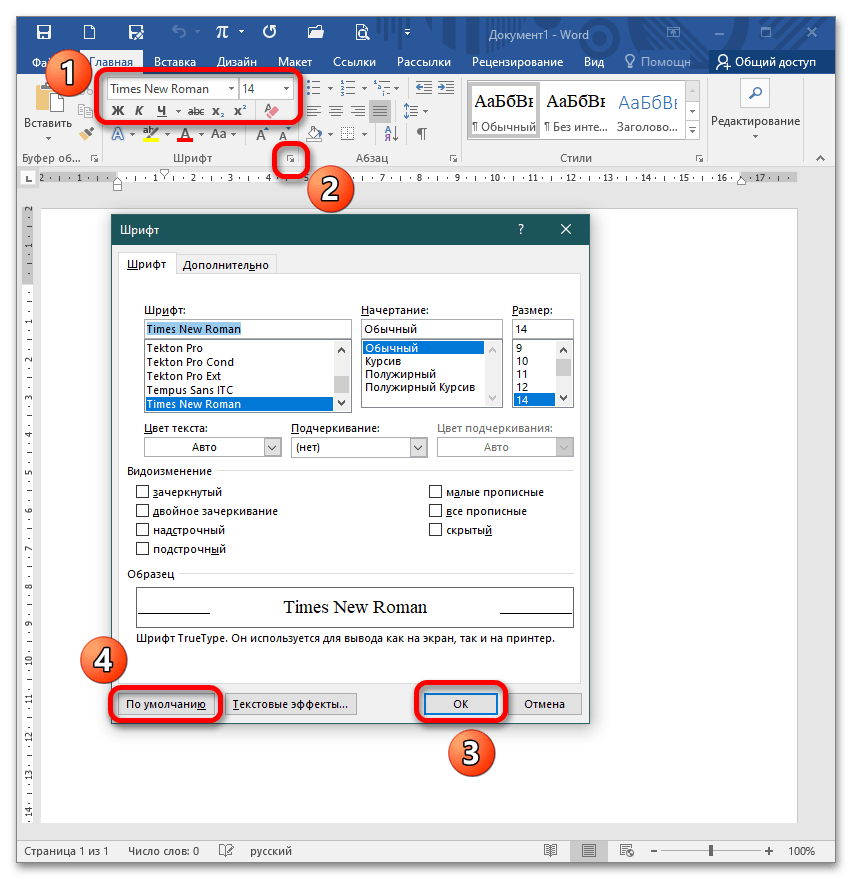
При составлении какой-либо документации необходимо придерживаться нормативов ГОСТ 2 .105-95 и 7.32-2001. Написание студенческих и школьных работ (рефераты, курсовые и дипломы) требует использования стандартных шрифтов для документа: Times New Roman, 14 пт. Допустимо использование других начертаний в зависимости от типа документации:
| Шрифт | Размер |
|---|---|
| Times New Roman | От 12 |
| Verdana | 12-13 |
| Calibri | 12 |
| Arial | 12-13 |
Учитывайте, что для текста рекомендуют выбирать шрифт 14 кеглей; для сносок, подписей картинок, диаграмм, графиков в тексте используют 12 пт.
Для настройки шрифтов либо откройте диалоговое окно, либо воспользуйтесь панелью инструментов. В диалоговом окне в предлагаемых разделах установите необходимые параметры и кликните «ОК». Если планируете придерживаться указанных параметров и в дальнейшем, нажмите кнопку «По умолчанию». Это позволит не вводить каждый раз значения, а использовать установленные настройки в качестве шаблона. К слову, при вызове окна «Шрифт» настройка параметров доступна в расширенном режиме.
Поля и отступы
Межгосударственный стандарт предусматривает стандартные поля для любого документа:
| Поле | Отступ |
|---|---|
| Верхнее | 2 см |
| Нижнее | 2 см |
| Левое | 3 см |
| Правое | 1 см |

Чтобы вызвать окно «Параметры страницы», дважды кликните по линейке либо пройдите в раздел «Макет» и раскройте категорию «Поля». Либо выберите из предложенных вариантов, либо кликните на пункт «Настраиваемые поля» и отредактируйте значения согласно требованиям к научной работе.
Красная строка – это строка, обозначающаяся отступом слева на расстоянии 1,25-1,27 см и обычно являющаяся первой в абзаце. Устанавливается через движение бегунка на линейке либо через диалоговое окно «Абзац». Помимо этого настраивают также отступы до и после абзаца и межстрочный интервал (по стандарту допустимо 1-1,5 строки, однако этот показатель увеличивается до 2, если при издании материала на бумажном носителе или в электронном виде масштаб заметно уменьшается).
Важный параметр при оформлении документа — установка опции «Выравнивание текста». Она доступна на панели инструментов и в диалоговом окне «Абзац», Вы можете воспользоваться горячими клавишами. «Выравнивание текста» позволяет красиво оформить текст без рваных краев. По ГОСТу требуется выравнивание по ширине, т.е. растягивание заданного массива текста от левого края до правого.
Оформление заголовков и подзаголовков
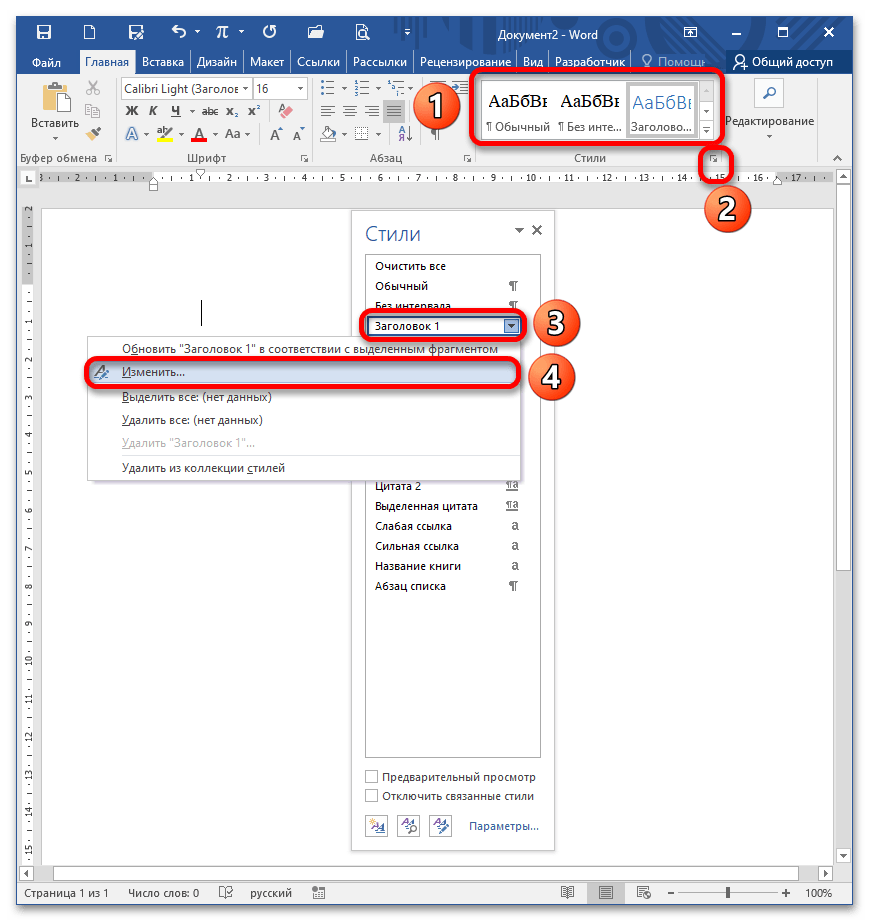
По межгосударственным стандартам названия частей работы располагаются посередине строки, в конце предложения не ставится точка. И сверху, и снизу главы и более мелкие части разделяются тройным интервалом. Все настройки по отступам заголовков и подзаголовков доступны в контекстном меню.
При написании работы необходимо соблюдать ряд условий:
- нумерация разделов и подразделов происходит по всему документу;
- недопустимо оставлять пустые строки вместо заглавия;
- заголовок нумеруется по порядку, подзаголовок включает номер главы и порядковый номер;
- точки не проставляются после нумерации частей;
- если заглавие раздела состоит из двух частей, между ними ставится точка;
- обозначение каждого пункта пишется с новой строки и с большой буквы (иногда допускается написание заголовков прописными буквами);
- перенос слов запрещен;
- в нумерацию разделов не включаются введение, заключение, список литературы.
Согласно требованиям ГОСТ каждый раздел начинается с новой страницы, т.е. вставляется разрыв. Это необходимо для того, чтобы отделить одну часть от другой, а также чтобы редактирование информации не привело к беспорядку в нижестоящем тексте. Разрыв, выполненный инструментами Word, позволяет сместить на одну страницу целый блок, в отличие от некорректного оформленного документа (когда разрыв выполняется через нажатие на Enter), где смещение происходит на произвольный интервал.

Нумерация
Все листы в документе нумеруются, за исключением титульного, однако с него начинается нумерация. По стандарту номер в виде арабского числа проставляется в середине нижнего колонтитула без точки. Чтобы пронумеровать документ, перейдите в меню «Вставка» – блок «Колонтитулы» – «Номер страницы».

Также нумеруются картинки, таблицы и графики/диаграммы. Графическое отображение информации, как и подписи к ней, центрируются. Если изображение нормального размера, необходимо пропустить по одной строке до и после картинки. Если рисунок небольшой, допустимо его нахождение справа от текста с соблюдением пропуска в 0,5 см.



